- Yutani: 20 év a Prohardveren
- aquark: Zsebszámológépek
- Luck Dragon: Asszociációs játék. :)
- sziku69: Szólánc.
- sziku69: Fűzzük össze a szavakat :)
- Magga: PLEX: multimédia az egész lakásban
- gban: Ingyen kellene, de tegnapra
- Luck Dragon: Óraátállítás
- D1Rect: Nagy "hülyétkapokazapróktól" topik
- Luck Dragon: MárkaLánc
-

LOGOUT
A Microsoft Excel topic célja segítséget kérni és nyújtani Excellel kapcsolatos problémákra.
Kérdés felvetése előtt olvasd el, ha még nem tetted.

Új hozzászólás Aktív témák
-

Mutt
senior tag
válasz
 kezdosql
#38964
üzenetére
kezdosql
#38964
üzenetére
Szia,
FFeri makrós megoldása mellett itt egy Power Query megoldás.
1. Az adatsorod táblázatban legyen
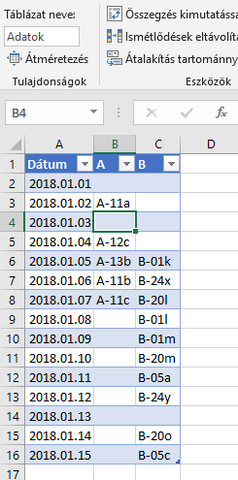
2. Excel-ben Adatok fülön Adatok beolvasása táblázatból megnyitja az adatsort Power Query szerkesztőben
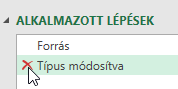
3. Töröld az automatikusan létrehozott típus módosítás lépést jobb oldalon lévő lépés-szerkesztőben
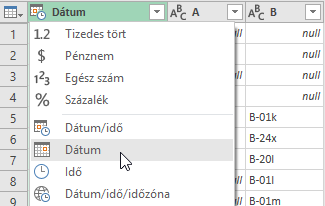
4. A dátum oszlopot állítsuk át Dátum formátumra
5. Most pedig vágjuk szét a cellákban található azonosítót és szöveget. Jelöld ki az első oszlopot, majd válaszd az Átalakítás -> Oszlop felosztása -> Karakterszám alapján
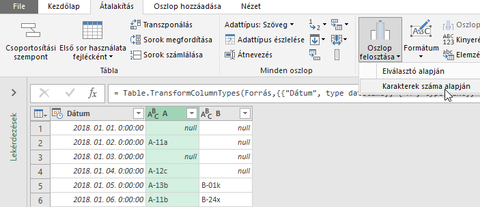
Csak egyszer kell az első 4 karatker alapján szétvágni a szöveget: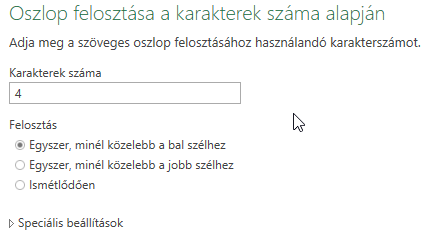
Az eredmény ez lesz: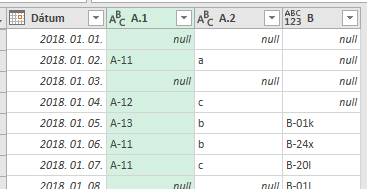
A.1 oszlopban lesz az azonosító és az A.2-ben a maradék szöveg.6. Az 5-ös lépést el kell végezned az összes oszlopon, vagyis következő oszlop kijelöl és oszlop felosztása karakterszám alapján.
7. Megvan minden oszlopra az átalakítás.
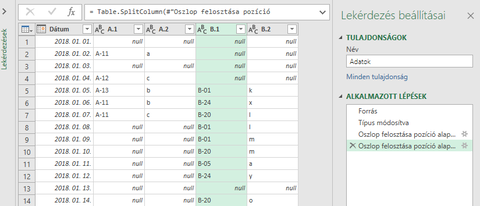
8. Jön egy furcsa lépés, az Unpivot. Jelöld ki csak a Dátum oszlopot, majd Átalakítás -> Többi oszlop elemi értékekre bontása
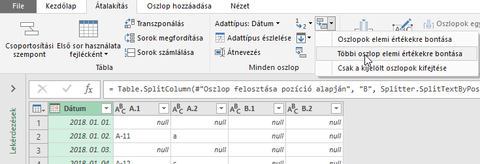
Az eredmény ez lesz: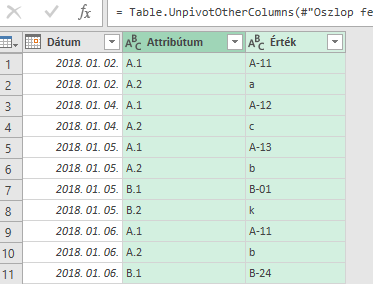
9. Azt kell elérnünk, hogy az érték oszlopban az azonosítók egy másik oszlopba kerüljenek, ebben tud segíteni az hogy az attributum oszlop itt mindig ".1"-re végződik.
Egy új oszlopot fogunk beszúrni, amibe az érték oszlop adatát csak akkor írjuk be, ha az attributum ".1"-re végződik. Oszlop hozzáadása -> Egyéni oszlop opció kell nekünk.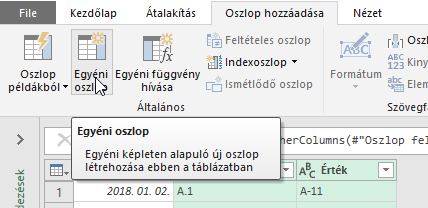
10. Az egyéni oszlop képlete a fenti logika alapján ez lesz:
= if Text.End([Attribútum],2) = ".1" then [Érték] else null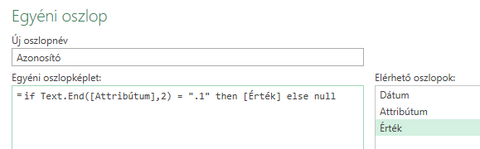
11. Az eredmény megint nem tökéletes, mert pont ott nem látható az azonosító ahol az esemény történt.
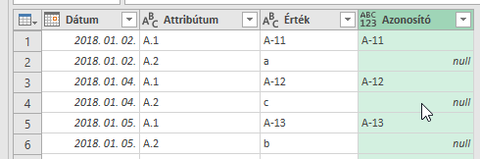
12. Ezt lehet orvosolni az Átalakítás -> Kitöltés -> Le opcióval.
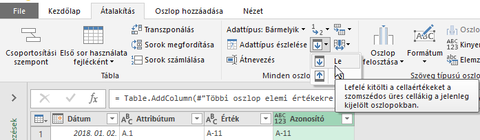
A végeredmény jól néz ki: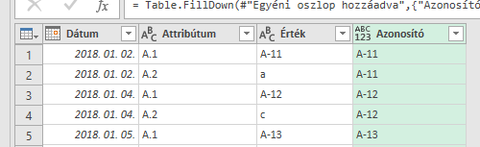
13. Most már csak meg kell szabadulnunk azoktól a soroktól ahol az érték oszlopban az azonosító látható, megint az attributum oszlop segít nekünk. A ".1"-re végződő attributomok nem érdekelnek minket.
Attributom oszlopon Szövegszűrők -> Nem erre végződik opcióval tudjuk elérni ezt.


Új hozzászólás Aktív témák
 Fferi50
- Számlás!Steam,EA,Epic és egyébb játékok Pc-re vagy XBox!
- Xbox / Microsoft Store feltöltőkártya kód (digitális, HU) több címlet, több db, azonnal, olcsón
- MEGA AKCIÓ! - Jogtiszta Windows - Office & Autodesk & CorelDRAW - Azonnal - Számlával - Garanciával
- Kaspersky, BitDefender, Avast és egyéb vírusírtó licencek a legolcsóbban, egyenesen a gyártóktól!
- Eredeti Microsoft termékek - MEGA Akciók! Windows, Office Pro Plus, Project Pro, Visio Pro stb.
- Alienware 500HZ AW2524HF 24,5" Monitor 27% ÁFÁS
- AKCIÓ! 4TB Corsair MP600 Pro XT NVMe SSD meghajtó garanciával hibátlan működéssel
- LG 27MR400 - 27" IPS LED - 1920x1080 FHD - 100hz 5ms - AMD FreeSync - Villódzásmentes
- ÁRGARANCIA!Épített KomPhone Ryzen 9 5900X 16/32/64GB RAM RTX 5070 12GB GAMER PC termékbeszámítással
- BONTATLAN - MSI GeForce RTX 4070 SUPER 12G GAMING SLIM World of Warcraft EDITION
Állásajánlatok

Cég: Laptopműhely Bt.
Város: Budapest