Hirdetés
- sziku69: Fűzzük össze a szavakat :)
- Luck Dragon: Asszociációs játék. :)
- caprine: Snowrunner játék manuális tuning lehetőségei
- ubyegon2: Airfryer XL XXL forrólevegős sütő gyakorlati tanácsok, ötletek, receptek
- Gurulunk, WAZE?!
- eBay-es kütyük kis pénzért
- sziku69: Szólánc.
- Elektromos rásegítésű kerékpárok
- Luck Dragon: Alza kuponok – aktuális kedvezmények, tippek és tapasztalatok (külön igényre)
- D1Rect: Nagy "hülyétkapokazapróktól" topik
-

LOGOUT
A Microsoft Excel topic célja segítséget kérni és nyújtani Excellel kapcsolatos problémákra.
Kérdés felvetése előtt olvasd el, ha még nem tetted.

Új hozzászólás Aktív témák
-

Delila_1
veterán
válasz
 Tsabee
#28983
üzenetére
Tsabee
#28983
üzenetére
Kezdjük az egyszerűbbel. Beírod a sorszámokat 1-től 7-ig. Mivel nem adtad meg, hol kellenek ezek a számok, az A1-ben kezdtem. Az A8 képlete =A1, ezt másolhatod, ameddig kell.
A másikhoz 2 makró szükséges.
Alt+F11-gyel belépsz a makró szerkesztőbe. Bal oldalon kiválasztod a füzetedet, ott is a ThisWorkbook lapot. A jobb oldalon kapott nagy fehér felületre bemásolod a makrót:Sub Szin_lekerdezes()
MsgBox "Háttér színkód: " & Selection.Interior.ColorIndex & vbLf & _
"Karakter színkód: " & Selection.Font.ColorIndex
End SubEz azt csinálja, hogy kiírja egy üzenetben az aktív cella hátterének, és karakterének a színkódját.
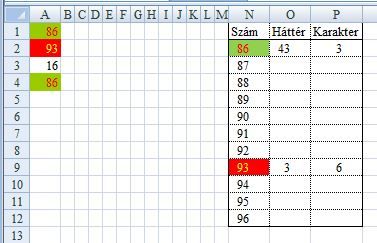
Összeállítasz egy segédtáblát, ahol az első oszlop tartalmazza a bevihető, színezendő számokat, a 2. oszlop a háttér-, a 3. a karakter színkódja lesz. Nálam ez a segédtábla az N:P oszlopokban van. Az N oszlopban beállítod a kívánt 2 színt, majd ráállsz az első számra, és indítod a fenti makrót (Alt+F8-ra megjelenő ablakban). A két kapott értéket beírod a megfelelő helyre. Ezt egyszer kell végig zongoráznod.Most jön a bevitt számok cellájának az automatikus színezése.
Azt sem írtad meg, hova viszed be ezeket a számokat. A lenti makró az A oszlopba beírt számok celláját színezi. Ezt a makrót a lapodhoz kell rendelni. Lapfülön jobb klikk, újra a VB szerkesztőben vagy, abban is a lapodhoz tartozó üres felület jelent meg a jobb oldalon. Oda kell bemásolnod a kódot:Private Sub Worksheet_Change(ByVal Target As Range)
If Target.Column = 1 Then
On Error Resume Next
Range(Target.Address).Interior.ColorIndex = _
Application.WorksheetFunction.VLookup(Target, Range("N:P"), 2, 0)
Range(Target.Address).Font.ColorIndex = _
Application.WorksheetFunction.VLookup(Target, Range("N:P"), 3, 0)
End If
End SubEzzel kész az előkészület.
Mikor beírsz egy számot az A oszlopba azok közül, amiket a segédtáblában megadtál, a kedvenc színösszeállításodra színezi a cellát. Olyan szám beírásánál, ami nem szerepel a segédtáblában, marad az eredeti háttér- és karakterszín.Kép hozzá:


Új hozzászólás Aktív témák
 Fferi50
- Path of Exile (ARPG)
- Poco X8 Pro Max - nem kell ide sem bank, sem akkubank
- AMD vs. INTEL vs. NVIDIA
- Kötelező frissítésnek számít a Microsoft legújabb csomagja a Windows 11-hez
- Építő/felújító topik
- One otthoni szolgáltatások (TV, internet, telefon)
- sziku69: Fűzzük össze a szavakat :)
- Luck Dragon: Asszociációs játék. :)
- Vicces képek
- Kormányok / autós szimulátorok topikja
- További aktív témák...
- Keresünk Galaxy S23/S23+/S23 Ultra/S23 Fe
- ÁRGARANCIA! Épített KomPhone i5 12400F 16/32/64GB RAM RTX 3060 12GB GAMER PC termékbeszámítással
- Dobozos Új DELL XPS 13 9340/ULTRA 7-155H/32 GB Ram/1TB SSD/AI BOOST+INTEL ARC
- Apple iPhone 13 /128GB /Kártyafüggetlen / 12 Hó Garancia / akku: 85%
- ÚJ Magic Keyboard billentyűzetek/ USB-C - Lighning/ 27% Áfás/ Ingyenes szállítás!
Állásajánlatok

Cég: Laptopműhely Bt.
Város: Budapest