- Luck Dragon: Asszociációs játék. :)
- sziku69: Fűzzük össze a szavakat :)
- sziku69: Szólánc.
- Luck Dragon: Óraátállítás
- gban: Ingyen kellene, de tegnapra
- Sub-ZeRo: Euro Truck Simulator 2 & American Truck Simulator 1 (esetleg 2 majd, ha lesz) :)
- PSti: Total Commander - Memória duplázás!
- f(x)=exp(x): A laposföld elmebaj: Vissza a jövőbe!
- Luck Dragon: MárkaLánc
- Doky586: Windows telepítés utáni beállítások
-

LOGOUT
A Microsoft Excel topic célja segítséget kérni és nyújtani Excellel kapcsolatos problémákra.
Kérdés felvetése előtt olvasd el, ha még nem tetted.

Új hozzászólás Aktív témák
-

Mutt
senior tag
válasz
 morgusz
#38199
üzenetére
morgusz
#38199
üzenetére
Szia,
Delila megoldása mellett itt egy nem-makrós megoldás, ami Excel 2010 felett műkődik.
Power Query kell hozzá, amit Excel 2010 esetén külön kell installálni.Lépés:
1. Adatok -> Adatok beolvasása -> Fájlból -> Mappából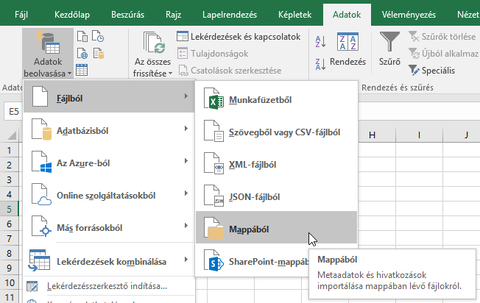
2. Kiválasztod a mappát ahol a fájlok vannak, OK-t nyomsz és a Szerkesztés gombra kattintasz.
3. Extension oszlopot kijelölöd, majd az Átalakítás fülön Formátum -> Nagybetűs opciót kiválasztod. Ezzel minden kiterjesztést nagybetűre konvertálunk, így ha véletlenül vki .XLS -ként menti el a fájlt, akkor is be fogjuk olvasni.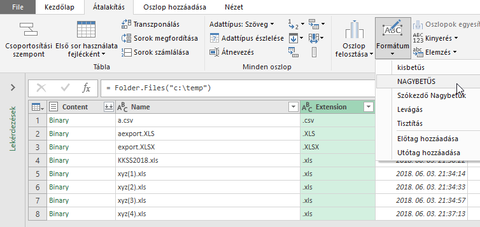
4. Extension oszlop jobb sarkában található szűrővel kiválasztjuk a .XLS fájlokat.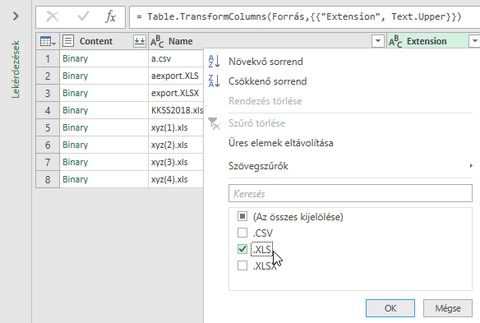
5. Name oszlop jobb sarkában a szűrővel kiválasztjuk a xyz kezdetű fájlokat (itt is lehet előtte egy nagybetűsítést csinálni).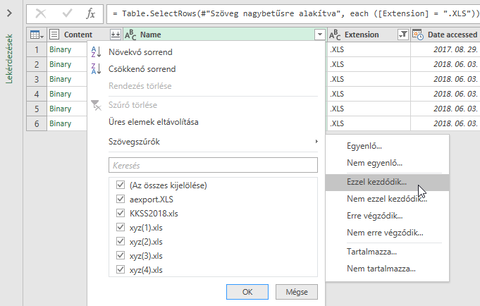
6. Kijelőlöd az első két oszlopot (Content és Name), majd jobb klikk a fejlécen (ahol látod hogy Content) és További oszlopok eltávolítását választod (ezzel a többi oszlop eltünik, nincs rájuk szükség)
7. A Content oszlop jobb sarkában van két lefelé mutató nyíl (Fájlok kibontása), kattints rá. Ez elkezdi beolvasni a fájlokat, és felhoz egy mint ablakot, ahol válaszd ki a Munka1 lapot és nyomj okét. Dolgozni fog egy kicsit, de az összes fájlod Munka1 lapját be fogja tölteni.
8. Jobb oldalt lesz egy csomó új lépés ennek eredményeként. A gond, hogy a korábban megtartott fájl nevet vhogy vissza kell kapni. A Többi oszlop eltávolítva 1-es lépésnél található fogaskerékre kattitnts és pipáld be a Name-t, hogy újra lássuk a fájlneveket. Ezek után kattints az utolsólépésre, mert innen folytatjuk.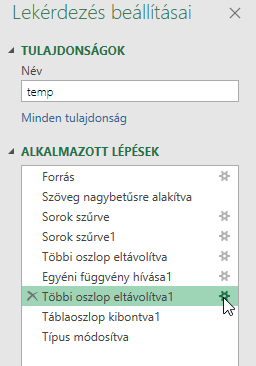
9. Oszlop hozzáadása menüben válaszd az Indexoszlopot.
10. Most régi adósságot törlesszük, adjunk egy értelmes nevet a lekérdezésnek.
Jobb oldalt a Tulajdonságok alatt a Név-ben van vmi (nekem temp, ami a könyvtár neve ahol voltak a fájlok). Adjunk vmi jobb nevet pl. Frissadatok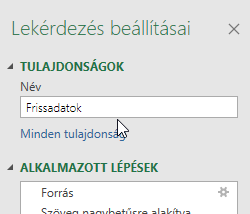
11. Egy újabb furcsa lépés fog jönni, az eddigi művet lemásoljuk. Bal oldalon a Lekérdezések részben jobb klikk és Megkettőzést válaszd.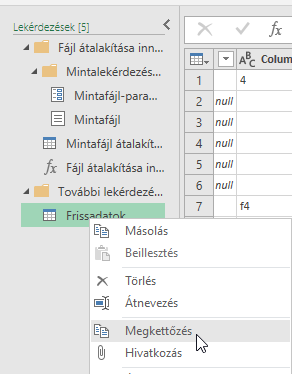
12. Lett egy másolatunk, ami aktív is lett. Esetleg nevezzük át (pl. Utolsosorok), mert itt fogjuk megtudni, hogy az egyes fájlokban hol van az utolsó sor.
13. Kezdőlapon Csoportosítási szempontra kattints. Csoportosítani fogunk a fájlnév alapján, Name oszlop, és amit keresünk az Index oszlop maximum értéke. Egy OK után meg is kapjuk a kért dolgokat. Itt végeztünk.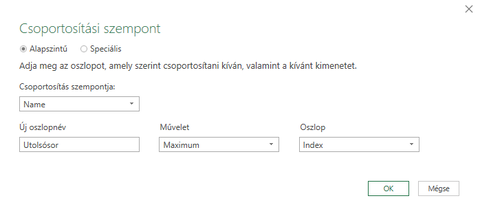
14. Kattintsuk bal oldalt az Adatsorok lekérdezésre, mert most ezzel megyünk tovább.
15. Kezdőlap fülön Összevonás -> Lekérdezések egyesítése jön. Ezzel az a célünk, hogy a korábban már megkapott utolsósorokat ebben a lekérdezésben meg tudjuk találni.
Három részből áll az ablak: fent látjuk az aktuális lekérdezés képét, alatta lévő listában válasszuk ki az Utolsosorok lekérdezést (amit a 13-as lépésben véglegesítettünk). Meg kell mondanunk az Excelnek, hogy mely oszlopok azonossak a két lekérdezésben. A fenti táblában jelöld ki a Name és Index oszlopot (Ctrl-t kell majd nyomnod kattintáskor). Az alsó táblában is jelöld ki a Name és Index oszlopot. Fontos, hogy a fejlécekben látni fogsz egy kis sorszámot 1 és 2 (ez a kijelőlés sorrendje), ezeknek a sorszámoknak egyeznie kell mindkét táblában a helyes műkődésért.
A harmadik dolog amit itt meg kell adnod az pedig a csatlakozás módja, ami nekünk most Belső (csak egyező sorok).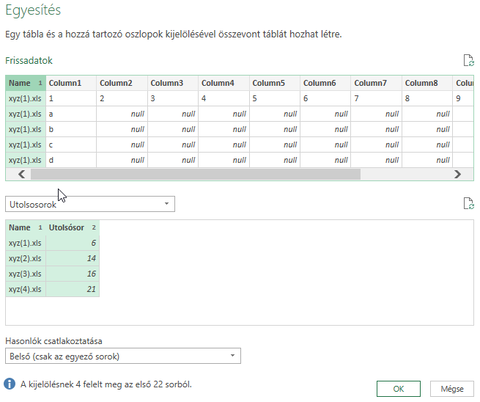
16. Nyomj egy OK-t
17. Végeredményt 3 felesleges oszlop fogja csúfitani, a fájlneve, az utolsósor száma és egy új oszlop amiben Table szöveg van. Ezeket töröljük. Jobb klikk az oszlop nevén és Eltávolítás.
18. Kezdőlap -> Bezárás és betöltés -> .. adott helyre opcióval meg tudod mondani az Excelnek, hogy hova kéred az eredményt.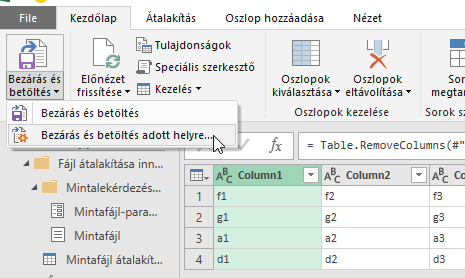
Sok lépés ez, de segítség azoknak akiknek makróírás még távoli.
Legközelebb pedig ha futtatnod kell, akkor az Adatok fülön Az összes frissítése opciót használod, vagy kattintasz a Lekérdezések és kapcsolatok gombra és a megjelenő panelen a Frissadatok lekérdezésen jobb klikk és Frissítés.
üdv


Új hozzászólás Aktív témák
 Fferi50
- Vírusirtó, Antivirus, VPN kulcsok GARANCIÁVAL!
- PC Game Pass előfizetés
- Bitdefender Total Security 3év/3eszköz! - Tökéletes védelem.
- Windows 10 11 Pro Office 19 21 Pro Plus Retail kulcs 1 PC Mac AKCIÓ! Automatikus 0-24
- Eredeti Microsoft termékek - MEGA Akciók! Windows, Office Pro Plus, Project Pro, Visio Pro stb.
- Asus VZ239 23 Full HD Monitor 6 hó garancia Házhozszállítás
- Dell Latitude E7240 Core I5-4310U CPU / 4GB DDR3 RAM laptop
- Apple iPhone 16 Pro Max 256GB - Kártyafüggetlen, Sivatagszín, 91% Akku - 1 Év Garanciával
- ÁRGARANCIA!Épített KomPhone Ryzen 5 7500F 32/64GB RAM RTX 5070 12GB GAMER PC termékbeszámítással
- Lenovo MIIX 520-121KB i5-8250 8Gb 256Gb NVMe, számla, garancia
Állásajánlatok

Cég: Laptopműhely Bt.
Város: Budapest