Hirdetés
- daninet: Automatikusan fordított magyar feliratok AI segítségével
- sziku69: Szólánc.
- sziku69: Fűzzük össze a szavakat :)
- Luck Dragon: Asszociációs játék. :)
- Andras-G: Az internet veszélyei [2. rész] - Facebook Marketpalce
- gerner1
- eBay-es kütyük kis pénzért
- Brogyi: CTEK akkumulátor töltő és másolatai
- Geri Bátyó: Agglegénykonyha különkiadás 2 – Kajás poénok
- mefistofeles: Az elhízás nem akaratgyengeség! 2 Ahogy én csinálom.......
-

LOGOUT
A Microsoft Excel topic célja segítséget kérni és nyújtani Excellel kapcsolatos problémákra.
Kérdés felvetése előtt olvasd el, ha még nem tetted.

Új hozzászólás Aktív témák
-

Fferi50
Topikgazda
Szia!
Csak hogy még jobban főjön a fejed, itt egy másik megoldás:
A könnyebb képletezés miatt két tartományt a névkezelőben neveztem el:
értékelő1=ELTOLÁS(Munka1!$B$1;0;0;DARAB2(Munka1!$B$1:$B$3000);1)
értékelő2=ELTOLÁS(Munka1!$D$1;0;0;DARAB2(Munka1!$D$1:$D$3001);1)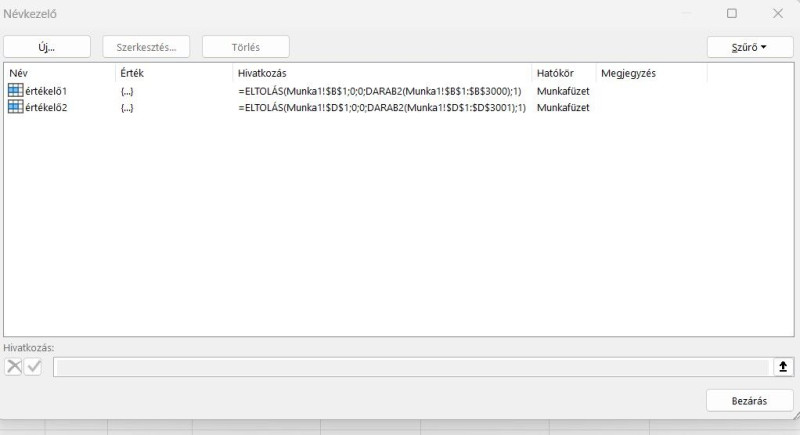 A két név mindig az adott oszlop aktuálisan kitöltött részére hivatkozik. Ha 3000-nél több sorodban lenne adat, akkor légy szíves módosítani a 3000-t a végén. FIgyelj a $ jelekre kérlek.
Ezután a képletek:
F2 cella=RANG.ÁTL($C2;INDEX(ELTOLÁS($C$1;HOL.VAN($B2;értékelő1;0)-1;0;DARABHA(értékelő1;$B2);1);0;1);0)
G2 cella=RANG.ÁTL($E2;INDEX(ELTOLÁS($E$1;HOL.VAN($D2;értékelő2;0)-1;0;DARABHA(értékelő2;$D2);1);0;1);0)
A két képlet húzható lefelé, ameddig adatod van.
A DARABHA függvény korábbi Excel verziókban DARABTELI névre hallgatott, de úgy gondolom nálad már ez van.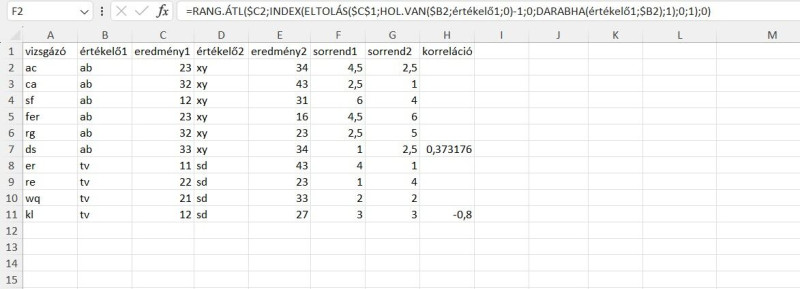 Mielőtt a korreláció képletet mutatnám, a tartományok szétválasztásának módszeréről írok:
A magyarázat az F2 cella függvényeit veszi alapul:
Az INDEX függvény képes tartományt visszaadni a következőképpen: Ha a sor paraméter értékét 0 -ra állítjuk be, akkor a tartomány adott oszlopát, ha az oszlop paraméter értéke 0, akkor a teljes sort adja vissza. (Figyelem, nem elhagyjuk a sort/oszlopot, hanem 0-t írunk be paraméternek.)
A számunkra szükséges tartományt pedig az ELTOLÁS (lánykori nevén OFFSET) függvény és a HOL.VAN (MATCH) függvény használatával kaphatjuk meg:
Az ELTOLÁS függvény paraméterei:
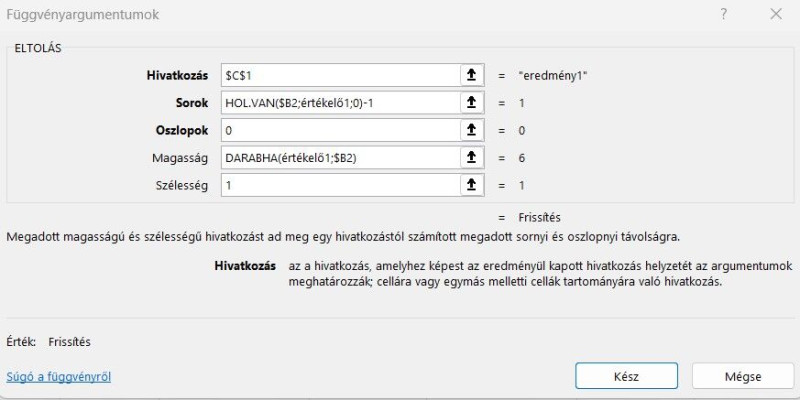
1. A cella címe, ahonnan a tartományt elmozdítjuk. (A fix pont, ahonnan Arkhimédész kimozdítaná a Földet... )
)
Ez nálunk a C1 cella, mivel itt kezdődnek az értékelő1 által adott eredmények
2. A sorok száma, amennyivel lejjebb-feljebb tesszük a kezdősor értékét.
Ez lesz annak a sornak a száma, ahol az értékelő1 először fordul elő a B oszlopban (az értékelő1 elnevezésű tartományban).HOL.VAN($B2;értékelő1;0)-1Azért kell a végére -1, mert a függvény a paraméter úgy használja, hogy a kiinduló sorhoz hozzáadja a sor eltolás mértékét. MIvel az első találat a 2. sorban lesz és az elsőből indulunk, ezért vonunk le 1-et.
3. Az oszlopok száma: esetünkben 0, mert a kiinduló oszlopban maradunk
4. Magasság: Az új tartomány sorainak száma:DARABHA(értékelő1;$B2)ahányszor előfordul az első értékelő neve a tartományban.
5. Szélesség: Az új tartomány oszlopainak száma: esetünkben 1, mivel maradunk az eddig oszlopban.
Így az új tartományunk a C2 cellában kezdődik és a C7 cellában végződik. Ezt az oszlop tartományt adja vissza nekünk az INDEX függvény, mivel a sor paraméternek 0-t adtunk meg.
Most pedig a korreláció függvény: Egyszerűbb képlet:
H7 cellába=KORREL($F$2:$F$7;$G$2:$G$7)
H11 cellába=KORREL($F$8:$F$11;$G$8:$G$11)
Ezeket gondolom nem okozna nagy problémát beírni akár egyenként.
De lehet automatizálni:
I2 cella képlete:=KORREL(INDEX(ELTOLÁS($F$1;HOL.VAN($B2;értékelő1;0)-1;0;DARABHA(értékelő1;$B2);1);0;1);INDEX(ELTOLÁS($G$1;HOL.VAN($B2;értékelő1;0)-1;0;DARABHA(értékelő1;$B2);1);0;1))
Ez húzható lefelé.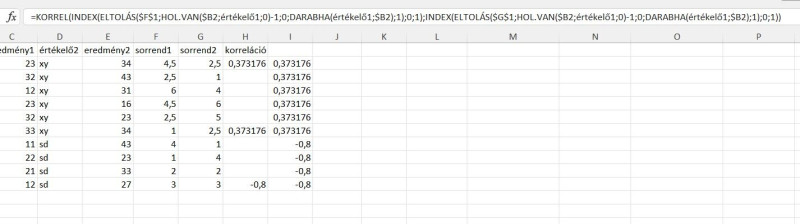 Ezután az ízlésednek megfelelő cellában hagyod meg a képletet.
FIGYELEM!
A tartományok ilyetén szétválasztása csak akkor működik, ha az értékelők szerint sorba van rendezve a táblázatod.
Ne ijedj meg, megcsinálni sokkal könnyebb és rövidebb ideig tart, mint ezt az egészet elolvasni.
Üdv.


 A két név mindig az adott oszlop aktuálisan kitöltött részére hivatkozik. Ha 3000-nél több sorodban lenne adat, akkor légy szíves módosítani a 3000-t a végén. FIgyelj a $ jelekre kérlek.
 Mielőtt a korreláció képletet mutatnám, a tartományok szétválasztásának módszeréről írok:
 )
) Ezután az ízlésednek megfelelő cellában hagyod meg a képletet.
Új hozzászólás Aktív témák
 Fferi50
- Játékkulcsok ! : PC Steam, EA App, Ubisoft, Windows és egyéb játékok
- Microsoft és egyéb dobozos retro szoftverek
- Game Pass Ultimate előfizetések 1 - 36 hónapig azonnali kézbesítéssel a LEGOLCSÓBBAN! AKCIÓ!
- PC Game Pass előfizetés
- Kaspersky, BitDefender, Avast és egyéb vírusírtó licencek a legolcsóbban, egyenesen a gyártóktól!
- BESZÁMÍTÁS! Részletfizetés 0% THM ÚJ Sony PlayStation 5 Slim digital / lemezes / Pro konzol 27% áfa
- HP Elitebook 850 G8 15,6" i5 1135 G7, 8-16GB RAM, SSD, jó akku, számla, 6 hó gar
- 224 - Lenovo LOQ (15IRX10) - Intel Core i7-13700HX, RTX 5060 (ELKELT)
- Kingston hyperX fury 8GB 2400mhz
- Legjobb kijelzős!!! HP ZBook Power 15 G8 i7-11850H 32GB 512GB Nvidia RTX A2000 1 év garancia
Állásajánlatok

Cég: Laptopműhely Bt.
Város: Budapest