Hirdetés
- Depression: R.I.P.
- gban: Ingyen kellene, de tegnapra
- Parci: Milyen mosógépet vegyek?
- koxx: Bloons TD5 - Tower Defense játék
- Meggyi001: Áram nélkül....méltóság nélkül.....
- Luck Dragon: Asszociációs játék. :)
- sziku69: Fűzzük össze a szavakat :)
- sziku69: Szólánc.
- NvidiaRTX: Xiaomi Electric Scooter 6 Max: Az első rollerem
- Luck Dragon: Óraátállítás
-

LOGOUT
A Microsoft Excel topic célja segítséget kérni és nyújtani Excellel kapcsolatos problémákra.
Kérdés felvetése előtt olvasd el, ha még nem tetted.

Új hozzászólás Aktív témák
-

Mutt
senior tag
válasz
 ny.janos
#53237
üzenetére
ny.janos
#53237
üzenetére
Szia,
Tegnap küldtem hibajelentést a Microsoftnak, hogy Excel Power Query-ben nem műkődik jól a sorbarendezés ékezetes betűk esetén. Meglátjuk, hogy mikor lesz belőle vmi.
Amivel próbálkoztam és háthat segítség neked:
1. Power BI Desktop-ban jó a rendezés, M-kód teljesen azonos. Pár perc alatt megvagy ott vele.
2. Ha átmenetileg lecseréljük az ékezetes betűket az ékezetesmentes változatukkal és úgy rendezünk, akkor jobb eredményünk lesz, de ez sem tökéletes.
Ezt simán a GUI-val is meg lehet csinálni többlépéssel, de itt egy list-et tartalmazó változat.
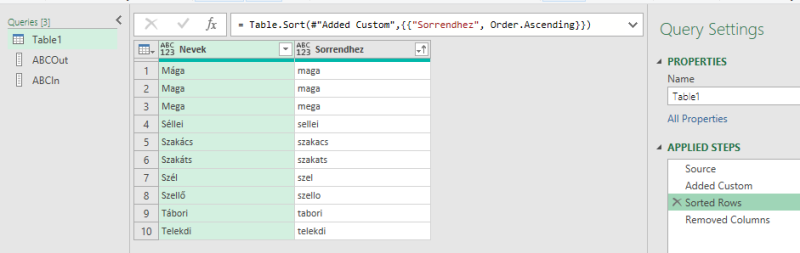
Van két segédlistám, ABCIn és ABCOut tartalmazza az ékezetes betüket és azok ékezetmentes változatát. Az M-kódjuk:= {"á", "é", "í", "ó", "ö", "ő", "ú", "ü", "ű"}= {"a", "e", "i", "o", "o", "o", "u", "u", "u"}Az Excel lapról jön a lista, amihez egy új oszlopot adtam amelynek a képlete:
=Text.Combine(List.Transform(Text.ToList(Text.Lower([Nevek])),each try ABCOut{List.PositionOf(ABCIn, _)} otherwise _))

A képlet legelőször kisbetűsre alakítja az eredeti szöveget, majd betűnként felszabdalva listába teszi. Ezen a listán végigmegyünk és ott ahol ékezetes betűt találunk lecseréljük a megfelelőre, a többi értéket nem változtatjuk. A végén az egészet összefűzzük.Az új oszlop alapján sorbarendezünk, utána törölhető az oszlop.
A teljes M-kód:
let
    Source = Excel.CurrentWorkbook(){[Name="Table1"]}[Content],
    #"Added Custom" = Table.AddColumn(Source, "Sorrendhez", each Text.Combine(
    List.Transform(Text.ToList(Text.Lower([Nevek])),
    each try ABCOut{List.PositionOf(ABCIn, _)} otherwise _)
  )
),
    #"Sorted Rows" = Table.Sort(#"Added Custom",{{"Sorrendhez", Order.Ascending}}),
    #"Removed Columns" = Table.RemoveColumns(#"Sorted Rows",{"Sorrendhez"})
in
    #"Removed Columns"
üdv


Új hozzászólás Aktív témák
 Fferi50
- Vigneau interaktív lokálblogja
- Spórolós topik
- Autós topik
- Milyen nyomtatót vegyek?
- Előzetes élménybeszámolókon a Forza Horizon 6
- Okos otthon - Home Assistant, openHAB és más nyílt rendszerek
- NVIDIA GeForce RTX 5080 / 5090 (GB203 / 202)
- Nem viszi sehova a Raptor Lake-et az Intel
- Mától Huawei okosórákkal is lehet érintésmentesen fizetni
- PlayStation 5
- További aktív témák...
- Kaspersky, BitDefender, Avast és egyéb vírusírtó licencek a legolcsóbban, egyenesen a gyártóktól!
- MEGA AKCIÓ! - Jogtiszta Windows - Office & Autodesk & CorelDRAW - Azonnal - Számlával - Garanciával
- The Elder Scrolls Online Imperial Collector s Edition
- Windows 10/11 Home/Pro , Office 2024 kulcsok
- Vírusirtó, Antivirus, VPN kulcsok GARANCIÁVAL!
- Nvidia Quadro M2000/ P2000/ P4000/ RTX 4000/ RTX 5000/ RTX A2000
- HP EliteDesk 705 G4 / AMD Ryzen 3 Pro 2200G / 16GB DDR4 /256 GB SSD 6 hó garancia
- AKCIÓ! Huawei Watch 4 Pro eSIM okosóra garanciával hibátlan működéssel
- Eladó Samsung A20e 3/32GB kék / 12 hó jótállás
- HIBÁTLAN iPhone 13 Mini 256GB Red -1 ÉV GARANCIA - Kártyafüggetlen, MS4428
Állásajánlatok

Cég: Laptopműhely Bt.
Város: Budapest