Hirdetés
- Magga: PLEX: multimédia az egész lakásban
- Luck Dragon: MárkaLánc
- sziku69: Szólánc.
- Luck Dragon: Óraátállítás
- Luck Dragon: Asszociációs játék. :)
- sziku69: Fűzzük össze a szavakat :)
- Candy: AOOSTAR WTR PRO – NAS, alkoss, gyarapíts
- bambano: Bambanő háza tája
- MasterDeeJay: RAM gondolatok: Mennyi a minimum? DDR3 is jó?
- gban: Ingyen kellene, de tegnapra
Új hozzászólás Aktív témák
-

sgergi
veterán
Huawei Ascend Y300
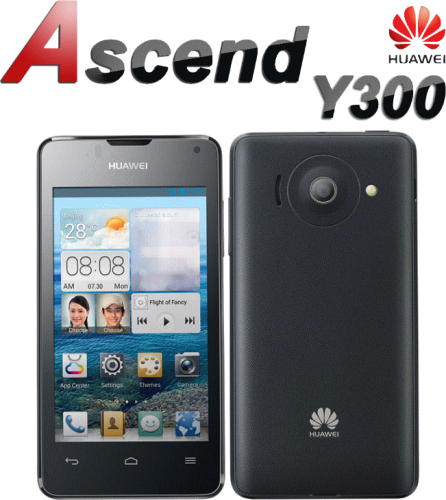
A telefon hivatalos honlapja: link
Cikk a Mobilarénán: linkA topik használata
Aki életében most vett először androidos telefont, az tegyen meg annyit a fórumozók és a saját lelki nyugodtságáért, hogy végignyomkodja a beállítások menüpontot a telefonban! Sok kérdésre magától is megtalálja az ember a választ. Ha valamilyen problémára itt nem találsz választ, először keress rá a fórumon és csak utána kérdezz! Természetesen, ha nem megy, azért van a fórum, szívesen segítünk.
A topikban a PH! Alapelvei és a hatályos magyar törvények érvényesek.
Ezért: TILOS a WAREZ, valamint a telefonkészülék függetlenítéséről történő bejegyzések, hacsak nem a szolgáltató által elvégzett függetlenítésről van szó!Röviden a készülékről:
Hardver
A készülékben egy 40 nm-es csíkszélességű ARMv7 architektúrával rendelkező MSM8225 Spapdragon chipset kapott helyet, a benne lévő kétmagos processzor Cortex-A5 magjai 1 GHz-es sebességen működnek. A grafikus gyorsító az Adreno 203. Memóriából 512 MB került az eszközbe (393 felhasználható, a többit a rendszer gondozza). A szabad ram mérete 140-150 MB környékén van maximálisan, természetesen ez annál kevesebb, minél több program fut. A belső tárhely mérete 4 GB, ebből a felhasználó 2,2 GB-ot tud szabadon felhasználni, alkalmazások telepítésére 1 GB áll rendelkezésre. 32 GB-os microSD kártya is helyet kaphat a készülékben.
A külső méretei: 124,5x63,8x11,2 mm. Súlya 130 g. A felhasznált műanyag jó minőségű, puha tapintású. Az összeszerelés minőségére nem lehet panasz, a készülék nem ad ki semmiféle hangot a használat során.
Kijelző
A kijelző 4 hüvelykes, 480 x 800 pixel a felbontás (233 PPI), a típusa pedig IPS-LCD. Az IPS panel miatt a betekintési szögekre, a színhűségre és a fényerőre sincs komoly panasz. Erős napfényben kicsit kevés a maximális fényerő.
Szoftver
Az Y300-on az Android 4.1.1 verziója fut, azaz Jelly Bean. A Huawei saját felhasználói felülettel operál, ami az Emotion UI névre hallgat. A legfőbb tulajdonsága, hogy nincs alkalmazások menü, az összes program a főoldalakon helyezkedik el. Természetesen mappázni tudunk, illetve ha nem tetszik a felület, akkor számtalan más alternatíva közül választhatunk a Play áruházban.
Az átlagos sebességgel nincsen gond, minden gördülékenyen fut, az 512 MB memória is elég több program egyidejű futtatására. Természetesen csodát nem kell várni ennyi RAM-tól, a régebben használt programokat újra kell tölteni használatkor. Játékokból csak a durvább játékok tudnak megakadni, átlagos játékhoz megfelelő a hardver.Kamera
A hátlapi kamera 5 megapixeles, 2592x1944 felbontású képeket lehet vele maximálisan készíteni, a videók felbontása VGA lehet. A képek nem rosszak a kategóriájában jó fényviszonyok mellett. A sötétben egy LED vaku segíti a fényképezést, ami kb. 2 méterig hatásos.
Adatkommunikáció
A WIFI modul a 802.11b/g/n szabványokat ismeri, Wifi hotspotként használható az eszköz. A bluetooth 2.1-es és A2DP-t és EDR-t is tud. Az A-GPS egység gyorsan talál jelet és utána stabilan tartja azt. Mobiladat forgalmat 7,2 Mbps letöltési és 5,76 Mbps feltöltési sebességgel használhatunk.
Hangszóró
A beszédhangszóró elég hangos és tiszta. A külső hangszórója lehetne egy kicsit hangosabb, komolyabb alapzaj esetén már nehezen hallható, viszont minőségileg ezzel sincs gond. A jack teljesítményével sincsenek problémák.
Eddig egy probléma adódott a hanggal, vannak készülékek, ahol telefonálás közben fél-1 perc után elmegy a hang és a mikrofont csak kihangosítással vagy újrahívással lehet életre kelteni. Eddig nem derült ki a hiba oka. Viszonylag kevés embert érint. Úgy tűnik, hogy a probléma megoldása az, hogy régebbi Viber verziót (pl. 2.3) kell feltenni, vagy teljesen törölni a Vibert.Akkumulátor
A készülékbe épített akkumulátor 1950 mAh kapacitású. Használattal ez is 1 nap alatt merül le, ha viszont visszafogottan használjuk, akkor a 3 napos üzemidő sem elérhetetlen.
Iránytű
Az eszközbe nem került iránytű (compass), így például a navigációs szoftverek nem tudják megmutatni, hogy merrefelé állunk, a nyíl helyett csak egy pötty látható. Ez minden iránytűt használó programra kihat (GPS státusz, g:hu, stb.)
Gyári szoftverfrissítés
A Telekom és a Telenor is adott ki szoftverfrissítést OTA-n keresztül. Ez a 4.1.1 verziót meghagyja, csak a build változik. A frissítés javítja a Viber hibát, és Google javítások is vannak benne (pontosan nem tudjuk, hogy miket javít). A telefon bármily méretű módolása (root, build.prop átírása, BL nyitás) megakadályozhatja a rendszer frissítését.
Modding
Mielőtt a rendszerbe mélyen belenyúlnál, gondold végig, hogy szükséged van-e rá. A telefon rootolása, bootloader nyitása, custom romok és recoveryk használata, egyéb haxolása, mind garanciavesztést okoz, ha így viszed vissza garanciáztatni a terméket. Csak akkor kezd el a műveleteket, ha biztos vagy a dolgodban, és biztos, hogy az adott problémát máshogyan nem tudod megoldani.
Amihez általában kell a root:
1: 29%-os aksi töltöttség értesítő kikapcsolás (lentebb olvasható a módja)
2: százalékos gyári akkukijelzés (a következőkben a részletek)
3: beszélgetés felvétel (lejjebb kifejtve)
4: bármilyen más, rendszerbe való belenyúlásAmihez kell a bootloader nyitás:
1: romok telepítése
2:custom recovery felrakásaAmihez NEM kell root:
Programok jegelése, vagy más néven letiltása. Ezt az Android 4. verziója már gyárilag is tudja. Beállítások/ Alkalmazások kezelése/ Összes. Rányomsz arra a programra, amit jegelni akarsz, majd a jobb felső gomb lesz a Letiltás. Ha helyette az a felirat van hogy frissítések eltávolítása, akkor először le kell szedni a frissítéseket ezzel a gombbal,és utána lesz a Letiltás gomb. A letiltás=jegelés=nem indul el=nem foglal RAM-ot, maga a program a tárhelyből foglal csak, amiből meg van 1GB. Tehát, ha csak azzal van bajod, hogy valamelyik program miért indul el automatikusan, akkor azt ki todod iktatni, emiatt nem kell mélyebben belenyúlnod a rendszerbe.Ha úgy döntesz, hogy mélyebben nyúlnál a rendszerbe, akkor mindenképpen mentsd el a Product ID-t. A tárcsázóba a következő kódot kell beírni: *#*#1357946#*#* . Ezután megjelenik egy 8 jegyű kód, amit őrizz meg! 3 kód kell ahhoz, hogy a Huaweitől bootloader nyitó kódot tudj kérni: IMEI, S/N és Product ID. Míg az első kettő megtalálható az akkumulátor alatt vagy a telefon dobozán, addig az utóbbi csak szoftveresen érhető el. Éppen ezért ha zárt bootloader-rel téglásítod a telefont, és a product ID hiánya miatt nem tudsz unlock kódot kérni, akkor elég kellemetlen helyzetbe hozhatod magad.
Mielőtt komolyabban belenyúlnál a rendszerbe vagy custom Rom-ok tömegét próbálnád ki, mindenféleképpen készíts TWPR vagy CWM teljes backupot, hogy a rendszert vissza tudd állítani, ha gond adódna.ROOT
Kapcsolódó cikk: Android - mire jó a rootolás?
ROOT Bootloader-nyitás nélkül:
1. Töltsd le EZT a fájlt és csomagold ki egy tetszőleges helyre.
2. A "dload" mappát másold az SD kártya gyökerébe.
3. Kapcsold ki a telefont, majd indítsd el a (Hangerő +) és (Hangerő -) gombok nyomva tartása mellett.
Ha a firmware update sikeresen települ, akkor kapsz egy zöld pipát és a telefon újraindul, légy türelmes.
4. Telepítsd fel az unlockroot3.exe-t, majd telepítés után nyisd meg.
5. A telefonon a Beállítások --> Fejlesztői lehetőségek --> USB hibakeresést kapcsolt be és csatlakoztasd a PC-hez.
6. A CD-ként felismert meghajtóról telepítsd a /drivers/adb_driver/ mappában található Handset WinDriver.exe-t.
7. Az UnlockRoot programban kattints a nagy, zöld "ROOT" feliratú gombra.
8. Döntsd el, hogy kéred-e a "Power saver" appot. (nem kötelező)
9. A művelet végeztével felajánlja az újraindítás lehetőségét. Kattints az "Igen"-re.
10. Ezután néhány app (pl. kamera, zseblámpa) nem biztos, hogy működni fog vagy "csak" a kijelző lesz olyan fakó, mintha fehérítővel mosták volna ki. Ezek a hibák nem feltétlenül jelennek meg. ezeken kívül más hiba is megjelenhet, pl: csíkos boot logó. Bármilyen hiba esetén a következő lépést kell végrehajtani.
11. Erre megoldás, hogy lefuttatod a "Y300-boot-B176" mappában található install-windows.bat-ot (a készülék még mindig USB-n lóg)
12. Ezzel a készülék root-olva lett.Köszönet a leírásért
 milangfx-nek.
ROOT és Bootloader nyitás:
Nyitás előtt a felhasználói adatokról készítsetek mentést, mert a folyamat mindent töröl.Az eredeti angol szöveghez: link
Töltsd le ezt a fájlt (ebben vannak a bl nyitás, TWRP és a roothoz szükséges dolgok,driverek)
BL kódot innen kell kérni a nyitáshoz, eszköznek a HUAWEI Y300-0100-at válaszd ki!
S/N Number: megtalálod a telefon akkumulátora alatt
IMEI: a készülék dobozán rajtavan, de a Beállítások->A telefonról itt is meglehet találni, ha nincs kéznél a doboz
Product ID: Tárcsázóba írd be a *#*#1357946#*#* kódot.
Amennyiben a honlapon keresztül nem tudunk kódot igényelni, vagy azt kapjuk válaszul, hogy rosszak az adatok, abban az esetben kérjünk BL nyitókódot emailen keresztül:
mobile@huawei.com
Bootloader unlock code
Mobile Model: HUAWEI Y300-0100
Serial Number (S/N):
IMEI:
Product ID:Ha BL nyitáshoz szükséges kód megérkezett, akkor kezdhetjük is a bl nyitást:
1.A telefonodon menj a Beállítások-> Fejlesztői beállításokba és itt kapcsold be az USB-s hibakeresést
2. Csomagold ki a számítógépeden a Y300-AiO-ROOT-v1.4.zip-et
3. Telepítsd fel a MobilePhoneDrivers mappában található Huawei_Y300_drivers.exe-t
4. Kapcsold ki a telefont, vedd ki az akkumulátort 5 másodpercre, majd rakd vissza. Tényleg csináld meg ezt a lépést, különben a következő lépések nem fognak működni.
5. Tartsd lenyomva a Hangerő LE gombot, kapcsold be a telefont és hagy lenyomva a hangerő gombot még legalább 10 másodpercig
6. Csatlakoztasd a telefont a számítógéphez. A gépednek találnia kell egy új eszközt.
7. Nyisd meg az UnlockTools mappát és nyisd meg a check_bootloader.bat fájlt. Ezzel megtudhatod, hogy jól kapcsolódott a telefon és, hogy a bootloaderét ki kell nyitni.
8. Ugyanebből a mappából nyisd meg az unlock_bootloader.bat-ot, amikor kéri add meg a BL nyitó kódot, amit kaptál a Huawei-től
9. Ha lefutott a telefon újraindul és visszaállítja magát gyári állapotba (ez sokáig tarthat)Recovery flashelése
1. Kapcsold ki a telefont, vedd ki az akkumulátort 5 másodpercre, majd rakd vissza
2. Tartsd lenyomva a Hangerő LE gombot, kapcsold be a telefont és hagy lenyomva a hangerő gombot még legalább 10 másodpercig
3. Csatlakoztasd a telefont a számítógépedhez
4. Az UnlockTools mappából futtasd a flash_recovery.bat-ot, majd kövesd a lépéseket
5. Amikor sikeres flashelve lett a TWRP, akkor a telefonod újraindul
A gyors boot-olást ki kell kapcsolni hogy bejöjjön a recovery.
Ha valakinél nem megy a TWRP, az próbálja meg feltenni a CWM recovery-t. Leírás és letöltési link itt található.Most jön a Root-olás
1. Másold a SuperSU-ROOT.zip-et az SD-kártyád gyökerébe
2. Kapcsold ki a telefont. Tartsd lenyomva a Hangerő FEL gombot, kapcsold be a telefont és tartsd lenyomva a hangerő gombot addig, amíg a recovery be nem bootol (kb. 10 másodperc)
3. A TWRP-ben válaszd az Install gombot és navigálj a SuperSU-ROOT.zip-hez. Válaszd ki. Telepítsd, és ha kész indítsd újra a telefontKöszönet a leírásért
 ErMg -nek és
  ducsidu -nak.
A bootloader szükség esetén könnyen visszazárható, de a kinyitásának nyoma marad, szervizben ellenőrizni tudják.
UNROOT
Rootolt készüléket legegyszerűbb unrootolni ha feltesszük a superuser okosabb, szebb, fiatalabb és nem utolsó sorban jobb utódját a SUPERSU-t. ICS-től felfele már inkább ezt ajánlom a rootjog kezelésére. A free változatban is bent van az állandó root eltávolítása ami egy gombnyomásra kitakarítja majd újraindítja a készüléket immáron root nélkül. (Vicces info no. 1 ha egyszer kirootoltuk készülékünket, akkor az eltüntethetetlen, de mivel elég bonyolult megnézni, ezért a szervízben NEM foglalkoznak vele)
A másik fajta teljes unroot pedig, hogy olyan romot teszünk fel (általában ez csak a stock rom) ami nincs rootolva. Aki viszont a SuperSU-t használja, annak ki kell vennie az opciókból a Túlélő módot, ha be van kapcsolva.Köszönet a leírásért
 colonell-nek.
ROM
Custom ROM:
TWRP legyen fenn, aminek a menete az előzőekben olvasható. Utána a ROM-ot felmásolod az SD kártyára, majd belépsz a recoverybe (gyorsboot kikapcsolva, hangerő FEL gomb és bekapcsoló gomb). TWRP-ben Wipe-nál húzd el a csúszkát, utána ajánlott az Advanced wipe-on belül cache-t, Dalvik cache-t, system-et, cust-ot wipe-olni. Ezután Install-nál felrakhatod az SD-re másolt romot. Romokat itt vagy itt tudtok vadászni, van már több féle is.Gyári ROM:
Innen letölthető a Huawei által kiadott gyári rom.
Egyéb fórumokról letölthetőek ennél frissebb gyári romok is, amelyek más szolgáltatónál megjelentek. Ezek „update.app” formában szedhetőek le, ezek telepítése is megoldható az alábbi módszerekkel.
Kétféleképpen telepíthető:1.Dload mappát (benne az update.app fájllal) felmásolod a frissen formázott (nem kötelező) SD-re, majd a Rendszerfrissítésben a frissítés sd-ről opciót választod. Vagy alkalmazható a force upgrade is: hangerő fel + hangerő le + bekapcsolás gomb egyidejű lenyomásával kell indítani a telefont.
2.Ha a telefon nem áll már fel! Dload mappát felmásolod frissen formázott (nem kötelező) SD-re akksi ki, majd 5 másodperc múlva be és úgy kapcsoljuk be a készüléket, hogy a hangerő le(-) és fel(+)gombokat lenyomva tartjuk. Ezután elindul a telepítő, kb. 2 perc alatt lefut, majd ha kirakta a zöld pipácskát újraindul a készülék. Az első boot hosszú időt vesz igénybe.
Ez az opció nem működik egyelőre. Valószínűleg csak független készülékekre hajlandó települni vagy zárt bl-re és stock recoveryre.
Ha valaki a gyári romot frissíti egy újabb, nagyobb verziószámú gyári rommal, az készüljön fel rá, hogy a downgrade (a régebbi verzió visszarakása) nem fog menni. Ezt csak TWRP-s mentéssel lehet kikerülni, tehát először mindenki mentse el az aktuális rendszerét.EGYÉB MODDING
29%-os töltöttségi szintnél az energiatakarékos üzemmód bekapcsolására figyelmeztető üzenet megszüntetése:
Root szükséges a megoldáshoz. Az ingyenes System Tuner-t kell letölteni a Playről. A program megnyitása után az alábbi lépéseket kell megtenni: System/ Rendszer UI-ra egyszer rányomunk (kijelöljük), majd alsó sávban a Details gomb megnyomása. Lejjebb görgetünk, majd a powersaving.PowerSavingModeAttention, a powersaving.PowerSavingModeBatteryLowAlert és a powersaving.PowerSavingService mögül ki kell venni a pipát. Ezután már nem fog jelezni, és nem fog minket zavarni a felugró ablak.Kijelző fényerejének növelése:
Ha rootolva van a készülék, akkor a build.prop fájl szerkesztésével megoldható a dolog: system mappában megkeresed a build.prop fájlt. Megnyitod és a következő sorban megváltoztatod az értéket 99-re vagy 100-ra: ro.lcd.backlight=67. Mentés és újraindítás után fényesebb lesz a kijelző. Csak tapasztalt felhasználók csinálják ezt meg, a build.prop fájl jogosultsága maradjon rw-r--r--, különben téglásodhat a teló. TWRP mentés legyen.Eltűnt status bar ikonok pótlása:
Legegyszerűbb, ha külső, play-es alkalmazást használunk rá, pl: ezt Ha a gyári megoldásra van szükség, akkor custom recovery segítségével kell visszatenni ezt a .zip-et. gyári romon is működik.Működő DSP Manager telepítése:
Innen letölthető egy DSP manager .apk formában. Ezt csak telepíteni kell.
Ha a fenti nem működik, akkor egy másik módszer:
Root és nyitott BL szükséges a művelethez.
1. Először el kell távolítani a MusicFX 1,4-et (Titanium Backup-ot ajánlom)
2. Letöltöd ezt és ráteszed az SD-re vagy a belső tárhelyre
3. Behozod a TWRP-t-----> Wipe cache / Dalvik----->telepíted CM9 DSP-Manager-v2.0.zip
4. Töröld cache / Dalvik és reboot systemKöszönet a leírásért
ErMg -nek.Build.prop fájl szerkesztése:
Ajánlott program rá a ROM Toolbox, ami a Play áruházból leszedhető. Perfomance/ build.prop szerkesztő menüpont alatt elérhető. Biztonságosabb szerkesztést tesz lehetővé.GYIK
”Milyen gyári programokat törölhetek root segítségével?”
A programok törlését Titanium Backup Pro-val vagy Systemapp remover-rel lehet megtenni. Törlés előtt érdemes backupot készíteni minden applikációról! Amelyik programot használod, azt nyilván ne törlöd le. Az alábbi programok rendszerösszeomlás nélkül törölhetőek:Android élő háttérképek,
Android Billentyűzet - cserére érdemes én swiftkey-re cseréltem. Cserélés folyamat lejjebb.
Battery saver ha a bl nyitás nélküli rootot választottad eldöntheted, hogy kéred-e ezt az appot,nem működik megfelelően JB-n
Biztonsági mentés (Opcionális, Titanium is készít mentést), Buborékok, Böngésző, E-mail, com.android.wall...holospiral, DLNA, Fázissugár, Google csevegő, Google play (zene 2 zenelejátszót kaptunk egyik törölhető), Google+, Használati útmutató, Huawei beviteli módszer (cserére érdemes), Huawei kezdőlap (cserére érdemes Holo/Apex vagy más egyéb launcherre), Időjárás, MCM, Me widget, Picasa uploader, Quickoffice, Saját email, Szótárszolgáltató, Súgó-központ, Tippek a főoldalhoz, Térkép, Utcakép, Varázslatos füst háttérképek, Youtube, Zenét megjelenítő háttérképekTermészetesen más programok is törölhetőek, ha neked nincs rá szükséged.
HwIME Language Pack-ek közül nyilván azt tartod meg, amelyiket használod, ha cseréled a billentyűzetet, mehet az összes. Én azért a magyart megtartottam és a következőket töröltem:
cangije, croatian, french, german, italian, pinyin, portuguase, romanian, russian, slovak, spanish, zhuyinA telefonhoz szükséges alkalmazások cseréje úgy történik (Titaniummal),hogy amire cserélni akarod alkalmazást feltelepíted a telefonra nem az sd-re,ráböksz a Titaniumban, elhúzod jobbra a kidobott listát, majd ráböksz a Konvertálás rendszeralkalmazássá ikonra és a progi systempartícióra helyezi a kívánt billentyűzetet vagy launchert. Utána a gyári huawei app mentés után szabadon törölhető.
Köszönet a leírásért
colonell-nek.”Miket lehet még törölni?”
Nem minden telepítő a /system/app könyvtárba van hanem pl a /cust/telenor/hu/app elérési útvonalon található. Ajánlott az apk-t lementeni, majd valamely rootböngésző segítségével kitörölni.
Kis kitérő a hangokra: /system/media/audio elérési útvonalon található, amelyiket nem használod, vagy nem tetszik törölhető, cserélhető (/ui-ban van a kamera hang, AF hangot én sem találtam) A hangok .ogg kiterjesztéssel vannak a rendszerben, ha valamelyiket nem találod, keress rá a kiterjesztésre.
Ha már a root böngészőben vagyunk a /system/app könyvtárban található pár "rendszerapp” ami nem is települ. Mentésük után azok is törölhetőek. pl. Books, Compass, Hispace, Magzazines.”Mivel lehet a felhasználói adatokat menteni?”
Léteznek a Play áruházban erre programok, az egyik legismertebb a Titanium Backup, ami viszont root jogokat kér. A mentés egyszerűen, root nélkül elvégezhető ennek a leírásnak az alapján.”Hogyan tudok SD-re programokat menteni?”
Beállítások/ Tárhely/ Alapértelmezett tárolási helynél állítsd be az SD kártyát, utána már ki tudsz mindent pakolni, nem kell rá külön program.”Hogyan lehet a telefonbeszélgetés felvételét beüzemelni?”
Root szükséges a rögzítéshez. Ez azért fontos, mert a "call recorder" programnak root hozzáférés kell, hogy a telefon kerneljén keresztül fel tudja venni a hangot. Elvileg mindegyik romon működnie kell. Innen letölthető.
- Feltelepíted a telefonra a call recorder progit.
- Elindítod majd a beállítások menüben -> felvétel -> felvételi mód -ot át kell állítani "KERNEL" opcióra! Alatta a hangformátumot "AMR"-re állítani. A többi opciót, szűrők ,stb....mindenki állítsa kedve szerint.
A callrecorder program saját lejátszója képtelen visszajátszani a kernelen keresztül felvett hívást. Tehát a felvevő program saját beépített lejátszója csak tömörített (vinnyogó, ufoszerű) hangot ad ki! Az ES FILE EXPLORER beépített lejátszója illetve az utólag felrakott VLC tökéletesen vissza tudja játszani a felvett beszélgetést.
Köszönet a leírásért mckangi -nak.
”Mit tegyünk, ha telefonunkon nem érjük el a „Gyári adatok visszaállítása” opciót?”
Kellemetlen, de megeshet ez a lehetőség. Ebben az esetben vegyük, ki az akkut 5 másodpercre, helyezzük vissza, majd hangerő fel (+) gomb nyomva tartása mellett kapcsoljuk be a készüléket. Így juthatunk recovery módba, ami telefonunk utolsó mentsvára. Hangerő le, fel gombokkal navigálunk és a power gombal választunk ki. Kiválasztjuk a factory reset opciót, leokézzuk, megvárjuk míg lefut, majd reboot system now-ra megyünk. A telefon újraindul ismét gyári beállításokkal és a felhasználói adatok törlésével.”Milyen tokot vegyek rá?”
Ez egyéni ízlés kérdése. Amire érdemes figyelni, hogy, ha eBay-ról vásárolsz tokot, akkor a vakunak ki legyen vágva a nyílás, ugyanis a kínai modellen nincsen vaku.”Akkumulátor százalékos kijelzése hogyan oldható meg?”
Legegyszerűbb, ha a Play-ről szedsz le hozzá alkalmazást, pl: BatteryBot Battery Indicator. Ha rootolva van a készülék, akkor a build.prop fájl szerkesztésével is megoldható a dolog: system mappában megkeresed a build.prop fájlt. Megnyitod és a következő sorban megváltoztatod a false-t -->true-ra: ro.config.hw_battery_percent=false. Mentés és újraindítás után %-os lesz a kijelzés. Csak tapasztalt felhasználók csinálják ezt meg, a build.prop fájl jogosultsága maradjon rw-r--r--, különben téglásodhat a teló. TWRP mentés legyen.”Van-e olyan alkalmazás, amivel javul a kamera minősége?”
Érdemes kipróbálni az ingyenes lgCamera appot, a fotók minősége kicsit javul, illetve a fókuszhang sem hallatszik. A videók felbontása pedig 864*480-ig növelhető, illetve beállítható a 1280*720 felbontás is, de így 10-12 fps várható.”Hívás közben megszakad a hang, mit lehet vele csinálni?”
Úgy tűnik, hogy a probléma megoldása az, hogy régebbi Viber verziót (pl. 2.3) kell feltenni.”Ha a telefon kijelző kikapcsol, a Wifi is mindig kikapcsol vele együtt, hogy tudom ezt megszüntetni?”
A "Beállítások/Vezeték nélküli és egyéb hálózatok/Wifi"-hez kell menni, majd "Opciók" (jobb szélső érintőgomb) és a felbukkanó menüben a "Speciális"-ra kell kattintani. Itt állíthatod, hogy ne kapcsolja ki a Wifi-t a kijelzővel együtt ha a készülék töltőn van, vagy soha. Ha MINDIG-re állítod, akkor nem fogja soha eldobni a Wifit (kicsit rossz a fordítás).”Hol lehet kapni a készüléket?”
Jelenleg (2013. 10. 14.) a T-Mobile és a Telenor forgalmazza, a Vodafonnál nincsen és előreláthatólag nem is lesz.”Milyen Task killert használjak?”
Androidon kerülendő a Task Killerek használata! Bővebben: Tippek, trükkök, tévhitek: A Task KillerUtolsó módosítás 2013. 10. 14.
Az első hozzászólással kapcsolatos észrevételeket a szerkesztőknek privát üzenetben írd meg!Készítette:
 sgergi
Köszönöm a kiegészítést:
milangfx, colonell,  lecsobacsi, ErMg , mckangi


Új hozzászólás Aktív témák
- AKCIÓ 03.30-ig!!! Intel Core ULTRA 9 285K +2x16GB 7600MHz Patriot Viper XTREME 5! (Bolti ár: 600e!)
- AKCIÓ 03.30-ig!!! Intel Core ULTRA 9 285K +2x16GB 7600MHz Patriot Viper XTREME 5! (Bolti ár: 600e!)
- 0 perces COOLER MASTER 650W MWE V2 minőségi tápegység! GAR/SZÁMLA (Te nevedre)! 12V: 54A!
- AKCIÓ 03.30-ig!!! Intel Core ULTRA 5 225F +32GB DDR5 kit +hűtött VRM-es alaplap! GAR/SZÁMLA!
- AKCIÓ 03.30-ig!!! Intel Core ULTRA 5 225F +32GB DDR5 kit +hűtött VRM-es B860 lap! GAR/SZÁMLA!
Állásajánlatok

Cég: Laptopműhely Bt.
Város: Budapest