Új hozzászólás Aktív témák
-

#65577472
törölt tag
Meizu metal

Hálózatok:
GSM: 900/1800/1900 MHz
HSDPA: 900/1900/2100 MHz
LTE: 1800/1900/2100/2300/2500/2600 MHz (Cat4 150/50 Mb/s)
Méretek:
150.7 x 75.3 x 8.2 mm
Tömeg:
162 g
SIM:
Dual SIM (Nano-SIM, dual stand-by)
Kijelző:
5.5" FHD (403 ppi) LTPS IPS, Dinorex T2X-1
CPU:
MT6795 Helio X10 Octa-core 2.0 GHz Cortex-A53
GPU:
PowerWR G6200
RAM:
2 GB
ROM:
16/32 GB (Micro SD kártyával bővíthető)
Kamera:
hátlapi: 13 MP, autofókusz, kéttónusú dual-LED vaku
előlapi: 5 MP, 1080p
Adatátvitel:
WLAN: Wi-Fi 802.11 a/b/g/n/ac, dual-band, Wi-Fi Direct, hotspot
Bluetooth: v4.1, A2DP, LE
GPS: A-GPS, GLONASS, BDS
USB: microUSB v2.0, USB Host
Akkumulátor:
3140 mAh Li-Ion
Színvariációk:
fehér, arany, szürke, kék, rózsaszín
-
Bővebb információ a fenti oldalon és itt olvasható.
-
Posta 2016 évi díjszabások, 2 oldal a külföldre menő díjak. Feladási ajánlás: Elsőbbségi, ajánlott, tértivevényes értékesebb csomag esetén megfontolandó az értéknyilvánítás.
-
-
#9989
 batmanéhes
tag
batmanéhes
tag
batmanéhes
tag
:


![;]](//cdn.rios.hu/dl/s/v1.gif) anya
anya  ijen
ijen  meg
meg  ijen voltam nikivel


-
#9988
batmanéhes
tag
batmanéhes
tag
:
anya ijen meg ijen voltam nikivel -

Petyyyyy
addikt
Sziasztok!
Megnyitom az Opel topic-ot. Itt szeretném, ha a témában tudnánk eszmecserét végezni, mindenki megoszthatná az ötleteit, tapasztalatait. Ide összegyűjthetnénk, ki milyen hibákat tapasztalt eddig, és az esetleges szervizekről is a személyes tapasztalatot. Egyszóval mindenről

Egy pár hasznos link:
Ha új Opelt szeretnél, akkor a hivatalos weblapon ([link]) sok-sok infót meg lehet találni. Még egy olyan oldal, ahol sok minden fent van: [link]
Típusoldalak:
Astra: [link]
Kadett: [link]
Manta: [link]
Tigra, Corsa, Combo, Meriva: [link]
Vectra A: [link]
Zafira: [link]Klub-ok és egyéb:
Mote - Opel Klub: [link]
Magyar Veterán Opel Klub: [link]
Opel Magazin: [link]PH!-s Opel tulajok autói:
vebbful F Astra Hatchback X14NZ 1998 Marseillerot
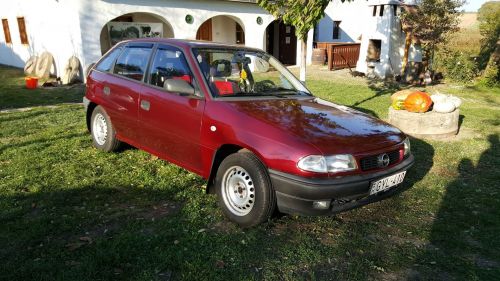
Borokafa J Astra Sedan B16XER 2015 Mahagoni metal 10000

haddent H Astra Z16XER 2012 Hófehér 185000

AMD Power F Astra Hatchback X14NZ 2000 december Fehér 143000

trassher G Astra Hatchback X14XE 1999 december Königsblau 223454
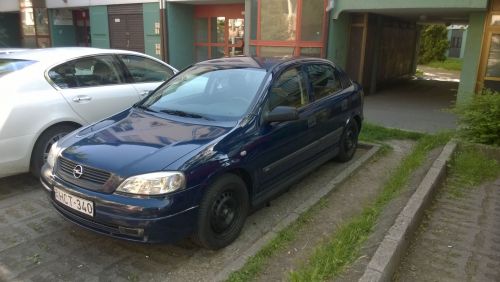
necsak F Astra Hatchback C14NZ 1992 október Laguneblau 153800

beg G Astra Sedan Z14XE 2000 Premiumblau 236000
diegho A Meriva Z16XE 2003 június Világoskék 135400

McDoug6lakG Astra Hatchback Y17DT 2001 november Fekete metál 219000
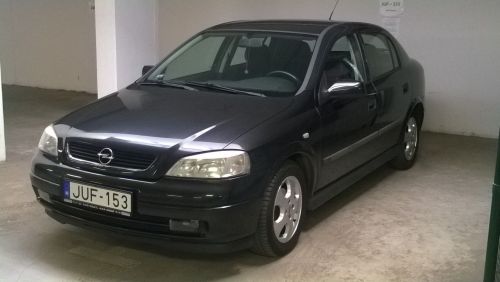
gban F Astra X14NZ 2000 Ezüstmetál 245000
Mikulásbá Calibra X20XEV 1994 december Tompazöld 224000
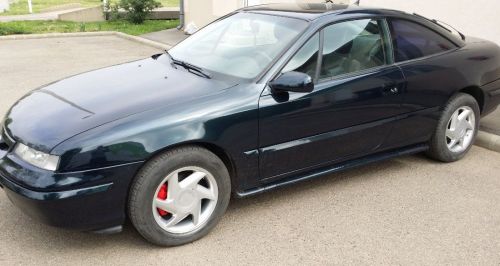
JanR Signum Sport Y30DT 2003 november 313000

mohabá 007 B Vectra Sedan X18XE 1999 február Ezüstszürke metál 174200
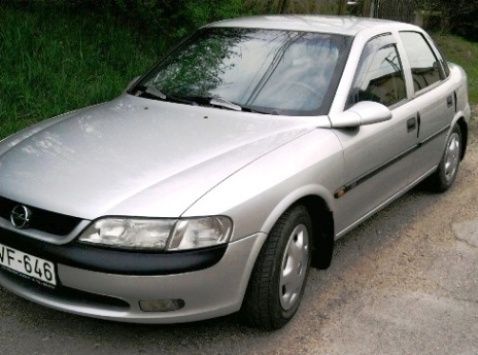
Declare H Astra GTC Z17DTJ 2008 Fekete metál 204000

deicide J Astra OPC A20NFT 2014 december Arden kék 21500

w333 A Vectra Sedan C20NE 1993 július Königsblau 199700
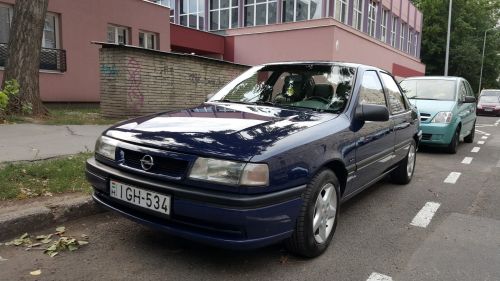
Kickass G Astra Caravan Y20DTH 2001 június Fekete metál 264000
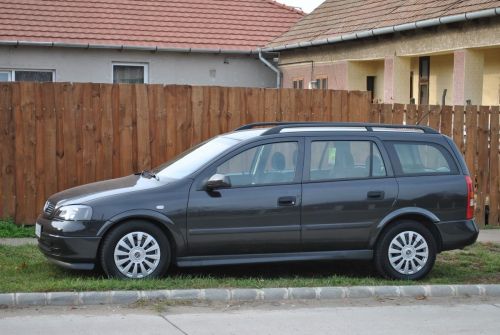
Findzs G Astra Hatchback Z12XE 2003 Ezüst metál 120000

Andor246 H Astra GTC Z19DTH 2005 Fekete metál 197000

F_GergelyB Vectra Caravan Y20DTH 1998 december Novaschwarz 347000

zolikaDB G Astra Sedan Z14XE 2004 Prestige Blue 136000

Mikuland A Zafira Z16XEL 1999 november Ezüst 197000
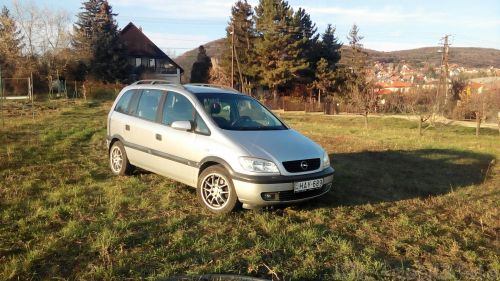
bubi92 G Astra Sedan Z16XE 2000 Fekete metál

johnny82 H Astra Caravan Z16XER 2008 június Ezüst 74000
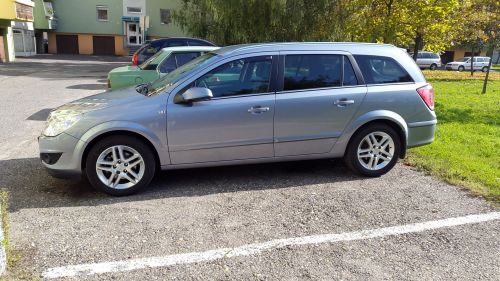
tsigalko87 H Astra GTC Z16XER 2008 április Fekete metál 49556
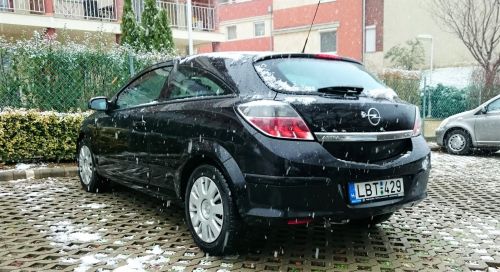
Petyyyyy G Astra Caravan Y20DTH 2001 november Fekete metál 313000
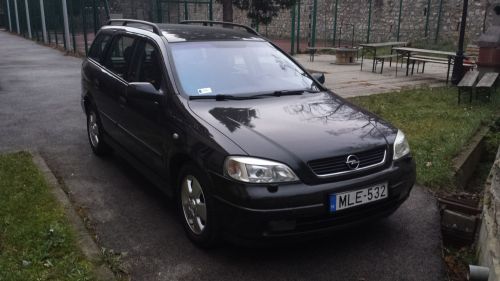
Mi5i G Astra Hatchback X20XEV 1998 július 129000
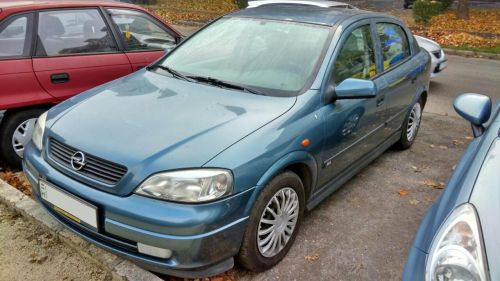
Kérem, hogy aki szeretné megmutatni, milyen autója (Opelje ofkorsz) van, linkelje egy hozzászólásban a képét, illetve adja meg az adatait
Végszónak: Amíg a Föld kerek, mindig lesznek Opelek!
-
Néhány segédanyag a Paypal használatához
Kártya hozzáadás a Paypal fiókhoz
Letöltési link.Konverzió beállítás bankkártyához, ne a Paypal árfolyam legyen használva
Letöltési link.Paypal pénzküldés az egyenlegről saját bankszámlára:
Letöltési link.Paypal pénzküldés másnak vásárlás ellenértékeként vagy barátnak, családtagnak pénzküldés:
Letöltési link.Paypal egyenleg gyors feltöltése pénzzel a Add funds to your account instantly használatával.
Gyorsabb, mint a normál Unicredit-es számlára történő sima Top Up utalás!
Letöltési link.Paypal-tól termék visszaküldés esetén a postai költség visszatérítésének módja
Sok embernek gondot okoz, ha valamilyen gondja van a megvásárolt termékkel, költséges a visszaküldése és ezért inkább lemond róla.
Ha vissza kell küldenünk az eladónak a terméket (és PayPal-el fizettünk), lehetőségünk van a visszapostázás díját a Paypal-n keresztül visszaigényelni. Évente 12 alkalommal, alkalmanként maximálisan 9300 Ft-ot térítenek vissza, nem kötődik hónapokhoz. Csak az eladó által vállalt visszaküldési időtartam alatt. A Return megjegyzés napjai.
A dokumentumban leírtam hogyan működik.
Letöltés.Az oldal elérése
Paypal Refunds ReturnGyakran ismételt kérdések Paypal-el kapcsolatosan (teljesség igénye nélkül)
Kérdés: Azt olvastam, hogy nem jól adtam meg a nevemet a regisztrációnál.
Válasz: Vannak régi anyagok az Interneten, ahol tényleg helytelenül írják a névcserét.
A helyes sorrend:
First name = keresztnév
Last name = vezetéknévKérdés: Kaptam értesítést, hogy felfüggesztették a Paypal fiókomat és aktiváljam újra a megadott linkre kattintva. Mit tegyek?
Válasz: Ez egy adathalász e-mail lehet. Ha nem a Paypal alábbi címeiről jött, akkor átverés.
Ezek a Paypal hivatalos e-mail címei:
service@paypal.com
service@intl.paypal.com
paypal@e.paypal.com, de ezt csak akkor használják, ha a felhasználási feltételek változnak.Kérdés: Paypal fiók szerint megkaptam a refund összeget. Ennek mekkora átfutási ideje van, hogy a kártyához tartozó számlaszámomon látható legyen? Nem látszik az egyenlegen a refund összege.
Válasz: 3-5 banki munkanap, ha az 5. napon sincs a bankkártyához tartozó számlán, hívni kell a bankot.
A visszatérítés –refund- ahonnan indult a pénz, oda fog visszakerülni. Ha az egyenlegről, akkor oda, ha bankkártyáról, akkor a kártyához tartozó bankszámlára.Kérdés: Ezen az új Paypal felületen nem találom az átváltási árfolyamot? Hol tudom a Paypal egyenlegen lévő devizákat konvertálni?
Válasz:
Belépsz
PayPal balance-ra katt
Manage currencies-kattKérdés: Ebben a hónapban lejár a Paypalhoz adott hitelkártyám érvényessége. Mit tegyek?
Válasz:
Ha nem változik a kártya száma - folyamatos frissítés -, akkor csak a dátumot kell módosítani. Utána mindenképp célszerű a konverziót újból beállítani, csak rá nyomni egy frissítést arra is tulajdonképp.
Belépés után
Bank accounts and cards
Katt a kártyára
Alatta Edit
Expiration date át írni,
kell a CVC kód és SaveKérdés: Vásárlás esetén a Paypal vagy a bank vált kedvezőbb árfolyamon, ha kártyával fizetek?
Válasz: A banki váltás a jobb. A beállítás egy lejjebb lévő útmutatóban.
Kártyával történő vásárlás esetén a kártyakibocsátó árfolyamai, a bankok ez alapján számolják el a vásárlást. A konkrét szabályok az adott bank kártya szerződési feltételeinél.
Itt lehet megnézni a Visa kártya árfolyamokat.
https://www.visaeurope.com/making-payments/exchange-rates
Itt lehet megnézni a Mastercard kártya árfolyamokat.
https://www.mastercard.com/hu/consumer/currency-converter.htmlKérdés: Szeretném a ……..Bank számlaszámomat felrögzíteni a Paypal fiókom alá, de nem sikerül.
Válasz:
1.Nem a kártyához tartozó számlát – alszámlát - kell hozzáadni. Azt, amit az általános pénz fogadásra és utalásokra használ.
2. Csak a számokat szóköz, kötőjel nélkül, 24 szám, ha az utolsó 8 számjegy 0, akkor elegendő az első 16 számjegy.Kérdés: Nem tudom a kártyámat a Paypal fiókhoz hozzárendelni, pedig minden adat jól van megadva.
Válasz: Célszerű felvenni a kapcsolatot a Paypal ügyfélszolgálattal. Itt bármely kártyás probléma jelezhető.
Belépés után
Message Center
Create New Message
Téma: Bank Account/Credit Card
Altéma: Credit Card/Debit Card – Add/Remove/Edit
Szükséges a kártyaszám utolsó 4 számjegye is.Kérdés: Hogy tudom feltölteni a Paypal egyenlegemet?
Válasz:
A Paypal egyenleg két módon tölthető fel bankszámláról.
Belépés után a Paypal balance alatt
1. Top Up ez az Paypal Unicredit Bankszámláján keresztüli egyenleg feltöltés, utalni a saját nevünkre szóló bankszámláról 3-5 nap
2. Add funds to your account instantly választása, amikor a saját bankon belüli utalással, rövid időn belül (2 perc- 1 óra) töltjük fel a Paypal egyenleget. Itt más számláról is mehet a pénz.
3. Egy másik Paypal fiókos küld pénzt.Kérdés: Top Up-al utalok pénzt a Paypal egyenlegre, hogy kell megadni az adatokat?
Válasz:
Kedvezményezett neve: PAYPAL PTE LTD
Kedvezményezett számlaszáma: 109180010000000115050684
Közlemény: Csak a Transfer ID, semmi más.Tippek:
A Paypal fiók adatainak elérése:
Bankkártya(-ák) alatt
You can update them in your Wallet.
Alul: Old account view
Akkor előkerül a My Profile normális oldala.Az új cím hozzárendelése a regisztrált bankkártyához.
Amikor beírjuk az új címet
My Profile
My personal info
Address
Update
Add Street Address
Alul látható az adott kártya az Associated Credit Cards-nál, ott bejelölni a kártyát a mentés előtt és kész a hozzárendelés az új címhez.Ha Top Up-al lett pénz utalva és lemaradt vagy nem jól lett megadva Transzfer ID.
Belépés után
Message Center
Create New Message
Téma: Bank Account/Credit Card
Altéma: Add/Withdraw funds
Üzenet (angolul):
Ekkor (dátum), ilyen bank (bank neve), ilyen……….. számú számlájáról, ennyi……… összeg lett utalva.
Ennek az utalásnak ez a -adott bank- …………utalási azonosítója.
Lemaradt az én transzfer ID-em amely ez.................., és ez a Paypal azonosítóm (az e-mail)………….amelyhez tartozik.
Kérem Önöket könyveljék le az összeget a fiókomhoz. -

D.Orion
veterán
The Division beta
A játék alaptörténete:
Videó + gameplay a hangulat kedvéért:
KLIKK.2001: Az USA kormánya ráébred, hogy egy teljes összeomlás és zűrzavar esetén nem tudna úrrálenni a helyzeten.
2007: Megszületik az 51-es Direktíva és létrejön a The Division. Az itt szolgáló ügynökök beépülnek a társadalomba. Az élet különböző területein dolgoznak, élik mindennapjaikat és várják, hogy aktiválják őket.
Eljön a nap, az igazi Black Friday. Manhattan déli részén, a belvárosában felüti fejét egy vírus, mely rohamléptekkel terjed és nem lehet megállítani. New York-ot lezárják, Manhattan teljes karantén alá kerül és elszigetelődik. A vírus fertözött pénz útján terjed így szinte megállíthatatlan. A Division ügynökeit aktiválják és bevetik őket.Kezdjük:
Indítástól az első 45perc magyarul, mindenkinek ajánlom a megtekintését.
KLIKKEttől függetlenül a szöveges kivonat:
A játék indításakor a beállítások végeztével egy rövid "oktató" küldetésben veszünk részt melyben elsajátíthatjuk:
-az irányítást
-fegyvereink mibenlétét
-kisebb áttekintést kapunk a skill és abilities menürőlEzután alkothatunk egy karaktert és máris egy helikopteren találjuk magunkat. Természetesen valami nem sikerült jól korábban, mindenki sérült körülöttünk.
Fontos megjegyezni, hogy 4. szintről indulunk, no ez a teljes játékban nem így lesz. Természetesen kb. nulláról fogunk kezdeni.
Az első ellenségek leküzdése után mehetünk is az újdonsült Safe House-ba, a bázisra. A végleges játékban lesz több elérhető Safe House is.Bázisunk rövid bemutatása:
A bázis fejlesztése összefügg a karakterünk fejlődésével, főbb részek:
-Medical
-Technical
-Security
-Crafting <-Lentebb bővebben.A három fő részhez külön küldetések tartoznak, ezeket teljesítve tudjuk őket fejleszteni. Karakterünk fejlődésével egyre magasabb szintű fegyvereket érhetünk el, de ehhez kell a bázis fejlesztése is.
(P
)Dark Zone:(/P)
A DZ egy belső karanténzóna ahol a vírus legelőször felbukkant és a legnagyobb pusztítást okozta. Ez egy sötét hely ahol lehetőség nyílik a PvP küzdelemre. Ez nem szükségszerű, de az emberi természetből adódik.
A DZ-ben külön level xp és pénz van, melyet csak itt lehet fejleszteni. XP-vel szintet épünk mellyel jobb fegyvert érhetünk el, pénzből pedig DZ shop-ban fegyvert vehetünk. Alapvetően itt is küldetéseket kell véghezvinnünk melyek végén hívnunk kell egy helikoptert, felpakolni rá a megszerzett cuccokat és utána kigyalogolni a DZ-ből.
Egyszerre 6 cuccot szedhetünk össze, ezeket utána el kell küldeni a helikopterrel és gyűjthetünk újabb 6ot ha akarunk.
Igen ám, de itt jön képbe a Rogue Agent. Ők adják a PvP alapját. Olyan játékosok akik a többiekre vadásznak, hogy őket lelőve elszedjék a loot-ot.
Jellemzően a helikopter lehívásakor alakulnak ki a PvP küzdelmek, mert ilyenkor biztos, hogy mindenki tele van cuccokkal. Azonban semmi akadálya annak sem, hogy a nyílt utcán csak úgy elkezdődjön a PvP.Rogue Agent KLIKK: Bárki lőhet rá büntetlenül, sőt levadászásukért jutalom jár. A jutalom akkor is busás, ha valaki túléli ezt a státuszt. 5 szintet lehet elérni, a legmagasabb szinten 5 percet kell túlélnie a Rogue Agent-nek, illetve ennyi idő alatt kell levadászni.
Crafting:
Safe House-ban található jóság. Itt lehetőségünk van különböző tárgyakból és fegyverekből alkatrészeket kinyerni és így még jobb eszközöket alkotni.
Ismertető ITT. Mellékelt fordítás ITT, köszönet Bibgr0-nak.Hasznos youtube csatorna melyről bővíthetőek az ismeretek és a leírás.
MarcoStyle | The Division Videos
Arekkz Gaming Akad pár Division videója melyekben új infók vannak.Fegyver fejlesztés, vásárlás, skill, abilities. Ezeket valaki kiírhatná akár videóból. Nekem sajna meghalt a vga-m a héten és mobilról nagyon macerás összefoglalót írni...
Legvégére talán mehet majd a gépigény és a 2 time lapse videó:
1
2 -
#9981
 Criminal017
őstag
Criminal017
őstag
Criminal017
őstag
-
-

Thony.80
tag

Fontosabb jellemzők:
Gyári oldal:
www.bluboo.com.cnSpecifikációk:
Processzor:
MT6753, 64 bit, 8 magos (8x1,3 GHz)Memória:
3GB RAM + 32 GB ROMOp. rendszer:
5.1-es Android OSKijelző:
5.0"-os FULL HD, IPS, OGS, Gorilla Glass 3.Akkumulátor:
3050 mAhKamera:
13MP Sony IMX214 hátsó, 8MP OV FP/20 első, dupla villanó LEDGPS:
GPS/A-GPS/GlonassWifi:
802.11ac (2,4GHz / 5GHz)Bluetooth:
4.0, A2DP,EDR, LEHálózat:
2G: GSM 850/900/1800/1900MHz
3G: WCDMA 850/900/2100MHz
4G: LTE 800/1800/2100/2600MHzSIM / Memória kártya:
Dual SIM + max. 64GB micro SD
(A gyári leírás szerint 2 micro SIM-es, de a valóságban inkább 1 micro SIM + 1 nano SIM férőhelye van)Egyéb:
- Gyárilag független
- Ujjlenyomat olvasó
- Unibody ház
- 158 gramm
- 143mm x 71mm x 7,5mmLeírások, letöltések:
FIGYELMEZTETÉS!
A gyári szoftver módosítását csak saját felelősségre tegye bárki is! Azt itt közölt információkért felelősséget senki nem vállal! Rootolás, flashelés és egyéb szoftveres módosítás garanciavesztéssel járhat, rosszabb esetben a telefon hibás működéséhez, vagy teljes tönkremeneteléhez vezethet ("tégla")!
Bárminemű módosítás előtt backup-ot készíteni KÖTELEZŐ, amit számítógépre is ments!ROM lelőhelyek:
http://www.needrom.com/category/bluboo/xtouch-blubooBelépés Custom Recovery-be:
Legyen töltőn a telefon, és utána a power + hangerő fel együttes, és hosszan tartó megnyomásával, amíg elő nem jön a recovery menü.Backup/Restore:
- A Custom Recovery-be belépve a "Backup"-al menthetjük, a "Restore" menüben pedig visszaállíthatjuk a mentést. FONTOS, hogy az adott mentés CSAK az adott Custom Recovery-vel működik!!!Flashelés:
(Windows 10-en tesztelve)
- Töltsd le ezt: Flashtoolt
- Bontsd ki egy tetszőleges mappába, majd futtasd Rendszergazda-ként a "flash_tool.exe"-t
- Kattints a "Scatter-loading" menüpontra, majd tallózd be az adott ROM/Recovery scatter fájl-t (txt kiterjesztésű)
- Kattints a "Download" gombra
- Kapcsold ki a telefont, majd csatlakoztasd a géphez USB kábellel
- Ha sikeresen feltelepítette a drivereket (Ha sikertelen, leírás lentebb), a flashelés elindul
- Várd meg, míg végez és kiírja, hogy "OK", ezután lecsatlakoztatható a telefon a géprőlDriver telepítési hiba esetében (Win 8-10):
- A hibát az okozhatja, hogy az illesztőprogram nincs aláírva, így a windows nem telepíti
- Nyissuk meg a Beállítások panelt (Windows+I)
- Klikkeljünk a Főkapcsolóra majd a Shift billentyűt lenyomva az Újraindításra.
- A rendszer által felajánlott lehetőségek közül válasszuk a Hibaelhárítást majd a Speciális lehetőségeket.
- Klikkeljünk az Indítási beállításokra majd az Újraindítás gombra.
- A megjelenő ablakban üssük le a 7 (Az illesztőprogram-aláírás megkövetelésének letiltása) billentyűt.TWRP/CWM Recovery telepítése:
TWRP:
- Töltsd le ezt: TWRP-2.8.7.1-Bluboo-Xtouch.rar
- Bontsd ki egy tetszőleges mappába
- Flashelés-el telepíthető (a leírás fentebb olvasható), ezt a scatter fájlt kell betallózni: MT6753_Android_scatter.txtCWM: -
Rootolás
TWRP Recovery-vel:
- Töltsd le ezt: SuperSU_Pro_v2.49.zip
- Másold fel a telefon-ra (belső memória vagy SD)
- Lépj be Custom Recovery-be (leírás fentebb)
- Nyomj az "Install"-ra, majd tallózd ki a feltöltött zip fájlt, majd nyomj rá
- Húzd el jobba a "Swipe to Confirm Flash"-t
- Várd meg míg végez, majd nyomj a "Reboot System"-re
- Ha minden jól megy a programok közt megtalálható a SuperSU, indítsd el, ha kéri, akkor frissítsd a binárist TWRP/CWM módban (a telefon újraindulhat)
- Tetszőleges Root Checker programmal ellenőrizheted, hogy sikeres-e a tootolás -

hpsafl
tag
Convoy S2 3db piros XP-E LED-del
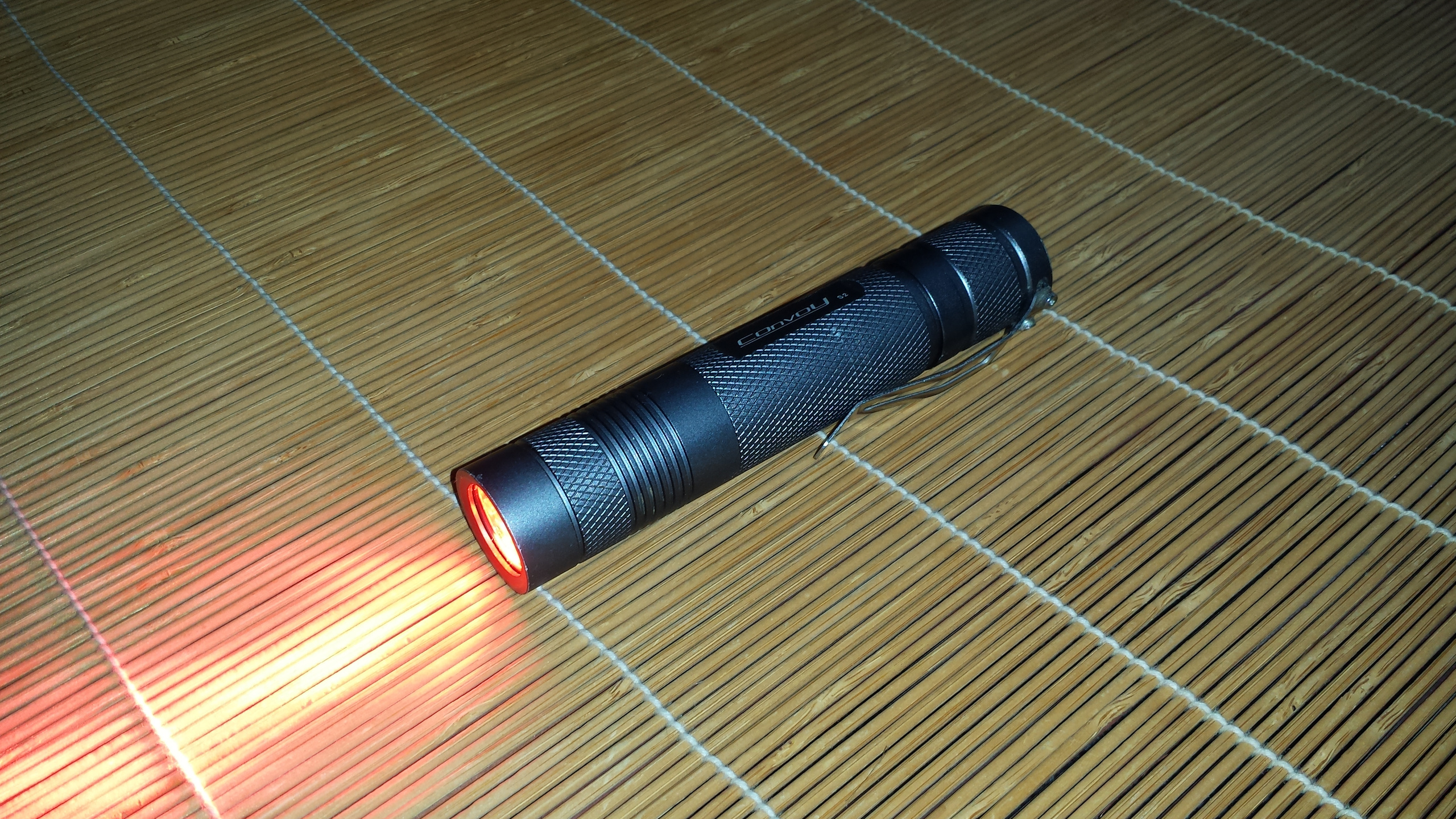
A lámpát biciklire építettem, mert szerettem volna valami erősebbet, mint Blackburn Mars 4.0 hátsólámpám, aminél erősebbet nem igazán találtam kompletten, vagy horror áron volt, így maradt az építés.
Host:
Azért az S2 hostot választottam, mert ez kompakt, és a Carlco optikával és Noctigon 3xp csillaggal belefér 3db LED. Egy LED is elég lett volna, de ha már lúd, legyen kövér, meg egy másik projektből kimaradt egy ilyen noctigon csillag, mert ezeket kettes csomagban árulják, így lett három LED-es.
Amit még fontosnak tartottam az az, hogy mivel hátsó lámpa lesz, így óhatatlanul kap majd sarat, ami viszont a műanyag Carlco optikát könnyen összecsikarná takarítás közben, így az optika elé betettem a gyári üveget is.
Kellett egy hézagoló is, amit lehet forrasztani, és jól vezeti a hőt. Ilyen anyag csak sárgaréz volt az esztergályosnál, így abból készült egy közdarab a LED csillag és a pill közé.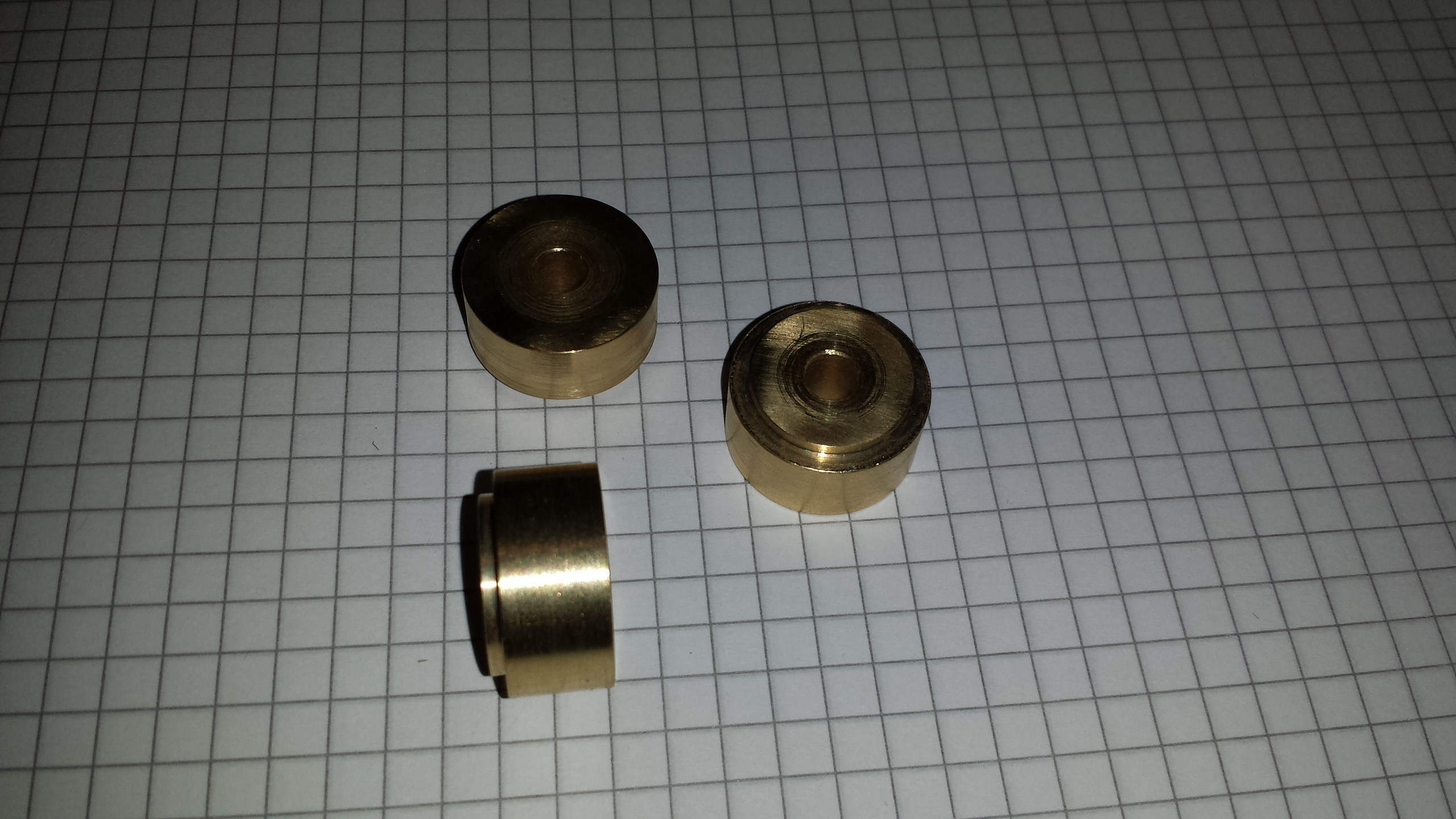
LED:
Sajnos a színes LED-ek között kicsi a választék, illetve nagyrészük nem is ad számomra elegendő fényt. Kis keresgélés után találtam rá a piros Cree XP-E LED-re. A Cree-T már ismertem, kicsit utánanéztem, és 2,2A-t még képes elviselni egy ilyen LED DTP (direkt thermal path) csillagon, így párhuzamosan kötve 6,6A a maximum.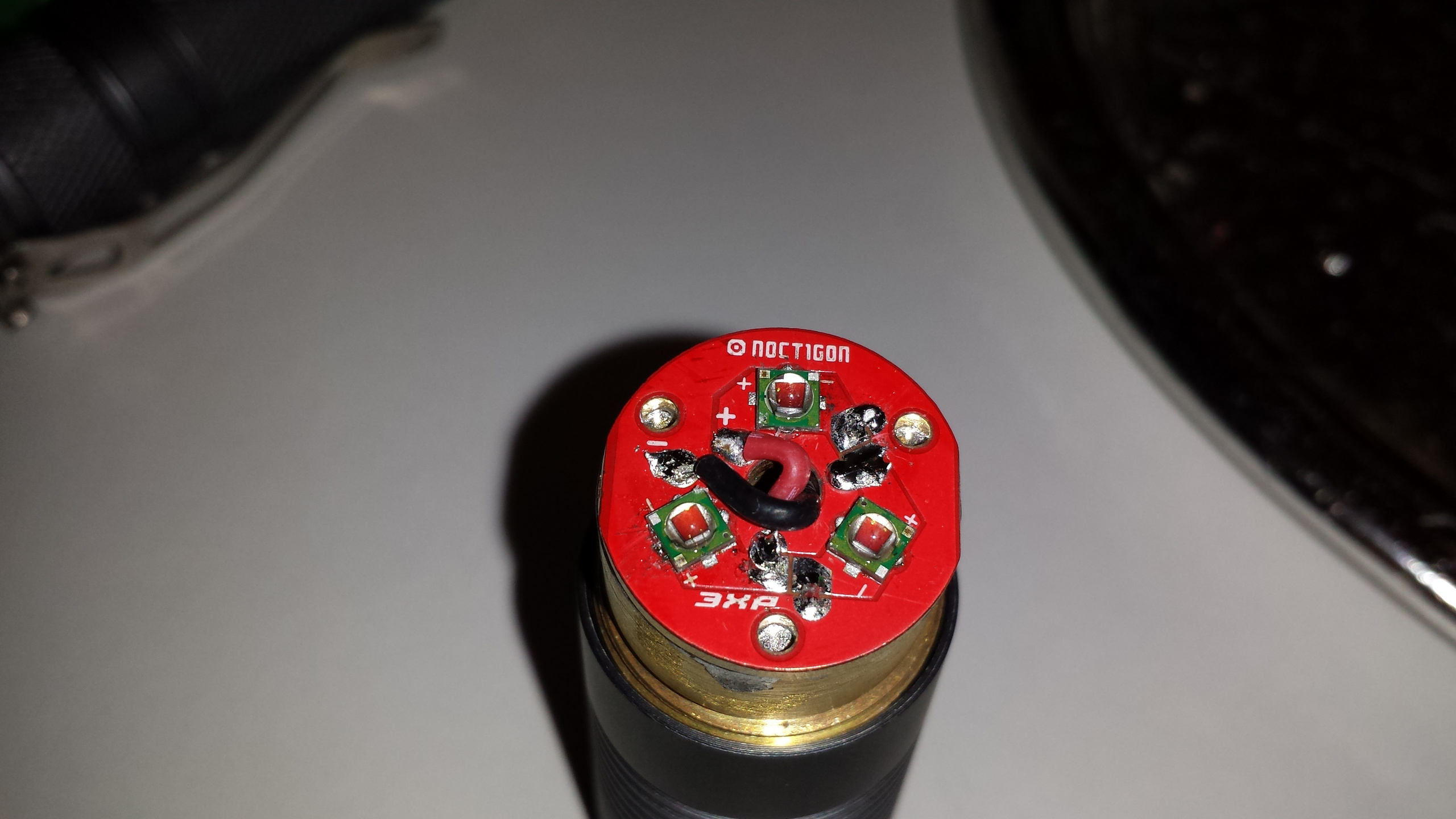
Driver:
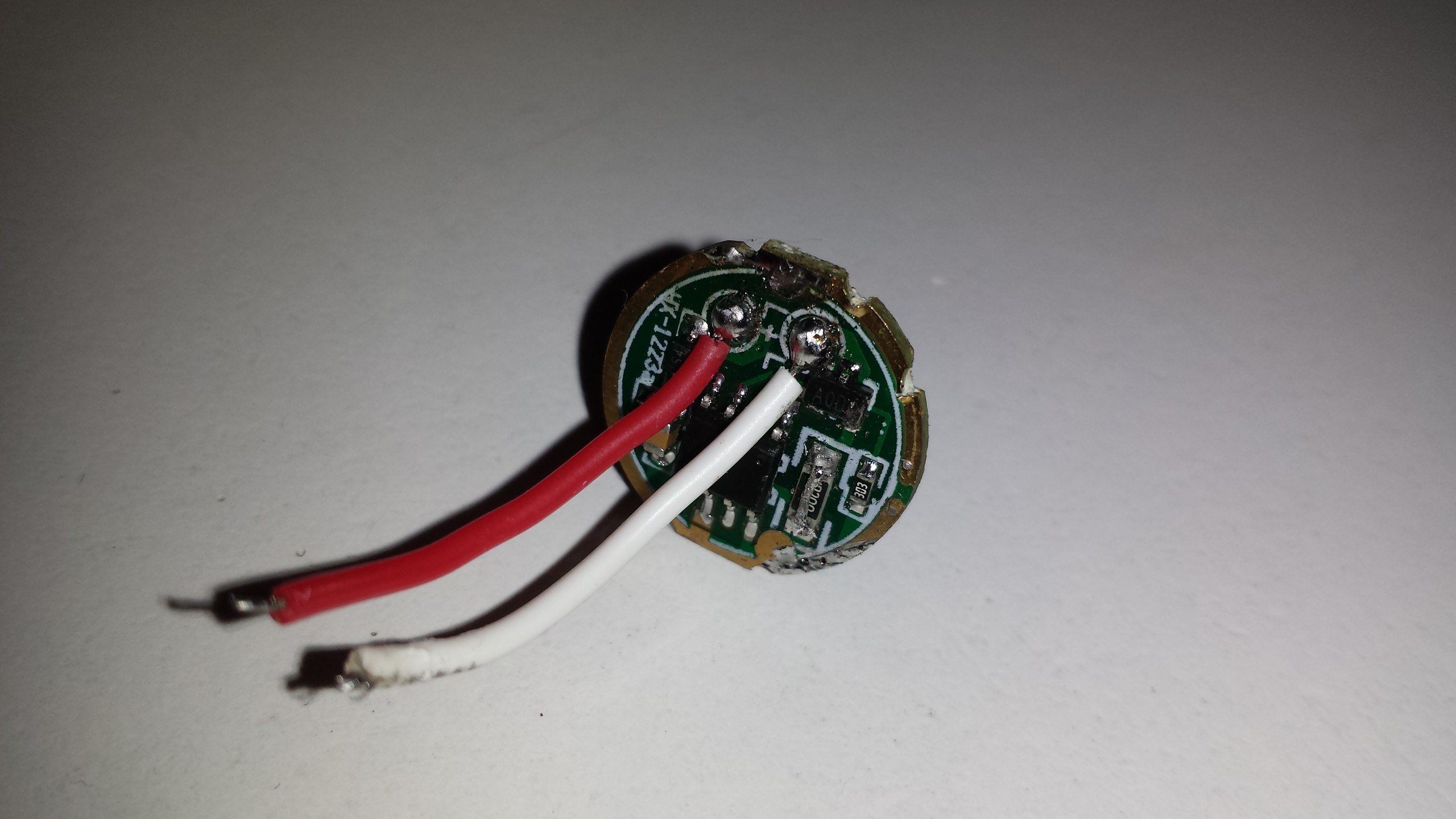
Drivernek először egy Convoy L2-ből bontott LD25 drivert használtam, de ez pár perc után meghalt. Külsőre semmi nem látszik rajta, de halott.A következő egy Uniquefire UF-T20-ból bontott alapból 2,2A körüli driver volt, amin az ellenállást áthidaltam, így 5,97A-t kaptam, de pár perc után elfüstölt (a FET?) Most max 1,8A jön ki belőle, de ezt leszámítva ugyan úgy működik.
Ezután egy ugyan ilyen drivert alakítottam át, de itt tettem hővezető szilikon kockát a driver és a pill közé, valamint 20mp-nél nem járatom tovább maxon, így még életben van, de keresnem kell majd valamit helyette. Az A17DD driver (Astrolux S1 és BLF A6 drivere) sajnos 8,1A-t ad a LED-eknek, ami túl sok.
Akku:
Mindenképp nagy terhelhetőségű akkut szerettem volna, így a kapacitás a háttérbe szorult.
Végül a Sony VTC4 mellett döntöttem, és nem csalódtam, mert használat közben kevésbé esik be a feszültség, és így az áramerősség is nagyobb marad, de erről az akkuról egy komplett tesztet csináltam, amit nemsokára olvashattok is itt a fórumon.Fénye:
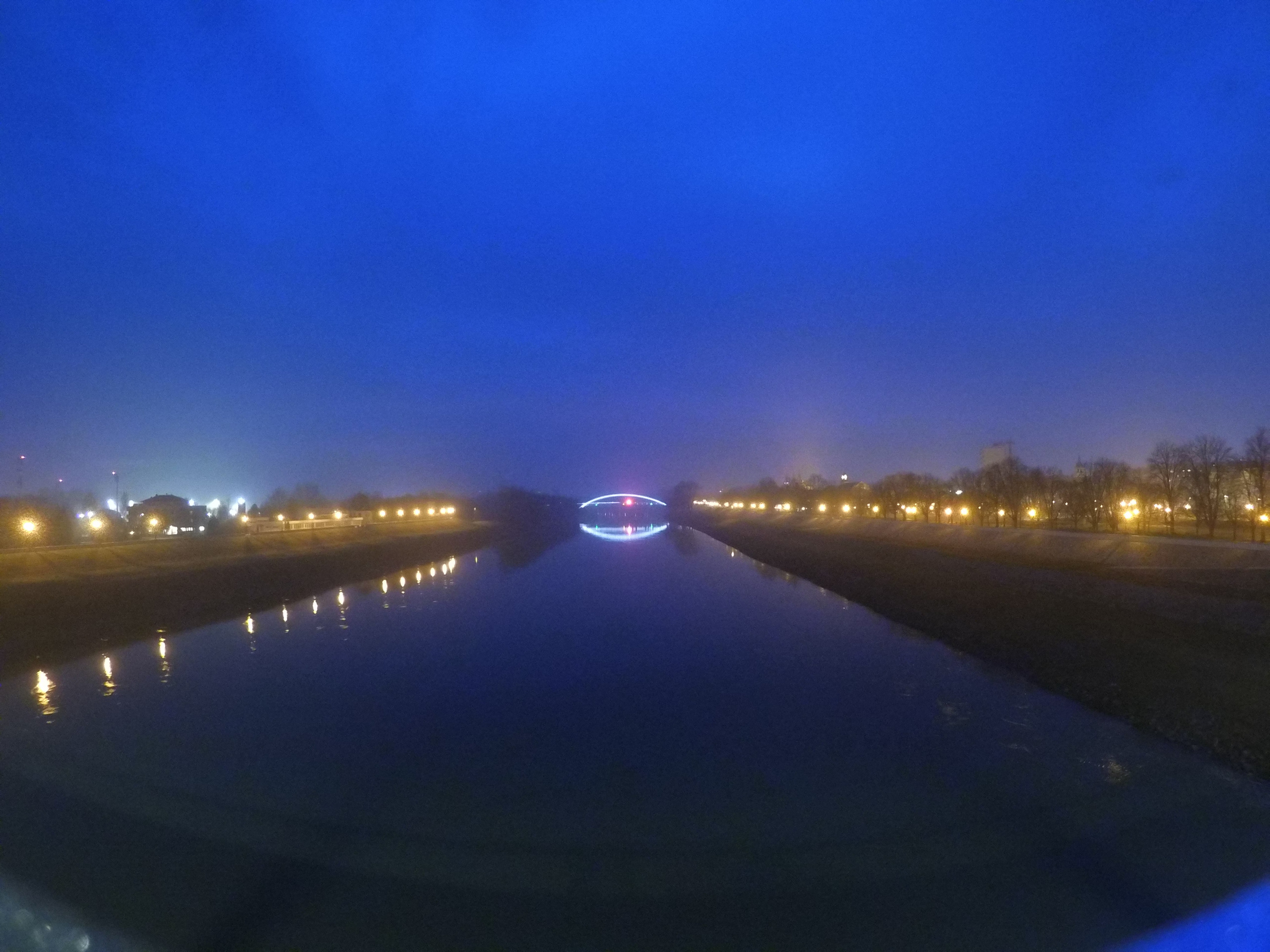
A fénye brutális. Az egyik barátom segítségével ketten próbáltuk ki. Ő volt az egyik hídon, és onnan világított, még én a másikon, és onnan fényképeztem. Azért ezt a módszert választottuk, mert 709 méter a távolság a két híd között, és ennek a lámpának a fényét nem én nézem, hanem a mögöttem jövő. Tudom nem túl humánus a mögöttem jövőt elvakítani, de nagy ködben már majdnem ütöttek el kerékpárúton is, így kellett valami, ami ködös időben láthatóvá tesz, de tiszta időben 0,97A-en nem olyan bántó a fénye.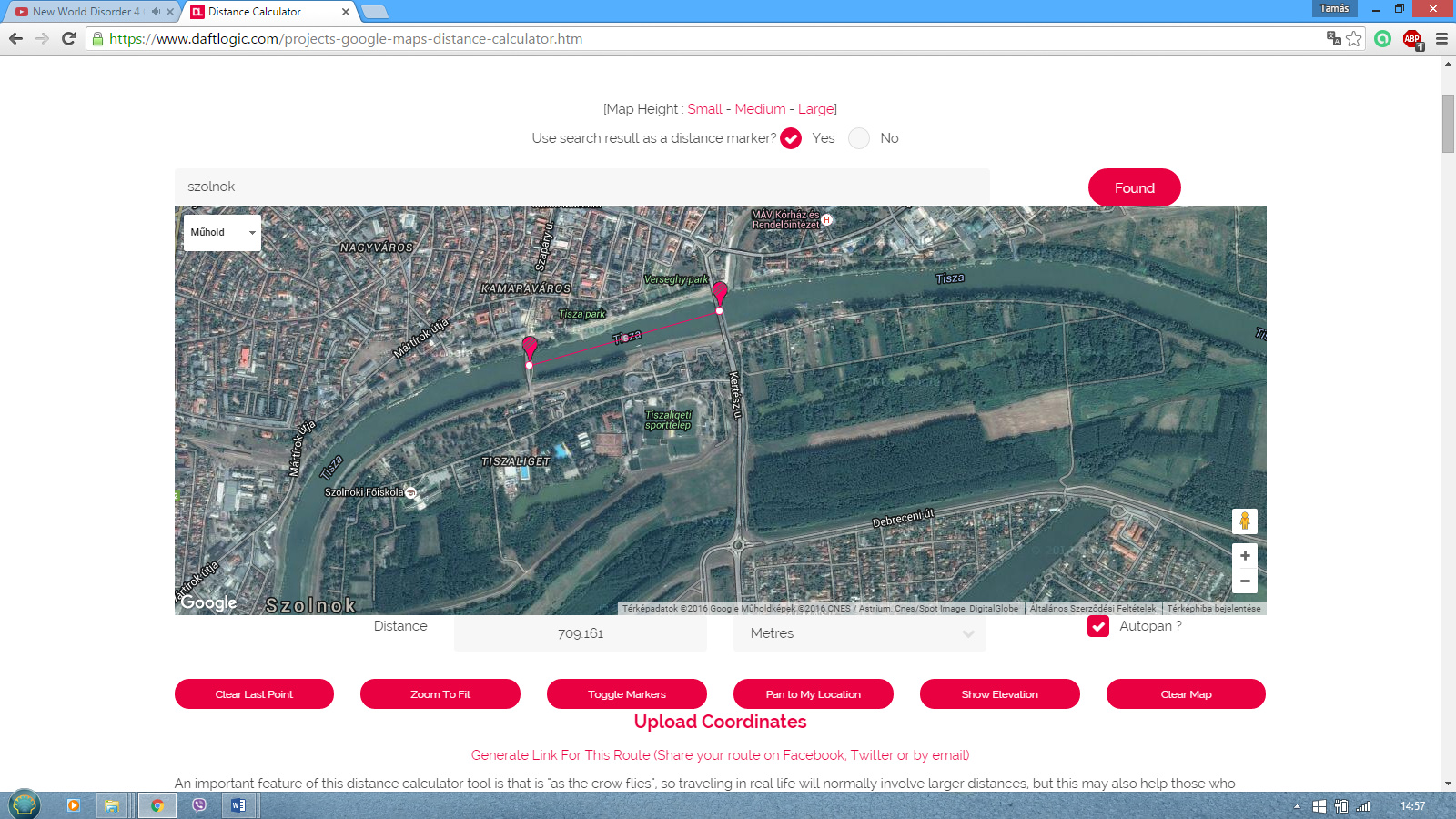
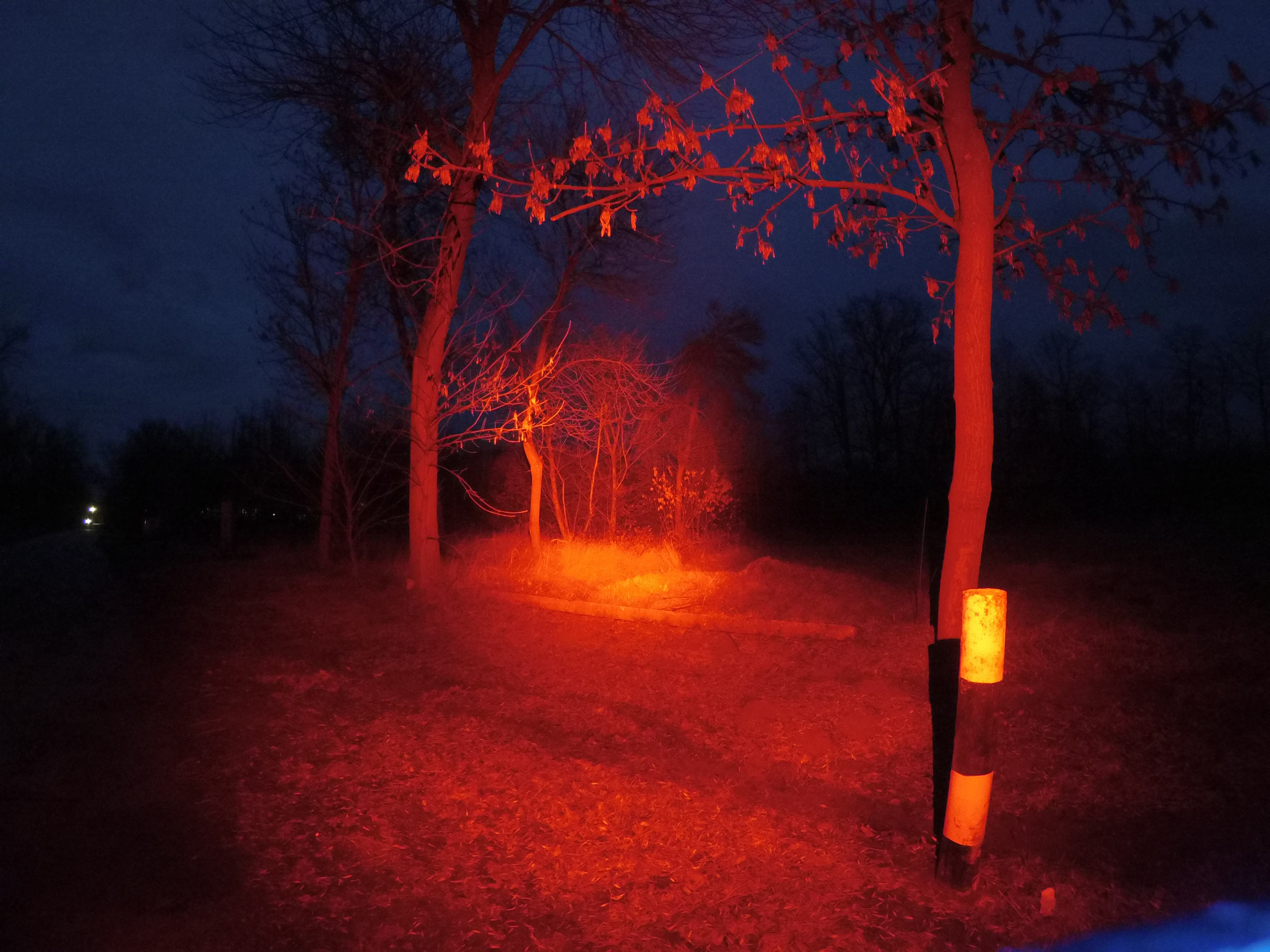
De azért csináltam pár szokásos képet is: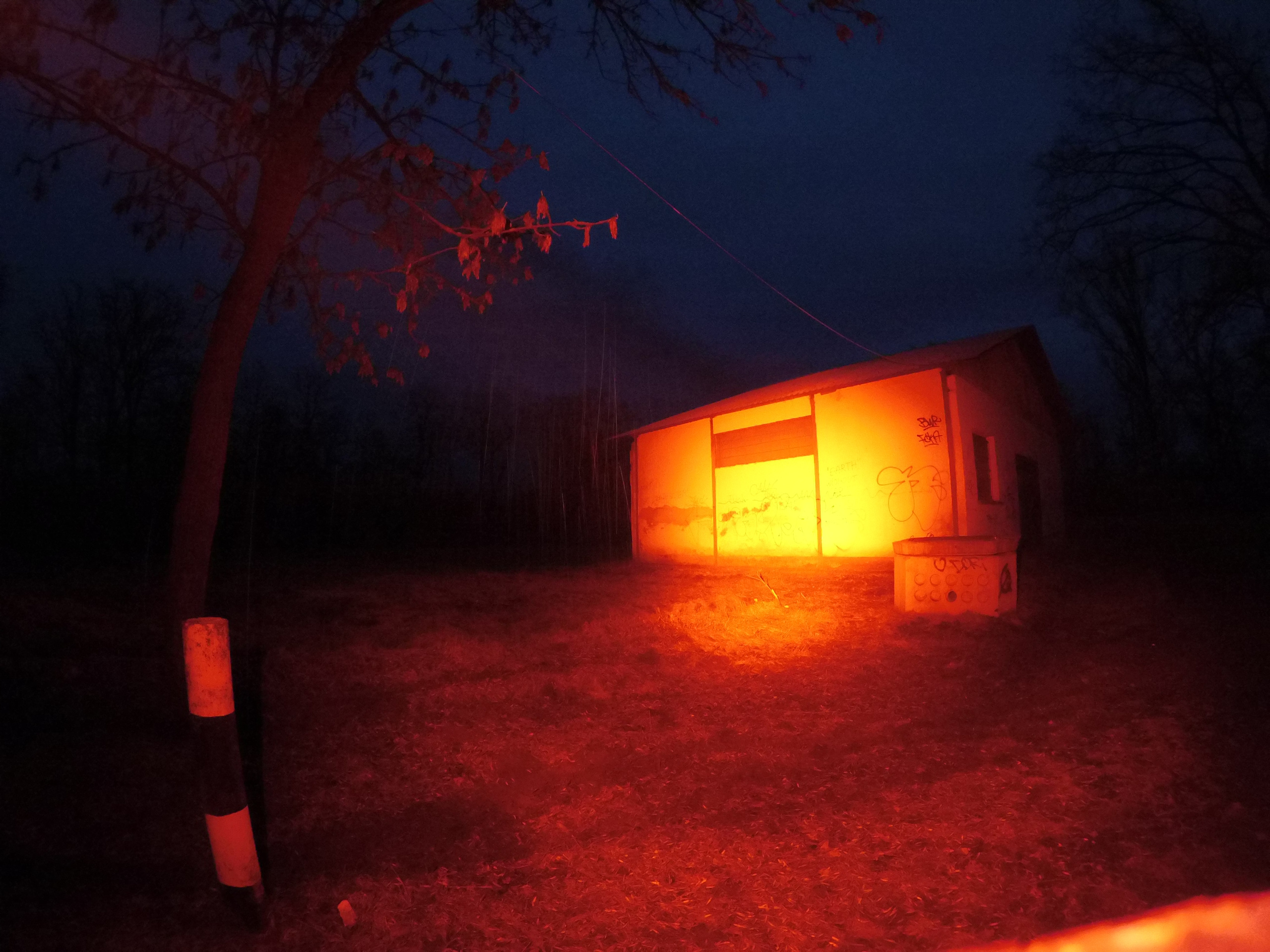
-

DaveNo1
veterán

Kezdőknek ajánlott olvasmány az alapokról
Hivatalos reddit oldal, ahol minden friss információ, hír, ötlet megtalálható.
Heroesnexus: hírek, talentbuildek, talentcalculator.
-

dobragab
addikt
szöveg szöveg szöveg szöveg szöveg szöveg szöveg szöveg szöveg szöveg szöveg szöveg szöveg szöveg szöveg szöveg szöveg szöveg szöveg szöveg szöveg szöveg szöveg szöveg szöveg szöveg szöveg szöveg szöveg szöveg

szöveg szöveg szöveg szöveg szöveg szöveg szöveg szöveg szöveg szöveg szöveg szöveg szöveg szöveg szöveg szöveg szöveg szöveg szöveg szöveg szöveg szöveg szöveg szöveg szöveg szöveg szöveg szöveg szöveg szöveg
-

Milka 78
nagyúr
1151-es,Skylake típus processzorokat fogadó alaplapok esetén problémás lehet a Windows 7-es operációs rendszer telepítése,ha nem rendelkezünk sata-ás optikai meghajtóval.
Az átlag user itt szokta elkövetni a hibát,hogy ész nélkül elkezd telepítgetni/nem olvas utána,ami persze nem fog menni és el is jutunk az "ez a termék használhatatlan,ócskavas,csalódtam,stb.." tartalmú Urban Legendekhez.
Bővebben nem mennék bele,maradnék az érthető konyhanyelvnél,de aki akar utána olvashat itt bővebben. Lényegében a Windows 7-es rendszerek alatt nem fognak működni az USB3-as portjaink,az rendszer driver nélkül nem fogja felismerni,ergo se egerünk,se klaviatúránk nem lesz,nem fogjuk tudni telepíteni az operációs rendszert.
Mint kiderül ez nem az alaplap hibája,pusztán a Windows 7 egy régi,elavult rendszer (Intel bácsi meg terel minket a 10-es irányába )
A fenti "probléma" nem jelentkezik Windows 8.1 és 10-es rendszereken,ott zökkenőmentes telepítésbe lehet részünk.A megoldás.
Ha még is a fenti op-rendszert szeretnénk használni az új gépünkhöz,számos segítséget ajánl fel a gyártó.
Az Asrock egy elég korrekt leírást és egy segédprogramot ajánl ami mellet videós segédlet is található.
E mellett van más magyar nyelvű segítség,ami használható és tartalmaz hasznos információkat.Mindkét esetben a Windows 7-es operációs rendszer fel lesz patchelve egy usb3 driverel ami után gond nélkül használatba vehetjük a frissen telepített gépünket.
Itt jegyezném meg,hogy gyártónként eltérő megoldások lehetnek,így tessék szépen szétnézni más gyártók oldalán is.Pár gondolat,hasznos tipp.
Ha nincs kedvünk a fenti patcheléshez vannak más megoldások is.
A legegyszerűbb ha van a gépünkbe egy sata-ás optikai meghajtót,ha nincs ideiglenesen bekötünk egyet.
Ez esetben nem lesz semmi gondunk a telepítésnél,mert a op.rendszer simán felmegy lemezről,majd ezek után az alaplapunk telepítőlemezéről tudjuk a szükséges drivereket telepíteni amit később frissíthetünk az aktuális legfrissebb verzióra.Ha rendelkezünk egy hdd-vel amin van két külön partíció (nevezett D,E,F... partíció),vagy akár egy külön másik példánnyal arra is rárakhatjuk az összes alaplapi drivert egy külön mappába és onnan probléma nélkül telepíthetjük majdan az új rendszerünkre.Értelem szerűen a C partícióra ne rakjuk,mert oda az operációs rendszer kerül és az összes adat törlődni fog róla.
Az Asrock lapoknál a telepítés előtt be kell lépnünk a biosba és az ADVANCE->USB CONFIGURATION menüpontba engedélyeznünk kell a PS/2 SIMULATOR nevű opciót,így a telepítés alatt működésre tudjuk bírni a nem működő egerünket,klaviatúránkat.Más lapoknál is lehet hasonló opció érdemes utána nézni.
Telepítés előtt érdemes frissítsük az alaplapi biost,mert lehet kezdetleges,régi verzió van gyárilag rajta ami sok galibát okozhat!A 1151 új platform,folyamatosak a javítások.Ennek folyamától érdemes érdeklődni a kiválasztott alaplapunk topickjába.
Dióhéjban ennyi lenne,kellemes telepítést kívánok!
-

slice14
veterán
válasz
 slice14
#9948
üzenetére
slice14
#9948
üzenetére


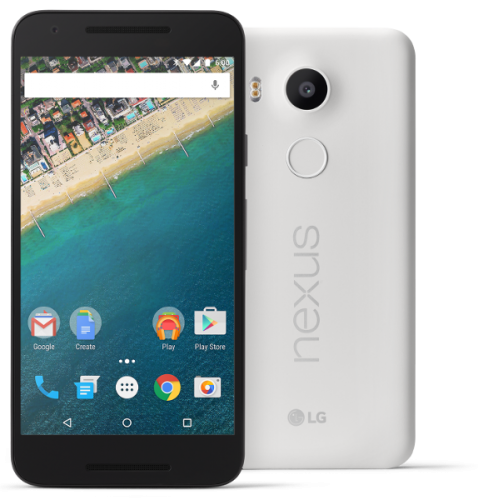
A Google 2015 végén kiadta a 2013 októberében megjelent Nexus 5 utódját. Az utód már 5,2"-es IPS, fullHD-s megjelenítővel érkezik, az LG G4-ből már ismert Qualcomm Snapdragon 808-as processzor társaságában, 2GB ram és 16 vagy 32GB rom csücsül. A kraftot egy 2700 mAh-s akkumulátor biztosítja. A készülék, fekete, fehér és kék színben kapható.

• 5,2" képátójú IPS LCD
• 1920×1080 pixeles felbontás
• karcálló Gorilla Glass 3 üveg
• Qualcomm Snapdragon 808 processzor
• 4x 1,44 GHz-es Cortex-A53 és 2x 1,82 GHz-es Cortex-A57
• Adreno 418 GPU
• 2 GB RAM
• 16 vagy 32 GB beépített tárhely
• 12,3 Mpixeles hátlapi kamera, lézeres autofókusz
• f/2,0 fényerejű objektív
• 5 Mpixeles előlapi kamera
• USB Type-C csatlakozó
• 2700 mAh kapacitású akkumulátor
• Telefon
• Töltő (3A)
• USB Type-C to USB Type-C adatkábel
• SIM tű
• Leírások
Figyelem! A Nexus 5X-ből háromféle verzió létezik: H790, H791 és H798. A H790-es észak amerikába szánt, illetve a H798-as Hong Kong-i verzió. Ezek az itthoni LTE hálózatokkal nem kompatibilisek.
North America Version (H790)
GSM: 850/900/1800/1900 MHz
CDMA: Band Class: 0/1/10
WCDMA: Bands: 1/2/4/5/8
LTE: Bands: 1/2/3/4/5/7/12/13/17/20/25/26/29/41International Version (791)
GSM: 850/900/1800/1900 MHz
WCDMA: Bands: 1/2/4/5/6/9/19
LTE: Bands: 1/2/3/4/7/8/17/18/19/20/26/28/38/40/41Hong Kong Version (798)
GSM: 850/900/1800/1900 MHz
WCDMA: Bands: 1/2/5/8
LTE: Bands: 1/3/7/8/26/38/40/41Előforduló hibák?
Töltés közben a telefon érintője gyengébben reagál.Hol érdemes megvásárolni a telefont?
Érdemes böngészni a különböző árösszehasonlító oldalakat.Egyébként már 105e huf-ért is lehet kapni a 16GB-s verziót gyártói garanciával.Van-e garancia a külföldön megvett telefonokra?
A Google Playen vásárolt telefonok garanciális ügyintézését a Google intézi, abban az országban, ahol vásárolták a telefont. Viszont EU tagállamban vásárolt Media Markt-ban vásárolt készülékeket itthon is bármelyik MM üzletben lehet garanciáztatni. Illetve EU tagállamból bármilyen forgalmazótól lehet a készülék, ha a számlán van IMEI szám, akkor az LG egy évig garanciálisan szervizeli. Ha a készülékre kint két évet válalnak, akkor is csak egy évig szervizelik itthon garanciába.Milyen SIM kártya való a telefonba?
Nano-SIM - Ha még régi típusú SIM kártyád van (normál/micro méretű), akkor a szolgáltatódnál ki tudod cseréltetni, illetve házilag is méretre lehet vágni a megfelelő eszközzel.Mekkora a tényleges tárhely a 16GB-os illetve a 32GB-os verzióban?
16GB = 10,67GB
32GB = 24,89GBFONTOS!
Ha 32 gigás tárhellyel rendelkező telefont flashelünk gyári képfájlból, akkor a művelet után kötelező a gyári visszaállítás, hogy mind a 32 gigát észlelje a telefon!Milyen adatkábelt ajánlott venni, PC-s kommunikációra?
Mindenképpen csak bevizsgált kábelek és adapterek közül válasszunk, mert a rossz minőségű kábel tönkre teheti a telefont, vagy akár a gépet is. Benson Leung, a Google mérnöke által mérésekkel tesztelt, és 5 csillagos minősítést kapott kábelek bátran rendelhetőek, a többit csak saját felelősségre!Miért nem látom a fejlesztői menüt a beállításokban?
A fejlesztői menü megjelenéséhez menj a következő menüpontba: Beállítások -> A telefonról
ott görgess le a legaljára és a Build szám 7x-i megnyomása utám a Beálítások között megjelenik a Feflesztői beállítások menüpont.Kezelőfelület-hangoló beállítások elérése Android 6.0 alatt?
A 6.0-ba belekerült néhány plusz testreszabási lehetőség. Ezek az akku %-os kijelzése, gyors beállítások panel testreszabása és az értesítési sáv ikonjainak ki / bekapcsolása.Ehhez nyisd le az értesítési sávot, nyomd meg hosszan a fogaskereket, ezáltal a beállítások menüből elérhető lesz a kezelőfelület-hangoló. Ha jól csináltad, megjelenik egy csavarkulcs a fogaskerék mellett.
Hogyan nyithatom ki a bootloadert? Hogyan rootoljam a telefon? Honnan szedjek le Custom Recoveryt?
Kétféle módszer létezik:
• Manuális - nem bonyolult, ha szán rá egy kis időt az ember.• ToolKit - egyszerűbb a manuális megoldásnál, de sok galibát tud okozni. Ezért inkább a manuálísat ajánlanám.
Manuális
Ez a leírás végig vezet szinte minden folyamaton.
ToolKit
Miután letöltöttük és megadtuk milyen készülékünk van nyomjunk rá a full driver installation… gombra, ez felrak nekünk mindent ami szükséges a további műveletekhez.
Mindenek előtt az USB hibakeresést kapcsoljuk be a telefonon, valamint az OEM-feloldást is kapcsoljuk be.
Unlock - Ez kinyitja a bootloadert de vigyázat mert minden adatot töröl is.
Root – Gondolom ezt nem kell magyarázni, hogy rootolja a készüléket + ha akarjuk akkor custom recovery –t is felteszi egy mozdulattal. (alapból TWRP –t)Ezek után meg is vagyunk mindennel, de nézzük mi van itt még nekünk.
OEM Lock – Ezzel tudjuk visszazárni a bootloaderünket.
Flash Stock+unroot – Gyári rom visszarakása és root eltávolítása.
Backup/Restore – Készíthetünk full mentést a jelenlegi rendszerünkről amit később vissza is állíthatunk.Honnan lehet letölteni a hivatalos romot?
A gyári rom innen érhető el.Gyári (stock) ROM frissítése parancssorból, visszaállítás korábbi verzióra
A korábban is linkelt manuális leíráson kívül, Dottore fórumtárs részletesebben leírta a frissítés folyamatát.Ajánlott alkalmazások
• CheckR: Ezzel tudod csekkolni, hogy a PC-s adfatkábeled megbizható-e (bár a szoftveres tesztelés korántsem biztos).
• SwiftKey: Kibővíti a billentyűzet funkcióit.A már begépelt szavakból tanul, idomul a felhasználóhoz, szójavítást is tartalmaz!
• PowerAMP: Sokoldalú zenelejátszó program.
• MX Player: Rengetek videóformátumot támogató videó lejátszó program, felirat kezeléssel.
• QuicPic: Letisztult, jól kezelhető fotó album-alkalmazás.
• FtpSzerver: Vezeték nélküli módon lehet fájlokat másolni számítógépről, gyorsan, egyszerűen a telefonra.
• Custom Quick Settings: Ennek az alkalmazásnak a segítségével a lehúzható Quicksettings kinézetét, viselkedését módosíthatjuk.
• Layers Manager: Ezzel az alkalmazással az RRO forráskódot tartalmazó romokat van lehetőségünk témázni. (Root jogot igényel.)
-
slice14
veterán
válasz
slice14
#9947
üzenetére
A Google 2015 végén kiadta a 2013 októberében megjelent Nexus 5 utódját. Az utód már 5,2"-es IPS, fullHD-s megjelenítővel érkezik, az LG G4-ből már ismert Qualcomm Snapdragon 808-as processzor társaságában, 2GB ram és 16 vagy 32GB rom csücsül. A kraftot egy 2700 mAh-s akkumulátor biztosítja. A készülék, fekete, fehér és kék színben kapható.
• 5,2" képátójú IPS LCD
• 1920×1080 pixeles felbontás
• karcálló Gorilla Glass 3 üveg
• Qualcomm Snapdragon 808 processzor
• 4x 1,44 GHz-es Cortex-A53 és 2x 1,82 GHz-es Cortex-A57
• Adreno 418 GPU
• 2 GB RAM
• 16 vagy 32 GB beépített tárhely
• 12,3 Mpixeles hátlapi kamera, lézeres autofókusz
• f/2,0 fényerejű objektív
• 5 Mpixeles előlapi kamera
• USB Type-C csatlakozó
• 2700 mAh kapacitású akkumulátor• Telefon
• Töltő (3A)
• USB Type-C to USB Type-C adatkábel
• SIM tű
• LeírásokFigyelem! A Nexus 5X-ből háromféle verzió létezik: H790, H791 és H798. A H790-es észak amerikába szánt, illetve a H798-as Hong Kong-i verzió. Ezek az itthoni LTE hálózatokkal nem kompatibilisek.
North America Version (H790)
GSM: 850/900/1800/1900 MHz
CDMA: Band Class: 0/1/10
WCDMA: Bands: 1/2/4/5/8
LTE: Bands: 1/2/3/4/5/7/12/13/17/20/25/26/29/41International Version (791)
GSM: 850/900/1800/1900 MHz
WCDMA: Bands: 1/2/4/5/6/9/19
LTE: Bands: 1/2/3/4/7/8/17/18/19/20/26/28/38/40/41Hong Kong Version (798)
GSM: 850/900/1800/1900 MHz
WCDMA: Bands: 1/2/5/8
LTE: Bands: 1/3/7/8/26/38/40/41Előforduló hibák?
Töltés közben a telefon érintője gyengébben reagál.Hol érdemes megvásárolni a telefont?
Érdemes böngészni a különböző árösszehasonlító oldalakat.Egyébként már 105e huf-ért is lehet kapni a 16GB-s verziót gyártói garanciával.Van-e garancia a külföldön megvett telefonokra?
A Google Playen vásárolt telefonok garanciális ügyintézését a Google intézi, abban az országban, ahol vásárolták a telefont. Viszont EU tagállamban vásárolt Media Markt-ban vásárolt készülékeket itthon is bármelyik MM üzletben lehet garanciáztatni. Illetve EU tagállamból bármilyen forgalmazótól lehet a készülék, ha a számlán van IMEI szám, akkor az LG egy évig garanciálisan szervizeli. Ha a készülékre kint két évet válalnak, akkor is csak egy évig szervizelik itthon garanciába.Milyen SIM kártya való a telefonba?
Nano-SIM - Ha még régi típusú SIM kártyád van (normál/micro méretű), akkor a szolgáltatódnál ki tudod cseréltetni, illetve házilag is méretre lehet vágni a megfelelő eszközzel.Mekkora a tényleges tárhely a 16GB-os illetve a 32GB-os verzióban?
16GB = 10,67GB
32GB = 24,89GBFONTOS!
Ha 32 gigás tárhellyel rendelkező telefont flashelünk gyári képfájlból, akkor a művelet után kötelező a gyári visszaállítás, hogy mind a 32 gigát észlelje a telefon!Milyen adatkábelt ajánlott venni, PC-s kommunikációra?
Mindenképpen csak bevizsgált kábelek és adapterek közül válasszunk, mert a rossz minőségű kábel tönkre teheti a telefont, vagy akár a gépet is. Benson Leung, a Google mérnöke által mérésekkel tesztelt, és 5 csillagos minősítést kapott kábelek bátran rendelhetőek, a többit csak saját felelősségre!Miért nem látom a fejlesztői menüt a beállításokban?
A fejlesztői menü megjelenéséhez menj a következő menüpontba: Beállítások -> A telefonról
ott görgess le a legaljára és a Build szám 7x-i megnyomása utám a Beálítások között megjelenik a Feflesztői beállítások menüpont.Kezelőfelület-hangoló beállítások elérése Android 6.0 alatt?
A 6.0-ba belekerült néhány plusz testreszabási lehetőség. Ezek az akku %-os kijelzése, gyors beállítások panel testreszabása és az értesítési sáv ikonjainak ki / bekapcsolása.Ehhez nyisd le az értesítési sávot, nyomd meg hosszan a fogaskereket, ezáltal a beállítások menüből elérhető lesz a kezelőfelület-hangoló. Ha jól csináltad, megjelenik egy csavarkulcs a fogaskerék mellett.Hogyan nyithatom ki a bootloadert? Hogyan rootoljam a telefon? Honnan szedjek le Custom Recoveryt?
Kétféle módszer létezik:
• Manuális - nem bonyolult, ha szán rá egy kis időt az ember.• ToolKit - egyszerűbb a manuális megoldásnál, de sok galibát tud okozni. Ezért inkább a manuálísat ajánlanám.
Manuális
Ez a leírás végig vezet szinte minden folyamaton.
ToolKit
Miután letöltöttük és megadtuk milyen készülékünk van nyomjunk rá a full driver installation… gombra, ez felrak nekünk mindent ami szükséges a további műveletekhez.
Mindenek előtt az USB hibakeresést kapcsoljuk be a telefonon, valamint az OEM-feloldást is kapcsoljuk be.
Unlock - Ez kinyitja a bootloadert de vigyázat mert minden adatot töröl is.
Root – Gondolom ezt nem kell magyarázni, hogy rootolja a készüléket + ha akarjuk akkor custom recovery –t is felteszi egy mozdulattal. (alapból TWRP –t)Ezek után meg is vagyunk mindennel, de nézzük mi van itt még nekünk.
OEM Lock – Ezzel tudjuk visszazárni a bootloaderünket.
Flash Stock+unroot – Gyári rom visszarakása és root eltávolítása.
Backup/Restore – Készíthetünk full mentést a jelenlegi rendszerünkről amit később vissza is állíthatunk.Honnan lehet letölteni a hivatalos romot?
A gyári rom innen érhető el.Gyári (stock) ROM frissítése parancssorból, visszaállítás korábbi verzióra
A korábban is linkelt manuális leíráson kívül, Dottore fórumtárs részletesebben leírta a frissítés folyamatát.Ajánlott alkalmazások
• CheckR: Ezzel tudod csekkolni, hogy a PC-s adfatkábeled megbizható-e (bár a szoftveres tesztelés korántsem biztos).
• SwiftKey: Kibővíti a billentyűzet funkcióit.A már begépelt szavakból tanul, idomul a felhasználóhoz, szójavítást is tartalmaz!
• PowerAMP: Sokoldalú zenelejátszó program.
• MX Player: Rengetek videóformátumot támogató videó lejátszó program, felirat kezeléssel.
• QuicPic: Letisztult, jól kezelhető fotó album-alkalmazás.
• FtpSzerver: Vezeték nélküli módon lehet fájlokat másolni számítógépről, gyorsan, egyszerűen a telefonra.
• Custom Quick Settings: Ennek az alkalmazásnak a segítségével a lehúzható Quicksettings kinézetét, viselkedését módosíthatjuk.
• Layers Manager: Ezzel az alkalmazással az RRO forráskódot tartalmazó romokat van lehetőségünk témázni. (Root jogot igényel.) -
Milka 78
nagyúr
1151-es,Skylake típus processzorokat fogadó alaplapok esetén problémás lehet a Windows 7-es operációs rendszer telepítése.
Az átlag user itt szokta elkövetni a hibát,hogy ész nélkül elkezd telepítgetni/nem olvas utána,ami persze nem fog menni és el is jutunk az "ez a termék használhatatlan,ócskavas,csalódtam,stb.." tartalmú Urban Legendekhez.Bővebben nem mennék bele,maradnék az érthető konyhanyelvnél,de aki akar utána olvashat itt bővebben. Lényegében a Windows 7-es rendszerek alatt nem fognak működni az USB3-as portjaink,az rendszer driver nélkül nem fogja felismerni,ergo se egerünk,se klaviatúránk nem lesz,nem fogjuk telepíteni az operációs rendszert.
Mint kiderül ez nem az alaplap hibája,pusztán a Windows 7 egy régi,elavult rendszer (Intel bácsi meg terel minket a 10-es irányába )
A fenti "probléma" nem jelentkezik Windows 8.1 és 10-es rendszereken,ott zökkenőmentes telepítésbe lehet részünk.
Ha még is a fenti op-rendszert szeretnénk használni az új gépünkhöz,számos segítséget ajánl fel a gyártó.
Az Asrock egy elég korrekt leírást és egy segédprogramot ajánl ami mellet videós segédlet is található.
E mellett van más magyar nyelvű segítség,ami használható és tartalmaz hasznos információkat.A biosban van Easy és Advance menü (jobb felső sarokban lehet váltani) én ez utóbbit használom a leírás is így született.
A telepítés előtt érdemes a biosunkat a legfrissebb verzióra frissíteni!!!
Itt választhatjuk a jól megszokott utat is,hogy felmegyünk a gyártó oldalára és letöltjük (másik pc,Tablet,Telefon) az aktuális verziót és azt felmásoljuk egy FAT32-es formátumú pendrive-ra.
Ezután a biosban a TOOLS->INSTANT FLASH opció alatt tudjuk megoldani ami lent is látható.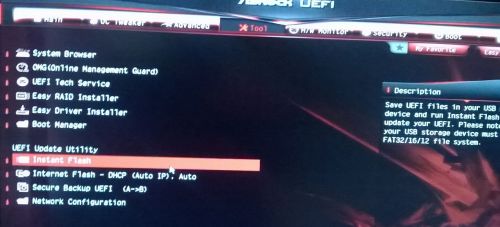
Van egy másik lehetőségünk ami INTERNET FLASH névre hallgat.Ez a bios alól leszed az aktuális legfrissebb biosunkat és letölti és egyből telepíti az alaplapunkra.Nálam szépen működik,de ha a wifis routerünk nincs normálisan beállítva az okozhat galibát.
Ezek után telepítéshez elsőként belépünk a biosban és belépünk az ADVANCE->USB CONFIGURATION menüpontba.
Itt engedélyezzük a kellő opciókat amit az egyszerűség kedvéért képpel prezentálnék.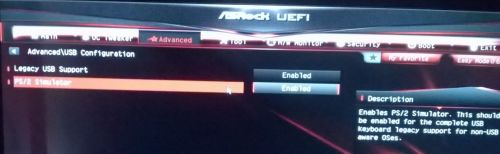
Ezek után kezdődhet a telepítés ami vagy a fent említett USB3-as/pendrive-os módszerrel,vagy ha van sata-ás odd a gépben akkor a rendes dvd-s telepítést is választhatjuk.
Ezek után simán fel tudjuk telepíteni a windows 7-es operációs rendszerünket.
Miután a rendszerünk felkerült még mindig fent áll a fenti probléma,hogy nincs driver a gépünkön,de ennek megoldására több megoldás is létezik.
Ha van a fent említett sata-ás optikai meghajtónk akkor simán telepítjük az alaplaphoz kapott dvd-ről a drivereket.Itt nincs további teendőnk.
Ha nincs több lehetőségünk is van.
A biosba belépve a az TOOLS->EASY DRIVER INSTALLER->Windows 7 64bit menüpontot választva a gépünk bios alól leszedi az aktuális driverekt az előzőleg behelyezett pendrivera majd onnan telepíti azokat.Ez egy relatív hosszabb művelet,nálam vagy 10 percig csak szedte a drivereket.

Ha ez sem jönne össze nincs semmi veszve,de itt egy kicsit mókolnunk kell.
Kell hozzá egy másik számítógép és vagy egy másik hdd vagy kiszereljük a meglévő hdd-t amit a gépbe használnánk és arra rámásoljuk a gyártó oldaláról letöltött drivereket egy külön mappába.Ezután visszaszereljük a jól megérdemelt helyére visszarakjuk a gépünkbe és onnan telepítjük a drivereket.Ezek után a gépünkön a Windows 7-es operációs rendszer fog futni,minden szolgáltatásával együtt.
-

duvi
nagyúr
Elite: Dangerous avagy a nagy visszatérés!
- 2012 novemberében David Braben és csapata Kickstarter-es kampányt indított, hogy megvalósíthassák sokunk álmát, egy újabb Elite folytatást. 2013 januárjára több mint 1.7 millió fontot sikerült összegyűjteniük a rajongók jóvoltából, így elindulhatott a fejlesztés. A rengeteg munkának és tekintélyes rajongói támogatásnak köszönhetően, 2014. December 16-án hivatalosan is megnyíltak a kapuk és elkezdhettük birtokba venni galaxisunkat.
Amennyiben az Elite történelmére és több évtizedes útjára vagytok kíváncsiak, akkor ajánlom figyelmetekbe az alábbi cikkeket:
- Elite: Dangerous előzmények
- A történet
- Milyen típusú játék az Elite: Dangerous?
- Gépigény
- Játékvezérlők
- Beszerzési lehetőségek, árak, játékplatformok
- Telepítés
- Az első lépések
... -
duvi
nagyúr

- Az első lépések:
Először is kihangsúlyoznám, hogy az ED nem egy „háromgombos” játék! Tanulni kell az irányítását és a kezelését. Ellenkező esetben csak szenvedésben lesz részünk. Azt tanácsolom minden kezdő játékosnak, hogy szánjon egy kis időt a beépített Training funkcióra! Nagyon jól végigvezet minket az alapokon és segítséget nyújt, hogy gyorsan elsajátíthassuk a hajónk irányítását, dokkolást vagy a harci manővereket. Ezenkívül érdemes megnézni a folyamatosan bővülő Pilot Training Seriest is.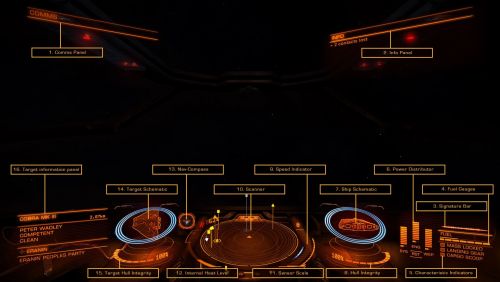
-
duvi
nagyúr

Megvettem a játékot, de honnan tudom letölteni és telepíteni?
- A Steames verzió letöltését/telepítését nem részletezném, mivel elég egyértelmű.
- ED Online webshop:
Sikeres fizetés után az ED storeban regisztrált fiókunkban, a My Downloadable Products fülön találjuk a megvásárolt játékot. Itt csak rá kell nyomni a Download ikonra és letöltődik a Client-Installer.exe. Ezt elindítva elkezdődik a kliens telepítése. Durván 8GB szabad helyre lesz szükségünk a jelenlegi méret alapján. Telepítés megvolt, jöhet az első indítás! Első alkalommal, miután beírtuk a mail címünket és jelszavunkat, kérni fognak tőlünk egy ellenőrző kódot (authentikációs kód). Ezt a kódot az ED-hez regisztrált mail fiókunkba küldik el. Innen kimásolva a kódot beilleszthetjük a megfelelő ablakba és ezzel végeztünk is az adminisztrációs procedúrákkal. Az authentikációs lépések a Steames verzióra is érvényesek!- Akik a Frontier Online Storeban vásárolják meg a játékot, a felhasználói fiókjukban találnak egy Steam kulcsgenerálási lehetőséget, amivel beregisztrálhatnak a Steamre is. Ebben az esetben külön kulcsot generálnak az alapjátékhoz és a Horizonshoz is. Az így generált kulcsokat Claimelni kell a fiókunkban, hogy aktiválódjanak a Steam fiókunkban is.
-
duvi
nagyúr

Szeretném megvásárolni a játékot, de nem tudom, hogy milyen platformra érhető el és minként juthatok hozzá?
- Jelen pillanatban erre a 3 platformra érhető el a játék: Pc, Mac, Xbox One
- Hazai üzletekben nem kapható az ED.Első beszerzési lehetőség:
- Az ED online storeban vásároljuk meg.
1. Az alapjáték (ez nem tartalmazza a Horizons kiegészítőt) digitális verziója: 26.99€*.
2. A Horizons ára (ez tartalmazza az alapjátékot is): 53.99€*.
3. Akinek megvan már az alapjátéka, az - jelenleg még - 10 font kedvezményt kap a Horizons árából! A kedvezményt a fizetési folyamat során tünteti fel a rendszer.
4. Amennyiben szeretnénk dobozos kiadást a polcunkra, akkor 26.99€*-ért rendelhetünk az alapjátékból DVD Edition kiadást. Horizonsból jelenleg nincs dobozos verzió.Második lehetőségünk a Steam Store:
1. Itt szintén 26.99€* áron kapjuk meg az alapjátékot.
2. A Horizos verzió itt is (tartalmazza az alapjátékot) 53,99€* áron kapható.- Akik a Frontier Online Storeban vásárolják meg a játékot, a felhasználói fiókjukban találnak egy Steam kulcsgenerálási lehetőséget, amivel beregisztrálhatnak a Steamre is. Ebben az esetben külön kulcsot generálnak az alapjátékhoz és a Horizonshoz is. Az így generált kulcsokat Claimelni kell a fiókunkban, hogy aktiválódjanak a Steam fiókunkban is.
- 2015. december 15-én Horizons néven megjelent az első kiegészítője a játéknak. Ez alapból tartalmazza az alapjátékot is, tehát aki hosszútávra tervez az ED-vel, annak ajánlott ezt a kiadást beszerezni. Akik viszont még hezitálnak, vagy sokallják a Horizons árát, azoknak jobb vétel lehet a lényegesen olcsóbb alapjáték. Természetesen utóbbi esetben nem kapjuk meg a Horizons-al érkező tartalmi bővítéseket (pl. bolygókon való leszállás).
Kell-e havi díjat fizetni a játékért?
- Nem kell. Elég a játékot megvásárolni. Onnantól korlátlanul használhatjuk.Macintosh tulajdonosok várjanak a Horizons kiegészítő megvásárlásával, mivel a Mac-es verzió, bizonytalan ideig késni fog!
*Igyekszem rendszeresen frissíteni, mivel az árak folyamatosan változnak, de előfordulhatnak eltérések. Éppen ezért mindig nézzétek meg a forgalmazók aktuális árait!
-
duvi
nagyúr

Milyen játékvezérlőkkel játszhatunk?
- Egér+billentyűzet
- Gamepad
- Joystick
- Hotas
A felsoroltak közül az utolsó kettő az ajánlott, de természetesen ezek nélkül is lehet játszani.
Játékvezérlőkről részletesebben.Billentyűzet és játékvezérlő kiosztások:
Sidewinder_Owners_Manual (2014-es manual, de kezdőknek jó támpont)
Keyboard Controls (Frontier fórumról billentyűzet konfigok) -
duvi
nagyúr

- Mekkora az alapjáték gépigénye?
Minimum PC specifications::
Direct X 11
Quad Core CPU ( 4 x 2Ghz is a reasonable minimum)
2 GB System RAM (more is always better)
DX 10 hardware GPU with 1GB video ram
Nvidia GTX 260 or ATI 4870HD
Internet connection
Supported Operating Systems:
Windows 7.x
Windows 8.xA Horizons kiegészítőnek már nagyobb a hardverkövetelménye!
Minimum PC specifications:
OS: Windows 7/8/10 64-bit
Processor: Quad Core CPU (4 x 2Ghz)
Memory: 6 GB RAM
Graphics: Nvidia GTX 470 / ATI 7240HD (DirectX 11 functionality required)
Network Broadband Internet Connection
Hard Drive: 8 GB available spaceRecommended PC specifications:
OS: Windows 7/8/10 64-bit
Processor: Intel Core i7-3770K Quad Core CPU or better / AMD FX 4350 Quad Core CPU or better
Memory: 8 GB RAM
Graphics: Nvidia GTX 770 / AMD Radeon R9 280X or better
Network Broadband Internet Connection
Hard Drive: 8 GB available spaceA maximális látványvilághoz természetesen erősebb konfiguráció fog kelleni, de szerencsére nem követték napjaink AAA kategóriás játékainak a trendjét. Egy manapság közepesnek mondható configgal is gyönyörű látványt és játszható sebességet kapunk.
-
duvi
nagyúr

Az Elite: Dangerous (későbbiekben csak ED) egy hardcore sandbox űrszimulátor, melyet a Frontier fejlesztőcsapata készített. Aki egy árkád űrlövöldére számít, az csalódni fog! Kicsit megtévesztő lehet az Official Elite: Dangerous Launch Trailer, mivel itt jóval pörgősebbnek látszik a játék, mint amilyen valójában. A valóság kb. így néz ki: Hivatalos trailer, rajongói videó és PVP combat in wings. Vannak benne pörgős részek is, de alapvetően egy kiegyensúlyozott játékmenetet kapunk, ahol a részletek kidolgozása volt az elsődleges cél. Már most kihangsúlyoznám, hogy kezdéskor nem egyszerű a játék! Mindenképpen szükség van gyakorlásra és utánaolvasásra. Ez utóbbiban itt igyekszünk a segítségetekre lenni. Használatához mindenképpen szükségünk lesz online internetkapcsolatra. Offline nem lehet játszani vele, még Solo (Single) módban sem!
-
#9925
 huliganboy
addikt
huliganboy
addikt
huliganboy
addikt
...
-

Wyll
őstag
Sziasztok,
az van, hogy gondban vagyok, ami nálam viszonylag ritkaság

kíváncsi vagyok, ti miket találtok a következő feltételekkel:Mikor? 1-2 héten belül
Összeg? 150-200k (lehet több is, ha van rá értelmes indok)
Mire? Otthoni alkalmi használat. Családi videók tárolása, ezért legalább 1TB-s vinyó feltétel. DVD írás nagyinak, DVD nézés, tehát DVDRW is feltétel.
Játék? Nem.
Kijelző? Ez lesz a legnehezebb szerintem. 15 vagy esetleg 17 col kéne, és jó volna egy matt IPS 1366x768 felbontással, ami tudom így kb lehetetlen, ezért ne zárjuk ki a magasabb felbontásokat sem, ill. TN-paneles is lehet akkor, ha nagyon jófajta.
Hordozás? Súly? Akksiidő? Nem különösebben fontos szempont.
OS? Igen kell, Windows 10, vagy Windows 8 amiről ugye lehet upgradelni.
Tárhely? Legalább 1TB HDD kell, és DVDRW is kell!
Új? Igen, csak új jöhet szóba.User típus, motiváció: egyáltalán nem ért a dologhoz, leginkább a felesége használta eddig is azt ami volt. most szeretnének egy újat, ami egy (jó)pár évig újra kiszolgálja majd őket.
-

Gyb001
senior tag
-
#9919
 Sk8erPeter
nagyúr
Sk8erPeter
nagyúr
Sk8erPeter
nagyúr
-
-
dobragab
addikt
Asus Strix Claw - a marketing markában
[PAGE:1]Kívülről[/PAGE]

Bevezető
Az egeres topikban jó ideje TODO listát vezetünk a jónak ígérkező, de teszteletlen egerekről. Ha a kezembe akad egy, igyekszem róla tesztet írni, jelenleg a negyedik cikket olvasod. Hamarosan érkezik az EVGA TORQ X5 tesztje, melyet már régóta ígérgetek...
Ha ismeretlen fogalommal találkozol, bátran látogass el az egeres topik összefoglalójához.
A három előző példány közös jellemzője, hogy Avago A3090 szenzor dolgozik bennük, mégpedig kiválóan, bár láttam már elrontott példányt is. A most bemutatott egér viszont szintén első osztályú PMW3310 szenzort kapott. A szenzorral szemben most magasabbak az elvárásaim, mint eddig: az A3090 szinte minden egérben máshogy teljesített, így benne volt a pakliban, hogy rosszul implementálták. A PMW3310-es egerek ezzel szemben egységes képet mutatnak, gyakorlatilag emberi kézzel kiakaszthatatlanok.
A teszt írása idején 14-16000 Ft körül mozog az ára.
A pár hetes egeret egy fórumtárstól kaptam kölcsön, köszönet érte!
Csomagolás, külső


A doboz formátuma mára sztenderdnek számít, a fedél alatt átlátszó műanyag burokban díszeleg az egér. Belül számos apróságot találunk: hülyebiztos beüzemelési útmutatót, száznyelvű garanciapapírt, csicsás Strix matricát, tartalék talpakat, és egy CD-t egy régebbi driverrel. Én a legfrissebb, 1.09.04-es verzióval teszteltem.

A burkolat teteje és alja fekete, a két oldala sötétszürke. A görgő, a bal gomb bal elején lévő DPI-LED-ek és a hátán lévő Strix logo Fidesz-sárga színben virít. A logo világítása manapság közkedvelt, szerintem idegesítő pulzáló.
Méret, forma


A Strix Claw CM Storm Alcor és Razer DeathAdder 3.5G, illetve Microsoft WheelMouse Optical 1.1A és Logitech G100s között.
Méretei: 123 × 72 × 45 mm. A hossza átlagos, viszont magas és széles. Aszimmetrikus, jobb kézbe simuló formájú.
Átlagos kezemnek tenyeres fogásra kifejezetten kényelmes. Fingertip grip esetén a hüvelykujj nagyon előrekívánkozik, a neki szánt mélyedésbe, míg claw gripre egyszerűen nagy nekem. A doboza úgy hirdeti, hogy Designed for all grip styles. A marketing sikeresen belezavarodott saját magába: Claw-nak nevezik el, és azt állítják, hogy minden fogásra kényelmes. A valóságtól szerintem mindkettő messze áll: ez egy tenyeres fogásra való egér. Kézben tartva leginkább a Razer DeathAdderre emlékeztet, nagyon hasonló érzés.


A két főgomb homorú, és a jobb oldalon egy kisebb él található a gyűrűsujj támasztására. Így 1-3-1-re kifejezetten kényelmetlen, gyakorlatilag csak 1-2-2-vel tudom fogni. Kicsit ferdén, balra fordulva áll a kezemben, bár nekem gyakorlatilag mindegyik tenyeres egér.
Mindez természetesen szubjektív. Nagyobb kezűeknek claw és fingertip gripre is lehet kényelmes.


A három (!) oldalgomb elhelyezése meglepően szerencsés a két oldalgombos egerekhez képest. Általában nem lehet úgy helyezkedni, hogy mindkét oldalgombot kényelmesen elérjük. Az Asus viszont a szokványostól eltérően rendezte el, rakott alájuk egy harmadik, teljes hosszúságút. Ez áll legjobban kézre, a Sniper gomb, viszont a véletlen megnyomásnak ki van téve, különösen felemeléskor. Kicsit nyújtózkodva a felső két gombot is könnyedén tudjuk nyomkodni, ezek nincsenek útban.
Az alsó oldalgomb picit lötyög, enyhén zavaró tud lenni.
A görgő mögötti két gomb tenyeres fogás esetén egyszerűen túl messze van az ujjainktól, míg claw és fingertip grip esetén az én kézméretemmel pont jó helyen van az elülső.
[PAGE:2]Kézben fogva[/PAGE]
Súly, anyaghasználat
Az egér 110 grammot nyom, amivel a nehéz egerek közé tartozik, éppen nem féltégla. Általában ezt tartjuk a túl nehéz egerek alsó határának. Ha esetleg a fogása kényelmes lett volna claw / fingertip grip-re, a tömege gyakorlatilag alkalmatlanná teszi, hogy ilyen fogással használjuk. Nem, ez nem Claw egér.

A felső burkolata a CM Storm Alcorra és Reconra hasonlít. Minőségi, anyagában matt, kellemes tapintású. Az oldalán, és a görgő mögött lévő műanyag elsőre csapnivaló, gagyi hatású. Finoman szemcsés, kopogós, kemény, az örökkévalóságig kitartó fajta. Nagyon jól tapad a kézhez, ami az emelgetésekor jól is jön. Az alja valami ótvar gagyi olcsó fajta, de senkit nem érdekel.

A görgője kifejezetten egyedi. Az átlátszó, fogaskerék alakú kerékre lánctalp-stílusú, tartós gumit húztak, így esélytelen, hogy elváljanak egymástól. Nem teljesen szimmetrikus, így lefelé görgetéskor szépen beleakad az ujjamba, míg felfelé görgetéskor kevésbé tapad.
Kábel, talpak
A marketing itt is ügyesen beleszólt. A kábel harisnyázott, az USB-csatlakozó aranyozott. Az aranyozásnak még mindig semmi értelme, ez a szövetelt kábel elfogadható hajlékonyságú. A szövet nélküliek még mindig jobbak.


Az egérbe befutó részén kapott egy tisztességes méretű törésgátlót. Amennyire jól néz ki, ennek annyira semmi értelme. Olyan merev, hogy semennyire nem mozog együtt a kábellel, várhatóan a törésgátló előtt fog megtörni úgy, ahogy törésgátló nélkül szoktak. Annyi az összes haszna, hogy feljebb emeli a kábelt, így kevésbé súrlódik az egérpadhoz.

A talpak három darabban vannak: elöl két kisebb, hátul egy nagy. Kifejezetten jól csúsznak, tömör műanyag, vékony teflonbevonattal, lekerekített szélekkel. Csak addig ilyen jó, amíg le nem kopik a teflon, utána szenvedés várható.
[PAGE:3]Belülről[/PAGE]
Gombok, görgő
Az egér még garanciális, és kölcsön kaptam, így nem szerelhetem szét. A teljesség igényének fenntartása végett netes képekkel illusztrálom. Mellesleg a látottakat meg tudom erősíteni, érzésre is felismerem a különböző fajta kapcsolókat több-kevesebb pontossággal.

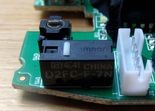
A Microsoft IntelliMouse Optical 1.1 óta ez az első jó egér, amiben legalább a két főgomb alatt japán Omron D2F-01F-ek vannak. Üdvözlendő lépés, ugyan a kínai társaikkal szemben nem 5-10-20 millió kattintást hazudik rájuk a gyártó, csak 1 milliót, de a tapasztalat szerint tovább bírják. Ezen kívül sokkal kellemesebb kapcsolási érzetet ad, úgyhogy ez óriási pluszpont! Szinte az összes egerem mikrokapcsolóit lecseréltem japán Omronra.

A három oldalgomb alatt butított, csak 3 millió kattintásra hitelesített kínai Omron D2FC-3M-ek vannak, melyek a gyakorlatban közel sem tudnak annyit. Oldalgombok alatt érzésre és hangra is teljesen rendben vannak.

A görgő mögötti DPI-gombok alatt nagyméretű tactile switch-ek vannak. Úgyse nyomkodja senki, teljesen mindegy.

A görgő alatt sajnos egy tactile switch van, melynek kapcsolási érzete és tartóssága elég silány. Ebben az egérben ezen kívül még kifejezetten kemény is.

A görgetésért TTC encoder felelős, amit jól ismerünk, és nem elsőrangú. Újonnan egészen kulturált élményt nyújt, idővel a fokozatok hajlamosak összefolyni. Jobb lett volna egy Alps encoder.
[PAGE:4]Szenzor[/PAGE]
Az optikai szenzor továbbra is jobb a lézeresnél.
A szenzor az aszimmetrikus formához igazodva többé-kevésbé középen van. Gyakorlatilag hozza azt, amit a PMW3310-től elvárunk.

A LOD a szoftverben 1-10-es skálán állítható, és akár automatikusan a felülethez kalibrálhatjuk. Nem sok változatosságot kínálnak a fokozatok: a legalacsonyabb és a legmagasabb között kb. 0,5-1 mm különbség van, a legmagasabb 1 CD körül van. Fontos, hogy a 10-es fokozat bugos, rettenetesen akadozik tőle a kurzor mozgása, így a 9-es a legmagasabb használható.
A DPI 50 és 5000 között, 50-es lépésekben állítható. A PMW3310 gyári értékei 400, 800, 1600, 3200 és 5000. A teszteket ezért ezeken a fokozatokon végeztem.
A polling rate 125, 500 és 1000 Hz-re állítható. Az 1000 Hz-et nem tartotta stabilan, le-leesett 500-ra, és csúnya grafikonokat produkált, így a legtöbb tesztet mérést 500 Hz-en végeztem.


A Paint-teszt 1000 Hz-en készült, hiszen a jittert ez mutatja ki legjobban, de gyakorlatilag 500 Hz-en is ugyanez látszik.

Eszerint angle snapping nincs benne. 800 DPI-ig nem jitterel, 1600 DPI-n minimálisan, 3200-on csúnyán és 5000-en elviselhetetlenül. A legtöbb felületen (SS QcK, Allsop Raindrop) ugyanígy viselkedik, de a gagyi Roccat Sense padon sokkal csúnyább a jitter.


A szenzor gyakorlatilag teljességgel kiakaszthatatlan, ~4,4 m/s-ot bír a karom, azt is tökéletesen lekövette.
Acceleration
Semmiféle gyorsulást nem produkál, tökéletesen pontos minden sebességnél.
Smoothing, input lag
Gyakorlatilag ez az első teszt, ahol az általam fejlesztett, input lag mérésére alkalmas eszköznek valódi haszna mutatkozik: ugyanis 800 DPI felett beavatkozik a smoothing, a jitter eltüntetésére irányul a kísérlet. Ez konzisztens, 1 ms input laggal jár, 850-5000 DPI-ig egyaránt.


Ebből következően az egér 800 DPI-ig teljesít legjobban, 1600 DPI-n még neccesen, koca-gamereknek elfogadható.
[PAGE:5]Szoftver, összegzés[/PAGE]
Szoftver
Az Asus oldaláról letöltött, az Asus Strix Tactic Pro billentyűzettel közös szoftver szinte minden igényünket kielégíti. Lehetőség van a beállításokat real-time változtatni (Software Mode), vagy a hardverbe menteni beállítás után (Hardware Mode). Előbbi kicsit szerencsétlen, ugyanis minden változtatás után ~1 másodpercre megakad a kurzor.
A szoftverben a beállításainkat profilokba rendezhetjük, azokat tudjuk importálni és exportálni, illetve exe-hez társítani, így a program indításakor automatikusan aktiválódik a hozzá tartozó profil. Az egér képes megjegyezni a beállításokat, így ha mindent elvégeztünk, akár le is törölhetjük a szoftvert.

A gombokat tetszőlegesen állíthatjuk összevissza, egér-, billentyűzet-, Windows-, vagy multimédia-funkcióra, előre felvett makróra.


Négy független DPI-szintet határozhatunk meg, plusz egy Clutch Stage-et, azaz amíg nyomva tartjuk a Sniper gombot, addig az a DPI aktiválódik. Ezekhez közös LOD- és polling rate-beállítás tartozik. Az aktuális szintet a bal gomb elején lévő LED-ek jelzik.
A világítást ki tudjuk kapcsolni, külön a görgőét és külön a logo-ét.
Értékelés
++ szenzor
++ főgombok
+ burkolat
+ oldalgombok- görgő lenyomása
- tömegÖsszességében ez az egér nagyon szépen össze van rakva. A felsoroltakon kívül mindene jó, de annyira nem, hogy külön kiemeljem: nem alkot maradandót, lehetne jobb is, de nincs vele baj. Én sokallom a tömegét, de még elfogadható, a görgő alatti gomb pedig könnyedén megszokható.
Tenyérbe simuló, magas, rövid formája miatt igazán a Razer DeathAdder verziók konkurenciája. A CM Storm Alcor jóval kisebb nála, a Logitech G402 pedig lapos és hosszú. A DA-k kézbe rohadó burkolata és döglődő mikrokapcsolói mellett én ezt kifejezetten tartósnak érzem, meglátjuk, az idő mit hoz. Kifejezetten ajánlom, különösen az újabb DeathAdder-ek árai mellett.
-
#9915
 tibcsi0407
félisten
tibcsi0407
félisten
tibcsi0407
félisten
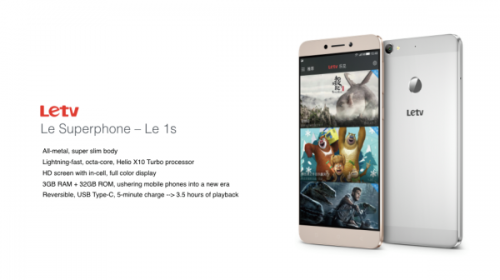
Fő jellemzői a készüléknek
OS: EUI 5.5 (Android 5.0.2 alapon jelenleg)
CPU: Helio x10T (8 db A53 mag, ami 2.2GHz-en ketyeg) + Power VR G6200 GPU
ROM: 16GB vagy 32GB (tovább nem bővíthető)
RAM: 3GB LPDDR3
Kijelző: 5,5", 1920x1080 pixel felbontású Kapacitív in-cell IPS-LCD
Hálózat: 4G FDD-LTE B1B3/B7(1800/2100/2600MHz) , TDD-LTE B38/B39/B40/B41(2600/1900/2300/2500MHz), 3G: WCDMA 850/900/1900/ 2100MHz, 2G: GSM 850/900/1900MHz
SIM: Dual-SIM, micro- és nanoSIM foglalatok, DualStandby
WIFI: 802.11 a/b/g/n/ac, dual band, 2.4GHz/5GHz,
Bluetooth: 4.0 LE
GPS: GPS + AGPS + GLONASS + BDS
Kamera: 13 megapixeles Samsung, PDAF-autofókusz, LED villanó, f/2-es optika
Videofelvétel: 4k @ 60 fps
Akkumulátor: 3000 mAh beépített akkumulátor, gyorstöltés (MTK Pumpexpress Plus!) támogatással
Méret, súly: 151,1 x 74,2 x 7,5 mm, 169 gramm
Egyebek: 3,5 mm-es audio kimenet, ujjlenyomat-olvasó, integrált LeTV szolgáltatások, USB Type-C portTartozékok:
2,7 Amperes gyorstöltő, Type-C kábel, Sim-tálca nyitóROM telepítés:
Nem igényel komoly szaktudást, csak egy kis türelmet és figyelmet, de attól függetlenül el lehet rontani, így mindenki saját felelősségére csinálja. Ha valami nem egyértelmű, akkor inkább beszéljük meg a topikban.Inkább kérdezzetek, nehogy tégla legyen a készülékből
Először a gyári ROM telepítését szeretném leírni:
A legfrissebb gyári szoftver mindig itt érhető el.
Ha gyárin szeretnél maradni, akkor a következők a lépések:
1. Érdemes a telefonon bekapcsolni az USB hibakeresési módot (később jól jöhet), ezt a beállítások menüben az About phone menüpontban a Build Number-t 7x megérintve teheted meg. Tudatni fogja veled, hogy már fejlesztő vagy. Ekkor megjelenik a developer menü a beállítások között, ahol engedélyezd az USB debugging opciót.
2. A korábban letöltött ROM-ot át kell nevezni update.zip-re. A telefont MTP eszközként csatlakoztatva másoljuk fel a készülék gyökérkönyvtárába az átnevezett fájlt.
3. El kell indítani a telefont recovery módban a hangerő fel+bekapcsoló gomb együttes nyomva tartásával. Ha webshop ROM van a készüléken, akkor valószínűleg egy kínai szöveges rész fog fogadni, ahol két menüpont érhető el. A felső szöveg alapból be lesz pipálva, ez jelenti azt, hogy szeretnél szoftvert frissíteni, míg az alatta lévő a wipe data. Ha webshop verzióról frissítesz, akkor érdemes a wipe-ot is bejelölni.
4. Ezután a gombra bökve elindul a procedúra. Légy türelmes. Ha elkészült, akkor újraindul a telefon és a friss gyári rendszer fogad.
Ha nem szeretnéd elveszíteni a 900 MHz-es WCDMA-t, akkor először a 008s szoftvert kell feltenni, majd onnan OTA frissíteni a 009s-re. Ez lehet valami bug a frissítésben, de valamiért a data partíció wipe után frissített ROM-nál eltűnik ez a 3G frekvencia.
TWRP
Sokan nem elégszünk meg a gyári ROM-mal a Google alkalmazások hiánya miatt, valamint szeretnénk root-olni a készüléket, vagy Xposed-et telepíteni, stb.
Itt bizony Custom recovery telepítésére lesz szükség. Van több fajta is, én személy szerint a BB72-féle verzió mellett tettem le a voksom az egyszerű telepítés miatt.
A recovery itt található.Telepítés menete: (feltételezve, hogy az ADB driverek telepítve vannak a számítógépen)
1. Engedélyezni kell a készüléken az USB debug módot.
2. Csatlakoztasd a telefont a számítógéphez
3. Rendszergazdai jogosultsággal el kell indítani a Install_LETV_x500_recovery_BB72_GS_2860.exe fájlt, majd követni az utasításokat (nyomni kell majd mindig bármilyen gombot a billentyűzeten)
4. Ha mindent jól csináltunk, akkor a telefont a program fastboot üzemmódba fogja kapcsolni és telepíti a recovery-t, aztán újrainduláskor oda is fog boot-olni a készülék.Innen később BB72 custom ROM-jai és a gyári ROM-ok is telepíthetők.
Tiszta telepítésnél a data, cache, system és a dalvik cache is törlendő a rom telepítése előtt.Root, Gapps
Én nem szeretem a mindenféle PC appokat, amik root-olják a telefont. Személy szerint jobban preferálom a SuperSU flashelését custom recovery alól, így a leírásban ennek a menetét szeretném bemutatni.
1. Letöltöd az UPDATE-SuperSU-v2.46.zip fájlt és számítógépről a telefonra másolod (célszerű a gyökér mappába, ott könnyebben betallózható később)
2. Belépsz a recovery-be
3. Install menüpontra böksz és betallózod a fájlt, jóváhagyod és fel is telepíti is.Gapps:
Innen letöltöd a legfrissebb Opengapps nano-t (ARM64, Android 5.0) és a SuperSU-hoz hasonlóan telepíted recovery-ből. (Opengapps-ból azért a nano-t, mert a nagyobb csomagok néhány alap LeTV alkalmazást is lecserélnek a telefonon és később sok fejfájást okozhat)
Nem tudom egyszerre lehet-e a 2 csomagot telepíteni, de én a biztonság kedvéért inkább újraindítom a készüléket a root és a Gapps telepítése között.
Így már lesz Play áruház is, ahonnan én javaslom még a Morelocale 2 telepítését, ami alapján minden alkalmazásod, ami többnyelvű magyarra fog váltani, valamint minden, amihez magyar lokalizációra szükség van.
A Custom recovery és a root telepítésével elveszítjük a gyári frissítések lehetőségét, így ezeket mindig le kell majd tölteni és recovery alól telepíteni.
Ha nem akarjátok elveszíteni az adatokat, akkor érdemes természetesen mentést készíteni.
A telepítés előtt szükség van wipe-ra, itt a következőt javaslom:
1. Recovery-be lépünk
2. Wipe --> Advanced wipe : system, cache, Dalvik
Utána mehet a szokásos telepítés. Így megmaradnak az adatok és az alkalmazások, viszont a szoftver frissül. A root és a gapps elszáll, de azt a korábban leírt módon hamar fel lehet telepíteni.Magyar nyelv:
A fordítás folyamatban van, de elég sok időt vesz igénybe. Aki nem tudja/szeretné a készüléket angolul használni, annak javaslom a BB72-féle ROM telepítését. Egy egész jól összerakot LeTV appoktól kigyomlált ROM, amiben 60-70%-os a magyar nyelvi fordítás.
A telepítését a fentebb leírtak szerint kell elvégezni. -
hpsafl
tag
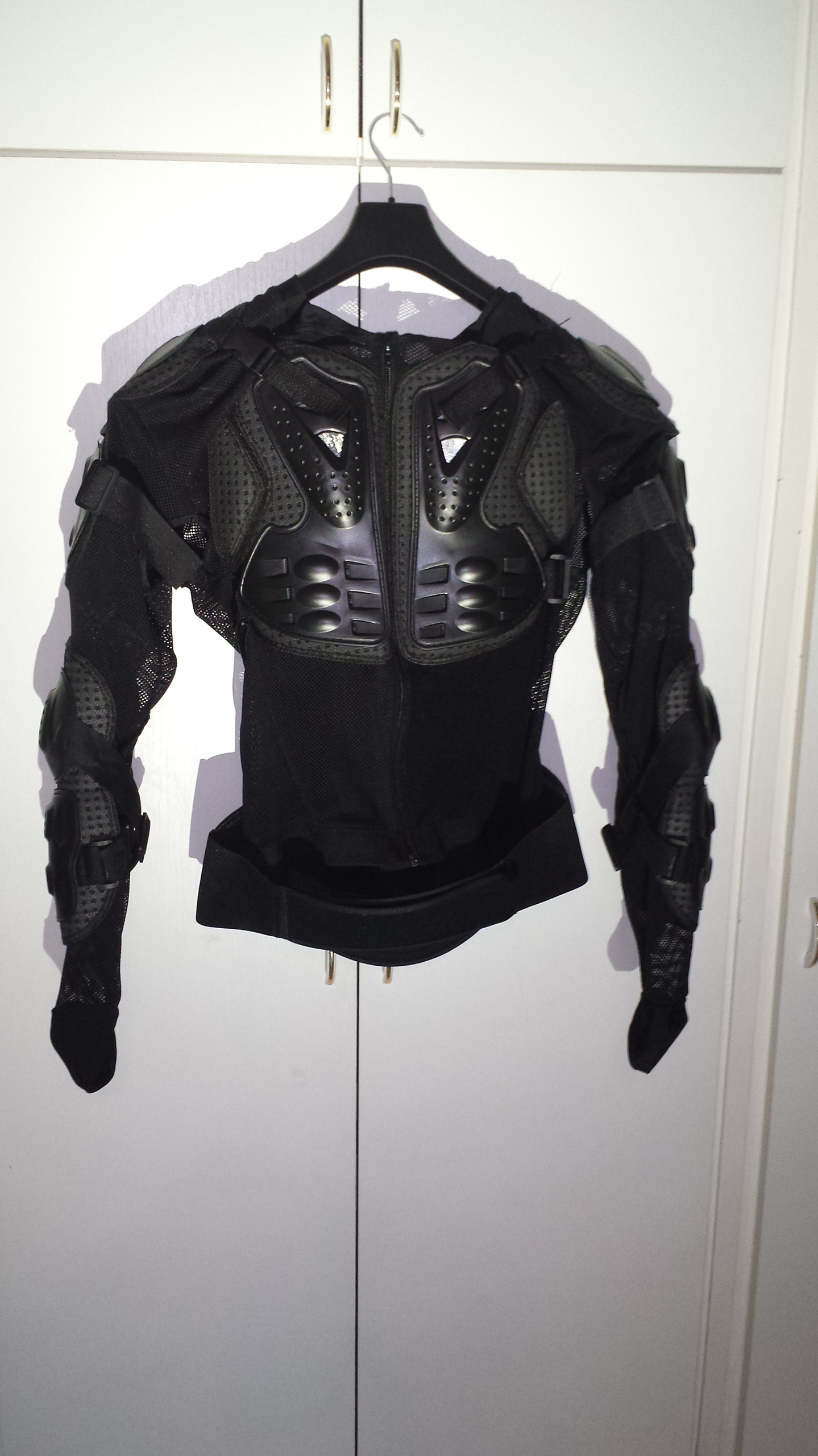
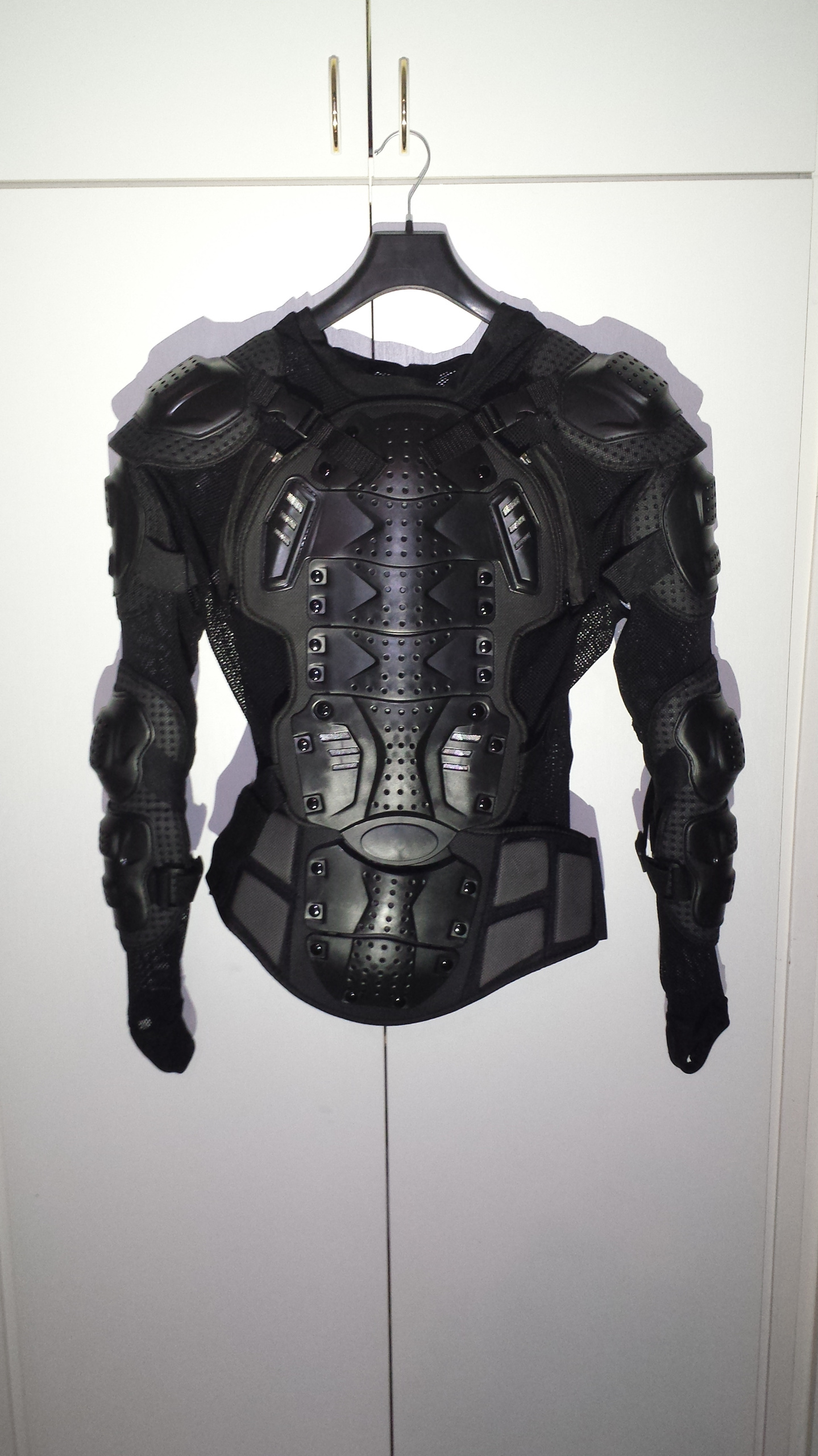
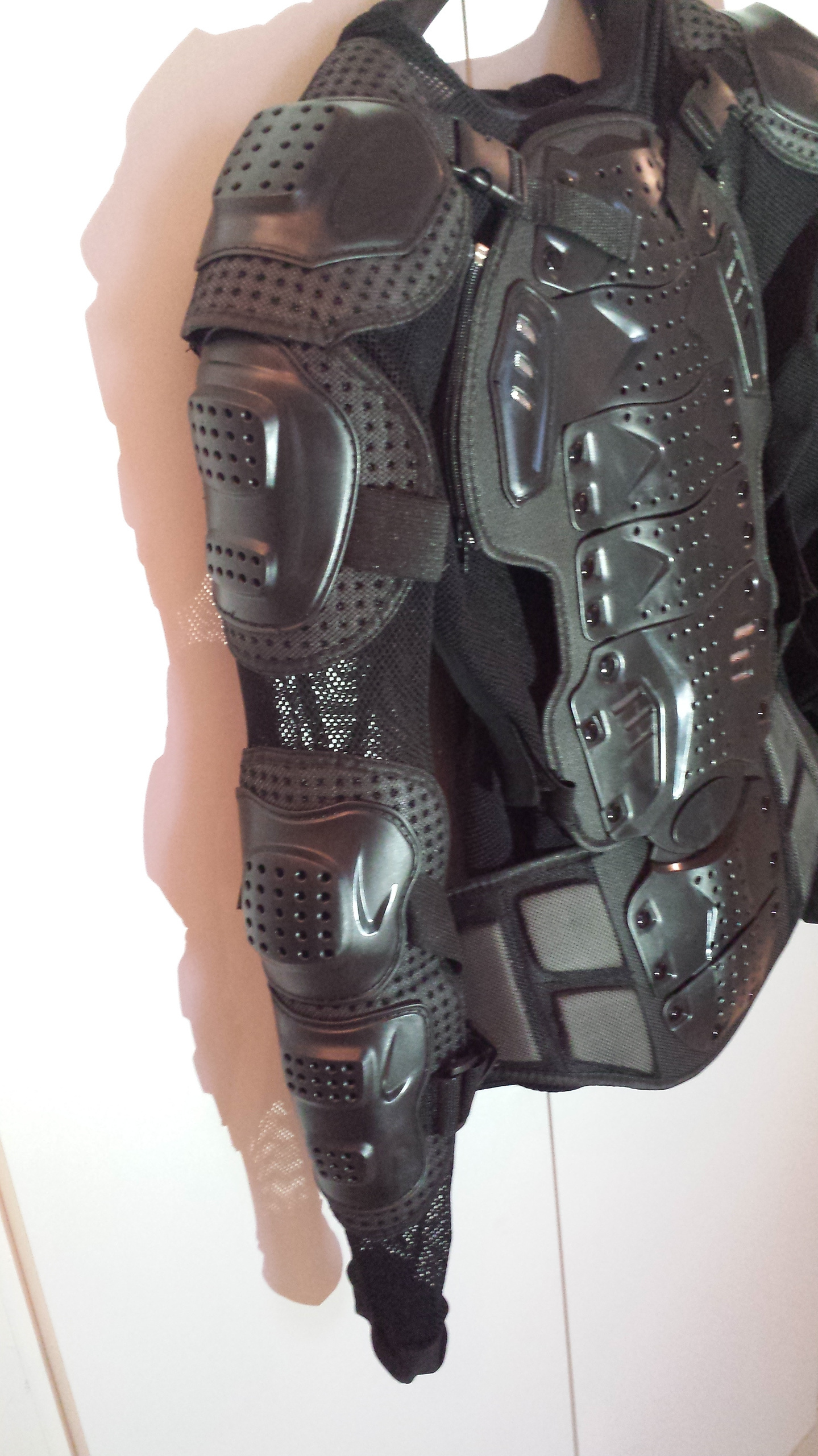
Adatok:
Méretek: M, L, XL, XXL, XXXL
súly (XXL méret esetén): 1365gramCsomagolás:
A protektor egy sima nejlonban volt benne, és ezt tették bele egy sárga buborékos borítékba.Idén kezdtem el downhillezni, korábban csak itt a városban a lépcsősorokon, meg egy-két leugrós/beleugrós helyen gyakoroltam. Már az első alkalommal gondolkodtam egy protektor beszerzésén, mert a downhill közben nem kicsit lehet esni de mikor az ötlet felmerült még csak egy hátizsák volt a hátamon, hogy az is véd valamit, meg persze fullface bukó, cross szemüveg, könyök és alkarvédő, illetve térd és sípcsontvédőm volt. Amikor felsejlett az ötlet, akkor még azt sem tudtam, hogy csak szimpla gerincvédő, cross páncél, vagy protektoring kell. A többiekkel beszélgetve arra jutottam, hogy a gerincvédő nem jó, mert bár a legfontosabb testrészt védi, de még így is lehet olyan sérülés, ami miatt akár az egész szezont elfelejthetem, és ezt nem akartam, a páncél pedig azért riasztott vissza, mert nem akarok egy nagy műanyagot hordani, így a protektoring lett a befutó.
A felépítése egy hálós ”ingen” alapul, és a védők erre vannak felrakva.
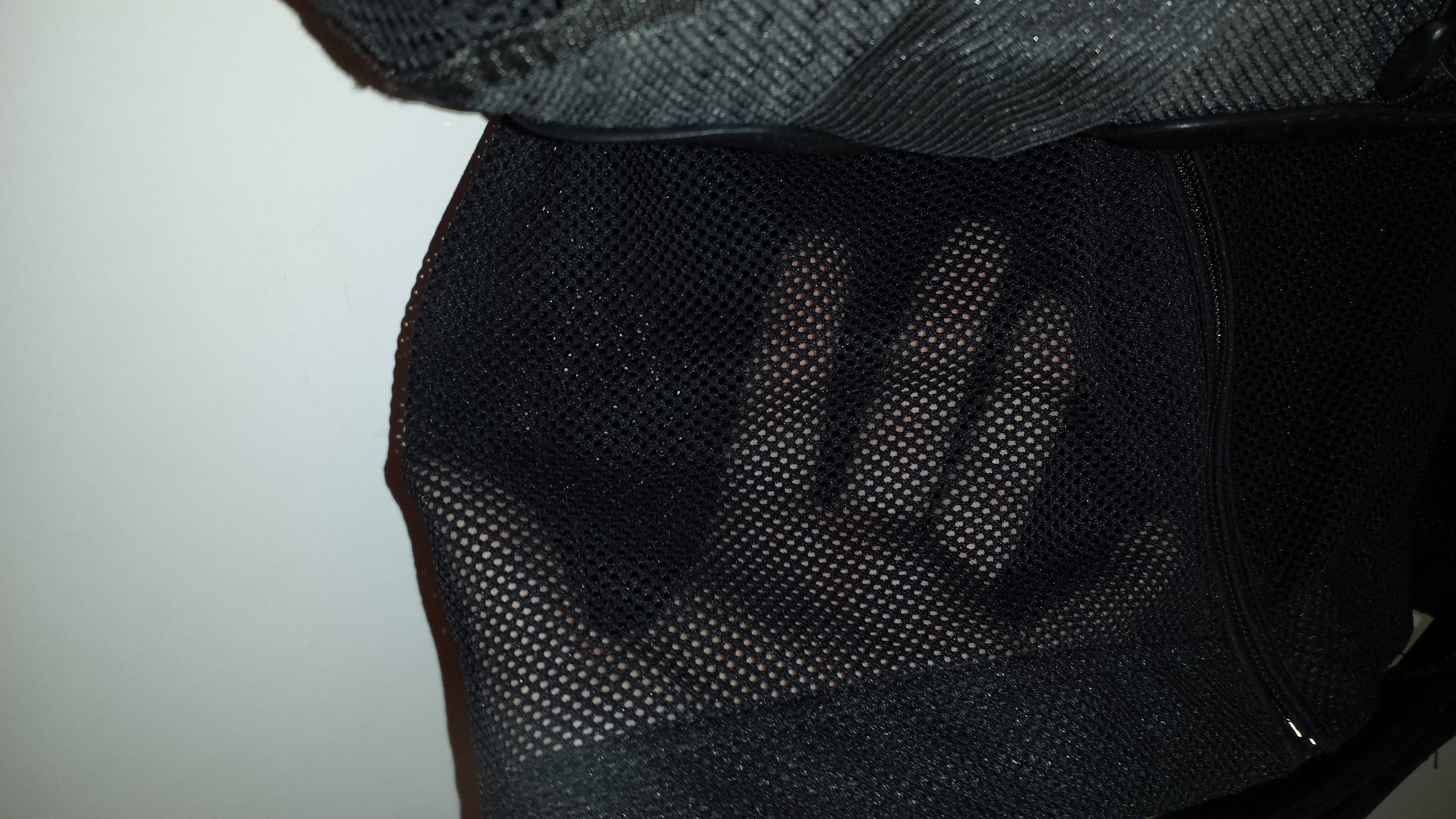
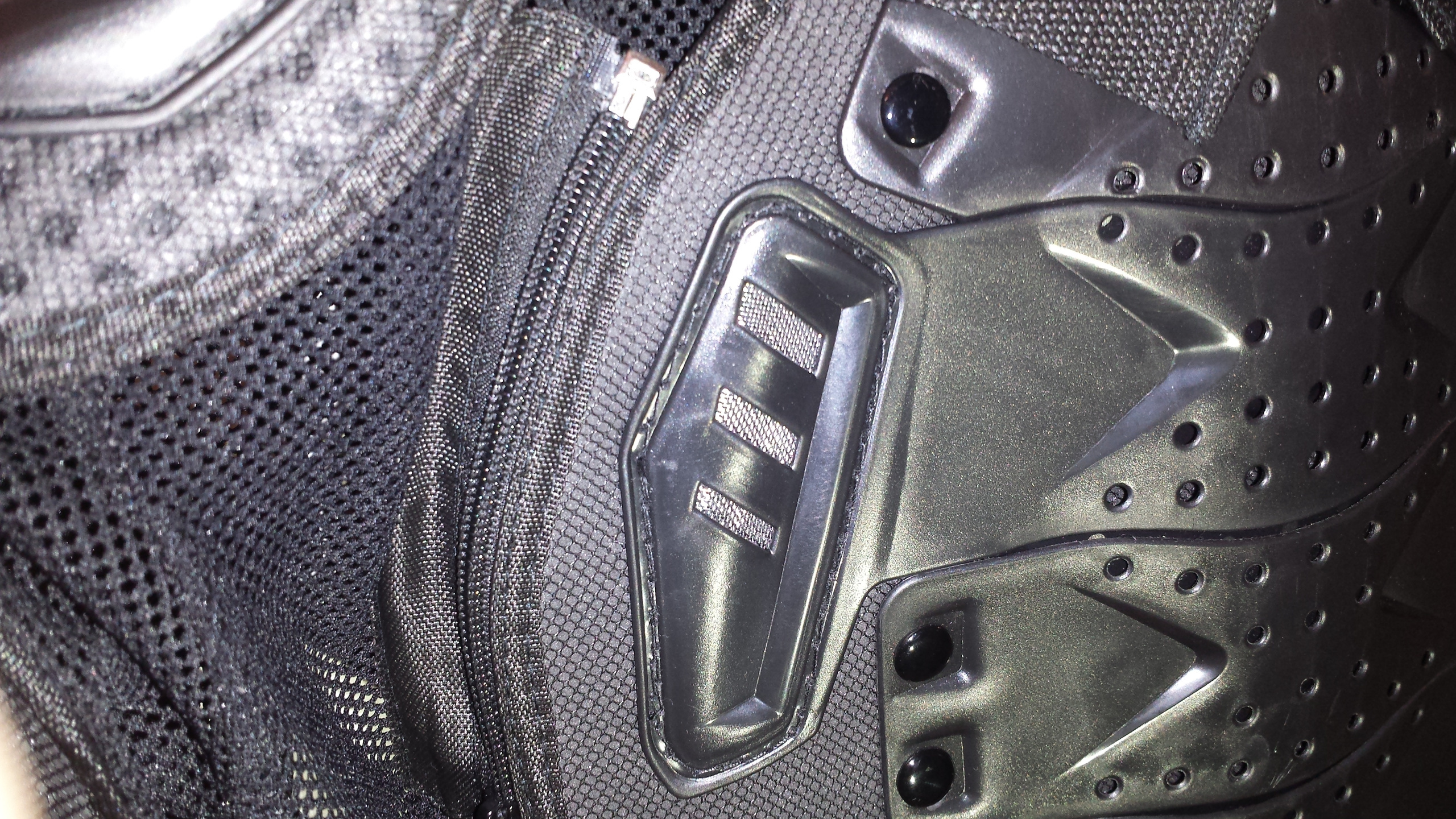
A mellkast két nagyobb panel védi, a vállat, és felkart egy-egy kisebb, külön alapon lévő, de összevarrt panel, még a könyököt és az alkart egy közös alapon lévő de külön műanyaglemez védi. Látszik, hogy figyeltek arra, hogy a mozgást ne akadályozzák, mert például a könyék-alkar külön panelje szabadabb mozgást enged, mint a régi 661 könyék-alkar védőm, mert azzal sokkal kevésbé lehetett kényelmesen kinyújtanom a kezemet. Az eddig felsorolt védőelemekben az a közös, hogy fixen vannak rögzítve, így nem levehetőek, viszont a pozíciójuk állítható, így a protektor testre szabható.
Állítható a könyök-alkarvédőn a gumipántok feszessége,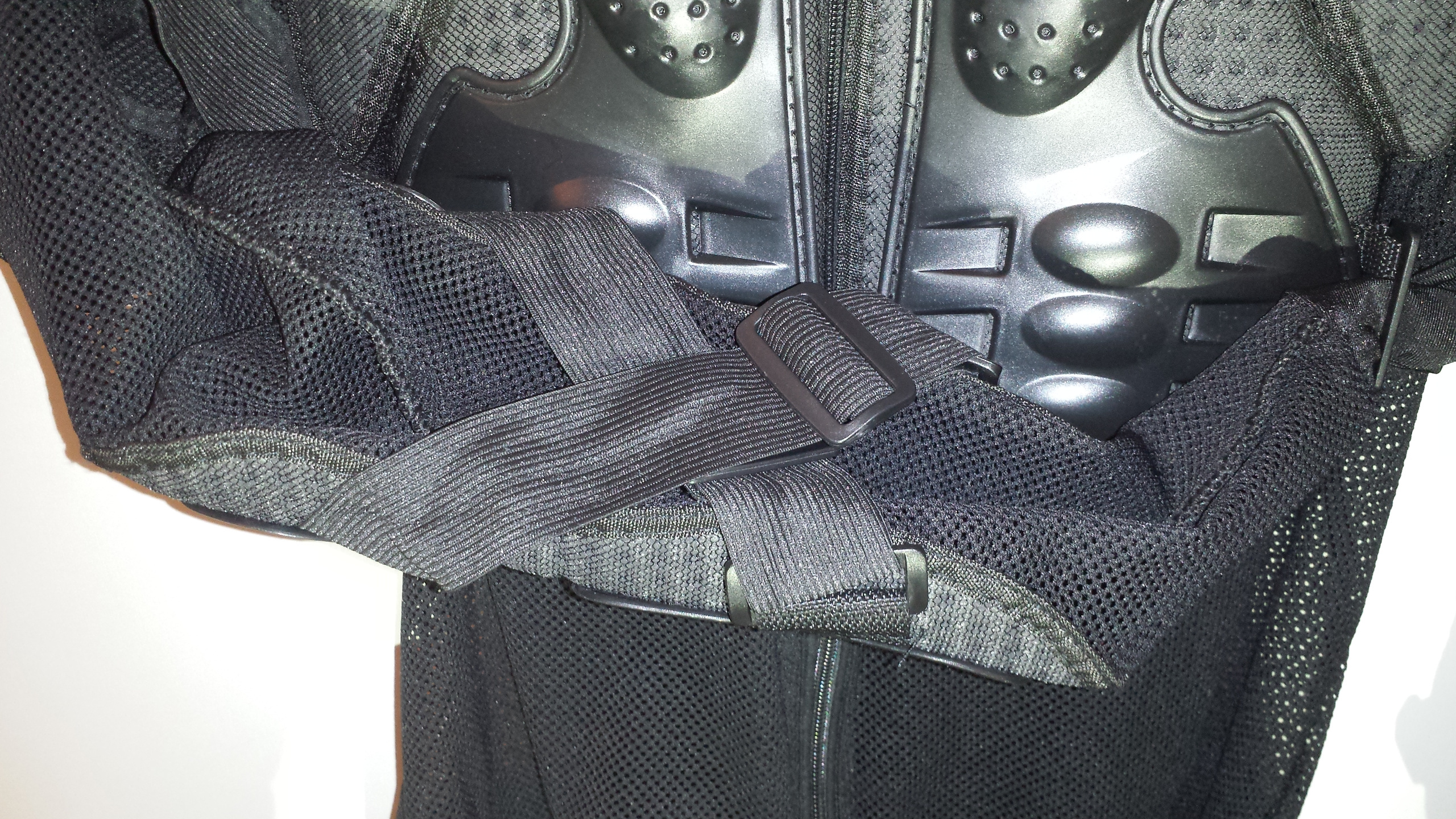
a felkarvédő gumipántjának a feszessége,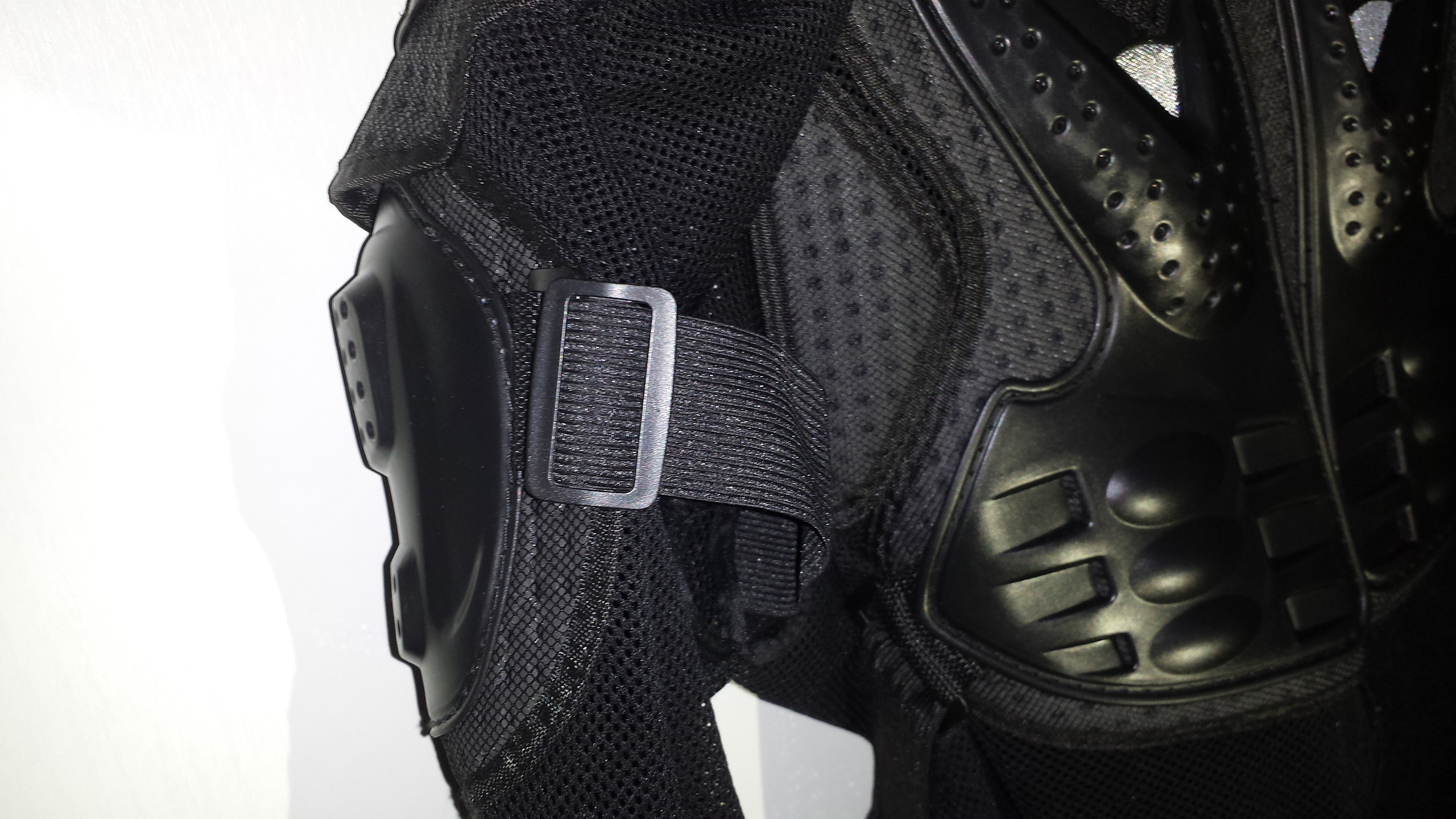
a gerincvédőhöz és a mellkas védőhöz képest a vállvédő helyzete,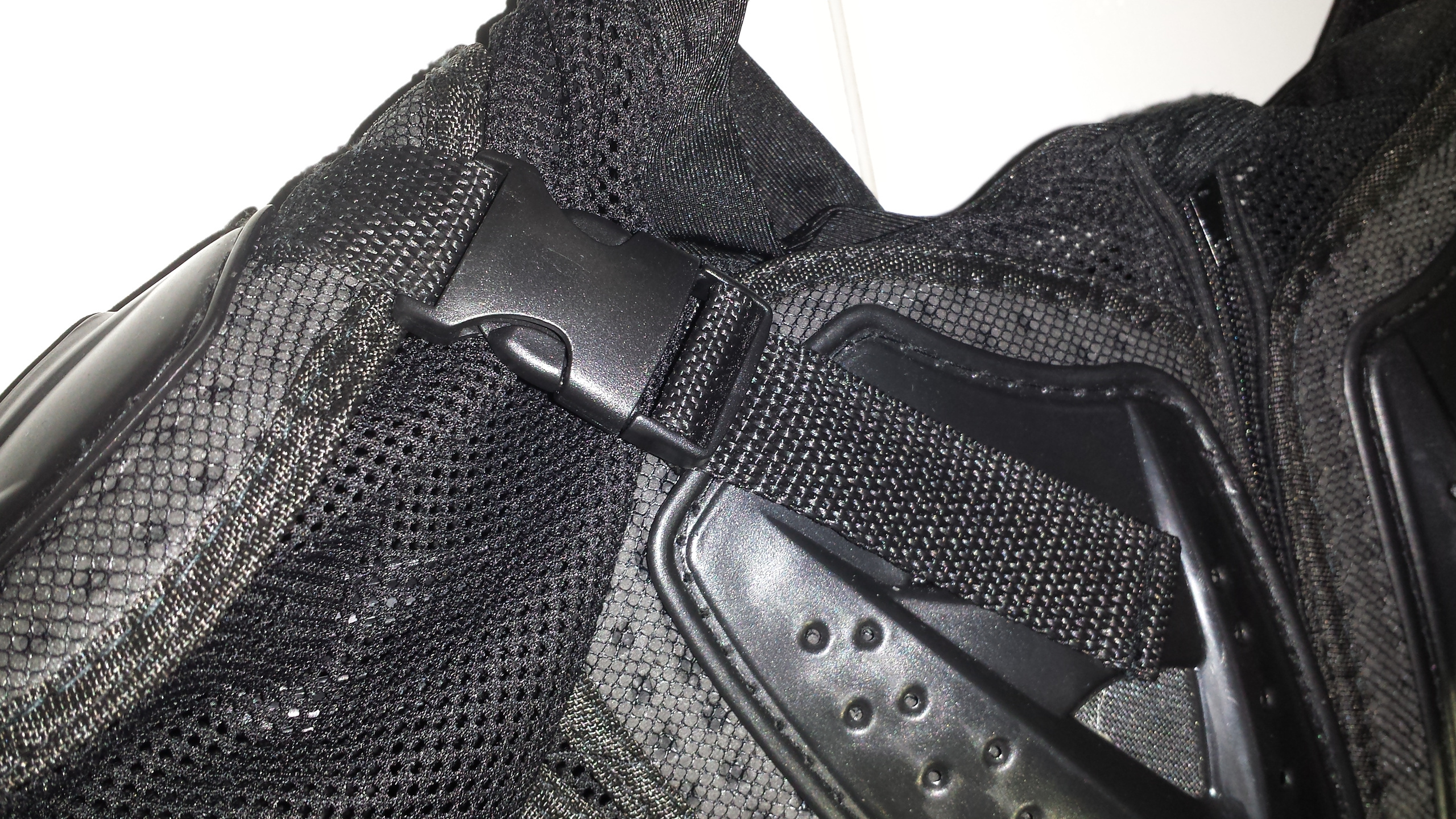
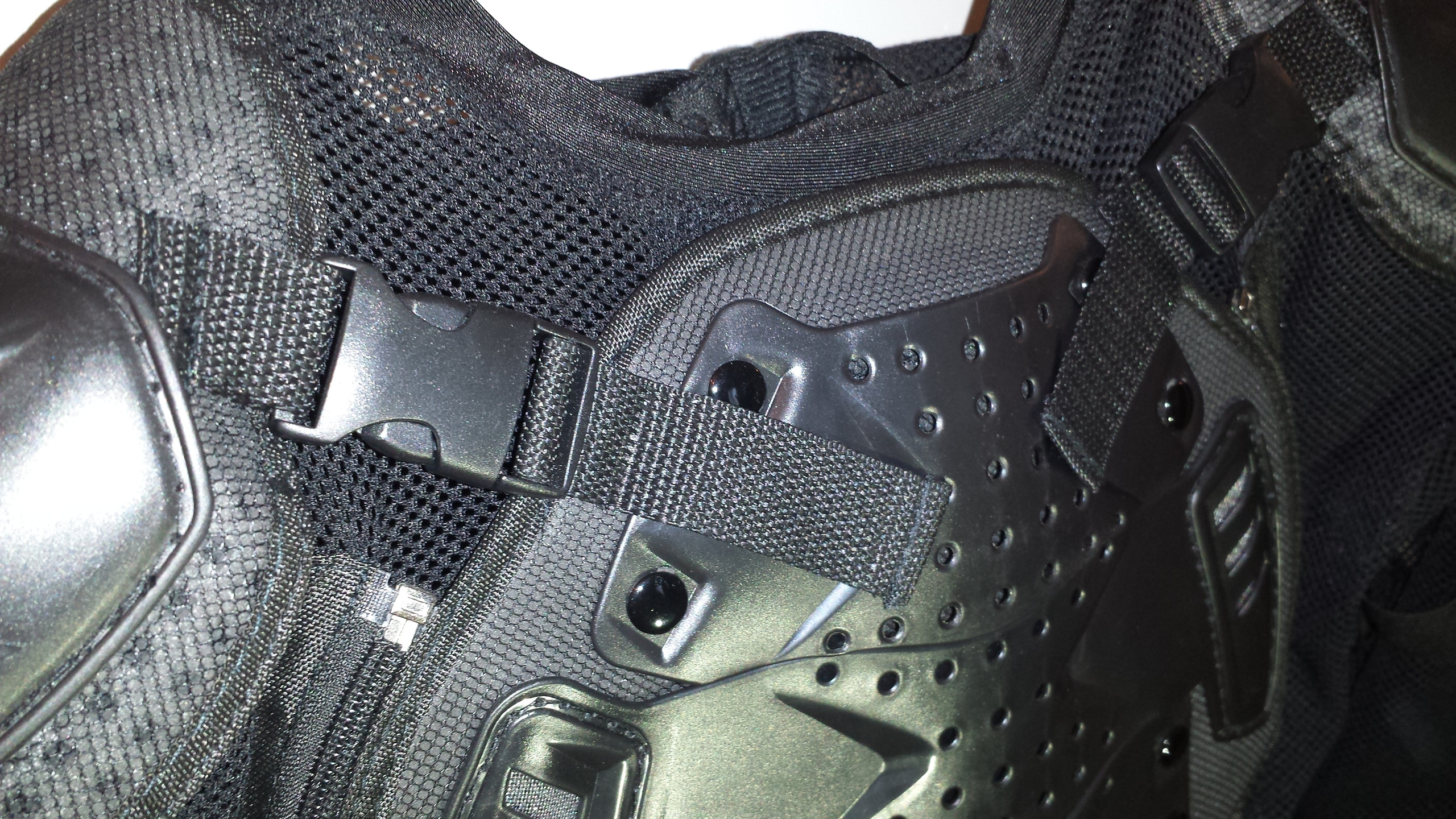
valamint a gerincvédő szíjának a feszessége is.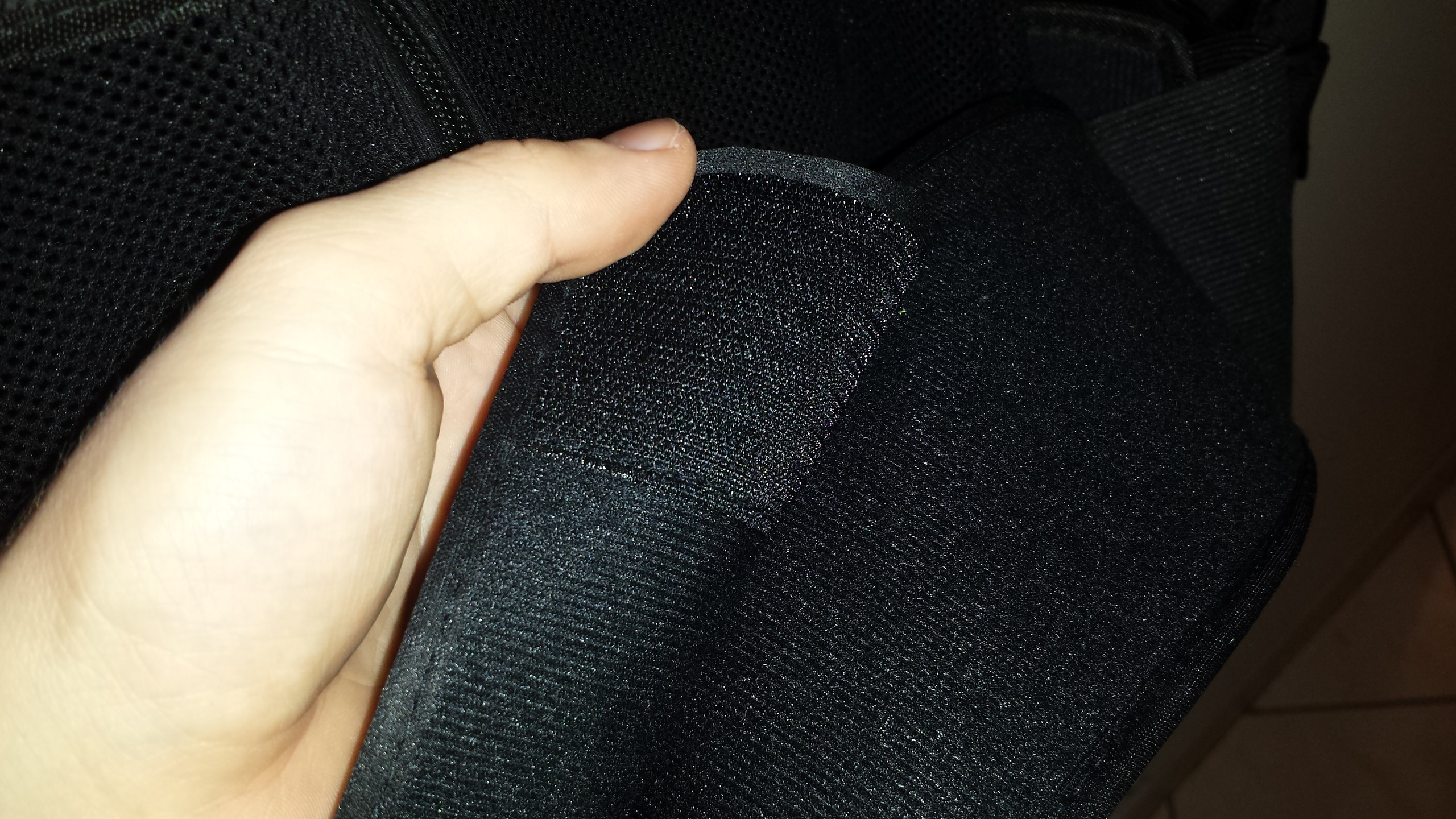
Ugyanakkor közös tulajdonsága a védőelemeknek (kivéve a gerincvédőt), hogy az alapjuk amire fel vannak varrva az egy négyzetrácsos lyukakkal ellátott szivacs, ami elősegíti a szellőzést.A gerincvédőt direkt kihagytam eddig, mert ez nem fixen van rögzítve, tehát levehető, ha esetleg egy gerincvédős hátizsákod is van, akkor kényelmesebb nélküle, és a gerincvédő alapja nem lyukacsos, hanem tömör szivacs.
Valamint a rögzítése a szivacson nem csak varrással, hanem nagyrészt szegecseléssel van megoldva,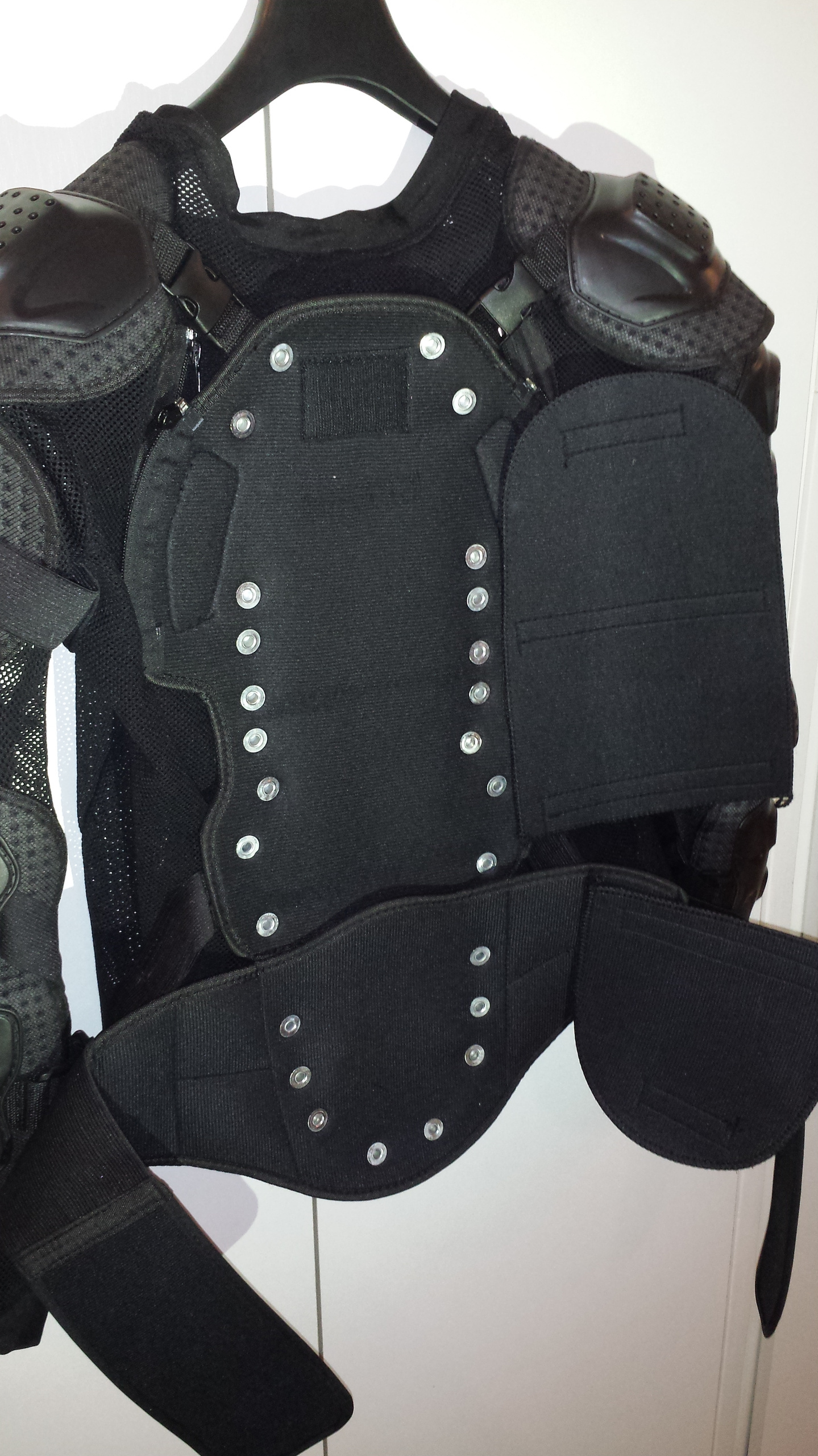
emiatt a szivacs belső felén tépőzárral van rögzítve pár betét, amik a hát és a szegecsek fejei között vannak.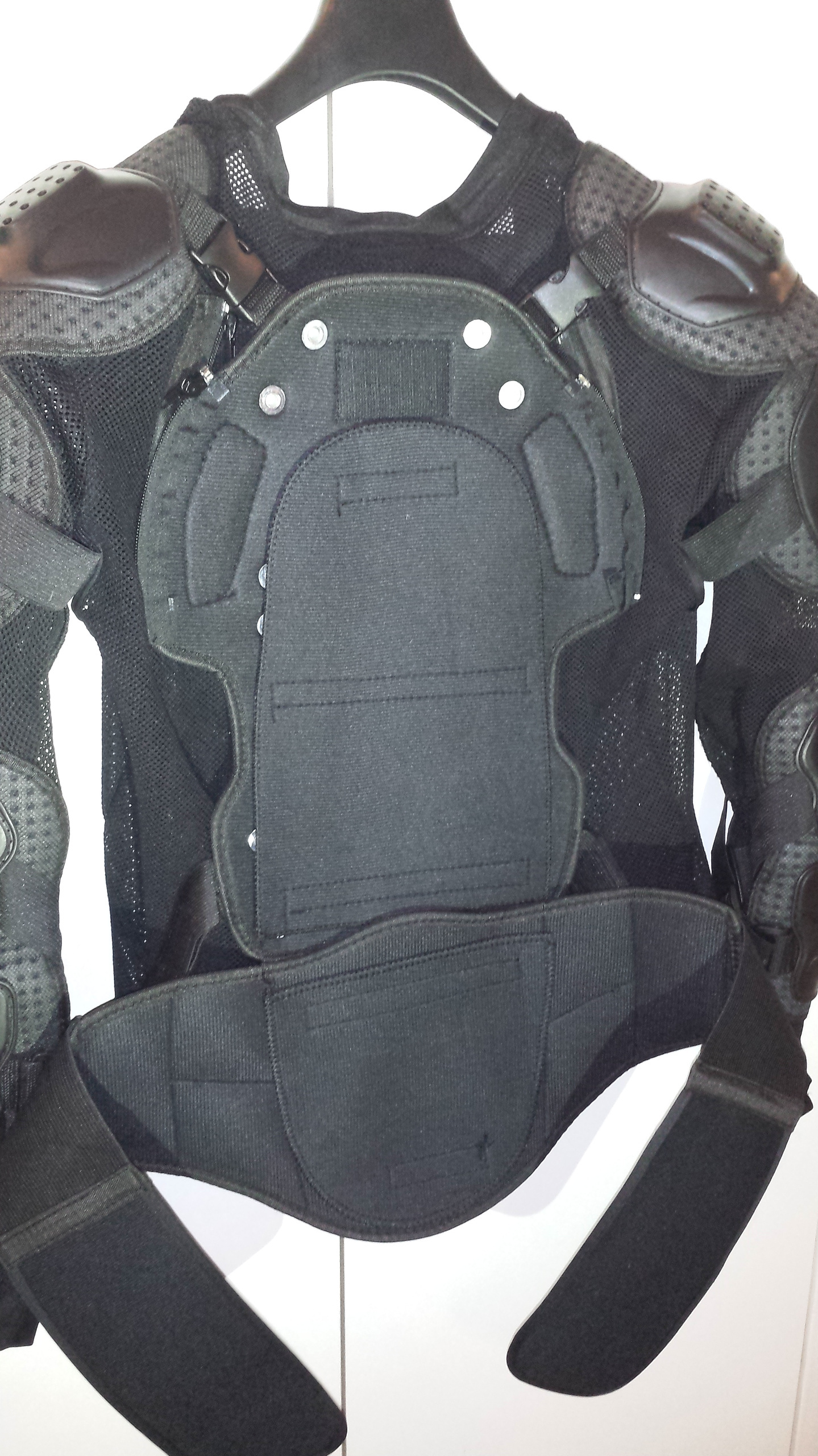
A tetején egy tépőzár is rögzíti a hálós részhez, ezt belülről puha anyaggal varrták el.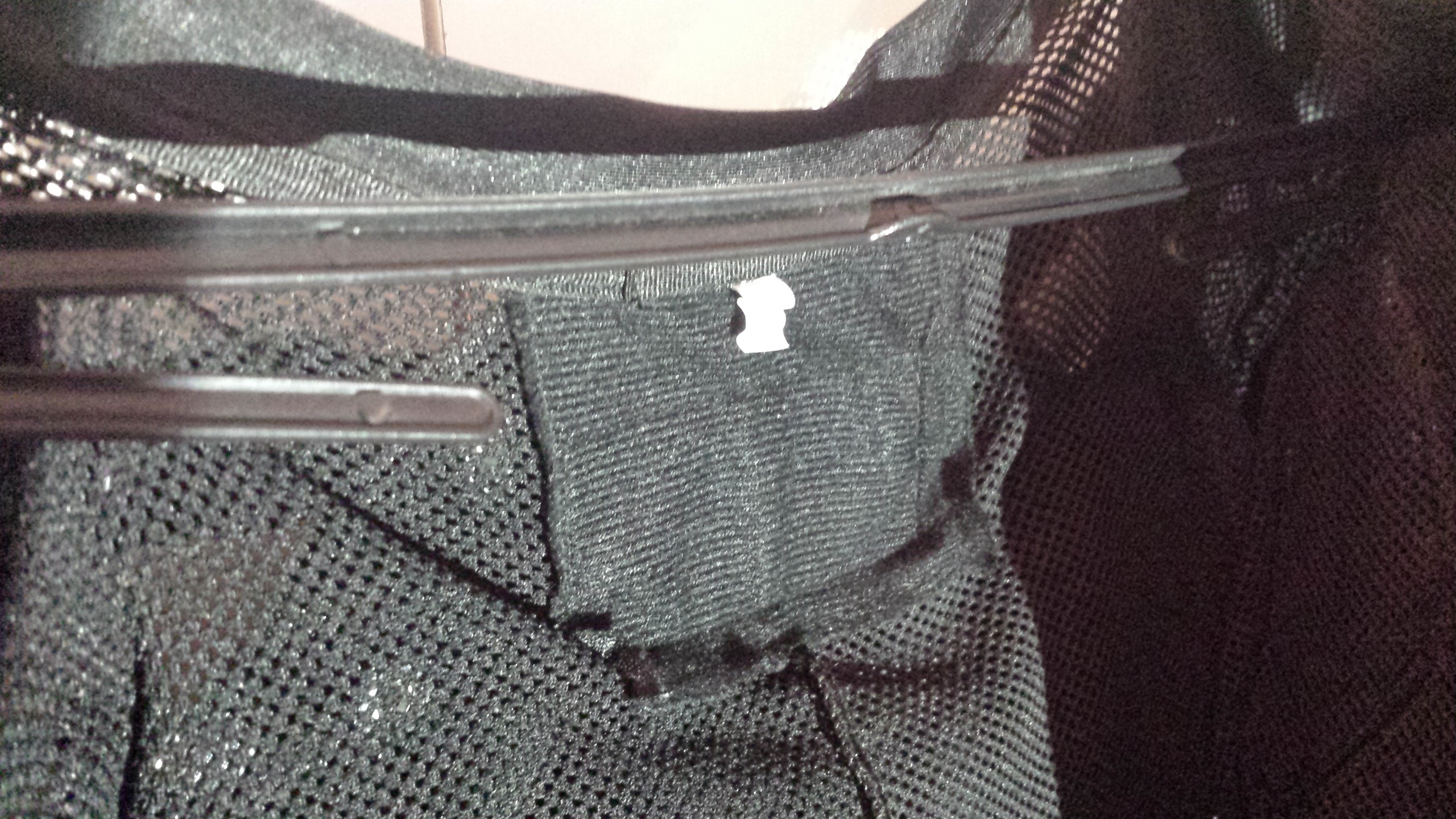
Az egészbe belebújva elől kell cipzárral összehúzni, majd a gerincvédőt egy 10cm széles tépőzáras pánttal rögzíteni.
Sokkal kevésbé korlátoz a mozgásban, mint azt elsőre elképzeltem, a könyökvédő is nagyobb mozgásteret ad, mint vártam, és a gerincvédő is meg van törve egy ponton, itt egy csukló segítségével el tud mozdulni oldalirányban.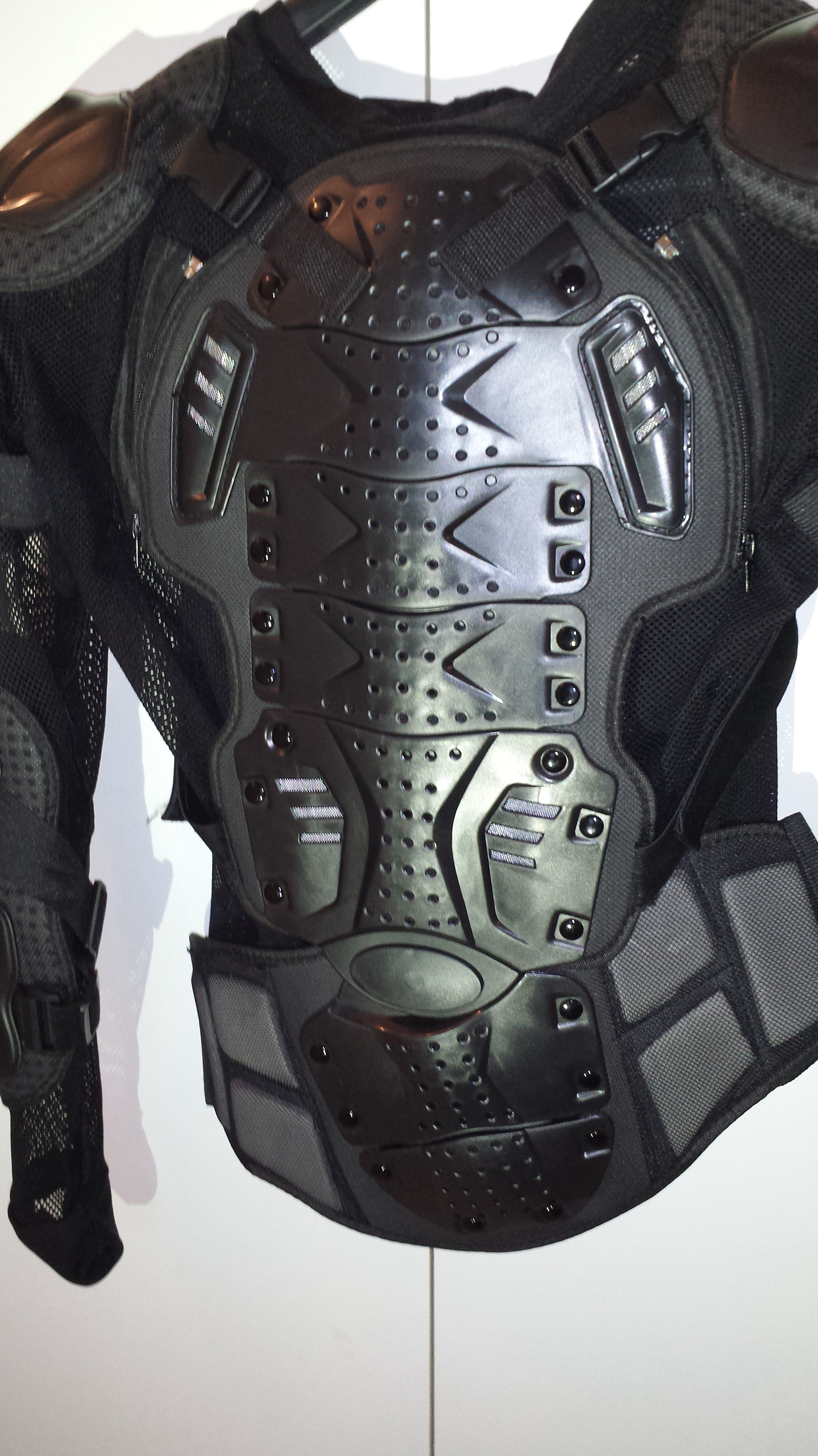
Azt hogy mennyire szellőzik menet közben még nem tudom, mert most hideg van kint, de a szokásos aláöltöző felé felvéve plusz egy kabát meg egy sállal kipróbálva úgy, hogy odakint -4fok volt, és 1,5 órát voltam kint azt tapasztaltam, hogy jobban izzadok, de ez így kb semmit sem bizonyít, mert általában a protektor alatt nincs aláöltöző, felette viszont csak egy jól szellőző mez van, így a menetszél is jobban tudja hűteni.
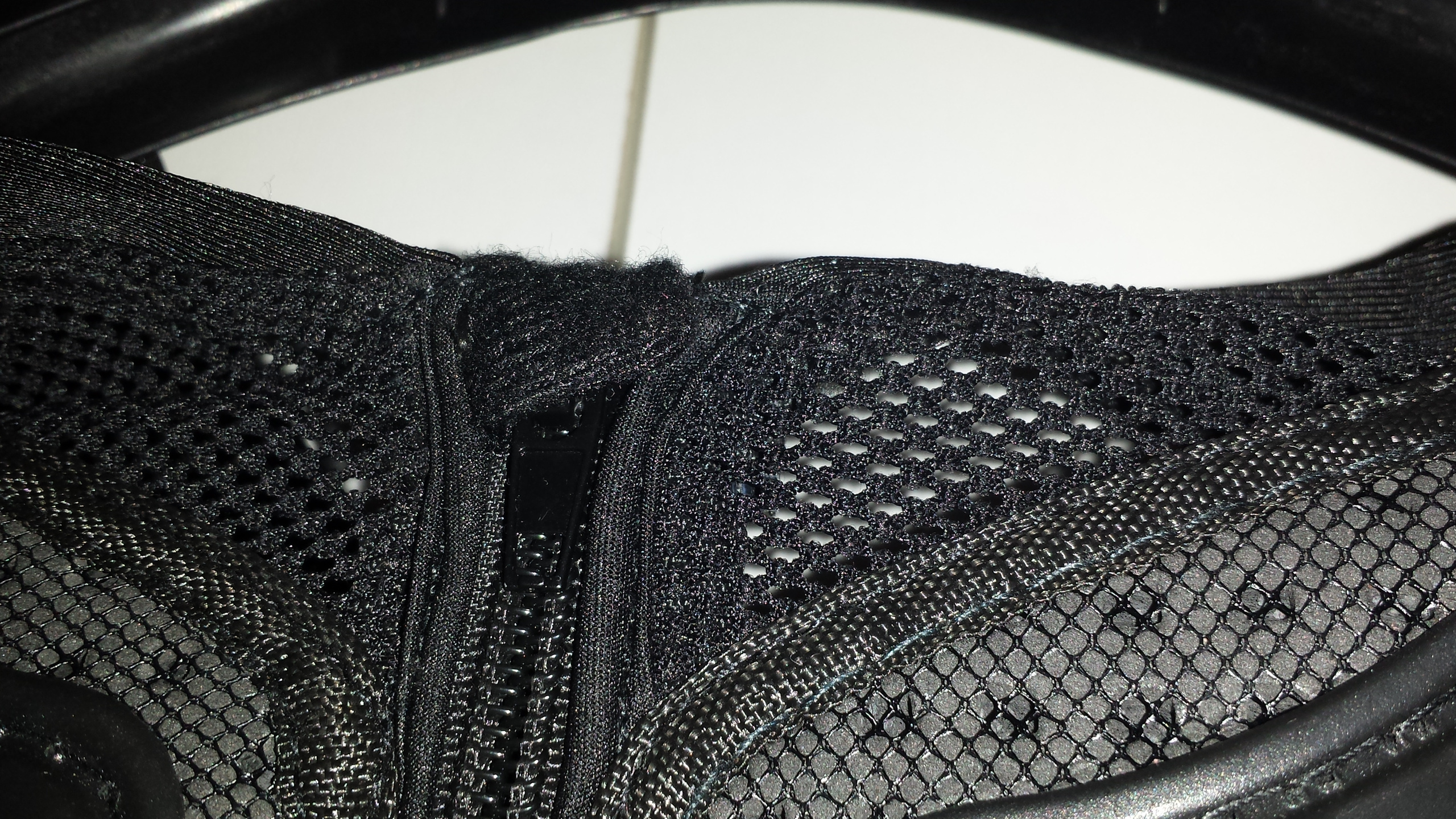
Kipróbáltam úgy is, hogy nincs alatta semmi, és nem volt zavaró, az éles dolgok, pl szegecs, tépőzár jól elkülönítettek, a bőrömmel nem érintkeztek, nem lettem összecsikargatva. A cipzár felső részénél például a kocsi el van bújtatva, így az sem tud a bőrhöz érni.
Védelem:
Sajnos, vagyis az olvasó szemszögéből sajnos, én azért örülök neki, hogy nem kellett még éles helyzetben esés közben kipróbálnom.
A műanyag lemezek közepes vastagságúak (kb 2-2,5mm), van egy kis rugalmasságuk, de azért kellőképpen védenek is.Pár kép, ahol rajtam van
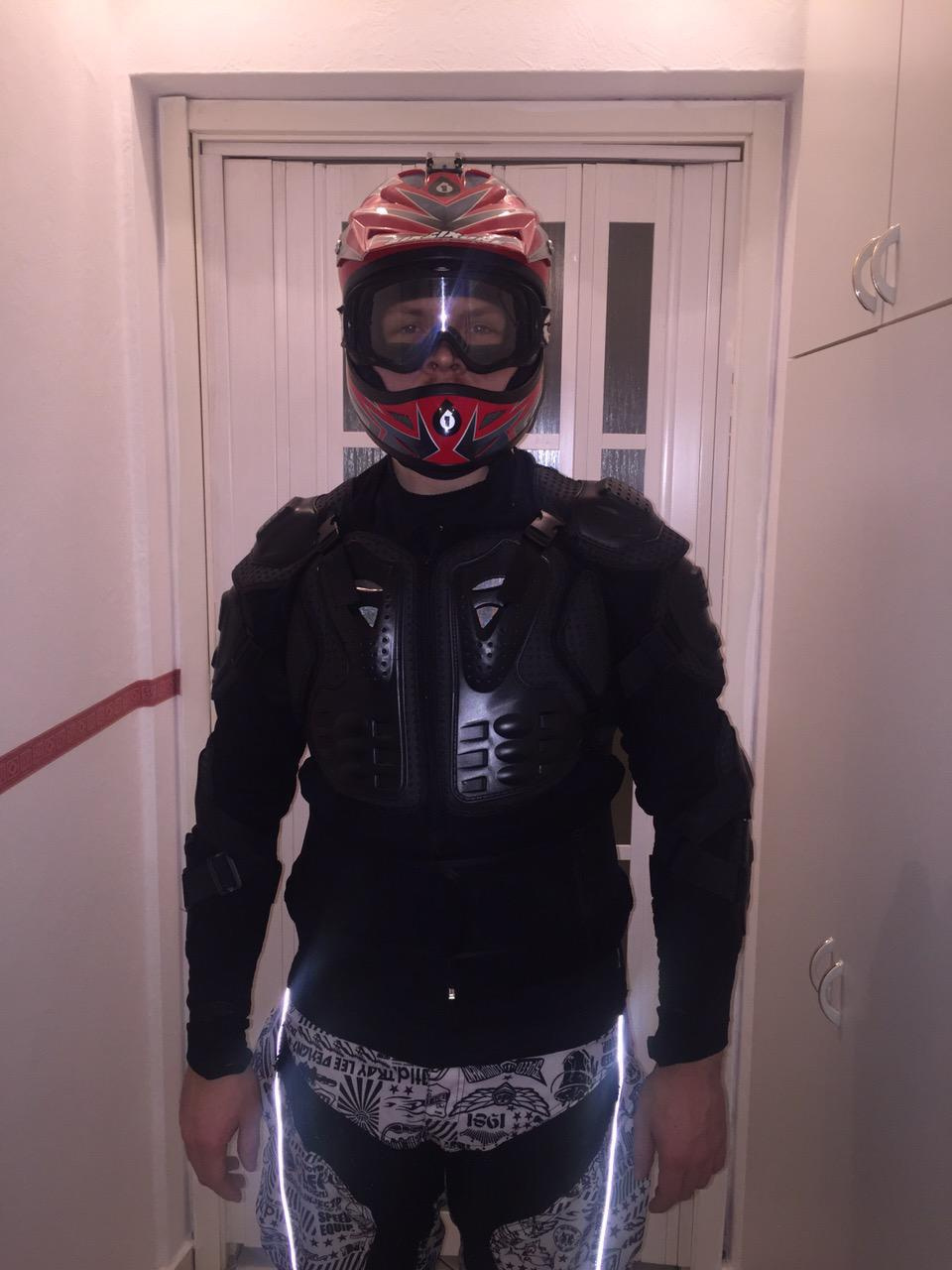
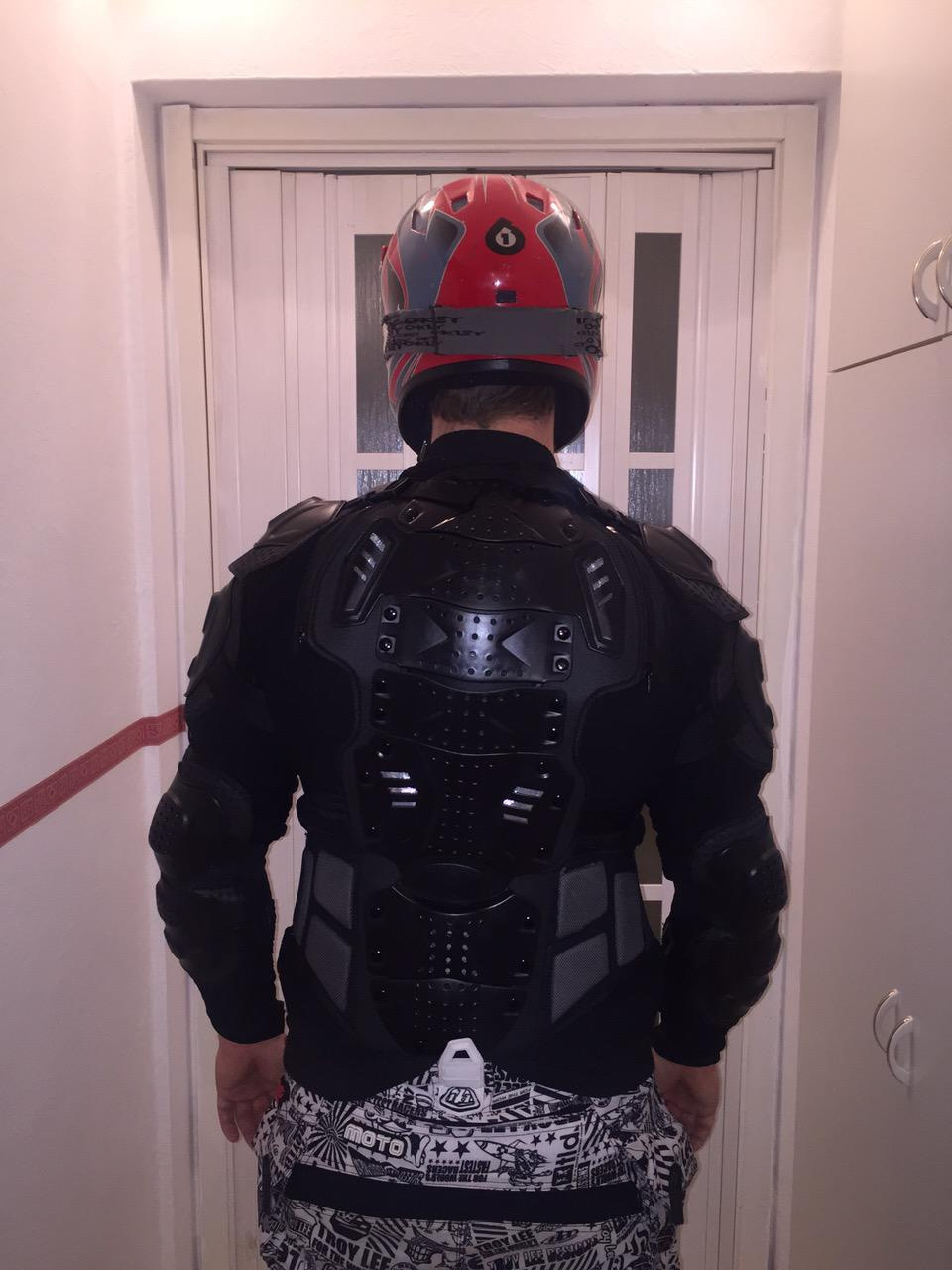
A kézfejnél még van egy belebújós rész,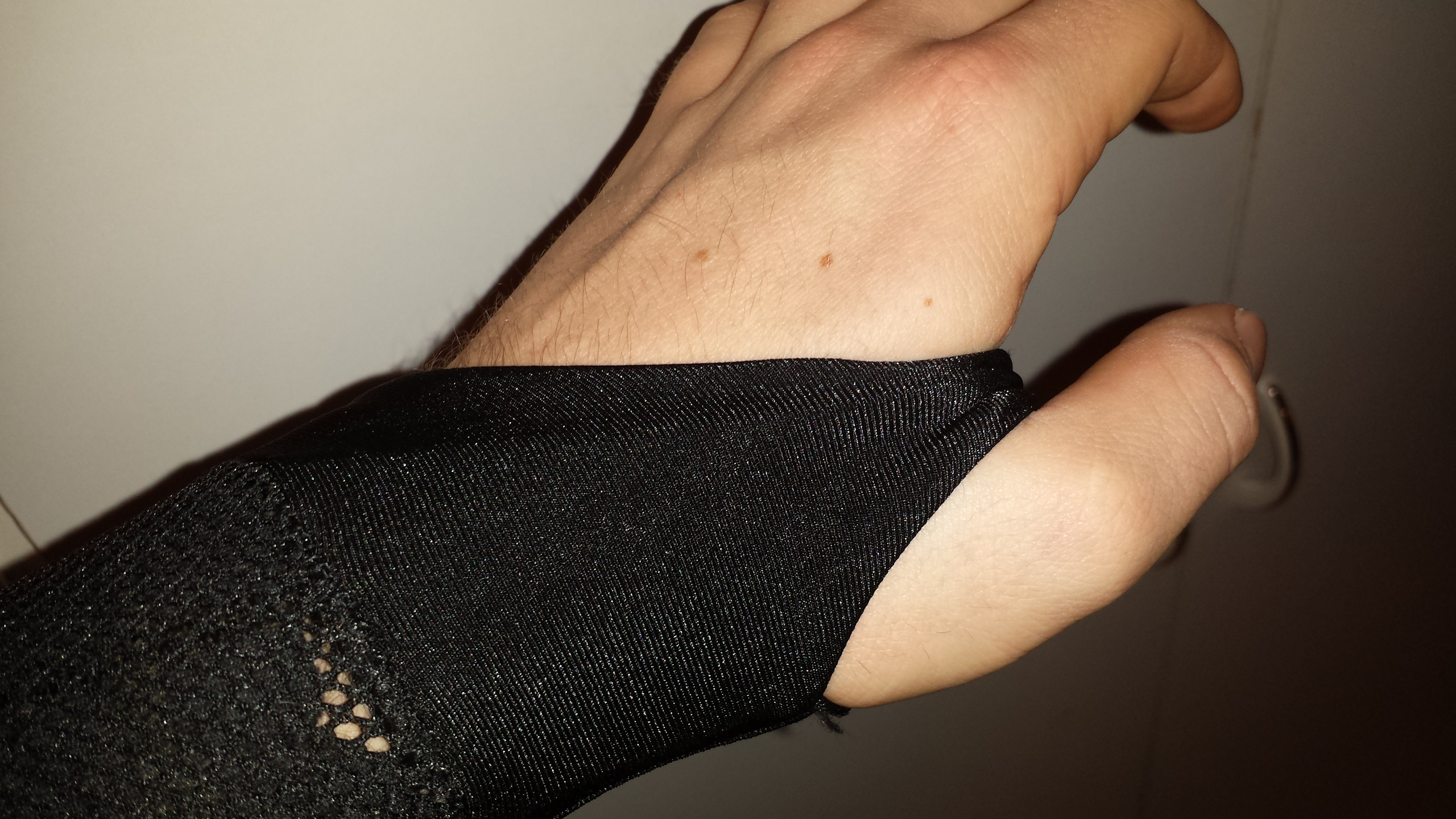
én ezt azért nem vettem fel, mert a méretválasztást nem jól csináltam, és a karja túl hosszú lett, ezáltal a könyökvédőt feljebb kell húznom, ami miatt a kézfejnél már nagyon feszes lenne, meg szerintem enélkül is megfelelően a helyén marad.Összegzés:
Egy jó kis protektor a BC20, de egy dolgot hiányolok, bár fillérekből házilag pótolható. A gerincvédőhöz minden adott, hogy önmagában is hordható legyen, kivéve egy egyszerű pántot, amivel a hátizsákhoz hasonlóan rögzíthető lenne a háton.
Viszont egyben hordva a teljes felsőtestet védi, és ez a lényeg.További képek
A protektoring a GearBest-től van. -
#9901
 Just_Reboot
addikt
Just_Reboot
addikt
Just_Reboot
addikt
Nexus Root Toolkit
Ez a program egyben tartalmazza az összes szükséges eszközt ahhoz, hogy nyitni és zárni tudd a bootloadert, rootolj és unrootolj, zip fájlok tartalmát telepítsd, mentsd/visszaállítsd fontos adataid, alkalmazásokat telepíts, és még sorolhatnám. Mindezt pár kattintással! Az összes Nexus eszköz, illetve a legfrissebb rendszerek is támogatottak. A program intelligens módon tölti le a szükséges fájlokat, így gondoskodva arról, hogy a legfrissebb fájlok legyenek használva, illetve a program képes önmagától észlelni a telefon típusát, és a rendszer verzióját is.
NRT használatát bemutató videó!
Factory image telepítése: Martinitius leírása alapján.
A következőkben bemutatom, miként telepíthetjük újra Nexus készülékünket gyári img fájlból. Hanyagolnám az NRT-s verziót, helyette a klasszikus parancssoros módszert ismertetem.
Figyelem! A művelet mindent töröl a telefonról, gyakorlatilag olyan állapotba hozza a készüléket, mintha először kapcsolnánk be. Ha tehát szeretnénk, készítsünk mentést fotóinkról, videóinkról, zenéinkről stb.
Amikre szükségünk lesz:
1. Nexus készülékünk, lehetőleg feltöltve! (de min. 50%-os akkuszint)
2. SDK: Platform-tools mappa -> innen
(megjegyzés: A platform-tools mappát frissen kell tartani! Az új Android rendszerverziók flasheléséhez mindig az elérhető legfrissebb platform-tools kell. A frissítést SDK manageren keresztül végezhetjük. A „developer preview” img fájlokhoz preview SDK szükséges!)
2.1. Java SE Development Kit (JDK) - (ez az SDK-hoz kell) - innen
3. Google USB driver -> innen
4. Factory Image file (evidens módon a készülékünknek megfelelő, a félreflash téglázhatja a telefont) ->innenLépésről lépésre:
1. Gépünkön készítsünk egy üres mappát, ide kerüljön az SDK.
1.1. Telefonon: Beállítások -> „A telefonról” menüpont -> Build-számra 6x gyorsan tapizzunk rá, ekkor engedélyezzük a Fejlesztői beállítások menüpontot.1.2. A Fejlesztői beállításokban pipáljuk be az „USB hibakeresést”.
2. Csatlakoztassuk a telefont. (csak simán bekapcsolva, nem kell fastbootba tenni)
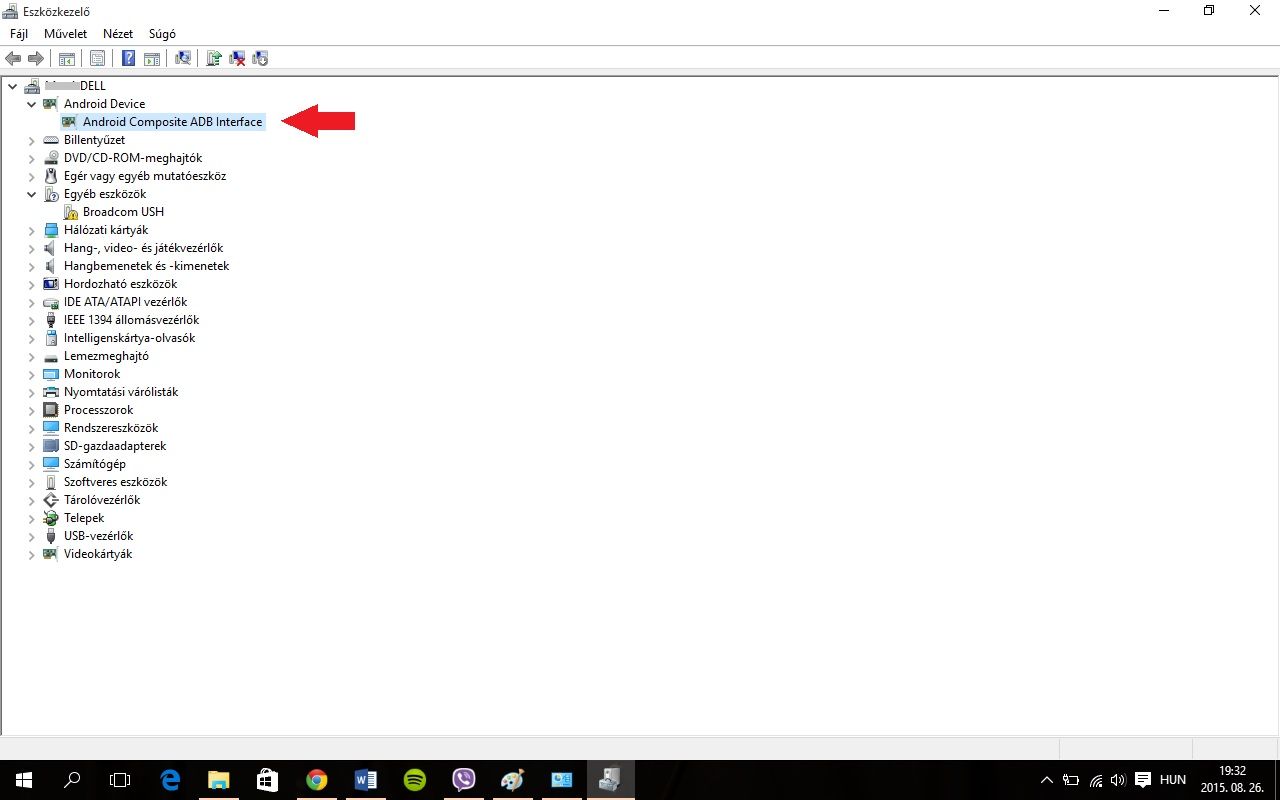
3. Ellenőrizzük a Vezérlőpult -> Eszközkezelőben, hogy rendben vannak-e a driverek, ha nem, telepítsük a Google USB Drivert. Ha rendben van, ezt kell látnunk:
4. Töltsük le a készülékünknek megfelelő Factory Image fájlt (teljesen mindegy, hogy hova), majd tömörítsük ki.
5. A kitömörített mappát nyissuk meg, majd az ott található fájlokat jelöljük ki, és kattintsunk a másolásra. (Nexus 5 img fájl esetében ez 6 db fájlt jelent, Wi-Fi only táblagépeknél nincs pl. „radio” fájl.)
6. A fájlokat másoljuk az SDK -> Platform-tools mappába.
7. Bootloader nyitása. Ezt a műveletet nyilván csak akkor kell elvégeznünk, ha korábban még nem nyitottuk ki, vagy azóta visszazártuk. Ennek menete: A platform-tools mappába Shift+Jobb egérklikk -> Parancsablak nyitása itt. A parancsablakba gépeljük be:
adb devices - Enter!
Ha gépünk megfelelően kommunikál a telefonnal, kiírja a telefon azonosítóját: (esetemben: 04707aa8291ff62 device). Amennyiben nem, unauthorized feliratot kapunk, és a telefon képernyőjén megjelenik egy felugró ablak, az ott található kis négyzetet pipáljuk be, okézzük le, majd ismételjük meg az „adb devices” parancsot. Ezek után már mindenképp a telefon azonosítóját kell kiírnia. (Amennyiben mégsem, ellenőrizzük a drivereket az Eszközkezelőben.)Ezután gépeljük be a parancssorba:
adb reboot bootloader - Enter! - Ekkor a telefon újraindul, és a bootloaderhez jutunk.
Bootloadert a következő paranccsal tudunk nyitni:
fastboot oem unlock - Enter! - A telefon megkérdezi, valóban akarunk-e bootloadert nyitni, a hangerőgombokkal tudunk választani, hogy igen v. nem, majd nyomjuk meg a bekapcsológombot, ezzel okézzük a választást. A bootloader kinyílik, a „lock state” státusza pedig „unlocked”-ra változik.8.Tulajdonképpen nem kardinális lépés, de biztos ami biztos alapon tegyük meg:
fastboot devices - Enter! - a telefon azonosítóját kell megkapnunk, utána a „fastboot” felirattal. Ezzel biztosak lehetünk benne, hogy a telefon és a gép megfelelően kommunikál.9. Adjuk ki a flash parancsát:
flash-all - Enter! - ezzel szépen elindul a folyamat, a gép teljesítményétől függően pár percet vagy maximum 10 percet vesz igénybe. Amíg a parancssor alján nem látjuk, hogy „Press any key to exit”, addig se a telefont, se a gépet ne piszkáljuk.10. A telefon újraindul, és bootolni kezd. Az első boot hosszú, ne ijedjünk meg, akár 5-10-15 perc is lehet.
11. Telefon bebootolva.
Ha valamiben nem vagy biztos, kérdezz! Ha garanciális javítást szeretnél igénybe venni, előtte zárd vissza a bootloadert: fastboot oem lock (nyilván fastboot módban kiadva).
Figyelem! Image flash után előfordulhat, hogy a 64 GB-os telefonból 32 GB-os lesz, ezt egy gyári recoveryben történő factory resettel lehet orvosolni.
Factory Image telepítés Linux alól:
1. lépés: Engedélyezzük az USB hibakeresést
Navigálj a Beállítások → A telefonról menüpontba, majd nyomkodd addig a „Build-szám” (Build Number) pontot, míg a telefon nem írja ki, „Ön mostantól már fejlesztő!”
Most lépj vissza a Beállításokba, és látni fogsz egy új menüpontot Fejlesztői lehetőségek (Developer Options) néven. Lépj be ide, keresd meg az „USB hibakeresés” (USB debugging) pontot, és engedélyezd azt.2. lépés: Tölts le gyári image fájlt az eszközödhöz:
Nyisd meg az alábbi linket, és töltsd le a megfelelő buildet az eszközödhöz.https://developers.google.com/android/nexus/images
3. lépés: Csatlakoztasd az eszközöd a számítógéphez USB-kábel segítségével.
4. lépés: Telepítsd az Android Fejlesztői Eszközöket (Android Developer Tools)
Ez a lépés disztribúcióként változik.
a.
Ubuntu alapú disztribúcióknál a következő paranccsal tudjuk az ADB és a Fastboot csomagokat telepíteni:sudo add-apt-repository ppa:nilarimogard/webupd8
sudo apt-get install android-tools-adb
sudo apt-get install android-tools-fastbootb.
Arch Linux alatt pedig az AUR-ból tudjuk telepíteni az sdk-tools-t, természetesen szükségünk van a dependenciákra is.X.
Univerzális megoldás az SDK telepítése.
http://developer.android.coml
Ez egy ~/android-sdk-linux/tools mappát hoz létre, melyből indíthatók az ADB és fastboot parancsok.
...
Kiegészítés:
Amennyiben egyesével szeretnénk a részeket flashelni, megtehetjük a firmware.zip kicsomagolása után a következő parancsokkal:Ürítsük a partíciókat:
fastboot erase boot
fastboot erase cache
fastboot erase recovery
fastboot erase systemFlasheljük az új bootloadert:
fastboot flash bootloader bl_neve.img
fastboot reboot-bootloaderFlasheljük az új rádiót:
fastboot flash radio radio_neve
fastboot reboot-bootloaderFlasheljük a partíciókat:
fastboot flash system system.img
fastboot flash boot boot.img
fastboot flash recovery recovery.img
fastboot flash cache cache.imgÜrítsük, majd flasheljük a userdata-t:
fastboot erase userdata
fastboot flash userdata userdata.imgReboot:
fastboot rebootBelépés gyári recoverybe: Nyomd le egyszerre hosszan a bekapcsoló és a hangerő le-fel gombokat, amíg a telefonod újra nem indul fastboot módban. Itt a hangerő gombokkal tudsz navigálni. Navigálj a recovery opcióra, majd nyomd meg a power gombot. Ekkor bejön egy fekvő robot piros háromszöggel a hasában. Ekkor nyomd le hosszan a powert, majd utána gyorsan a hang fel gombot. Ekkor be kell jönnie a stock recoverynek. Ezt kell látnunk:

Nyitás, Rootolás, Recovery
Azok, akik a legtöbbet akarják kihozni a Nexus 6-ból, valószínűleg rootolni is szeretnének. A telefonod rootolása sok előnnyel jár. Ez az, amiért te most ezt olvasod. Kérlek, vedd figyelembe, hogy bármikor előfordulhat hiba a műveletek alatt. Rossz, vagy hibás USB-kábel, USB-port, rossz vagy öreg driverek a számítógépen vagy egy túlbuzgó vírusirtó. Ez csak néhány hibaforrás, amik meggátolhatják a telefon helyes felismerését, vagy a rootolási/flashelési folyamatot. Kizárólag hibátlan, gyári kábelt használj! Távolítsd el az összes drivert, amit korábbi eszközökhöz telepítettél, és tiltsd le a vírusirtót.
Mielőtt belevágnál, győződj meg róla, hogy be van kapcsolva az USB hibakeresés!
Mielőtt folytatnád, engedélyezned kell a Fejlesztői lehetőségeket a Beállítások menüben, és ki kell választanod az OEM feloldás opciót. Mit is kell tenned:
- Lépj a Beállításokba
- Az A telefonról menüben keresd meg a Build szám mezőt.
- Nyomj 7-szer a Build számra, hogy engedélyezd a Fejlesztői lehetőségeket
Lépj be a Fejlesztői beállításokba, és győződj meg róla, hogy engedélyezve van az OEM feloldás engedélyezése opció.- Ellenőrizd, hogy az USB hibakeresés engedélyezve van.
A Bootloader nyitása
Kapcsold ki a telefont, majd indítsd újra fastboot módban (bekapcsoló gomb + hangerő fel és le gombok egyszerre).
Csatlakoztasd a telefont a számítógéphez, majd nyisd meg a Parancssort, és írd be az alábbi parancsokat.
cd Desktop/android-sdk-windows/platform-tools
fastboot devices
Ez a parancs ki fogja listázni a fastboot módban csatlakoztatott eszközöket. Amennyiben a telefonod szériaszáma megjelenik, minden rendben, folytathatod a nyitást. Viszont ha a telefon nem jelenik meg a listában, akkor valószínűleg nem megfelelőek a driverek. Mielőtt folytatnád, mindenképp meg kell oldd ezt a hibát.
Emlékeztető: A bootloader nyitása MINDENT törölni fog a telefonról!
Ha a telefont felismerte a számítógép, kinyithatod a bootloadert az alábbi paranccsal:
fastboot oem unlock
A telefonon fel fog bukkanni egy kérdés, hogy biztosan szeretnéd-e nyitni a bootloadert. A hangerőgombok segítségével lépj a „Yes” (igen) feliratra, majd nyomd meg a bekapcsoló gombot.
Fontos! A most következő lépést semmiképp ne hagyd ki!
Miután a parancs sikeresen lefutott, futtasd az alábbi parancsot:
fastboot reboot
A telefon újra fog indulni, majd meg fog jelenni az Android logó és egy állapotjelző csík. A telefon akár 10 percig is így maradhat, szóval ne ijedj meg. Amint a telefon sikeresen elindult, zárd be a parancssort, folytathatod a következő résszel.
Root jog megszerzése
Android 6.0 root:
1. Telepíts valamilyen recoveryt a telefonodra. Tetszés szerint lehet TWRP/CWM vagy esetleg Philz Touch.
2. Töltsd le a rootolt gyári kernelt és a legfrissebb SuperSU-zip-et.
3. Indítsd el a telefonod recovery módban, és telepítsd a fentebb linkelt fájlokat.
4. Ha bebootolt, akkor már egy rootolt stock rendszered lesz.
Custom kernelekkel is lehet rootolni, de elég nagy az esély rá, hogy boot előtt ilyen hibaüzenetet kapsz:
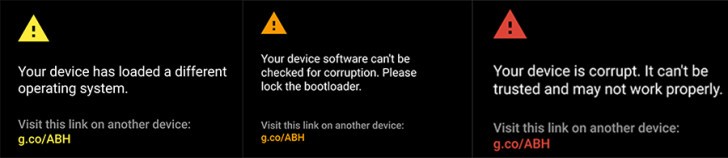
Android 5.x.x root:
A lenti utasítások, illetve a zip fájl is Chainfire munkái. A CF-Root a kezdő rootolóknak lehet igazán jó, illetve azoknak, akik minél inkább szeretnének a gyári rendszernél maradni. A CF-Root a gyári rendszer rootolására készült, és ez a legegyszerűbb, illetve legkönnyebb módja az első rootolásnak. Csak Lollipopon működik!
- Töltsd le a ZIP fájlt innen.
- Csomagold ki egy tetszőleges helyre.
- Indítsd a telefont fastboot módban.
- Csatlakoztasd a telefont a számítógéphez.Windows esetén:
Futtasd a root-windows.bat fájlt.Linux esetén:
Terminálban futtasd az alábbi parancsokat:chmod +x root-linux.sh
Run root-linux.sh
Mac OS X esetén:
Terminálban futtasd az alábbi parancsokat:chmod +x root-mac.sh
Run root-mac.sh
Kövesd a képernyőkön megjelenő utasításokat.
Ha kizárólag root jogokat szerettél volna, itt megállhatsz!
Custom recovery telepítése
Néhány szó a custom recovery-ről:
A recovery egy rendszerszintű szoftver az Androidos eszközökre, ami lehetőséget biztosít a felhasználó számára, hogy különböző feladatokat végezzen el. Ilyen például a biztonsági mentések kezelése, a telefon partícióinak formázása vagy a hibajelentések készítése. A gyári recovery valamelyest limitált funkcionalitású, éppen ezért van szükség a lecserélésére.
- Töltsd le a legújabb, Nexus 6-ra készült TWRP recovery-t innen.
- Kapcsold ki a telefont, és indítsd el fastboot módban.
A letöltött recovery fájlt másold az Asztalon található android-sdk-windows nevű könyvtár platform-tools nevű alkönyvtárába, és nevezd át recovery.img-re.Fontos! A fájl eleve .img kiterjesztésű, ezért figyelj oda, nehogy recovery.img.img-re nevezd át!
Nyisd meg a Parancssort, és futtasd az alábbi parancsokat:
cd Desktop/android-sdk-windows/platform-tools
fastboot flash recovery recovery.img
- A telefonon használd a hangerőgombokat, hogy a „Restart Bootloader” opciót kiválaszthasd, majd nyomd meg a bekapcsoló gombot az újraindításhoz. Amint ez megtörtént, lapozz a „Recovery Mode” opcióhoz, és ismét nyomd meg a bekapcsoló gombot. Ha mindent jól csináltál, egy friss recovery fog fogadni
- A művelet befejezéséhez zárd be a parancssort.
Készítsünk biztonsági mentést
A nandroid mentés lehetőséget ad új rendszerek biztonságos kipróbálására, mivel ha bármi balul sül el, csak egy visszaállítást kell csinálnod./P]
Mielőtt visszaállításba kezdenél, mindig győződj meg róla, hogy az akkumulátor nem fog lemerülni a művelet közben!
- Indítsd a telefont fastboot módban.
- A hangerőgombok segítségével válaszd ki a „Recovery Mode” opciót, majd aktiváld azt a bekapcsoló gomb segítségével.
- Itt bökj a Backup opcióra, majd válaszd ki, mi(k)ről szeretnél biztonsági mentést készíteni. A mentés indításához húzd el a csúszkát.
- Amennyiben sikeresen elkészült a biztonsági mentés, vagy indítsd újra a telefont, vagy maradj a recoveryben, és kövesd az alábbi utasításokat.
Megjegyzés: Mindenképp készíts másolatot a biztonsági mentésről a számítógépedre. Jól jöhet, ha a belső tárhellyel bármi történne.
Az adatok törlése
Amikor bármiféle rendszert telepítesz, fontos, hogy töröld az adatokat a telefonról, ezzel elkerülve egy sor hibalehetőséget. A törlésnek több különböző szintje van, attól függően, mekkora az eltérés a régi és az új rendszer között. Ez a leírás feltételezi, hogy a telefonon egy gyári rendszer fut, és egy egészen más rendszert telepítesz a helyére. Fontos, hogy minden alkalommal készíts biztonsági mentést a korábbi rendszerről és az adataidról, még mielőtt törölnéd azokat!
Ha készen állsz a törlésre, kövesd az alábbi leírást:
- Válaszd a „Wipe” menüpontot.
- Jelöld ki a „Factory Reset”, illetve a „System” pontokat, és töröld azokat.
- Amennyiben ez szükséges, használd a „Wipe Data” opciót is. Fontos, hogy ezzel el fogod veszíteni a telefonon tárolt adataidat!
Custom ROM telepítése
- Töltsd le a kiszemelt, Nexus 6-ra készült rendszert.
- Ha szükséges, töltsd le a hozzá való Gapps csomagot is.
- A letöltött fájl(oka)t másold a telefon belső tárhelyére.
- Jegyezd meg helyüket.
- Indítsd újra a telefont recovery módban.
- Készíts biztonsági mentést a telefonról, majd töröld a korábbi rendszert és az adataidat, ha ez szükséges.
- Keresd meg a telepíteni kívánt rendszert, és telepítsd. Ha van hozzá Gapps is, azt is telepítsd.
- Ha kész, indítsd újra a telefont, és hagyd, hogy bootoljon. Bootolás után hagyd 5-10 percig pihenni, majd indítsd újra. Ha ez kész, használd egészséggel az új rendszert!
Custom romokat, kerneleket itt találsz.
Titkosítás kikapcsolása
Amennyiben szeretnéd növelni a telefon teljesítményét, úgy kikapcsolhatod a titkosítást.
Ez egy útmutatás a kényszerített titkosítás kikapcsolásához Nexus 6-on. A titkosítás továbbra is elérhető lesz a művelet után, csak nem automatikusan fog végbemenni. Több felhasználó is lassúságra panaszkodik a szoftveres titkosítás miatt.
Stock MRA58K (6.0.0) Nincs kényszerített titkosítás.
Stock LVY48F (5.1.1) Nincs kényszerített titkosítás.
Stock LMY48M (5.1.1)- Nincs kényszerített titkosítás.
Stock LMY47Z (5.1.1)- Nincs kényszerített titkosítás.
Stock LMY47D/LMY47E/LMY47M/LMY47I (5.1.0) – Nincs kényszerített titkosítás.
Stock LRX22C (5.0.1) – Nincs kényszerített titkosítás.
Stock LRX21O (5.0) – Nincs kényszerített titkosítás.
Előfeltételek
Azon verziójú rendszert használd, amelyik kernelt telepíted (amennyiben 5.1.0 LMY47D-t használsz, akkor az LM47D kernelt telepítsd).
A bootloadernek nyitva kell lennie.
Hogyan telepítsd a kernelt:
- Indítsd a telefont bootloader módban.
- Töltsd le a megfelelő kernelt.
- Telepítsd fastboot segítségével.fastboot flash boot boot_noforceencrypt.img
Kényszerített titkosítás kikapcsolása a kernel telepítése után:
- Indítsd a telefont bootloader módban.
- Töröld a felhasználói adatokat a telefonról az alábbi paranccsal:
fastboot format userdata
Ha viszont olyan custom romot telepítünk, amiben be van kapcsolva a titkosítás, akkor szükségünk lesz a zip-es verzióra. Mert különben törli az SD tartalmát.
-flash custom rom
-flash gapps
-flash a fentebb linkelt zip-etHa stock encryptedről váltanánk olyan custom romra amiben ugyancsak be van kapcsolva a titkosítás:
- kimenteni mindent számítógépre
- TWRP-ben format user data, majd full wipe
- gépről visszamásolni a romot + gapps + kis zipet, ezeket telepíteni, és decrypted lesz.Kiegészítő információk:
Mindenképp a Google USB drivereit használd, amit innen szerezhetsz be Windows és Macintosh rendszerekhez. Windows 8 vagy újabb Windows esetén mindenképp érdemes.
Hivatalos gyári romot innen tudsz letölteni.
Xposed framework telepítési útmutató
- Töltsd le az ezen az oldalon található zip-et, majd telepítsd recoveryből.
- Ha ez megvolt, akkor telepítsd az Xposed Installer.apk-t is.
- A fent linkelt alkalmazásból tudunk modulokat letölteni, amiket a „Telepítés, Frissítés” menüpont alatt tudunk aktiválni.
- Új modul telepítése után a telefon újraindítása ajánlott, különben az új modul nem lesz alkalmazva.
Vigyázat! Néhány modul bootloopot okozhat, ezért mindig legyen friss nandroid backup!


![;]](http://cdn.rios.hu/dl/s/v1.gif) anya
anya  ijen
ijen  meg
meg  ijen voltam nikivel


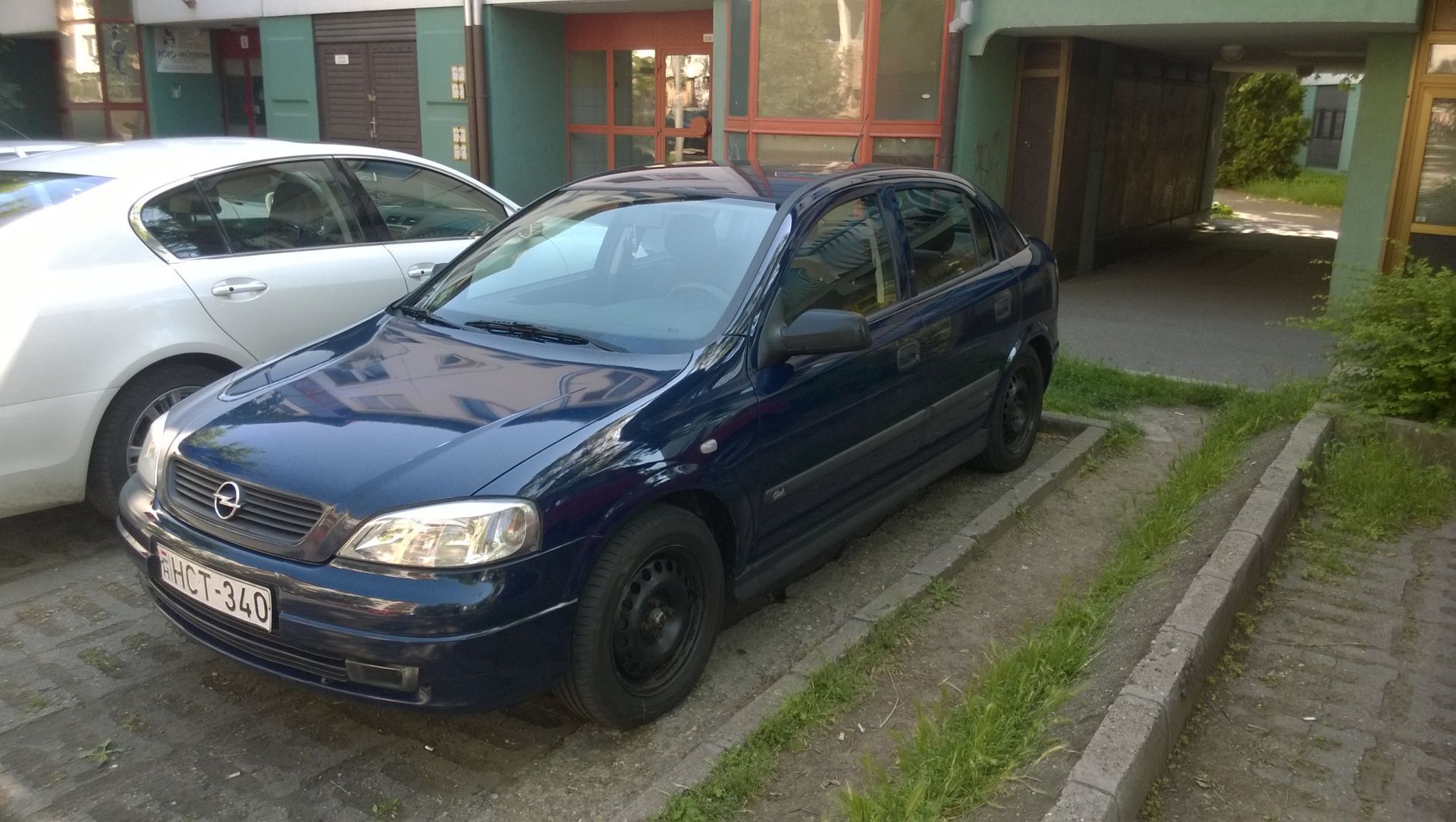


 Független




(/IMG)[/L]](http://cdn.rios.hu/dl/upc/2016-01/16/230316_osuwgtyurel8zbcr_v3001_2.jpg "[L:/dl/upc/2016-01/16/230316_bedai16hmhkzwcbv_ssdok2_2.jpg](IMG:/dl/upc/2016-01/16/230316_bedai16hmhkzwcbv_ssdok2_2.thumb.jpg)(/IMG)[/L]")


Új hozzászólás Aktív témák
- Allegro vélemények - tapasztalatok
- Google Pixel topik
- Samsung Galaxy Felhasználók OFF topicja
- PlayStation 5
- Samsung Galaxy S26 Ultra - fontossági sorrend
- Peugeot, Citroën topik
- Arc Raiders
- Folyószámla, bankszámla, bankváltás, külföldi kártyahasználat
- Kormányok / autós szimulátorok topikja
- Xiaomi 15T Pro - a téma nincs lezárva
- További aktív témák...
- Eladó Intel Core i7-14700KF kifogástalan állapot, GARANCIA 2027.06.07
- Eladó G pro superlight 2 se Unusual way sports UHWM skate talpakkal.
- Fehér konfig - i7-4790k/ROG Strix GTX 1070/Wifi/Rengeteg új-dobozos alkatrész/AJÁNDÉK Resident Evil
- 3D 4K Oled Dolby Vision (LGOLED C6EP/LGOLED E6P/LG OLEDG6P)
- 3D 4K Oled Dolby Vision (LGOLED C6EP/LGOLED E6P/LG OLEDG6P)
- Xbox One S All Digital 1 TB + kontroller 6 hó garancia, számlával!
- Apple iPhone SE 2022 64GB, Kártyafüggetlen, 1 Év Garanciával
- ÁRGARANCIA! Épített KomPhone i5 10400F 16/32GB/64GB RAM RTX 5050 8GB GAMER PC termékbeszámítással
- Xiaomi Redmi Note 10 Pro 128GB, Kártyafüggetlen, 1 Év Garanciával
- Apple iPhone 14 Plus 128GB sárga használt, karcmentes 97% akku 6 hónap garancia
Állásajánlatok

Cég: Laptopműhely Bt.
Város: Budapest