Hirdetés
- Luck Dragon: Asszociációs játék. :)
- bb0t: Ikea PAX gardrób és a pokol logisztikája
- GoodSpeed: A RAM-válság és annak lehetséges hatásai
- GoodSpeed: Márkaváltás sok-sok év után
- Sub-ZeRo: Euro Truck Simulator 2 & American Truck Simulator 1 (esetleg 2 majd, ha lesz) :)
- sziku69: Fűzzük össze a szavakat :)
- ldave: New Game Blitz - 2025
- Real Racing 3 - Freemium csoda
- Gurulunk, WAZE?!
- Brogyi: CTEK akkumulátor töltő és másolatai
-

LOGOUT
A Microsoft Excel topic célja segítséget kérni és nyújtani Excellel kapcsolatos problémákra.
Kérdés felvetése előtt olvasd el, ha még nem tetted.

Új hozzászólás Aktív témák
-

Delila_1
veterán
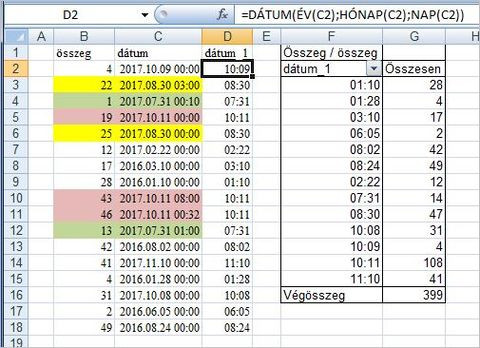
A D2 cella képletét látod a szerkesztőlécen, a formátum itt hh:nn. A kimutatásba a B1:D18 tartományt vettem be. Sorcímke dátum_1, érték az összeg. A kimutatás F oszlopában állva a jobb klikk előhoz egy gyorsmenüt, ebben állíthatod a cellaformátumot, és szintén itt rendezheted az oszlopot.
-
Delila_1
veterán
válasz
 föccer
#35928
üzenetére
föccer
#35928
üzenetére
Dim a

    On Error Resume Next
    Set a = Sheets(Range("C2"))
    If Err.Number <> 0 Then
        Sheets.Add.Name = Range("C2")
        On Error GoTo 0
    End If

    Columns("A:D").ColumnWidth = 20
Az alsó sor az A:D oszlopok szélességét állítja be, és teszi ezt az újonnan létrehozott lapon, mert hivatalból az új lap az aktív. Ha másik lapon akarod a szélességet beállítani, akkor ezt jelezni kell.
Sheets(1).Columns("A:D").ColumnWidth = 20 -
Delila_1
veterán
-
Delila_1
veterán
válasz
föccer
#35879
üzenetére
Rossz hírem van. A másolandó tartománynak először a formátumát másolom a másik lapra, hogy azonosak legyenek a cellaegyesítések. Ennek ellenére az azonos formátumú másolandó területet nem képes az Excel beilleszteni. A lenti makróban kihagyhatod a csillagokkal jelzett sort, mert ott megbukik. Meg kell szüntetned az egyesítéseket, akkor jó lesz.
Sub Masolas()
    Dim sor As Long
    If Sheets(2).Range("A5") = "" Then
        sor = 5
    Else
        sor = Sheets(2).Range("A" & Rows.Count).End(xlUp).Row + 2
    End If

    Sheets(1).Range("AD18:AD21").Copy
    Sheets(2).Range("A" & sor).PasteSpecial xlPasteFormats  '***
    Sheets(2).Range("A" & sor).PasteSpecial xlPasteValues
End Sub -
Delila_1
veterán
válasz
föccer
#35863
üzenetére
Szűrés után futtathatod a modulba másolt makrót.
Sub sorszam()
    Dim sor As Long, oszlop As Integer
    For sor = 23 To 1000
        If Rows(sor).Hidden = False Then
            For oszlop = 1 To 5
                Cells(1, oszlop) = Cells(sor, oszlop)
            Next

            For oszlop = 15 To 24
                Cells(1, oszlop) = Cells(sor, oszlop)
            Next
            Exit Sub
        End If
    Next
End Sub -
#35848
Delila_1
veterán
sinkoati85
#35847
Delila_1
veterán
válasz
 sinkoati85
#35847
üzenetére
sinkoati85
#35847
üzenetére
Ez egy ListBox. Jobb klikk rajta, Delete.
-
#35837
Delila_1
veterán
Mela Kehes
#35835
Delila_1
veterán
válasz
 Mela Kehes
#35835
üzenetére
Mela Kehes
#35835
üzenetére
Kimutatást kell készítened pár kattintással. Ebben az oszlopodat, ami a sikerült - nem sikerült értékeket mutatja, szűrd a "sikerült"-re.
-
#35814
Delila_1
veterán
Mela Kehes
#35813
Delila_1
veterán
válasz
Mela Kehes
#35813
üzenetére
Ha a nevet tartalmazó oszlop jobbra van a keresett értéktől, akkor az FKERES is alkalmazható.
-
Delila_1
veterán
válasz
 lenkei83
#35810
üzenetére
lenkei83
#35810
üzenetére
Másik megoldás (Feriéhez képest): tedd keretbe a CheckBoxokat, és egy gombhoz rendeld a lekérdezést.
Private Sub CommandButton1_Click()
    Dim i As Object, f As Boolean
    For Each i In Frame1.Controls
        If i = False Then f = True
    Next

    If f Then MsgBox "Nincs minden jejölőnégyzet bejelölve", vbInformation
End Sub -
#35809
Delila_1
veterán
Mela Kehes
#35808
Delila_1
veterán
válasz
Mela Kehes
#35808
üzenetére
INDEX és HOL.VAN.
-
#35734
Delila_1
veterán
NemszakiTomi
#35733
Delila_1
veterán
válasz
 NemszakiTomi
#35733
üzenetére
NemszakiTomi
#35733
üzenetére
Nézd meg a cellaformátumot is! Van egy formátum – ;;; –, ami láthatatlanná teszi a cella tartalmát.
-
Delila_1
veterán
válasz
 Acustic
#35720
üzenetére
Acustic
#35720
üzenetére
Szia Attila!
Az első makrót a laphoz kell rendelned. Mikor a H oszlopba beírsz, vagy bemásolsz egy nevet, akkor ez a cella, valamint az A oszlopban lévő, azonos tartalmú cellák háttere sárga lesz. Az első, A oszlopban lévő név cellája lesz kijelölt.
Private Sub Worksheet_Change(ByVal Target As Range)
    Dim ter As Range, CV As Object
    If Target.Column = 8 Then
        Set ter = Range("A1:A" & Range("A" & Rows.Count).End(xlUp).Row)
        For Each CV In ter
            If CV = Target Then
                CV.Interior.Color = vbYellow
                CV.HorizontalAlignment = xlRight
                CV.VerticalAlignment = xlTop
            End If
        Next
        Range(Target.Address).Interior.Color = vbYellow
        Range(Target.Address).HorizontalAlignment = xlRight
        Range(Target.Address).VerticalAlignment = xlTop
        Range("A" & Application.WorksheetFunction.Match(Target, Columns(1), 0)).Select
    End If
End Sub
A második makró modulba kerül. Ehhez rendelj billentyű kombinációt, aminek hatására indul a makró. Az aktuális cella háttere piros lesz, a kijelölés a következő, ilyen nevet tartalmazó cellára ugrik az A oszlopban. Mikor a kombinációval befejezted a szereplőhöz tartozó összes cella átszínezését, a H oszlopban is pirosra vált a név cellája, ez lesz kijelölt. Üzenetet kapsz, hogy a szereplő összes sora kész van.
Sub Piros()
    Dim sor, nev As String

    If Selection.Column = 1 Then
        nev = Selection.Value
        On Error GoTo KeszVan
        sor = Range("A" & Selection.Row + 1 & ":A10000").Find(nev).Row
        Selection.Interior.Color = vbRed
        Selection.HorizontalAlignment = xlLeft
        Cells(sor, "A").Select
    End If
    Exit Sub

KeszVan:
    Selection.Interior.Color = vbRed
    Selection.HorizontalAlignment = xlLeft
    sor = Columns(8).Find(nev).Row
    Cells(sor, "H").Interior.Color = vbRed
    Cells(sor, "H").HorizontalAlignment = xlLeft
    Cells(sor, "H").Select

    MsgBox nev & " minden sora kész van.", vbInformation, "Értesítés"
End Sub
Jó munkát! Üdv
Kati -
Delila_1
veterán
válasz
Acustic
#35716
üzenetére
Ha jól értem, a H oszlopba írod be az aktuális szereplő nevét. Ekkor az A oszlopban lévő, ilyen nevű szereplőt tartalmazó cellák váljanak sárga hátterűvé, felül jobbra rendezetté. Mikor új nevet adsz meg a H oszlopban, az előbbi cellák legyenek piros hátterűek, felül balra rendezettek, és az újonnan megadott név cellái sárgák, felül jobbra rendezettek.
A laphoz rendeld a makrót (lásd a téma összefoglalóban).
Private Sub Worksheet_Change(ByVal Target As Range)
    Dim ter As Range, CV As Object
    If Target.Column = 8 Then
        Set ter = Range("A1:A" & Range("A" & Rows.Count).End(xlUp).Row)
        For Each CV In ter
            If CV.Interior.Color = vbYellow Then
                CV.Interior.Color = vbRed
                CV.HorizontalAlignment = xlLeft
                CV.VerticalAlignment = xlTop
            End If
            If CV = Target Then
                CV.Interior.Color = vbYellow
                CV.HorizontalAlignment = xlRight
                CV.VerticalAlignment = xlTop
            End If
        Next
    End If
End Sub
Remélem, így gondoltad. Ha nem, akkor vagy segít valaki, vagy délután én átírom a makrót.
-
Delila_1
veterán
válasz
 Carasc0
#35682
üzenetére
Carasc0
#35682
üzenetére
Private Sub Worksheet_Change(ByVal Target As Range)
    If Not Intersect(Target, [I16:I35]) Is Nothing Then
        If Target >= 3 And Target < 5 Then
            Cells(Target.Row, "AZ") = "I"
            Cells(Target.Row, "AZ").Locked = True
        End If

        If Target >= 5 Then
            Cells(Target.Row, "BE") = "I"
            Cells(Target.Row, "BE").Locked = True
        End If
    End If
End Sub -
Delila_1
veterán
válasz
Carasc0
#35680
üzenetére
Private Sub Worksheet_Change(ByVal Target As Range)
    ActiveSheet.Protect Password:="aaa", UserInterfaceOnly:=True    '****
    If Not Intersect(Target, [I16:I35]) Is Nothing Then
        If Target >= 3 Then
            Cells(Target.Row, "AZ") = "I"
            Cells(Target.Row, "AZ").Locked = True
        End If
    End If
End Sub -
Delila_1
veterán
válasz
Carasc0
#35675
üzenetére
Az AZ16 eleve legyen zárolt, az I16 pedig nem.
Private Sub Worksheet_Change(ByVal Target As Range)
    ActiveSheet.Protect Password:="aaa", UserInterfaceOnly:=True  '**********
    If Target.Address = "$I$16" And Target >= 3 Then
        Range("AZ16") = "I"
        Range("$I$16").Locked = True
    End If
End Sub -
Delila_1
veterán
válasz
Carasc0
#35669
üzenetére
Ez a makró akkor fut le, ha a lapon bármelyik cellába billentyűzetről viszel be adatot. Mivel nem az A1-be pötyögtetsz, azt a cellát kell figyeltetni, amelyiknek az értékétől függően az A1 ilyen, vagy olyan értéket vehet fel.
Add meg konkrétan, melyik cellákat módosítod, és ezeknek a hatására melyik tartomány módosul. Továbbá, hogy milyen érték(ek)nél kell zárolni a tartományt.
-
Delila_1
veterán
válasz
Carasc0
#35665
üzenetére
Vedd le a zárolást az A1 celláról, meg a többiről, amikbe írhat a felhasználó.
Rendeld a laphoz a lenti makrót.
Private Sub Worksheet_Change(ByVal Target As Range)
    If Target.Address = "$A$1" Then
        If Target = "Gólyacsőr" Then  '***********
            Range("A1").Locked = True
            ActiveSheet.Protect Password:="aaa", UserInterfaceOnly:=True  '************
        End If
    End If
End Sub
A csillagokkal jelzett sorokon kell változtatnod. Az elsőben a "Gólyacsőr" helyére azt írd be, aminek a bevitele után nem akarod engedni az A1 módosítását, a másodikban az "aaa" helyén legyen a saját lapvédelmed jelszava.
-
-
Delila_1
veterán
Nem az a baj, hanem az, hogy nem vettem figyelembe a sortörlések alapszabályát. Eszerint a törlési ciklust az alsó sortól felfelé kell indítani.
Sub Torles()
    Dim sor As Long, usor As Long

    Application.ScreenUpdating = False
    usor = Range("A" & Rows.cunt).End(xlUp).Row
    For sor = usor To 2 Step -1
        If Cells(sor, "J") = "-" And Cells(sor, "G") <> "Alma*" And _
            Cells(sor, "G") <> "Körte*" And Cells(sor, "G") <> "Narancs*" Then _
            Rows(sor).Delete Shift:=xlUp
    Next
    Application.ScreenUpdating = True
End Sub -
Delila_1
veterán
Próbáld ki ezt:
Sub mm()
    Dim sor As Long, usor As Long, WF As WorksheetFunction
    Dim ter As Range, CV As Range

    Set WF = Application.WorksheetFunction
    If WF.CountIf(Columns(7), "Alma*") + WF.CountIf(Columns(7), "Körte*") _
            + WF.CountIf(Columns(7), "Narancs*") > 0 Then
        usor = Range("A" & Rows.Count).End(xlUp).Row
        ActiveSheet.Range("$A$1:$K$" & usor).AutoFilter Field:=10, Criteria1:="-"

        usor = Range("J" & Rows.Count).End(xlUp).Row
        Set ter = Range("G2:G" & usor).SpecialCells(xlCellTypeVisible)

        For Each CV In ter
            If CV <> "Alma*" And CV <> "Körte*" And CV <> "Narancs*" Then _
                Rows(CV.Row).Delete Shift:=xlUp
        Next
        usor = Range("J" & Rows.Count).End(xlUp).Row
        ActiveSheet.Range("$A$1:$K$" & usor).AutoFilter Field:=10
    End If
End Sub -
#35627
Delila_1
veterán
JagdPanther
#35625
Delila_1
veterán
válasz
 JagdPanther
#35625
üzenetére
JagdPanther
#35625
üzenetére
Örülök, hogy sikerült, szívesen.

-
#35623
Delila_1
veterán
JagdPanther
#35622
Delila_1
veterán
válasz
JagdPanther
#35622
üzenetére
Töröld a laphoz rendelt makrót, a modulban lévőt írd át.
Sub Masol()
    Dim sor As Long
    sor = Selection.Row
    With Sheets("Számla")
        .Range("B12") = Cells(sor, "E")
        .Range("B28") = Cells(sor, "F")
        .Range("H12") = Cells(sor, "J")
        .Range("D10") = Cells(sor, "N")
    End With
End Sub
A füzetben a Makrók menüben (Alt + F8), a Masol makrót kiválasztva az Egyebek almenüben bill. kombinációt rendelhetsz hozzá.
-
#35621
Delila_1
veterán
JagdPanther
#35619
Delila_1
veterán
válasz
JagdPanther
#35619
üzenetére
Az Ebay laphoz rendeltem egy makrót.
Private Sub Worksheet_BeforeRightClick(ByVal Target As Range, Cancel As Boolean)
    Masol Target.Row
    Cancel = True
End Sub
Modulba jön a másik.
Sub Masol(sor)
    With Sheets("Számla")
        .Range("B12") = Cells(sor, "E")
        .Range("B28") = Cells(sor, "F")
        .Range("H12") = Cells(sor, "J")
        .Range("D10") = Cells(sor, "N")
    End With
End Sub
Az Ebay lapon egy sor valamelyik celláján jobb klikk, indul az eseményvezérelt makró, majd indítja a másolást.
Rendelheted más eseményhez is. -
Delila_1
veterán
válasz
 Pulsar
#35618
üzenetére
Pulsar
#35618
üzenetére
Feltöltöttem egy fájlt.
A Munka1 lapon az eredeti elrendezésben van a táblázatod. Itt egy elég összetett képlettel sikerült összehozni a műszakok jelét, de csak a hónap 21. napjáig, mert onnan kezdve az oszlopoknak 2 karakterből áll a betűjele. Ki lehetett volna bővíteni a képletet, de minek.A Munka2 lapon transzponáltam a táblázatodat, így már rövidebb képlettel sikerül elérni az eredményt.
-
Delila_1
veterán
válasz
Pulsar
#35616
üzenetére
Csak a nappalos műszak elejét és végét adtad meg, ami 12 órát foglal magában. A közölt képen is N és É van, az A; B; C és D betűket nem tudtam mire vélni.
Nálatok egy nap 48 óra?Az előzőek szerint már össze tudod állítani a táblázatodat. Ha nagyon nem megy, itt valószínűleg kapsz segítséget.
-
Delila_1
veterán
válasz
Pulsar
#35614
üzenetére
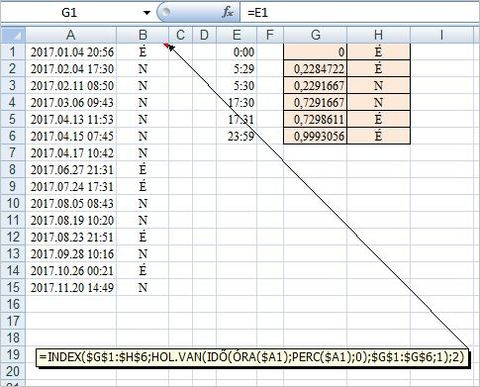
Az E oszlopba betettem a nevezetes időpontokat. Ezek vannak a G oszlopban is, de már általános formátumban (G1-> =E1). A G1:G6 tartományt érdemes saját magára értékként beilleszteni, akkor az E1:E6 feleslegessé válik, törölhető. A B oszlop képlete a G1:H6 tartományra hivatkozik, mikor itt keresi az A oszlopból képzett időpontot. A G:H tartományt teheted máshova is.
A B1 cella képlete lehet az INDEXes helyett
=FKERES(IDŐ(ÓRA(A1);PERC(A1);0);$G$1:$H$6;2) -
Delila_1
veterán
válasz
 maestro87
#35604
üzenetére
maestro87
#35604
üzenetére
Ezért írtam a "gyalogos" képletet.
Megoldhatod csoportba foglalással is, csak ott az A oszlopban azonos adatoknak kell lenniük az összegzendő B számok mellett. Ilyenkor a Részösszeg beszúrásakor vedd ki a pipát az "Összeg az adatok alatt" opció elől.
Hátránya, hogy 2× szerepel majd az összeg, 1× végösszegként, 1× meg mint a csoport összege.Szerk.:
Másik hátrány, hogy új sor felvitelekor újra kell kezdeni a csoportosítást.
-
-
Delila_1
veterán
A refedit rákattintáskor a benne kijelölt területet teszi be egy string típusú változóba, amit kiértékelhetsz. Példa:
Private Sub CommandButton1_Click()
    If Range(RefEdit1) < 10 Then
        MsgBox "10-nél nagyobb számot tartalmazó cellát kell választanod!", vbExclamation
        RefEdit1 = ""
        RefEdit1.SetFocus
    End If
End Sub -
#35462
Delila_1
veterán
kacsaesokos
#35461
Delila_1
veterán
válasz
 kacsaesokos
#35461
üzenetére
kacsaesokos
#35461
üzenetére
Nincs mit, szívesen.
-
#35460
Delila_1
veterán
kacsaesokos
#35458
Delila_1
veterán
válasz
kacsaesokos
#35458
üzenetére
Azért nem jön össze, mert a költséghelyek lapon a adatok végén szóközök vannak.
A TRIM függvénnyel levághatod egy segédoszlopban, majd a megtisztított adatokat értékként beillesztheted az eredeti helyre, a C oszlopba.
-
Delila_1
veterán
válasz
aclandiae
#35430
üzenetére
D. Kijelölöd a tartományt (egy tetszőleges cellára állsz a táblázatodban, Ctrl+a, vagy Ctrl+t). Behozod a Ugrás menüt a Ctrl+g-vel, Irányított, Állandók.
E. Ha már bekapcsoltad az Autoszűrőt, a méret legördülőjén klikk. A felsorolásnál kiveszed a pipát az összes kijelölése elől, és kiválasztod a látni kívánt tételt.
C. A nullákat (látszólag) másképp is eltüntetheted. Az Excel beállításainál Speciális, Beállítások megjelenítése ehhez a munkalaphoz, majd kiveszed a pipát a Nulla megjelenítése a nulla értékű cellákban négyzet elől.
-
-
#35407
Delila_1
veterán
Juditta_56
#35405
Delila_1
veterán
válasz
 Juditta_56
#35405
üzenetére
Juditta_56
#35405
üzenetére
Operation:=xlNone, SkipBlanks:=False, Transpose:=FalseMikor ezeket elhagyod, az xlPasteValues elé sem kell kiírnod a Paste:= -t.
-
#35406
Delila_1
veterán
Juditta_56
#35405
Delila_1
veterán
válasz
Juditta_56
#35405
üzenetére
Eleinte én is így adtam meg, de egy másik fórumon felvilágosítottak.
-
#35404
Delila_1
veterán
Juditta_56
#35403
Delila_1
veterán
válasz
Juditta_56
#35403
üzenetére
A helyfoglalásnál minden változóhoz meg kell adnod a típust, másképp Variant lesz, ami több helyet foglal a memóriában.
Dim EllSor As Integer, EllOszl As Integer, JelSor As Integer, HibaOszl As IntegerSzerk.:
Az eredeti specbeillesztésnél néhány olyan paraméter szerepelt, ami alapértelmezés, azokat elhagyhatjuk. -
#35398
Delila_1
veterán
Juditta_56
#35397
Delila_1
veterán
válasz
Juditta_56
#35397
üzenetére
A Range a hiba. Vedd ki, a hozzá tartozó zárójelekkel együtt.
A Range utasítás szöveges értéket vár, pl. "A1". A Cells(sor, oszlop) viszont 2 számot ad, ezt nem veszi be a Range.
-
#35396
Delila_1
veterán
Juditta_56
#35395
Delila_1
veterán
válasz
Juditta_56
#35395
üzenetére
Próbáld így:
Workbooks(ControlNeve).Sheets(osszlap).Cells(EllSor + 24, HibaOszl).PasteSpecial xlPasteValues -
Delila_1
veterán
válasz
föccer
#35372
üzenetére
Érdemes makrót rögzíteni a programozás megismeréséhez.
Utána erőteljes gyomlálás szükségelteik, mert tele rakja Select utasításokkal, meg olyanokkal, amik alapértelmezésben be vannak állítva..
Pl. rögzítsd, hogy félkövérre állítod egy cella karaktereit. Az esetleges több soros makróból elég 1 sor:
Range("D5").Font.Bold = True -


Új hozzászólás Aktív témák
- BESZÁMÍTÁS! MSI Thin GF63 12VF-1279XHU Gamer notebook-i5 12450H 16GB DDR4 512GB SSD RTX 4060 8GB W11
- Bomba ár! Lenovo ThinkPad Yoga X390 - i5-8365U I 16GB I 256SSD I 13,3" FHD Touch I Cam I W11 I Gari!
- Bomba ár! HP EliteBook 830 G8 - i7-1185G7 I 16GB I 512SSD I HDMI I 13,3" FHD I Cam I W11 I Gari!
- ÁRGARANCIA!Épített KomPhone i5 14600KF 32/64GB DDR5 RAM RTX 5070Ti 16GB GAMER PC termékbeszámítással
- Újszerű Dell Latitude 7440 -14"FHD+1 IPS - i5-1345U 16GB - 512GB - Win11 - 1 év garancia + Dokkoló +
Állásajánlatok

Cég: BroadBit Hungary Kft.
Város: Budakeszi

Cég: ATW Internet Kft.
Város: Budapest