Hirdetés
- Luck Dragon: Asszociációs játék. :)
- sziku69: Fűzzük össze a szavakat :)
- MasterDeeJay: Intel Optane M10: mire lehet használni?
- sziku69: Szólánc.
- D1Rect: Nagy "hülyétkapokazapróktól" topik
- Luck Dragon: Óraátállítás
- Luck Dragon: MárkaLánc
- Luck Dragon: Alza kuponok – aktuális kedvezmények, tippek és tapasztalatok (külön igényre)
- Brogyi: CTEK akkumulátor töltő és másolatai
- Gurulunk, WAZE?!
Új hozzászólás Aktív témák
-
#9901
 Just_Reboot
addikt
Just_Reboot
addikt
Just_Reboot
addikt
Nexus Root Toolkit
Ez a program egyben tartalmazza az összes szükséges eszközt ahhoz, hogy nyitni és zárni tudd a bootloadert, rootolj és unrootolj, zip fájlok tartalmát telepítsd, mentsd/visszaállítsd fontos adataid, alkalmazásokat telepíts, és még sorolhatnám. Mindezt pár kattintással! Az összes Nexus eszköz, illetve a legfrissebb rendszerek is támogatottak. A program intelligens módon tölti le a szükséges fájlokat, így gondoskodva arról, hogy a legfrissebb fájlok legyenek használva, illetve a program képes önmagától észlelni a telefon típusát, és a rendszer verzióját is.
NRT használatát bemutató videó!
Factory image telepítése: Martinitius leírása alapján.
A következőkben bemutatom, miként telepíthetjük újra Nexus készülékünket gyári img fájlból. Hanyagolnám az NRT-s verziót, helyette a klasszikus parancssoros módszert ismertetem.
Figyelem! A művelet mindent töröl a telefonról, gyakorlatilag olyan állapotba hozza a készüléket, mintha először kapcsolnánk be. Ha tehát szeretnénk, készítsünk mentést fotóinkról, videóinkról, zenéinkről stb.
Amikre szükségünk lesz:
1. Nexus készülékünk, lehetőleg feltöltve! (de min. 50%-os akkuszint)
2. SDK: Platform-tools mappa -> innen
(megjegyzés: A platform-tools mappát frissen kell tartani! Az új Android rendszerverziók flasheléséhez mindig az elérhető legfrissebb platform-tools kell. A frissítést SDK manageren keresztül végezhetjük. A „developer preview” img fájlokhoz preview SDK szükséges!)
2.1. Java SE Development Kit (JDK) - (ez az SDK-hoz kell) - innen
3. Google USB driver -> innen
4. Factory Image file (evidens módon a készülékünknek megfelelő, a félreflash téglázhatja a telefont) ->innenLépésről lépésre:
1. Gépünkön készítsünk egy üres mappát, ide kerüljön az SDK.
1.1. Telefonon: Beállítások -> „A telefonról” menüpont -> Build-számra 6x gyorsan tapizzunk rá, ekkor engedélyezzük a Fejlesztői beállítások menüpontot.1.2. A Fejlesztői beállításokban pipáljuk be az „USB hibakeresést”.
2. Csatlakoztassuk a telefont. (csak simán bekapcsolva, nem kell fastbootba tenni)
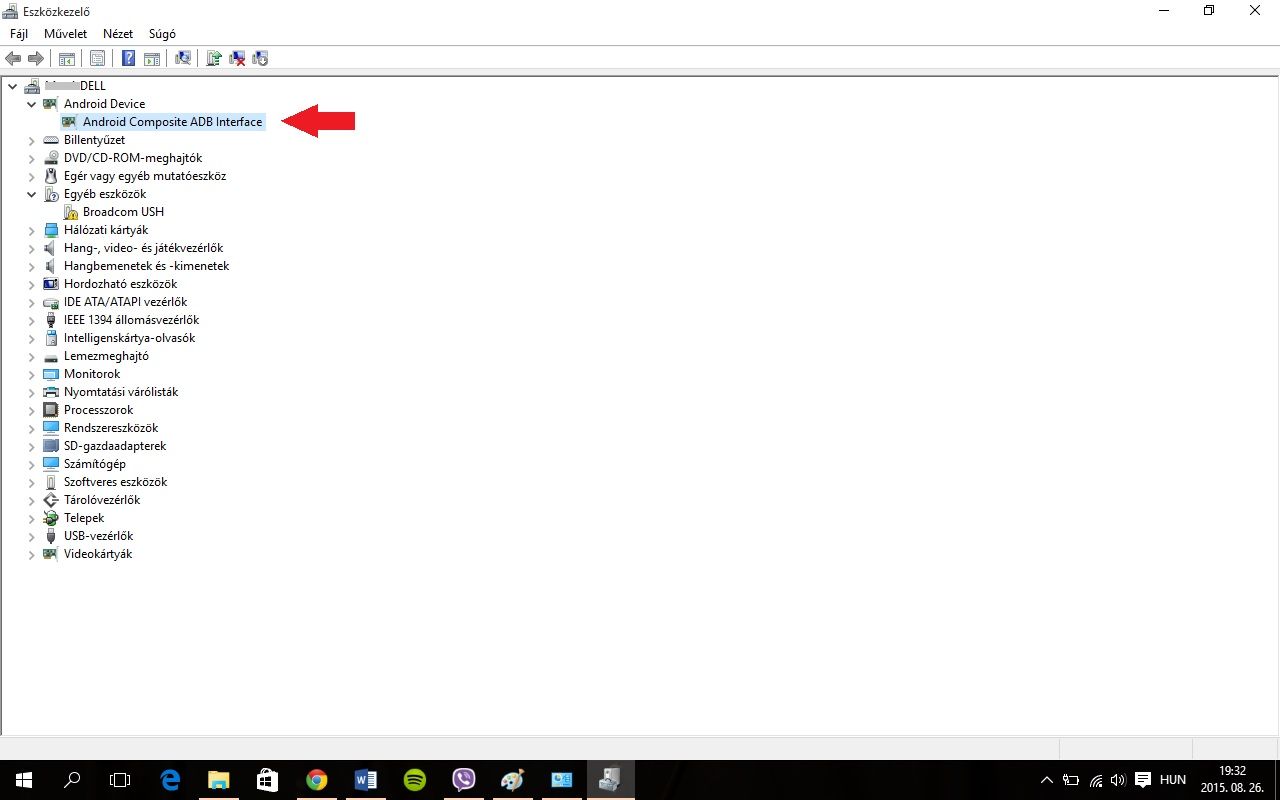
3. Ellenőrizzük a Vezérlőpult -> Eszközkezelőben, hogy rendben vannak-e a driverek, ha nem, telepítsük a Google USB Drivert. Ha rendben van, ezt kell látnunk:
4. Töltsük le a készülékünknek megfelelő Factory Image fájlt (teljesen mindegy, hogy hova), majd tömörítsük ki.
5. A kitömörített mappát nyissuk meg, majd az ott található fájlokat jelöljük ki, és kattintsunk a másolásra. (Nexus 5 img fájl esetében ez 6 db fájlt jelent, Wi-Fi only táblagépeknél nincs pl. „radio” fájl.)
6. A fájlokat másoljuk az SDK -> Platform-tools mappába.
7. Bootloader nyitása. Ezt a műveletet nyilván csak akkor kell elvégeznünk, ha korábban még nem nyitottuk ki, vagy azóta visszazártuk. Ennek menete: A platform-tools mappába Shift+Jobb egérklikk -> Parancsablak nyitása itt. A parancsablakba gépeljük be:
adb devices - Enter!
Ha gépünk megfelelően kommunikál a telefonnal, kiírja a telefon azonosítóját: (esetemben: 04707aa8291ff62 device). Amennyiben nem, unauthorized feliratot kapunk, és a telefon képernyőjén megjelenik egy felugró ablak, az ott található kis négyzetet pipáljuk be, okézzük le, majd ismételjük meg az „adb devices” parancsot. Ezek után már mindenképp a telefon azonosítóját kell kiírnia. (Amennyiben mégsem, ellenőrizzük a drivereket az Eszközkezelőben.)Ezután gépeljük be a parancssorba:
adb reboot bootloader - Enter! - Ekkor a telefon újraindul, és a bootloaderhez jutunk.
Bootloadert a következő paranccsal tudunk nyitni:
fastboot oem unlock - Enter! - A telefon megkérdezi, valóban akarunk-e bootloadert nyitni, a hangerőgombokkal tudunk választani, hogy igen v. nem, majd nyomjuk meg a bekapcsológombot, ezzel okézzük a választást. A bootloader kinyílik, a „lock state” státusza pedig „unlocked”-ra változik.8.Tulajdonképpen nem kardinális lépés, de biztos ami biztos alapon tegyük meg:
fastboot devices - Enter! - a telefon azonosítóját kell megkapnunk, utána a „fastboot” felirattal. Ezzel biztosak lehetünk benne, hogy a telefon és a gép megfelelően kommunikál.9. Adjuk ki a flash parancsát:
flash-all - Enter! - ezzel szépen elindul a folyamat, a gép teljesítményétől függően pár percet vagy maximum 10 percet vesz igénybe. Amíg a parancssor alján nem látjuk, hogy „Press any key to exit”, addig se a telefont, se a gépet ne piszkáljuk.10. A telefon újraindul, és bootolni kezd. Az első boot hosszú, ne ijedjünk meg, akár 5-10-15 perc is lehet.
11. Telefon bebootolva.
Ha valamiben nem vagy biztos, kérdezz! Ha garanciális javítást szeretnél igénybe venni, előtte zárd vissza a bootloadert: fastboot oem lock (nyilván fastboot módban kiadva).
Figyelem! Image flash után előfordulhat, hogy a 64 GB-os telefonból 32 GB-os lesz, ezt egy gyári recoveryben történő factory resettel lehet orvosolni.
Factory Image telepítés Linux alól:
1. lépés: Engedélyezzük az USB hibakeresést
Navigálj a Beállítások → A telefonról menüpontba, majd nyomkodd addig a „Build-szám” (Build Number) pontot, míg a telefon nem írja ki, „Ön mostantól már fejlesztő!”
Most lépj vissza a Beállításokba, és látni fogsz egy új menüpontot Fejlesztői lehetőségek (Developer Options) néven. Lépj be ide, keresd meg az „USB hibakeresés” (USB debugging) pontot, és engedélyezd azt.2. lépés: Tölts le gyári image fájlt az eszközödhöz:
Nyisd meg az alábbi linket, és töltsd le a megfelelő buildet az eszközödhöz.https://developers.google.com/android/nexus/images
3. lépés: Csatlakoztasd az eszközöd a számítógéphez USB-kábel segítségével.
4. lépés: Telepítsd az Android Fejlesztői Eszközöket (Android Developer Tools)
Ez a lépés disztribúcióként változik.
a.
Ubuntu alapú disztribúcióknál a következő paranccsal tudjuk az ADB és a Fastboot csomagokat telepíteni:sudo add-apt-repository ppa:nilarimogard/webupd8
sudo apt-get install android-tools-adb
sudo apt-get install android-tools-fastbootb.
Arch Linux alatt pedig az AUR-ból tudjuk telepíteni az sdk-tools-t, természetesen szükségünk van a dependenciákra is.X.
Univerzális megoldás az SDK telepítése.
http://developer.android.coml
Ez egy ~/android-sdk-linux/tools mappát hoz létre, melyből indíthatók az ADB és fastboot parancsok.
...
Kiegészítés:
Amennyiben egyesével szeretnénk a részeket flashelni, megtehetjük a firmware.zip kicsomagolása után a következő parancsokkal:Ürítsük a partíciókat:
fastboot erase boot
fastboot erase cache
fastboot erase recovery
fastboot erase systemFlasheljük az új bootloadert:
fastboot flash bootloader bl_neve.img
fastboot reboot-bootloaderFlasheljük az új rádiót:
fastboot flash radio radio_neve
fastboot reboot-bootloaderFlasheljük a partíciókat:
fastboot flash system system.img
fastboot flash boot boot.img
fastboot flash recovery recovery.img
fastboot flash cache cache.imgÜrítsük, majd flasheljük a userdata-t:
fastboot erase userdata
fastboot flash userdata userdata.imgReboot:
fastboot rebootBelépés gyári recoverybe: Nyomd le egyszerre hosszan a bekapcsoló és a hangerő le-fel gombokat, amíg a telefonod újra nem indul fastboot módban. Itt a hangerő gombokkal tudsz navigálni. Navigálj a recovery opcióra, majd nyomd meg a power gombot. Ekkor bejön egy fekvő robot piros háromszöggel a hasában. Ekkor nyomd le hosszan a powert, majd utána gyorsan a hang fel gombot. Ekkor be kell jönnie a stock recoverynek. Ezt kell látnunk:

Nyitás, Rootolás, Recovery
Azok, akik a legtöbbet akarják kihozni a Nexus 6-ból, valószínűleg rootolni is szeretnének. A telefonod rootolása sok előnnyel jár. Ez az, amiért te most ezt olvasod. Kérlek, vedd figyelembe, hogy bármikor előfordulhat hiba a műveletek alatt. Rossz, vagy hibás USB-kábel, USB-port, rossz vagy öreg driverek a számítógépen vagy egy túlbuzgó vírusirtó. Ez csak néhány hibaforrás, amik meggátolhatják a telefon helyes felismerését, vagy a rootolási/flashelési folyamatot. Kizárólag hibátlan, gyári kábelt használj! Távolítsd el az összes drivert, amit korábbi eszközökhöz telepítettél, és tiltsd le a vírusirtót.
Mielőtt belevágnál, győződj meg róla, hogy be van kapcsolva az USB hibakeresés!
Mielőtt folytatnád, engedélyezned kell a Fejlesztői lehetőségeket a Beállítások menüben, és ki kell választanod az OEM feloldás opciót. Mit is kell tenned:
- Lépj a Beállításokba
- Az A telefonról menüben keresd meg a Build szám mezőt.
- Nyomj 7-szer a Build számra, hogy engedélyezd a Fejlesztői lehetőségeket
Lépj be a Fejlesztői beállításokba, és győződj meg róla, hogy engedélyezve van az OEM feloldás engedélyezése opció.- Ellenőrizd, hogy az USB hibakeresés engedélyezve van.
A Bootloader nyitása
Kapcsold ki a telefont, majd indítsd újra fastboot módban (bekapcsoló gomb + hangerő fel és le gombok egyszerre).
Csatlakoztasd a telefont a számítógéphez, majd nyisd meg a Parancssort, és írd be az alábbi parancsokat.
cd Desktop/android-sdk-windows/platform-tools
fastboot devices
Ez a parancs ki fogja listázni a fastboot módban csatlakoztatott eszközöket. Amennyiben a telefonod szériaszáma megjelenik, minden rendben, folytathatod a nyitást. Viszont ha a telefon nem jelenik meg a listában, akkor valószínűleg nem megfelelőek a driverek. Mielőtt folytatnád, mindenképp meg kell oldd ezt a hibát.
Emlékeztető: A bootloader nyitása MINDENT törölni fog a telefonról!
Ha a telefont felismerte a számítógép, kinyithatod a bootloadert az alábbi paranccsal:
fastboot oem unlock
A telefonon fel fog bukkanni egy kérdés, hogy biztosan szeretnéd-e nyitni a bootloadert. A hangerőgombok segítségével lépj a „Yes” (igen) feliratra, majd nyomd meg a bekapcsoló gombot.
Fontos! A most következő lépést semmiképp ne hagyd ki!
Miután a parancs sikeresen lefutott, futtasd az alábbi parancsot:
fastboot reboot
A telefon újra fog indulni, majd meg fog jelenni az Android logó és egy állapotjelző csík. A telefon akár 10 percig is így maradhat, szóval ne ijedj meg. Amint a telefon sikeresen elindult, zárd be a parancssort, folytathatod a következő résszel.
Root jog megszerzése
Android 6.0 root:
1. Telepíts valamilyen recoveryt a telefonodra. Tetszés szerint lehet TWRP/CWM vagy esetleg Philz Touch.
2. Töltsd le a rootolt gyári kernelt és a legfrissebb SuperSU-zip-et.
3. Indítsd el a telefonod recovery módban, és telepítsd a fentebb linkelt fájlokat.
4. Ha bebootolt, akkor már egy rootolt stock rendszered lesz.
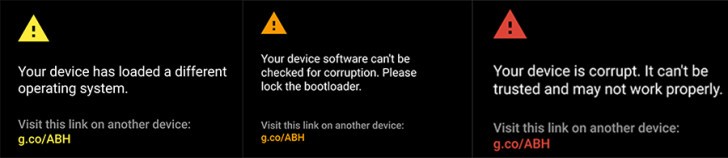
Custom kernelekkel is lehet rootolni, de elég nagy az esély rá, hogy boot előtt ilyen hibaüzenetet kapsz:
Android 5.x.x root:
A lenti utasítások, illetve a zip fájl is Chainfire munkái. A CF-Root a kezdő rootolóknak lehet igazán jó, illetve azoknak, akik minél inkább szeretnének a gyári rendszernél maradni. A CF-Root a gyári rendszer rootolására készült, és ez a legegyszerűbb, illetve legkönnyebb módja az első rootolásnak. Csak Lollipopon működik!
- Töltsd le a ZIP fájlt innen.
- Csomagold ki egy tetszőleges helyre.
- Indítsd a telefont fastboot módban.
- Csatlakoztasd a telefont a számítógéphez.Windows esetén:
Futtasd a root-windows.bat fájlt.Linux esetén:
Terminálban futtasd az alábbi parancsokat:chmod +x root-linux.sh
Run root-linux.sh
Mac OS X esetén:
Terminálban futtasd az alábbi parancsokat:chmod +x root-mac.sh
Run root-mac.sh
Kövesd a képernyőkön megjelenő utasításokat.
Ha kizárólag root jogokat szerettél volna, itt megállhatsz!
Custom recovery telepítése
Néhány szó a custom recovery-ről:
A recovery egy rendszerszintű szoftver az Androidos eszközökre, ami lehetőséget biztosít a felhasználó számára, hogy különböző feladatokat végezzen el. Ilyen például a biztonsági mentések kezelése, a telefon partícióinak formázása vagy a hibajelentések készítése. A gyári recovery valamelyest limitált funkcionalitású, éppen ezért van szükség a lecserélésére.
- Töltsd le a legújabb, Nexus 6-ra készült TWRP recovery-t innen.
- Kapcsold ki a telefont, és indítsd el fastboot módban.
A letöltött recovery fájlt másold az Asztalon található android-sdk-windows nevű könyvtár platform-tools nevű alkönyvtárába, és nevezd át recovery.img-re.Fontos! A fájl eleve .img kiterjesztésű, ezért figyelj oda, nehogy recovery.img.img-re nevezd át!
Nyisd meg a Parancssort, és futtasd az alábbi parancsokat:
cd Desktop/android-sdk-windows/platform-tools
fastboot flash recovery recovery.img
- A telefonon használd a hangerőgombokat, hogy a „Restart Bootloader” opciót kiválaszthasd, majd nyomd meg a bekapcsoló gombot az újraindításhoz. Amint ez megtörtént, lapozz a „Recovery Mode” opcióhoz, és ismét nyomd meg a bekapcsoló gombot. Ha mindent jól csináltál, egy friss recovery fog fogadni
- A művelet befejezéséhez zárd be a parancssort.
Készítsünk biztonsági mentést
A nandroid mentés lehetőséget ad új rendszerek biztonságos kipróbálására, mivel ha bármi balul sül el, csak egy visszaállítást kell csinálnod./P]
Mielőtt visszaállításba kezdenél, mindig győződj meg róla, hogy az akkumulátor nem fog lemerülni a művelet közben!
- Indítsd a telefont fastboot módban.
- A hangerőgombok segítségével válaszd ki a „Recovery Mode” opciót, majd aktiváld azt a bekapcsoló gomb segítségével.
- Itt bökj a Backup opcióra, majd válaszd ki, mi(k)ről szeretnél biztonsági mentést készíteni. A mentés indításához húzd el a csúszkát.
- Amennyiben sikeresen elkészült a biztonsági mentés, vagy indítsd újra a telefont, vagy maradj a recoveryben, és kövesd az alábbi utasításokat.
Megjegyzés: Mindenképp készíts másolatot a biztonsági mentésről a számítógépedre. Jól jöhet, ha a belső tárhellyel bármi történne.
Az adatok törlése
Amikor bármiféle rendszert telepítesz, fontos, hogy töröld az adatokat a telefonról, ezzel elkerülve egy sor hibalehetőséget. A törlésnek több különböző szintje van, attól függően, mekkora az eltérés a régi és az új rendszer között. Ez a leírás feltételezi, hogy a telefonon egy gyári rendszer fut, és egy egészen más rendszert telepítesz a helyére. Fontos, hogy minden alkalommal készíts biztonsági mentést a korábbi rendszerről és az adataidról, még mielőtt törölnéd azokat!
Ha készen állsz a törlésre, kövesd az alábbi leírást:
- Válaszd a „Wipe” menüpontot.
- Jelöld ki a „Factory Reset”, illetve a „System” pontokat, és töröld azokat.
- Amennyiben ez szükséges, használd a „Wipe Data” opciót is. Fontos, hogy ezzel el fogod veszíteni a telefonon tárolt adataidat!
Custom ROM telepítése
- Töltsd le a kiszemelt, Nexus 6-ra készült rendszert.
- Ha szükséges, töltsd le a hozzá való Gapps csomagot is.
- A letöltött fájl(oka)t másold a telefon belső tárhelyére.
- Jegyezd meg helyüket.
- Indítsd újra a telefont recovery módban.
- Készíts biztonsági mentést a telefonról, majd töröld a korábbi rendszert és az adataidat, ha ez szükséges.
- Keresd meg a telepíteni kívánt rendszert, és telepítsd. Ha van hozzá Gapps is, azt is telepítsd.
- Ha kész, indítsd újra a telefont, és hagyd, hogy bootoljon. Bootolás után hagyd 5-10 percig pihenni, majd indítsd újra. Ha ez kész, használd egészséggel az új rendszert!
Custom romokat, kerneleket itt találsz.
Titkosítás kikapcsolása
Amennyiben szeretnéd növelni a telefon teljesítményét, úgy kikapcsolhatod a titkosítást.
Ez egy útmutatás a kényszerített titkosítás kikapcsolásához Nexus 6-on. A titkosítás továbbra is elérhető lesz a művelet után, csak nem automatikusan fog végbemenni. Több felhasználó is lassúságra panaszkodik a szoftveres titkosítás miatt.
Stock MRA58K (6.0.0) Nincs kényszerített titkosítás.
Stock LVY48F (5.1.1) Nincs kényszerített titkosítás.
Stock LMY48M (5.1.1)- Nincs kényszerített titkosítás.
Stock LMY47Z (5.1.1)- Nincs kényszerített titkosítás.
Stock LMY47D/LMY47E/LMY47M/LMY47I (5.1.0) – Nincs kényszerített titkosítás.
Stock LRX22C (5.0.1) – Nincs kényszerített titkosítás.
Stock LRX21O (5.0) – Nincs kényszerített titkosítás.
Előfeltételek
Azon verziójú rendszert használd, amelyik kernelt telepíted (amennyiben 5.1.0 LMY47D-t használsz, akkor az LM47D kernelt telepítsd).
A bootloadernek nyitva kell lennie.
Hogyan telepítsd a kernelt:
- Indítsd a telefont bootloader módban.
- Töltsd le a megfelelő kernelt.
- Telepítsd fastboot segítségével.fastboot flash boot boot_noforceencrypt.img
Kényszerített titkosítás kikapcsolása a kernel telepítése után:
- Indítsd a telefont bootloader módban.
- Töröld a felhasználói adatokat a telefonról az alábbi paranccsal:
fastboot format userdata
Ha viszont olyan custom romot telepítünk, amiben be van kapcsolva a titkosítás, akkor szükségünk lesz a zip-es verzióra. Mert különben törli az SD tartalmát.
-flash custom rom
-flash gapps
-flash a fentebb linkelt zip-etHa stock encryptedről váltanánk olyan custom romra amiben ugyancsak be van kapcsolva a titkosítás:
- kimenteni mindent számítógépre
- TWRP-ben format user data, majd full wipe
- gépről visszamásolni a romot + gapps + kis zipet, ezeket telepíteni, és decrypted lesz.Kiegészítő információk:
Mindenképp a Google USB drivereit használd, amit innen szerezhetsz be Windows és Macintosh rendszerekhez. Windows 8 vagy újabb Windows esetén mindenképp érdemes.
Hivatalos gyári romot innen tudsz letölteni.
Xposed framework telepítési útmutató
- Töltsd le az ezen az oldalon található zip-et, majd telepítsd recoveryből.
- Ha ez megvolt, akkor telepítsd az Xposed Installer.apk-t is.
- A fent linkelt alkalmazásból tudunk modulokat letölteni, amiket a „Telepítés, Frissítés” menüpont alatt tudunk aktiválni.
- Új modul telepítése után a telefon újraindítása ajánlott, különben az új modul nem lesz alkalmazva.
Vigyázat! Néhány modul bootloopot okozhat, ezért mindig legyen friss nandroid backup!

Új hozzászólás Aktív témák
- Milyen asztali (teljes vagy fél-) gépet vegyek?
- Elektromos autók - motorok
- Peugeot, Citroën topik
- A fociról könnyedén, egy baráti társaságban
- Samsung Galaxy Felhasználók OFF topicja
- Mit rejt a telefonod? – A tranzisztorok elképesztő világa
- Mától Huawei okosórákkal is lehet érintésmentesen fizetni
- Megszaladt az AMD új csúcsprocesszorának árazása
- Apple iPhone 17 Pro Max – fennsík
- Kerékpárosok, bringások ide!
- További aktív témák...
- Lenovo ThinkStation P330 Gen 2 Tower i7 / Xeon workstation /számla- garancia
- M5! KÉSZLETKISÖPRÉSI ULTRAAKCIÓ!!! SPACE BLACK MacBook Pro 14" M5!!! 10C/10G 16GB 512GB Gar!
- Telefon felvásárlás!! iPhone 14/iPhone 14 Plus/iPhone 14 Pro/iPhone 14 Pro Max
- Eladó Samsung Galaxy A51 4/128GB / 12 hónap jótállás
- MS SQL Server 2016, 2017, 2019
Állásajánlatok

Cég: Laptopműhely Bt.
Város: Budapest