Hirdetés
- Luck Dragon: Asszociációs játék. :)
- sziku69: Szólánc.
- sziku69: Fűzzük össze a szavakat :)
- Luck Dragon: MárkaLánc
- talmida: My Art II.
- f(x)=exp(x): A laposföld elmebaj: Vissza a jövőbe!
- btz: Internet fejlesztés országosan!
- hcl: Olympus E-PL1 nyomozás
- Luck Dragon: Alza kuponok – aktuális kedvezmények, tippek és tapasztalatok (külön igényre)
- Elektromos rásegítésű kerékpárok
-

LOGOUT
A Microsoft Excel topic célja segítséget kérni és nyújtani Excellel kapcsolatos problémákra.
Kérdés felvetése előtt olvasd el, ha még nem tetted.

Új hozzászólás Aktív témák
-

Mutt
senior tag
Szia,
Ikonkészletek esetén nem tudsz saját képletet használni (ami most kell).
A megoldás, hogy az adatsor melletti cellába állítod elő a képletet.
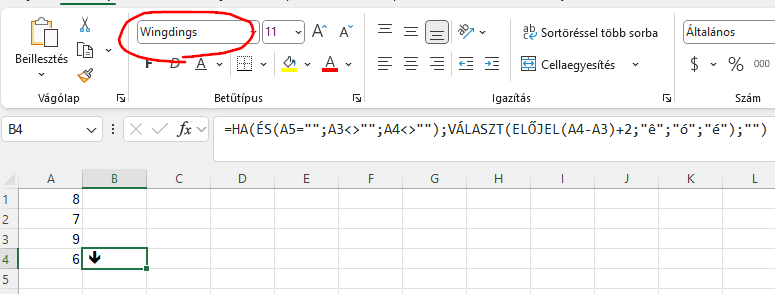
B4-ben a képlet:=HA(ÉS(A5="";A3<>"";A4<>"");VÁLASZT(ELŐJEL(A4-A3)+2;"ê";"ó";"é");"")Megnézzük hogy felette és alatta van-e érték, illetve hogy az aktuális sorban is van-e érték, ha nincs alatta, de felette és mellette van érték akkor az utolsó sorban vagyunk vagyis lehet összehasonlítani az előtte lévő értékkel. Az összehasonlítás eredményeként "furcsa" karakterket írunk a cellába, amelyek nyilakká változnak ha annak az oszlopnak a betűtípusa Windings lesz.
üdv
-

föccer
nagyúr
Egy cella érékének módosítása alapvetően csak akkor hat a többi cellára, ha össze vannak képletezve. Ha a forrás listában módosítod a választék listát, nem fog változni azon cellák értéke, ahol korábban be volt választva. A legördülő lista csak a cellába bevihető értékekt korlátozza, de utólag nem csinál vele semmit.
Használd a csere funkciót, amit ctrl+H-val tudsz előszedni.
üdv, föccer
-

Fferi50
Topikgazda
Szia!
Szerintem csinálj egy segédoszlopot, ahol a dátumokból az évet számítod ki.
Azt nézd meg, hogy a mutatott formátum mögött valódi dátum van vagy szöveg formátum. Ezt úgy tudod legegyszerűbben megnézni, ha a cella formátumot megpróbálod számmá (vagy általánossá) változtatni. Ha a cella tartalma számmá változik, akkor az ÉV függvénnyel kapod meg az évet és az szám lesz. Ha marad változatlanul, akkor a BAL(cella,4) lesz az év és szöveg marad.
Utána DARABHATÖBB függvényt nézd meg. Az év feltételét a fentiek alapján vagy számként vagy szövegként kell megadnod.
Üdv. -
Fferi50
Topikgazda
Szia!
A esetben: jobb egérgomb - cellaformázás - szám - egyéni, a formátum pedig:[>=1000000]#,0 "M";[>=1000]##0,0 "K";## ##0
A formázás természetesen másolható.
A B eset komplikáltabb, egyedi cellákra/tartományra csak képlettel megvalósítható, direktben nem írhatod be a konkrét cellába a számot.
A képlet, ha az eredeti szám az A1 cellában van:=HELYETTE(SZÖVEG(A1;"# ##0");" ";".")
Viszont általános érvénnyel megváltoztatható az ezres elválasztó:
Fájl - Beállítások - Speciális - Rendszerbeállítás szerinti elválasztók használata
előtt kiveszed a pipát, majd az Ezreselválasztó melletti kockába beírod a pontot.
Ezután a cellaformázás - szám fülön kiválasztod a szám-ot, bejelölöd a kívánt tizedesjegy számot és bejelölöd az ezres csoport kockát (ami mellett pontot fogsz látni zárójelben).
NE FELEDD! Ez utóbbi beállítás - hogy pont az ezres elválasztó és nem szóköz - minden számra igaz lesz a munkafüzetben.
SŐT az Excelben a régi és új munkafüzetekben is ez a beállítás fog érvényesülni, bármi is volt korábban a beállítás!!!
Vagyis vissza kell állítanod a rendszerbeállítás szerinti használatot a többi fájl használata érdekében.
Ezért talán mégis jobb a képlet használata - bár nyilván kényelmetlen, hogy nem írhatod azonnal a saját helyére.
Üdv. -

Delila_1
veterán
Több mód is van erre.
Pl. az adataidat táblázattá alakítod. Az adataid között állva a Kezdőlapon a Formázás táblázatként menüponttal egy kattintással elintézheted. Ennek az előnyeiről sokat olvashatsz.
Másik megoldás, hogy a Beállítások, Képletek pontban bejelölöd a Képletek automatikus kiegészítését. -
Mutt
senior tag
Szia,
Szerintem az alapokat kell elsajátítani/magabiztossan kezelni és utána lehet elővenni a haladó dolgokat, amelyek véleményem szerint az alábbiak lehetnek hasznossági sorrendben:
- táblázatok,
- kimutatás/pivot,
- Solver,
- tömbfüggvények (annó CSE bevitel, pl. SZORZATÖSSZEG/ÖSSZESÍT mindenre),
- Power Query/Power Pivot,
- dinamikus tömbök (spill, @ és # jelentése) illetve újabb függvények (LET, LAMBDA, XLOOKUP/XMATCH/BY...)
- VBA,
- DAX függvények (itt Power BI felé lehet kacsingatni)
- Office Script illetve Py szkript (ezek MS365-ben),
- Excel4 függvények (talán egyedül EVALUATE)Szerintem ne azt keresd, hogy mi a legfrissebb, mert nagyon sokan még régi verziójú Excelt használnak, nekik is mindig van megoldás a problémára. Az elmúlt években a Microsoft önti az újabb függvényeket az Excelbe, de ezek elterjedése lassan megy és nincs is mindenkinek szüksége rá.
pl. mindenki adott össze már számokat Excelben, 2 éve van a REDUCE amivel lehet összeadni is, de nem hinném hogy a SZUMHATÖBB (eseteg SZORZATÖSSZEG/ÖSSZESÍT) helyére fog valaha is lépni.Ha a fenti listában lévő dolgok újdonságok neked, és nincs időd mindet megismerni, akkor Power Query-vel kezdj szerintem.
Youtube-on én az alábbi csatornákat tudom javasolni:
1) Mike Girvin: https://www.youtube.com/@excelisfun
Erőssége: tömbfüggvények (kb. 4 évvel ezelőtt, van is könyve róla), az elmúlt időszakban főleg Power Query/Power Pivot/DAX és az új Excel függvényeket használja.Sok hosszabb videója van, ami alapokat magyaráz hogy a haladó dolgokat meg lehessen érteni.
2) Bill Jelen aka MrExcel: https://www.youtube.com/@MrXL
Erőssége: rövid videók a legfontosabb változásokról, illetve ha 4-5 évet visszamész a csatornán, akkor tipikus problémákra mutat megoldásokat. volt egy Duelling Excel sorozat, amiben jó példák voltak.
3) Mynda: https://www.youtube.com/@MyOnlineTrainingHub
Erőssége: változatos videók, alaposan bemutatva adott függvényt vagy problémát.
4) VBA-hoz Paul csatornája: https://www.youtube.com/@Excelmacromastery
Kezdőknek jó a csatorna, mert tippeket ad hatékony kód íráshoz. Hátránya, hogy szinte mindig vagy collection vagy class module lesz a vége.
5) DAX/Power BI/Power Query:
- Goodly: https://www.youtube.com/@GoodlyChandeep
- Marco/Alberto: https://www.youtube.com/@SQLBI
- BAS: https://www.youtube.com/@HowtoPowerBIüdv
-
Delila_1
veterán
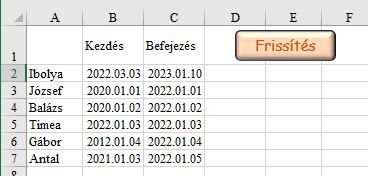
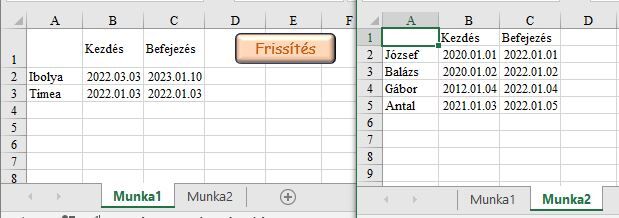
Módosítottam a makrón. Mint írtam, nem szükséges a D oszlop, ami a két dátum között eltelt napokat számolja.
Sub Masolas()Dim sor As Integer, ide As IntegerSheets("Munka2").Columns("A:D").ClearContentsRange("A1:C1").Copy Sheets("Munka2").Cells(1) 'címsor másolásaSheets("Munka1").Selectide = 2: sor = 2Do While Cells(sor, 1) > ""If Cells(sor, 3) - Cells(sor, 2) >= 360 ThenRows(sor).Copy Sheets("Munka2").Range("A" & ide)Rows(sor).EntireRow.Deleteide = ide + 1: sor = sor - 1End Ifsor = sor + 1LoopEnd SubA Munka1 lapon az első sort magasabbra vettem, hogy rendesen elférjen a frissítő gomb. Ez egy alakzat (lekerekített sarkú téglalap, de lehet bármi más is), ehhez rendeltem a Masolas makrót.
Eredeti Munka1 lap:
A makró indítása után:
-
Delila_1
veterán
Egy másik módszer (nem kell hozzá segédoszlop).
Sub Masolas()Dim sor As Integer, usor As Integer, ide As IntegerSheets("Munka1").SelectRows(1).Copy Sheets("Munka2").Cells(1) 'címsor másolásausor = Range("A" & Rows.Count).End(xlUp).Rowide = 2For sor = 2 To usorIf Cells(sor, 3) - Cells(sor, 2) >= 360 ThenRows(sor).Copy Sheets("Munka2").Range("A" & ide)ide = ide + 1Rows(sor).EntireRow.DeleteEnd IfNextEnd Sub -

lappy
őstag
Kiszámolod egy segédoszlopba és ezzel át tudod helyezni ami nagyobb
Sub Rhair()
    Dim xRg As Range
    Dim xCell As Range
    Dim I As Long
    Dim J As Long
    Dim K As Long
    I = Worksheets("Munka1").UsedRange.Rows.Count
    J = Worksheets("Munka2").UsedRange.Rows.Count
    If J = 1 Then
       If Application.WorksheetFunction.CountA(Worksheets("Munka2").UsedRange) = 0 Then J = 0
    End If
    Set xRg = Worksheets("Munka1").Range("D1:D" & I)
    On Error Resume Next
    Application.ScreenUpdating = False
    For K = 1 To xRg.Count
        If CStr(xRg(K).Value) > "360" Then
            xRg(K).EntireRow.Copy Destination:=Worksheets("Munka2").Range("A" & J + 1)
            xRg(K).EntireRow.Delete
            If CStr(xRg(K).Value) = "Done" Then
                K = K - 1
            End If
            J = J + 1
        End If
    Next
    Application.ScreenUpdating = True
End Sub -
föccer
nagyúr
-
#49482
 Fire/SOUL/CD
félisten
Rhair
#49480
Fire/SOUL/CD
félisten
Rhair
#49480


Új hozzászólás Aktív témák
Hirdetés
 Fferi50
- alza vélemények - tapasztalatok
- Windows 10
- Külföldi prepaid SIM-ek itthon
- Cyberpunk 2077
- Kormányok / autós szimulátorok topikja
- Milyen routert?
- Medence topik
- Milyen okostelefont vegyek?
- T mint tavasz: képeken a közelgő Xiaomi 17T
- One otthoni szolgáltatások (TV, internet, telefon)
- További aktív témák...
- MEGA AKCIÓ! - Jogtiszta Windows - Office & Autodesk & CorelDRAW - Azonnal - Számlával - Garanciával
- MS SQL Server 2016, 2017, 2019
- Vírusirtó, Antivirus, VPN kulcsok GARANCIÁVAL!
- PC Game Pass előfizetés
- Game Pass Ultimate előfizetések 3 - 36 hónapig azonnali kézbesítéssel! 13 hónap ultimate - 50.000 ft
- Bomba ár HP Pro X360 11 G1 - Intel N3350 I 4GB I 64GB SSD I 11,6" HD Touch I Cam I W11 I Gari
- Új és újszerű 17-18 Gamer, irodai, üzleti készülékek nagyon kedvező alkalmi áron! Garancia Számla!
- Hp ProDesk/ EliteDesk SFF/MT G4/ G5/ G6 / i5 8-9-10.gen /Win11- Számla, garancia
- Panasonic LUMIX G 25mm f/1.7 ASPH objektív
- CoolerMaster MM710 53gr pehelykönnyű gamer egér eladó
Állásajánlatok

Cég: Laptopműhely Bt.
Város: Budapest