Hirdetés
- Klaus Duran: Minden drágul. Vajon a fizetések 2026-ban követi minimálisan?
- sziku69: Fűzzük össze a szavakat :)
- GoodSpeed: Te hány éves vagy?
- Magga: PLEX: multimédia az egész lakásban
- Luck Dragon: Asszociációs játék. :)
- D1Rect: Nagy "hülyétkapokazapróktól" topik
- f(x)=exp(x): A laposföld elmebaj: Vissza a jövőbe!
- eBay-es kütyük kis pénzért
- Kalandor: Muti, mekkora a havad?!
- Cifu: Űrhajózás 2025 - Összefoglaló írás
Új hozzászólás Aktív témák
-

mrbig25
őstag
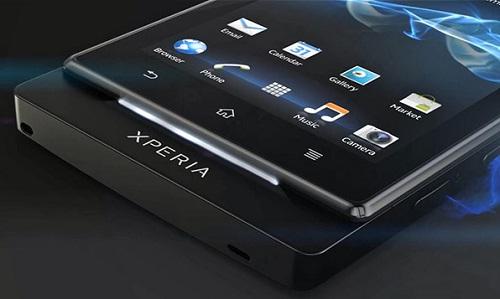
Sony Xperia Sola
típusszám: MT27 - kódnév: pepper
Hivatalos oldal - Használati útmutató
Doboz tartalma:
■ készülék, beépített akkumulátorral
■ töltőfej
■ adatkábel
■ egyszerű, nem "agybadugós" headset
■ SIM adapter /ha microSIM-el rendelkezünk, ezzel használhatjuk normál SIM kártyaként/
■ kettő NFC-tag
■ a szokásos papírok■ Méretek: 116x59x9,9 (mm)
■ Súly: 107g
■ SIM-foglalat: normál méretű SIM kártyát fogad
■ Operációs rendszer: A készülék Android 2.3.7 (Gingerbread) rendszerrel jelent meg, azóta megjelent a 4.0.4-es ICS frissítés is.
A készülék kimarad a Sony JellyBean frissítéséből.
■ Kijelző: 3,7"-os LED-megvilágítású TFT panel, amely 16 millió szín megjelenítésére képes. Az egyszerre 4 pontot érzékelő kapacitív kijelző FWVGA (480x854) felbontású. A megjelenített képek és videók minőségét a Sony Mobile BRAVIA® Engine hivatott javítani.
A készülék különlegessége, hogy a Floating Touch nevű technológiának köszönhetően a kijelző 15-20mm távolságról is érzékeli az ujjunkat.
Gorilla Glass nincs, de a készülék kijelzőjét egy karcmentes üvegbevonat védi. Gyárilag két fólia van rajta; egy normál kijelzővédő fólia és egy felső, instrukciókat tartalmazó fólia.
■ Hardver: A telefonban egy elég ritkának mondható SoC található. Az ST-Ericsson NovaThor U8500 nevű SoC két darab, egyenként 1GHz-es Cortex-A9-es magot tartalmaz, a gyártástechnológia 45nanométeres. A GPU feladatát már az ismertebb Mali-400 MP látja el. RAM-ból 512MB-ot kapunk, a belső tárhely 8GB, amiből ~5GB a felhasználó által szabadon felhasználható. Ezt microSD kártyával bővíthetjük egészen 32GB-ig.
■ Kamera: A hátlapon egy autofókuszos 5 megapixeles kamerát találunk egy LED-es segédfény társaságában. A maximális felbontás állóképek esetén 2592 x 1944, videóknál pedig 1280 x 720.
Előlapi kamera nincs.
■ Adatkapcsolat / kommunikáció: Négysávos (850 / 900 / 1800 / 1900 MHz) GSM-modul és négynormás (850 / 900 / 1900 / 2100 MHz) UMTS-chip, mobilhálózaton az elméleti maximum letöltésnél 14,4 Mbps, feltöltésnél pedig 5,76 Mbps. Emellett van Bluetooth (3.0, A2DP- és EDR-támogatással) és WiFi (802.11b/g/n) DLNA támogatással. Természetesen a-GPS egység is van a készülékben.
A telefon emellett rendelkezik NFC támogatással.
■ Akkumulátor: 1320mAh-s és fixen van rögzítve, tehát házilag nem érdemes cserélni.Jó ha tudod:
■ Az akkumulátort nem kell túltölteni/kisütni, inkább a gyakori teljes lemerülést próbáljuk meg elkerülni.
■ Szervízmenü: *#*#7378423#*#*
■ IMEI szám: *#06#
■ Nincs dedikált újraindító gomb és az akkumulátor sem kivehető, de ez nem jelenti azt, hogy a telefont nem lehet újraindítani vagy kényszerítetten kikapcsolni.
Újraindítás: hangerő fel + bekapcs gomb nyomva tartása (2-3mp) egy rezzenésig.
Kikapcsolás: hangerő fel + bekapcs gomb nyomva tartása (~10mp) három gyors egymás utáni rezzenésig.Néhány rövidítés,-és kifejezés magyarázata a felesleges kérdések elkerülése végett:
GB - 2.3.x-os Android verzió (GingerBread)
ICS - 4.0.x-es Android verzió (Ice Cream Sandwich)
JB - 4.1.x,-és 4.2.x-es Android verzió (Jelly Bean)
SUS - Sony Update Service, gyári program a szoftverfrissítéshez
PCC - PC Companion, mindenes telefonkezelő alkalmazás
ROM - a telefonon futó operációs rendszer összefoglaló neveA garanciáról röviden:
A lényeg, hogy a garanciáztatásra való visszaküldés előtt -ha lehetőség van rá- állítsuk vissza a gyári állapot, amire a legjobb megoldás egy gyári ROM Flashtool-al való felrakása. /ennek menete lentebb található/
A gyári kártyafüggetlen készülékeknél a bootloader nyitása a másik kérdéses pont. Tömören; a bootloader hivatalos úton történő kinyitása nem egyenlő a garancia elvesztésével.
A garanciát akkor veszted el, ha:
1) rossz kernelt flashelsz, amivel téglázod a telefont /kicsi rá az esély, de az ördög sosem alszik/
2) nem hivatalos úton nyitod a bootloadert /bár a 2012-es Xperia-k esetén erre egyelőre nincs biztos lehetőség/Gyári független - függetlenített - szolgáltató függő telefonok és a bootloader összefüggése:
A gyári független készülékek bootloadere nyitható a Sony rendszerén keresztül, míg a függő telefonok nem nyithatóak.
FONTOS -> nem minden függetlenként árult telefon gyári független! Sajnos sok bolt gyárilag szolgáltatófüggő telefont árul függetlenként, "kiütött sim-zárral".
Vásárlás előtt, ha lehetőségünk van, akkor ellenőrizhetjük, hogy telefonunk valóban gyári független-e:
Beírjuk a tárcsázóba: *#*#7378423#*#* -> Service info -> Configuration -> Rooting Status
Ha itt azt látjuk, hogy "Bootloader unlock allowed: yes", akkor valóban gyárilag független telefonhoz van szerencsénk. Ha "Bootloader unlock allowed: no" feliratot látunk, viszont bármilyen SIM kártyával működik a készülék, akkor csak egy függetlenített készüléket kaptunk.Szoftverfrissítés:
A két gyári program (SUS és PCC) bemutatására nem térnék ki, mivel magyar nyelven közlik az utasításokat és használatuk nagyon egyszerű.A harmadik lehetőség a Flashtool nevezetű program, amelynek segítségével a telefonunkra SI-kódtól /régiókód/ függetlenül tehetünk fel gyári ROM-ot.
Flashtool használata:
1) Letöltöd a programot innen.
2) Feltelepíted.
3) Telepítés után futtatod a c:\Flashtool\drivers\Flashtool-drivers.exe fájlt és feltelepíted a telefonod,-és a flashtool drivereit.
4) Letöltöd a kívánt ROM-ot: gyári ICS - gyári GB - gyári GB másik helyről
5) Bemásolod a ROM-ot a c:\flashtool\firmwares mappába.
6) Elindítod a Flashtool - lehetőség szerint rendszergazdai jogokkal.
7) Rákattintasz a bal felső sarokban található villám ikonra és kiválasztod a Flashtool módot.
8) Ezután a bal oldali listából kiválasztod a kívánt romot. A három "wipe" lehetőség és a "No final verification" legyen bepipálva. Rákattintasz az "OK" gombra.
9) A telefon kikapcsolt állapotában tartsd lenyomva a hangerő le gombot és csatlakoztasd az USB kábelt. Ekkor a Flashtool felismerő a telefont és elindul a ROM telepítése, ezután elengedheted a hangerő gombot.
FONTOS! A telefonon legyen engedélyezve az "USB hibakeresés" és az "Álhelyek engedélyezése" a kikapcsolás előtt. Ezeket a Beállítások -> Fejlesztői lehetőségek menüpontban találhatjátok.Gyakran Ismételt Kérdések
Hogyan tudok .mp3-at beállítani csengő-, SMS- illetve ébresztőhangnak?
Létre kell hozni a belső sd gyökérkönyvtárában egy-egy mappát a különböző hangcsoportoknak, ezek pedig:
(SD kártya): media/audio/alarms (ide kell helyezni az ébresztőhangokat)
(SD kártya): media/audio/ringtones (ide kell helyezni a csengőhangokat)
(SD kártya): media/audio/notifications (ide kell helyezni a jelzőhangokat)
Miután ezeket megtetted, a beállításoknál a gyári hangok között megtalálod a bemásolt .mp3 fájlokat is, és a normál hangokhoz hasonlóan tudod őket használni.Kikapcsolt állapotban miért nem ébreszt a telefon?
Általánosságban elmondható, hogy jelenleg egyik androidos telefon sem képes erre, javasoljuk ilyen esetekre a „Repülő mód” használatát.Flash Player
Itt az oldal aljára görgetve le tudjuk tölteni.
Ha a gyári böngészővel nem menne, akkor érdemes egy másik böngészőt feltelepíteni. (pl.: Opera Mobile)APN beállítások
- T-Mobile
- Telenor
- VodafoneA 2 magot használja/kihasználja?
A telefon megjelenésével egy időben kiadott első gyári szoftver (Android 2.3.7) még nem használta ki a két mag nyújtotta lehetőségeket. Az azóta kiadott Android 4.0.4-es ROM már rendelkezik többmagos processzor támogatással, így ez már kihasználja a két processzormag előnyeit.Mikor jön ki a JellyBean frissítés?
Sajnos Sola-hoz nem lesz hivatalos JellyBean rom.Mennyit bír az akkumulátor?
Ez teljes mértékben használatfüggő. Ha az ember kihasználja az Android által nyújtott lehetőségeket /mobilnet, wifi, email,-és közösségi oldalak szinkronizációja, stb.../, akkor érdemes minden este töltőre dugni, nehogy másnapra egy lemerült készülékünk legyen.
Moderált,-vagy minimális használattal természetesen ettől hosszabb készenléti idő is elérhető.Hogyan tudok programokat rátölteni?
A Google Play-ről lehet alkalmazásokat letölteni, amely része a gyári szoftvernek. Ehhez csupán egy Google fiókra van szükségünk (pl.: Gmail).A letöltött programokat le lehet valahogy menteni?
Természetesen le lehet. Személy szerint az appsaver nevű programot ajánlom, amelynek nagyon egyszerű a használata.A galériában mindenféle kép/ikon/videó/stb. megjelenik, nem lehetne eltüntetni ezeket?
Természetesen el lehet, ezekbe a mappákba kell raknod egy üres fájlt, amit a következőképp kell elnevezni: ".nomedia", így ezen mappák tartalma nem fog megjelenni a galériában.
Képek esetében a tartalmazó mappa nevét kell hasonló módon megváltoztatni.
pl: [NEM JÓ KÉPEK] --> [.NEM JÓ KÉPEK] tehát a mappa neve elé kell a pontot beszúrni.Használható-e a fényképező LED-es segédfénye zseblámpaként?
Igen, a Google Play-en keress rá a "torch" kifejezésre és válogathatsz kedvedre.Készíthetek valahogy képernyőmentést?
Igen, van rá lehetőség.
Android 2.3.7 esetén a bekapcsoló gombot nyomva tartod és a felugró menüben szerepel a képernyőmentés lehetősége.
Android 4.0.4 esetén tartsd lenyomva a bekapcsoló gombot és a hangerő le gombot.Tippek
A hosszabb aksiidő érdekében:
Beállítások -> Vezetéknélküli és mobilhálózatok -> Mobilhálózatok -> Hálózati üzemmód: "Csak GSM" (abban az esetben használd ezt, ha nincs szükséged 3G-re és/vagy gyors mobilnetre)Beállítások -> Képernyő -> Alvó üzemmódba való lépés ideje -> 30 másodperc
Beállítások -> Hely,-és biztonsági beállítások -> Vezetéknélküli hálózatok használata és GPS-műholdak kikapcsolása (csak akkor kapcsold be, ha tényleg kell)
Beállítások -> Fiókok és szinkronizálási beállítások -> Auto szinkronizálás kikapcsolása, ha nincs rá folyamatosan szükséged
Jobb teljesítmény érdekében:
Beállítások -> Fejlesztői lehetőségek -> GPU gyorsítás bekapcsolása
Beállítások -> Fejlesztői lehetőségek -> Ablak,-és áttűnés animációkat 0,5x-re állítani
Beállítások -> Fejlesztői lehetőségek -> Háttérfolyamatok korlátozása -> 3-4-re állítani-Mélyvíz-
-
mrbig25
őstag
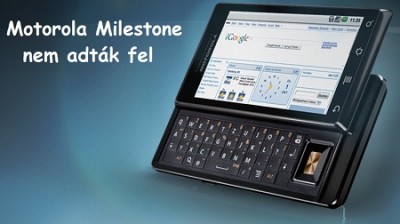
Specifikációk:
■ ARM Cortex A8 550MHz CPU + PowerVR SGX530GPU (Ti OMAP 3430)
■ 256MB Ram / ~130MB tárhely / gyári 8GB-os microSD
■ 3.7"-os kapacitív érintőképernyő, Gorilla-Glass burkolat, FWVGA (480x854) felbontás
■ 5MP-es AF kamera, dual LED-el
■ 1400mAh akkumulátor
■ Kicsúsztatható, teljes qwerty billentyűzet
■ GPS, WiFi, Bluetooth, gyorsulásmérő, mágneses szenzor, fény,-és közelségérzékelő, állapotjelző LED
Részletes specifikációk ITT.GY.I.K.
Mi az az Android, milyen fajtái vannak?
A Google által fejlesztett nyílt operációs rendszer. Itt elolvashatod az Android fejlődéstörténetét.A Milestone megjelenésekor Android 2.0 rendszerrel érkezett. Később jött a 2.1-es Eclair frissítés, 2011. márciusában pedig megérkezett a hivatalos 2.2-es Froyo is - sajnos elég későn...
A ROM frissítés garanciavesztéssel jár?
Amennyiben az RSD Lite-al frissítesz vagy cserélsz gyári ROM-ot, addig nem veszted el a garanciát. Főzött ROM esetén ugorhat a garancia, de van lehetőség a teljesen gyári állapot visszaállítására.Tönkre mehet a telefon ROM frissítés közben?
Nem, mivel a telefon BOOTLOADER-e zárt, lényegében véve érinthetetlen. Így RSD Lite használatával lehetőség van a gyári ROM visszatelepítésére.ROM frissítéshez kell a telefont ROOT-olni?
Nem kell rootolni.Gyári ROM frissítése – teljesen gyári állapot visszaállítása
A frissítéshez látogassuk meg ezt az oldalt és kövessük az utasításokat -> erre tessék. Ehhez gyári ROM szükséges.Amennyiben teljesen gyári állapotot szeretnénk visszaállítani, akkor a következő a teendő:
Először is szükségünk van pár dologra:
■ RSD Lite
■ feltelepített USB driverElső lépésben feltelepítjük a rendszerünknek megfelelő 32,-vagy 64bites drivert.
Ezután letöltjük a számunkra megfelelő ROM fájlt. Android 2.0,-és 2.1 innen, Android 2.2 innen. (számunkra a Central Europe változat a megfelelő)
Lépések:
- A telefont kikapcsoljuk. Belépünk a bootloader-be. (a D-Pad /navigációs pad/ fel gombjának nyomva tartása mellett kapcsoljuk be a telefont, a kettőt együtt körülbelül 3-4 másodpercig kell nyomva tartani)
- Ha ez megvan, akkor az USB kábellel összekötjük a telefont a számítógépünkkel és hagyjuk, hogy a driverek felismerésre kerüljenek.
- Ezután elindítjuk az RSD Lite programot. Kiválasztjuk a korábban letöltött sbf fájlt és flasheljük.
Folyamat közben a telefon többször újraindul(hat). Csak, akkor csatlakoztassuk le a telefont a számítógépről, amikor az RSD Lite programban megjelent a Succes (vagy Succed) felirat.
Ez a megoldás az SD kártya kivételével mindent töröl, tehát a fontosabb adatainkról, kontaktjainkról érdemes előtte biztonsági mentést készíteni.Honnan tudok programokat letölteni?
A Marketen rengeteg program van, köztük van pár magyar is, de alapvetően angolul érdemes keresni. A Market használatához szükség van egy Google accountra. (erre tökéletes például a GMail-es account) Ha még nem vagy regisztrálva, akkor a telefon felajánlja a regisztrációt is.
Másik lehetőség az AppBrain használata. Ez lényegében véve az Android Marketet teszi még felhasználóbarátabbá. Az AppBrain App Market nevű alkalmazás segítségével tudunk a programok között böngészni. Itt is tudunk programokat szinkronizálni, frissíteni stb. A működéséhez szintén szükséges egy már létező Google account, de ha ez nincs, akkor Facebook és Twitter accountal is be tudunk jelentkezni. A Fast Web Installer nevű kiegészítőjével közvetlenül a böngészőből is telepíthetünk programokat.Hogyan tudom átmásolni a névjegyeket a SIM kártyáról?
Elindítjuk a Contacts alkalmazást, majd a Menu gomb megnyomása után kiválasszuk az Import/Export menüt és végül az Import from SIM lehetőséget.
- Ha korábban Androidos rendszert használtál, akkor a Google accountodba automatikusan szinkronizálja a neveket. Természetesen csak akkor, ha az automatikus szinkronizálás be van kapcsolva. (alapértelmezetten be van)
- Amennyiben másik rendszerről térsz át, akkor a Google Sync segítségével tudjuk GMail-es kontaktjainkat szinkronizálni.Ha nem akarod a GMail-es kontaktokat látni, akkor a Contacts -ban, a Menu gomb megnyomása után kiválasztod a Display Options-t és bepipálod az "Only contacts with phones" menüpontot.
Hogyan tudok játékokat/alkalmazásokat telepíteni a telefonra?
A telefonra „.apk” (Android Package) kiterjesztésű fájlokat lehet telepíteni. A letöltött fájlt felmásolod a telefon memóriakártyájára. Ezt követően egy fájlkezelő alkalmazás segítségével betallózod a fájlt és rányomva felajánlja a telepítést. A sikeres telepítéshez a Settings -> Applications -> Unknown Sources pontot engedélyezni kell.Amennyiben nem rendelkezünk fájlkezelő alkalmazással, akkor a Marketről érdemes egyet letölteni, például az Astro FileManager-t.
Ha nincs se mobilnet, se wifi, akkor se essünk pánikba. Számítógépünkre letöltünk egy fájlkezelőt. Például ezt -> http://slideme.org/application/files-droid
Felmásoljuk a telefonunk memóriakártyájának a gyökerébe. Elindítjuk a telefonunkon a böngészőt (Browser) és a címsorba beírjuk: file:///sdcard/fájlneve.apk (szintén szükséges a Settings -> Applications -> Unknown Sources pontot engedélyezni)Hogyan tudok programokat eltávolítani a telefonról?
A telefonon belül „Settings -> Applications -> Manage Applications. Rányomsz arra, amit el szeretnél távolítani és kiválasztod az Uninstall lehetőséget.Kikapcsolt állapotban ébreszt a telefon?
Nem. Viszont repülő módban ébreszt, így éjjel nem merül annyira a telefon sem.Forgalom korlátos a mobilnetem, hogy tudom leellenőrizni, hogy mennyit használtam eddig?
A 3G Watchdog nevű program az egyik legjobb. Rengeteg beállítási lehetőség van benne.Néhány hasznod tudnivaló.
Mi az a wipe?
Wipe az amikor mindent törölsz a telefonból. A recoveryből elérhető a wipe/factory reset menüpont alatt.Mi az a recovery?
A recovery az utolsó mentsvár ha baj van. Ez a telefon vészvisszaállító helye. A gyári recoveryvel nem lehet sok mindent kezdeni, sajnos még biztonsági mentés készítésére sem alkalmas. Ezért szokás úgynevezett CustomRecovery-t használni, amellyel lehetőség van biztonsági mentés készítésére/visszaállítására, főzött ROM telepítésére és még rengeteg lehetőség van, amelyről lentebb olvashatsz.Mi az a flashelés?
Flashelés alatt azt értjük, hogy a recoveryből felteszünk egy ROMot, vagy egy bármilyen módosítást (témát, betűkészletet, stb...), amit csak így flashelve lehet feltenni.Mi az a bootloop?
Ha valami probléma történik flasheléskor vagy valamit felflasheltünk, amit nem kéne, akkor jön elő ez a jelenség. A rendszer nem tud betölteni, ezért megáll a betöltő képernyőnél. Mivel nem tud elindulni, ezért újraindul, újra és újra.Mi az a ROOT és a rootolásnak mik az előnyei/hátrányai?
ITT megtalálod a választ.OpenRecovery, ROOT, főzött ROM-ok, azaz minden, ami modding.
Először is néhány alap dolog, amelyekre később szükség lesz.
Bootloader elérése: (Fekete képernyő, néhány fehér szöveg. Felül a bootloader verziója.)
D-Pad fel (navigációs pad) + bekapcsoló gomb együttes nyomva tartása 3-4 másodpercig.Recovery mód elérése: (Fekete képernyő, középen egy háromszög, benne egy sárga felkiáltójellel)
■ /90.78-as bootloader esetén/ X + bekapcsoló gomb együttes nyomva tartása 3-4 másodpercig
■ /90.78-tól régebbi bootloader esetén/ Kamera + bekapcsoló gomb együttes nyomva tartása 3-4 másodpercigGyári -Android- recovery menü elérése:
Recovery módban megnyomjuk és nyomva tartjuk a Hangerő fel gombot és ekkor megnyomjuk a Kamera gombot.
Itt mindössze négy lehetőség van: újraindítás, microSD gyökerében lévő update.zip telepítés, wipe data/factory reset, wipe cache.Ez nem sok, ezért van szükségünk egy CustomRecovery menüre.
Mivel az általam ajánlott OpenRecovery rengeteg dologra használható, ezért szinte minden módosításnak ez az alapja!
OpenRecovery telepítése és elindítása: leírás
A telefon ROOTolása:
Elindítjuk az OpenRecovery-t. Elnavigálunk a Root Phone menüpontig és kiválasztjuk. Ezzel készen is vagyunk. Az újraindítást követően a telefonunk már ROOTolva is van.Főzött ROMok telepítése: ITT.
Főzött ROMok rövid leírása, bemutatása: ITT.
OpenRecovery funkcióinak bemutatása: ITT.
Ajánlott oldalak:
Mobilaréna teszt - fórum
XDA Developers

Új hozzászólás Aktív témák
- Xiaomi 15T - reakció nélkül nincs egyensúly
- Melyik tápegységet vegyem?
- Háztartási gépek
- LEGO klub
- Projektor topic
- Klaus Duran: Minden drágul. Vajon a fizetések 2026-ban követi minimálisan?
- Óra topik
- Intel Core i5 / i7 / i9 "Alder Lake-Raptor Lake/Refresh" (LGA1700)
- A legrosszabb CPU-k – az ExtremeTech szerint
- Linux felhasználók OFF topikja
- További aktív témák...
- X1 Carbon Gen12 14" FHD+ IPS Ultra 7 165U 32GB 512GB NVMe ujjlolv IR kam gar
- ThinkPad T490 14" FHD IPS i5-8365U 16GB 512GB magyar vilbill ujjlolv új akku gar
- Apple Macbook Pro 15.2- A1989 - 13" CORE I5 8259U
- Getac F110 - Ipari / Katonai tablet - I7 8665U 16Gb rammal - több db
- Apple iPhone 15 Pro Max 256GB, Kártyafüggetlen, 1 Év Garanciával
- Dell Latitude 3510 15,6", i5 10210U, 8-16GB RAM, SSD, jó akku, számla, garancia
- Telenor 5G Indoor WiFi Router (FA7550) + töltő (utolsó DARAB!)
- ÁRGARANCIA!Épített KomPhone i5 14600KF 32/64GB RAM RX 9070 16GB GAMER PC termékbeszámítással
- Eladó egy HP omen 17-w131ng laptop 1,5 TB ssd vel Dobozában
- Telefon felvásárlás!! iPhone 15/iPhone 15 Plus/iPhone 15 Pro/iPhone 15 Pro Max
Állásajánlatok

Cég: PCMENTOR SZERVIZ KFT.
Város: Budapest

Cég: Laptopszaki Kft.
Város: Budapest