Hirdetés
- sziku69: Szólánc.
- sziku69: Fűzzük össze a szavakat :)
- Luck Dragon: Asszociációs játék. :)
- Luck Dragon: Óraátállítás
- Bethesda kórház
- NvidiaRTX: Xiaomi Electric Scooter 6 Max: Az első rollerem
- sidi: 386-os Chicony gázplazma laptop memóriabővítése
- Brain turbó: Intel Xeon CPU asztali alaplapban
- D1Rect: Nagy "hülyétkapokazapróktól" topik
- Hieronymus: Hogyan parkolj hátramenetben profi módon
Új hozzászólás Aktív témák
-
#5381
 WonderCSabo
félisten
WonderCSabo
félisten
WonderCSabo
félisten
A Firefox Sync

A Firefox 4 eme új funkciójával szinkronizálhatjuk könyvjelzőinket, jelszavainkat, beállításainkat, előzményeinket, füleinket.
Ezt megtehetjük több Firefox között, akár legyenek azok egy gépen, vagy többön, sőt akár mobilon is (Fennec).
Ha még nincs beállítva Sync felhasználód, tedd a következőt:
(ha már van, hagyd ki ezeket a lépéseket)1. Firefox gomb -> A Sync beállítása.
2. "Új fiók létrehozása".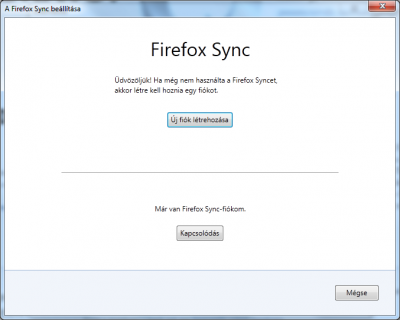
3. A "Fiók adatai" ablakra érünk. Itt töltsük ki a mezőket saját adatokkal, majd kattintsunk a "Tovább" gombra.
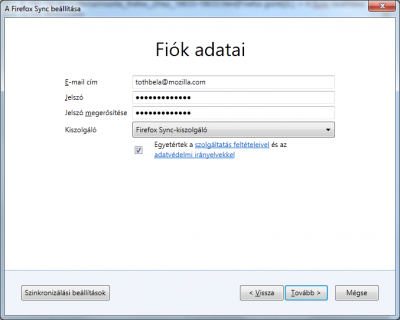
4. A következő ablakban a Sync kulcsot mentsük el!
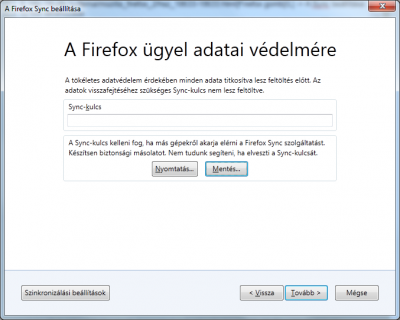
5. Kattintsunk a "Szinkronizálás beállítások" gombra. Itt beállíthatjuk, mely adatainkat szinkronizálja a Firefox Sync. Kattintsunk utána a "Kész" gombra.
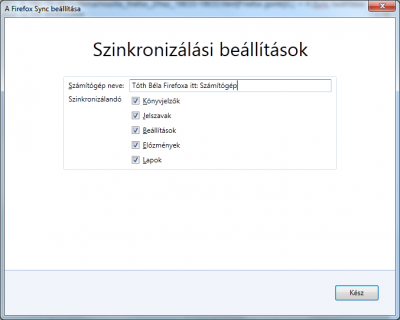
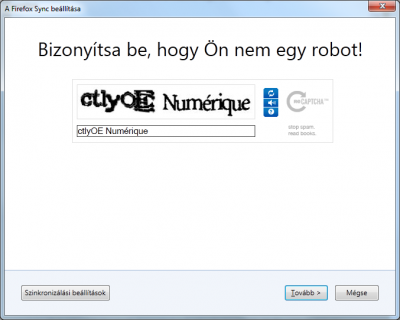
6. Itt visszajutunk a Sync kulcs ablakhoz, ha télleg lementettük a kulcsot, kattintsunk a "Tovább" gombra. Egy captcha ablakhoz jutunk. A képen látható szavakat be kell írni az alatt lévő mezőbe. Az alábbi képen látható példa, de ne ezt a képet, hanem a saját Sync ablakunkon lévő képen lévő két szót írjuk be! Majd kattintsunk a "Tovább" gombra.
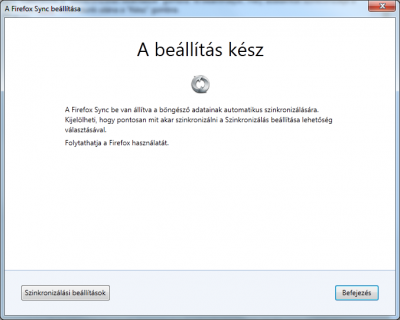
7. Kattintsunk a "Befejezés" gombra. Kész a Sync fiókunk!
Ezután használhatjuk a Sync felhasználónkat másik Firefoxon/gépen stb.:
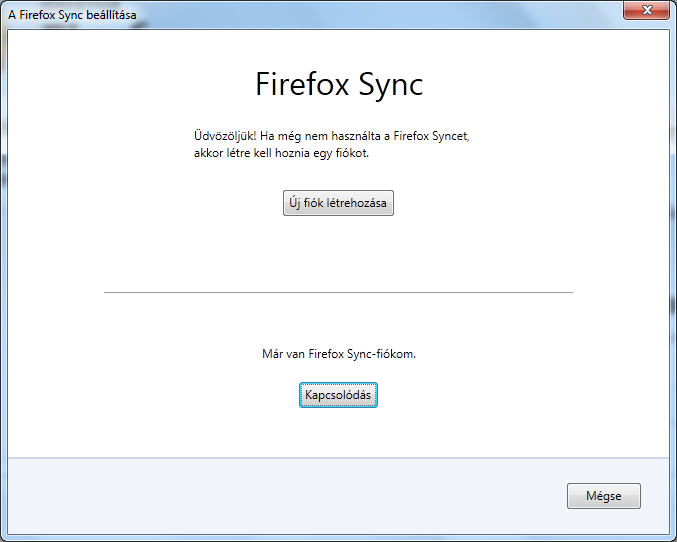
(ha már van Sync accountod, ezeket hajtsd végre)1. Firefox gomb -> A Sync beállítása.
2. "Kapcsolódás".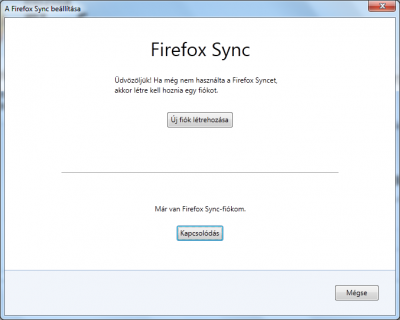
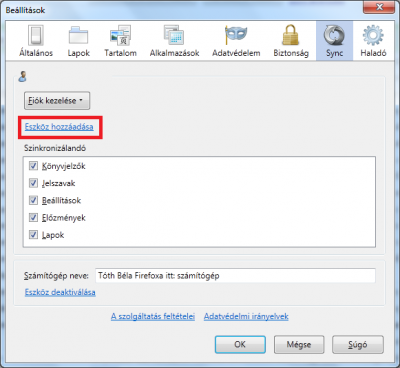
3. A másik eszközön, amin a Sync fiókot regisztráltuk, lépjünk be a Firefox gomb -> Beállítások -> Sync beállítása menübe, és válasszuk az "Eszköz hozzáadása" menüpontot.
4. A jelenlegi eszközön megjelenő 3 kulcsot írjuk be megfelelő sorrendben a másik eszköz ablakában lévő 3 mezőbe. (A képek csak illusztrációk, a saját eszközünkön megjelenő kódokra van szükség.)
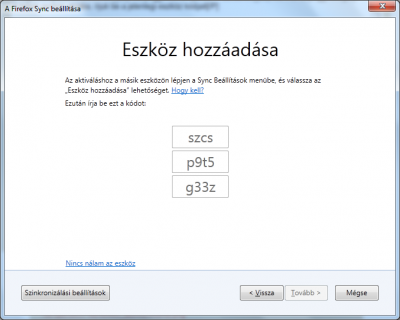
A jelenlegi eszköz kódjai, ezeket írjuk be a másik eszköz üres mezőibe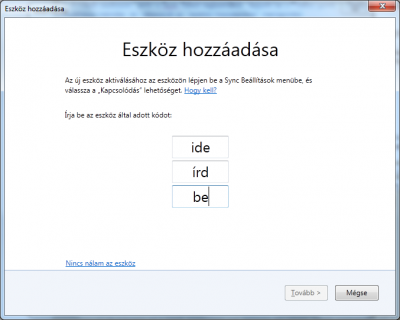
A másik eszköz ablaka, írjuk be a jelenlegi eszköz kódjait5. Kattintsunk a "Tovább" gombra, majd a következő, sikerességet jelző ablakban a "Kész" gombra.
(Amennyiben nincs nálunk a másik eszköz, kattintsunk a "Nincs nálam az eszköz" gombra, és az utána következő ablakban a Sync felhasználónév, jelszó, és Sync kulcs segítségével csatlakozhatunk a Sync felhasználóhoz.)A továbbiakban a Firefox gomb -> Beállítások -> Sync beállítása menüben kezelhetjük a szinkronizált eszközeinket, fiókjainkat.
Hogyan működik a Firefox Sync?
A Firefox Sync minden egyes szinkronizáláskor a kért adatainkat felküldi a Mozilla szerverére. Az adataink titkosítva vannak a felhnév jelszó párossal és a titkosító frázissal. A frissítés alatt le is tölti az adatainkat, és összefésüli azokat a lokális gép adataival. (hozzáadja a szükségeset, és a már kitöröltet eltávolítja)




Új hozzászólás Aktív témák
- Folyószámla, bankszámla, bankváltás, külföldi kártyahasználat
- LG LCD és LED TV-k
- Samsung Galaxy S26 - szeret, nem szeret
- exHWSW - Értünk mindenhez IS
- Parfüm topik
- Le Mans Ultimate
- Androidos fejegységek
- Samsung Galaxy Felhasználók OFF topicja
- Milyen egeret válasszak?
- Vezeték nélküli fejhallgatók
- További aktív témák...
- Lenovo T14S Thinkpad FHD IPS i5-1135G7 16GB RAM 256GB SSD Intel Iris XE Graphics Win11 Pro Garancia
- Xbox Elite Series 2 kontroller 3 hó garancia, számlával!
- ÁRGARANCIA!Épített KomPhone Ryzen 5 7500F 32/64GB RAM RTX 5070 12GB GAMER PC termékbeszámítással
- Gamer/streamer mikrofon, állvány és USB HUB kitűnő árakon!
- MacBook Air 13" M4 / 2025 / 16GB / 512SSD SKYBLUE
Állásajánlatok

Cég: Laptopműhely Bt.
Város: Budapest