Hirdetés
- Sub-ZeRo: Euro Truck Simulator 2 & American Truck Simulator 1 (esetleg 2 majd, ha lesz) :)
- Klaus Duran: HP wifi nyomtatás+ win11.
- Luck Dragon: Asszociációs játék. :)
- ubyegon2: Airfryer XL XXL forrólevegős sütő gyakorlati tanácsok, ötletek, receptek
- sziku69: Fűzzük össze a szavakat :)
- sziku69: Szólánc.
- Brogyi: CTEK akkumulátor töltő és másolatai
- Gurulunk, WAZE?!
- Magga: PLEX: multimédia az egész lakásban
- eBay-es kütyük kis pénzért

Aktív témák
-
PlayStation 5 jailbreak összefoglaló
A jailbreak a konzol rendszerszoftverének feltörését jelenti, ami többek között lehetővé teszi a nem gyári programok futtatását. Homebrew app-ok, magyarítások, csalások és patch-ek játékokhoz, és a többi...
Custom Firmware jelenleg nem lehetséges, így a jailbreak-elt állapot a rendszer leállításáig él!
De a telepített játékok, app-ok és a belső tárhelyre másolt egyéb fájlok azok megmaradnak.Sérülékenységek és exploit-ok
A konzol töréséhez egy vagy több exploit-ra van szükség, ami lényegében egy-egy rendszerbeli sérülékenység, illetve biztonsági rés kihasználása. Az elsődleges cél a kernel szintű jogosultság elérése, így már korlátozottam módosíthatóvá válik a rendszermemória.
A sérülékenységek folyamatosan javítva vannak, ezért mindig csak korábbi verziós rendszerszoftver törhető. Viszont a jelenleg telepítettnél régebbi firmware nem tehető a konzolra, frissíteni csak ugyanazon vagy magasabb verziószámra enged.
A rendszerszoftver verziójának ellenőrzése: Beállítások > Rendszer > Rendszerszoftver > Információ a konzolról
Jelenleg használatos exploit módszerek:
• WebKit - webböngészőből futtatható / 5.50-ig /
• BD-J - Blu-Ray lemezről futtatható / 3.00-7.61 /
• Lua, Yarpe - bizonyos játékok mentésének módosításával futtatható / 3.00-10.01 /
• Y2JB, Netflix 'N Hack - YouTube és Netflix app-ból futtatható / 4.03-10.01 /A támogatott verziószám nem kőbevésett adat, a használt exploit-okat a jövőben továbbfejleszthetik, illetve cserélhetik is.
A konzol előkészítése
Szükség esetén frissíthetünk a kívánt rendszerszoftverre, ehhez a telepítőfájl letölthető a DarkSoftware vagy a Darthsternie weboldalról.
A Recovery Firmware az jó frissítéshez és újratelepítéshez is.Töréshez ajánlott rendszerszoftver verziók:
• 2.xx - előnye a hypervisor exploit, viszont kevés PS5-ös játékkal kompatibilis
• 4.51 / 5.50 - főleg PS4-es játékokhoz, de jó néhány PS5-ös cím is futtatható
• 7.61 / 8.xx - közepes játékkompatibilitás
• 9.xx / 10.0x - legjobb játékkompatibilitásEltérő rendszerszoftver verzió esetén a konzol frissítése:
1. FAT32 vagy exFAT fájlrendszerű pendrive-on hozzuk létre a PS5, majd azon belül az UPDATE mappát, és másoljuk bele a letöltött PS5UPDATE.PUP fájlt.
2. Biztonságos eltávolítás után csatlakoztassuk a pendrive-ot a kikapcsolt konzolhoz.
3. Indítsuk el Biztonságos módban a konzolt, ehhez benyomva kell tartani a bekapcsológombot a második hangjelzésig (kb. 7 másodperc).
4. Válasszuk a Rendszerszoftver frissítése, majd a Frissítés USB-tárolóról opciót.Első jailbreak előtti teendők:
1. Deaktiváljuk a következő beállítási opciókat:
Beállítások > Rendszer > Rendszerszoftver > A rendszerszoftver frissítése és beállítások > Frissítőfájlok automatikus letöltése és Frissítőfájlok automatikus telepítése
Beállítások > Mentett adatok és játék/alkalmazás beállításai > Automatikus frissítések > Automatikus letöltés és Automatikus telepítés pihenő üzemmódban
2. Navigáljunk el a Beállítások > Hálózat > Beállítások > Internetkapcsolódás konfigurálása menüpontig.
A regisztrált hálózaton állva nyomjuk meg a kontrolleren a ☰ gombot > Speciális beállítások > DNS-beállítások, ezt állítsuk át Kézi értékre, és Elsődleges DNS-nek adjuk meg a 62.210.38.117 címet.Homebrew Enabler
A konzol törésének lényegi része a HEN payload, ami egy .elf vagy .bin kiterjesztésű fájl, és az exploit(ok) lefutása után töltődik be. Különböző extra funkciókkal ruházza fel a rendszert, például lehetővé teszi a másolt játékok telepítését és futtatását.
Jelenleg háromféle HEN payload létezik:
• Byepervisor - hagyományos, kernelt patch-elő megoldás / 2.70-ig /
• Kstuff - PS4-es fake pkg-k és PS5-ös mappaszerkezetes játékok futtatása / 3.00-10.01 /
• etaHEN - a Kstuff-ot egészíti ki további hasznos funkciókkal / 10.01-ig /A konzol törése
Használjunk a konzol rendszerszoftver verziójával kompatibilis exploit módszert!
Amennyiben túl magas a konzolunk firmware verziója, úgy várnunk kell újabb sebezhetőségre és exploit-ra, illetve HEN payload-ra.Az exploit-ok a jellegükből adódóan nem teljesen stabilak, így nem lesz mindegyik futtatási kísérlet sikeres.
• A böngésző gyakran dobhat Nincs elég szabad rendszermemória hibaüzenetet, de ez nem kritikus probléma, csak nyomjunk az OK gombra.
• A Lapse kernel exploit hibára futhat, ilyenkor újra kell indítani a konzolt.
• Előfordulhat, hogy teljesen lefagy a rendszer, ekkor nyomjuk hosszan a bekapcsológombot, amíg ki nem kapcsol a konzol.
• Ha összeomlás miatt kikapcsol magától a konzol, akkor meg kell nyomni egyszer, majd pár másodperc múltán még egyszer a bekapcsológombot.WebKit módszer 3.00-5.50:
1. A Beállítások > Felhasználói útmutató, egészség és biztonság, valamint további információ > Útmutató és tippek > Felhasználói útmutató segítségével nyissuk meg az es7in1.site weboldalt.
A böngésző hibaüzenetet dobhat érvénytelen tanúsítványra hivatkozva, ilyenkor nyomjunk az Igen gombra.
2. Válasszuk ki az Idlesauce UMTX 2 host-ot, és ha ez az első alkalom, akkor várjuk meg amíg cache-elődik, majd kontrolleren ☰ gomb, és Újratöltés.
3. Nyomjunk rá a Jailbreak gombra, várjuk meg amíg lefut az exploit és megjelenik a választómenü.
4. Az alapvető funkciókhoz nyomjunk rá a websrv, az ftpsrv, majd a ps5-kstuff gombra.Tipp: Frissítéshez töröljük a /user/home/<user ID>/webkit/shell/appcache könyvtár tartalmát.
BD-J módszer 3.00-7.61:
1. Töltsük le a legutóbbi Auto_Jailbreak_all_in_one_PS5 ISO képfájlt, majd írjuk ki egy Blu-Ray lemezre (CD és DVD nem jó).
2. FAT32 vagy exFAT fájlrendszerű pendrive-ra másoljuk rá a legújabb kstuff.elf fájlt.
Biztonságos eltávolítás után csatlakoztassuk a pendrive-ot a konzolhoz.
3. Helyezzük a konzolba a lemezt, és a főképernyőn a Médiafájlok alatt nyomjunk rá a megjelenő Lemezlejátszó ikonra.
4. Futtassuk az 1.ALL_IN_ONE-etaHEN.pipe opciót.
5. Várjuk meg amíg lefut az exploit és betöltődik a Kstuff.
Az FTP szervert a Disc JAR loader alatti 6.ftpsrv.jar opcióval tudjuk külön betölteni.Tipp: A pendrive elhagyható, ha a kstuff.elf fájlt felmásoljuk a konzol /data könyvtárába.
Y2JB módszer 4.03-10.01:
1. Töltsük le a PS5_Y2JB_autoloader_v0.1.7z fájlt, majd csomagoljuk ki a tartalmát egy FAT32 vagy exFAT fájlrendszerű pendrive-ra.
2. A pendrive-on hozzük létre a ps5_autoloader mappát, és helyezzük el benne az autoload.txt, websrv-ps5.elf, ftpsrv-ps5.elf és kstuff.elf fájlokat.
3. Biztonságos eltávolítás után csatlakoztassuk a pendrive-ot a konzolhoz.
4. A Beállítások > Rendszer > Rendszerszoftver > Biztonsági másolat készítése és visszaállítása > A PS5 adatainak visszaállítása opció segítségével telepítsük a biztonsági másolatot.
Figyelem: A biztonsági másolat telepítése minden adatot töröl a konzolról!
5. A konzolon legyen inaktiválva az internetkapcsolat, ehhez beállíthatjuk a 127.0.0.2 címet Elsődleges DNS-nek.
Vagy ha megoldható, akkor DNS-szűrővel blokkoljuk a www.youtube.com címet.
6. A főképernyőn a Médiafájlok alatt nyomjunk rá a YouTube ikonra.
7. Várjuk meg amíg lefut az exploit és betöltődnek a payload-ok.Tipp: A pendrive elhagyható, ha a ps5_autoloader mappát felmásoljuk a konzol /data könyvtárába.
Lua, Yarpe és Netflix 'N Hack módszerek:
A kompatibilis játéklemezek nehézkes beszerezhetősége, illetve a bonyolultság miatt ezek a módszerek kevésbé ajánlottak.
További beállítások, és a játékok futtatása
A Kstuff betöltődése után a Beállítások > ★Debug Settings > Game > Package Installer alatt tudunk pkg fájlokat telepíteni. Töltsük le a Homebrew Launcher app-ot, másoljuk fel egy FAT32 vagy exFAT fájlrendszerű pendrive-ra, majd telepítsük.
Gyárilag nincsen internetböngésző ikon, ezt pótolhatjuk az InternetBrowser-PS5 (Játékok alá) vagy az InternetBrowser-PS5M (Médiafájlok alá) pkg telepítésével.A Homebrew Launcher segítségével különböző hasznos dolgokat futtathatunk, valamint innen fogjuk tudni elindítani a PS5-ös mappaszerkezetes játékokat.
• OffAct - helyi fiókok offline aktiválása
• PKGInstall - pkg fájlok egyszerűbb telepítése
• Kstuff Toggle - kapcsoló a játékok jobb futási teljesítményéért
• Dump Runner - mappaszerkezetes játékok futtatásaA Dump Runner kivételével a ZIP fájlok tartalmát a konzolon létrehozott /data/homebrew könyvtár alá kell felmásolni, pl. /data/homebrew/OffAct/, /data/homebrew/Kstuff-Toggle/.
A Kstuff Toggle esetén a kstuff-toggle-2.elf fájlt nevezzük át kstuff-toggle.elf-re.
Tipp: A Homebrew Launcher-ben az ikonok a könyvtárnevek szerinti ABC sorrendben jelennek meg.Számítógépen FTP kliensnek javasolt a FileZilla. A beállításoknál a beviteli módot kattintsuk át aktívra, pipáljuk be az ébrentartási parancsok küldését, a maximális egyidejű kapcsolatok, letöltések és feltöltések száma az legyen 1, az átvitel alapértelmezett típusát pedig állítsuk át binárisra.
Játékok indítása előtt aktiváljuk a helyi fióko(ka)t, ehhez futtassuk az OffAct homebrew app-ot.
Tipp: Ha a megadott account ID megegyezik más konzolon is használttal, akkor a játékállás mentéseket könnyebb lesz közöttük mozgatni.PS4-es játékok futtatása:
1. Telepítsük a játékok base, patch és DLC fake pkg fájljait.
2. A kezdőképernyőn megjelenő ikonnal indítsuk el a kívánt játékot.
3. Miután elindult a játék, futtassuk a Kstuff Toggle homebrew app-ot.
Mielőtt másik játékot indítanánk, futtassuk újra a Kstuff Toggle-t.PS5-ös játékok futtatása:
1. Külső, USB 3-as SSD-t formázzunk exFAT fájlrendszerre.
A legjobb teljesítmény érdekében érdemes 10+ Gbps csatlakozós M.2-es SSD-t használni.
2. Az SSD-n hozzuk létre a homebrew mappát, és csomagoljuk ki bele a mappaszerkezetes játékokat.
3. Minden egyes játék mappájába, az eboot.bin mellé másoljuk be a dump_runner.elf és homebrew.js fájlokat.
A homebrew.js fájlban a Kstuff automatikus szüneteltetése 15 másodpercre van állítva. Szükség esetén megnövelhetjük ezt a késleltetési időt a kstuff-toggle=15 átírásával.
4. Az SSD-t csatlakoztassuk a konzol egyik USB 3-as portjába (elől csak az alsó portot használjuk, a felső az 2.0-s).
5. A Homebrew Launcher-ben megjelenő ikonnal indítsuk el a kívánt játékot.
Bezáráshoz nyomjuk meg a kontrolleren a PS gombot, majd az Alkalmazásváltó alatt ☰ gomb az aktív játékon > Játék bezárása.A játékokat a konzol /data/homebrew (gyári SSD) és a /mnt/ext1/homebrew (beépített M.2 SSD) könyvtárába is felmásolhatjuk, de a legtöbb csak külső SSD-ről fut megfelelően!
Fekete képernyőn ragadás elkerülése érdekében FileZilla-ban jobb egérgomb a játék könyvtárán > Engedélyek..., itt számértéknek állítsunk be 777-et, majd pipáljuk be a rekurzív beállítást az összes fájlra és mappára > OK. -
PlayStation 4 jailbreak összefoglaló
A jailbreak a konzol rendszerszoftverének feltörését jelenti, ami többek között lehetővé teszi a nem gyári programok futtatását. Homebrew app-ok, magyarítások, csalások és patch-ek játékokhoz, vagy akár egy másik operációs rendszer betöltése.
Custom Firmware jelenleg nem lehetséges, így a jailbreak-elt állapot a rendszer leállításáig él!
De a telepített játékok, app-ok és a merevlemezre másolt egyéb fájlok azok megmaradnak.Sérülékenységek és exploit-ok
A konzol töréséhez egy vagy több exploit-ra van szükség, ami lényegében egy-egy rendszerbeli sérülékenység, illetve biztonsági rés kihasználása. A cél a kernel szintű jogosultság elérése, így módosíthatóvá válik a rendszermemória.
A sérülékenységek folyamatosan javítva vannak, ezért mindig csak korábbi verziós rendszerszoftver törhető. Viszont a jelenleg telepítettnél régebbi firmware-rel nem indítható a konzol, frissíteni is csak ugyanazon vagy magasabb verziószámra enged.
A rendszerszoftver verziójának ellenőrzése: Beállítások > Rendszer > Rendszerinformáció
Jelenleg használatos exploit módszerek:
• WebKit - webböngészőből futtatható / 9.60-ig /
• PPPwn - vezetékes hálózati kapcsolaton keresztül, külső eszköz segítségével futtatható / 7.00-11.00 /
• Lua - bizonyos játékok mentésének módosításával futtatható / 9.00-12.02 /
• BD-J - Blu-Ray lemezről futtatható / 9.00-12.52 /A támogatott verziószám nem kőbevésett adat, a használt exploit-okat a jövőben továbbfejleszthetik, illetve cserélhetik is.
A konzol előkészítése
Szükség esetén frissíthetünk a kívánt rendszerszoftverre, ehhez a telepítőfájl letölthető a DarkSoftware vagy a Darthsternie weboldalról.
A Recovery Firmware az jó frissítéshez és újratelepítéshez is.Töréshez ajánlott rendszerszoftver verziók:
• 5.05 / 5.07 - nagyon stabil exploit, de egyes újabb játékokkal lehetnek gondok
• 6.72 - stabil exploit, de egyes újabb játékokkal lehetnek gondok
• 9.00 / 9.60 - újabb játékokhoz backport szükséges, de nincsenek kompatibilitási gondok
• 11.00 - játékokhoz kiváló
• 12.02 - játékokhoz kiválóEltérő rendszerszoftver verzió esetén a konzol frissítése:
1. FAT32 vagy exFAT fájlrendszerű pendrive-on hozzuk létre a PS4, majd azon belül az UPDATE mappát, és másoljuk bele a letöltött PS4UPDATE.PUP fájlt.
2. Biztonságos eltávolítás után csatlakoztassuk a pendrive-ot a kikapcsolt konzolhoz.
3. Indítsuk el Biztonságos módban a konzolt, ehhez benyomva kell tartani a bekapcsológombot a második hangjelzésig (kb. 7 másodperc).
4. Válasszuk a Rendszerszoftver frissítése, majd a Frissítés USB-tárolóról opciót.Első jailbreak előtti teendők:
1. Javasolt a konzol gyári visszaállítása: Beállítások > Inicializálás > A PS4 inicializálása
2. Az inicializált rendszer első indításkori, kezdeti beállításainál ne konfiguráljuk be az internetkapcsolatot!
3. A Beállítások > Rendszer > Automatikus letöltések alatt vegyük ki az összes pipát.
4. A Beállítások > Energiatakarékossági beállítások > Pihenő üzemmódban elérhető funkciók beállítása alatt csak az Alkalmazás felfüggesztve tartása opció legyen bepipálva.
5. Konfiguráljuk be manuálisan az internetkapcsolatot a Beállítások > Hálózat > Internetkapcsolódás konfigurálása segítségével. Elsődleges DNS-nek adjuk meg a 62.210.38.117 címet, a másodlagos pedig maradjon 0.0.0.0.Homebrew Enabler
A konzol törésének lényegi része a HEN payload, ami egy .bin kiterjesztésű fájl, és az exploit(ok) lefutása után töltődik be. Különböző extra funkciókkal ruházza fel a rendszert, például lehetővé teszi a másolt játékok telepítését és futtatását.
Egyes exploit módszerek esetén külön le kell töltenünk és előkészítenünk a HEN payload-ot. Ez általában annyit jelent, hogy egy FAT32 vagy exFAT fájlrendszerű pendrive-ra kell másolni, majd át kell nevezni a megadott fájlnévre.
Csak az első jailbreak alkalmával, illetve a későbbiekben a HEN frissítésekor lesz szükségünk erre a pendrive-ra, amíg a konzol merevlemezére másolódik a fájl.Habár nem csak egyféle HEN payload létezik, de manapság a GoldHEN az etalon.
A GoldHEN-t letölthetjük a hivatalos GitHub repo-jából, illetve a mindenkori legújabb béta verzió a ko-fi.com-ról szerezhető be.A konzol törése
Használjunk a konzol rendszerszoftver verziójával kompatibilis exploit módszert!
Amennyiben túl magas a konzolunk firmware verziója, úgy várnunk kell újabb sebezhetőségre és exploit-ra.Az exploit-ok a jellegükből adódóan nem teljesen stabilak, így nem lesz mindegyik futtatási kísérlet sikeres.
• A böngésző gyakran dobhat Nincs elég szabad rendszermemória hibaüzenetet, de ez nem kritikus probléma, csak nyomjunk az OK gombra.
• A Lapse és a Poops kernel exploit hibára futhat, ilyenkor újra kell indítani a konzolt.
• Ritkán előfordulhat, hogy másodpercekig lefagy, majd újratölt a rendszer felhasználói felülete.
• Előfordulhat, hogy teljesen lefagy a rendszer, ekkor nyomjuk hosszan a bekapcsológombot, amíg ki nem kapcsol a konzol.
• Ha összeomlás miatt kikapcsol magától a konzol, akkor meg kell nyomni egyszer, majd pár másodperc múltán még egyszer a bekapcsológombot.WebKit módszer 5.05 / 6.72:
1. A Beállítások > Felhasználói útmutató/Hasznos információk > Felhasználói útmutató segítségével nyissuk meg az es7in1.site weboldalt.
2. Válasszuk ki a Karo host-ot, és ha ez az első alkalom, akkor várjuk meg amíg cache-elődik, majd kontrolleren OPTIONS gomb, és Frissítés.
3. Nyomjunk rá a Goldhen505 vagy a GoldHEN672 gombra.
4. Várjuk meg amíg lefut az exploit és betöltődik a GoldHEN.Tipp: Probléma esetén, illetve frissítéshez nyissuk meg a webböngészőt és Beállítások > Weblap adatainak törlése.
WebKit módszer 7.00-9.60:
1. Nyissuk meg a konzol webböngészőjében az arabpixel.github.io/PSFree-Enhanced weboldalt.
2. Első alkalommal cache-elődni fog az oldal, ezt várjuk meg, majd kontrolleren OPTIONS gomb, és Frissítés.
3. Nyomjunk rá a GoldHEN, majd a Start gombra.
4. Várjuk meg amíg lefut az exploit és betöltődik a GoldHEN.Tipp: Probléma esetén, illetve frissítéshez Beállítások > Weblap adatainak törlése.
PPPwn módszer 7.00-11.00:
1. Számítógépen töltsük le a PPPwn Tinker legújabb verzióját és csomagoljuk ki a zip fájlból.
Windows esetén töltsük le az Npcap-ot is és telepítsük.
2. FAT32 vagy exFAT fájlrendszerű pendrive-ra másoljuk rá a legújabb GoldHEN payload-ot, majd nevezzük át goldhen.bin-re.
Biztonságos eltávolítás után csatlakoztassuk a pendrive-ot a konzolhoz.
3. A konzolt és a számítógépet kössünk össze vezetékes hálózati kábellel.
4. A konzolon Beállítások > Hálózat > Internetkapcsolódás konfigurálása > Lan-kábel használatával > Egyéni > PPPoE, itt azonosítónak és jelszónak adjunk meg egy-egy karaktert (pl. g), majd Tovább > Automatikus > Automatikus > Ne használd, és végül nyomjunk a kontrolleren egy O gombot (tehát ne teszteljük az internetkapcsolatot).
5. Vegyük ki a pipát a Kapcsolódás az internetkapcsolathoz opciónál.
6. Számítógépen futtassuk a PPPwnTinker.exe programot.
A megjelenő ablakban válasszuk ki a vezetékes hálózat interfészét és a konzol firmware verzióját, majd nyomjunk a Run PPPwn gombra.
7. A konzolon pipáljuk be a Kapcsolódás az internetkapcsolathoz opciót.
8. Várjuk meg amíg lefut az exploit (ez eltarthat egy ideig) és betöltődik a GoldHEN.Lua módszer 9.00-12.02:
A kompatibilis Lua játéklemezek nehézkes beszerezhetősége miatt ez a módszer ma már kevésbé ajánlott. Egyszerűbb és olcsóbb BD-J lemezt kiírni, kiíratni vagy készen vásárolni.
BD-J módszer 9.00-12.52:
1. Töltsük le a HenLoader-AIO.iso képfájlt, majd írjuk ki egy Blu-Ray lemezre (CD és DVD nem jó).
2. Helyezzük a konzolba a lemezt, és nyomjunk rá a megjelenő HenLoader LP ikonra.
Első alkalommal hibaüzenetet fog dobni a rendszer, ilyenkor ideiglenesen engedélyeznünk kell az internetkapcsolatot (töröljük a korábban beállított DNS címet, de utána majd állítsuk vissza). Illetve rákérdez, hogy engedélyezzük-e a BD-LIVE funkciót, erre nyomjunk nemet.
3. Várjuk meg amíg lefut az exploit és betöltődik a GoldHEN.Tipp: Pipáljuk be a GoldHEN > Settings > Enable BD-App AutoKill opciót, így a későbbiekben automatikusan be fog záródni a BD app.
További beállítások
Miután betöltődött a GoldHEN, a kezdőképernyő felső ikonsorának a bal szélén találjuk meg az ikonját. Itt a Debug Settings > Package Installer alatt tudunk pkg fájlokat telepíteni. Töltsük le az Apollo Save Tool homebrew app legújabb verzióját, másoljuk fel egy FAT32 vagy exFAT fájlrendszerű pendrive-ra, majd telepítsük.
A kezdőképernyő felső ikonsorán a Profil alatt a Felhasználó szerkesztése opcióval tudjuk átnevezni az alap, Felhasznalo1 nevű felhasználónkat. Illetve további helyi felhasználókat tudunk létrehozni a Beállítások > Bejelentkezési beállítások > Felhasználókezelés > Felhasználó létrehozása opcióval.
A helyi felhasználók teljes értékű használatához a fiókok aktiválására van szükség. Ezt az Apollo Save Tool indítása után a User Tools > Activate PS4 Accounts opcióval tudjuk megtenni.
-
PS3Xploit - Homebrew Enabler telepítése
Mindenki csak saját felelősségére álljon neki a dolognak!
Soha ne aktiváld a Factory Service Mode-ot (FSM) HEN alatt, illetve ne telepítsd a CCAPI-t!
HEN az összes PlayStation 3 modellre telepíthető, viszont minden rendszerindítás után manuálisan kell, illetve lehet betölteni.
HEN telepítés lépései
Tört PS3-on nem érdemes bejelentkezni a hivatalos PSN profilunkkal, hanem célszerűbb offline aktivált, helyi fióko(ka)t használni.
Nem feltétel, de a kockázatok elkerülése érdekében javasolt nulladik lépésként inicializálni a konzolt.
Settings > System Settings > Restore Default Settings1. HFW 4.92.1 telepítése bármely OFW-re, vagy korábbi HFW-re
Szükség lesz egy üres (értékes adatoktól mentes) pendrive-ra, amit elő fogunk készíteni a használatra.
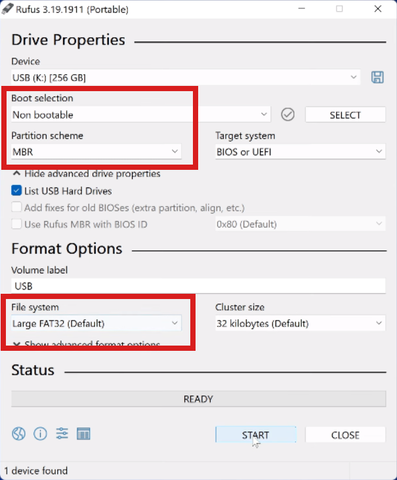
Töltsük le és futtassuk a rufus-4.6p.exe fájlt. Válasszuk ki a pendrive-ot, és állítsuk be Non bootable, MBR és FAT32-re, majd a START gombbal indítsuk el a formázást.
[+]Töltsük le a HFW_4.92.1_PS3UPDAT.zip fájlt, majd csomagoljuk ki belőle a PS3 mappát a frissen formázott pendrive-ra.
Opcionális, de ajánlott, hogy számoltassuk ki a pendrive-ra másolt PS3\UPDATE\PS3UPDAT.PUP fájl MD5 ellenőrzőösszegét, aminek d9e8fb1ac0303c514656a0af48bcd3e7 kell lennie. Legegyszerűbb, ha böngészőben megnyitjuk ezt az oldalt, és belehúzzuk a PS3UPDAT.PUP fájlt a Drop File Here mezőbe.
Ekkor automatikusan kiszámolja az értéket, és ennek kell egyeznie.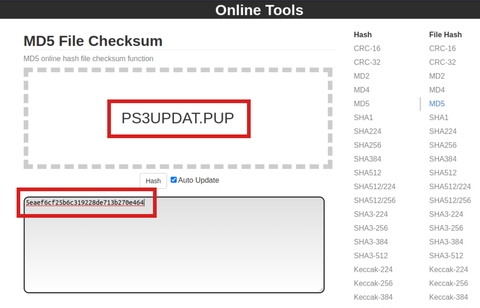
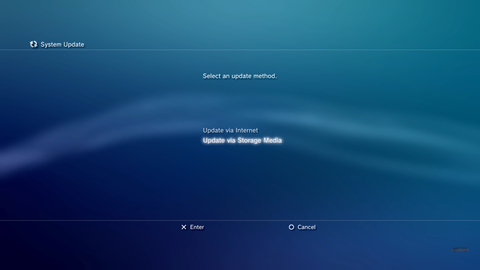
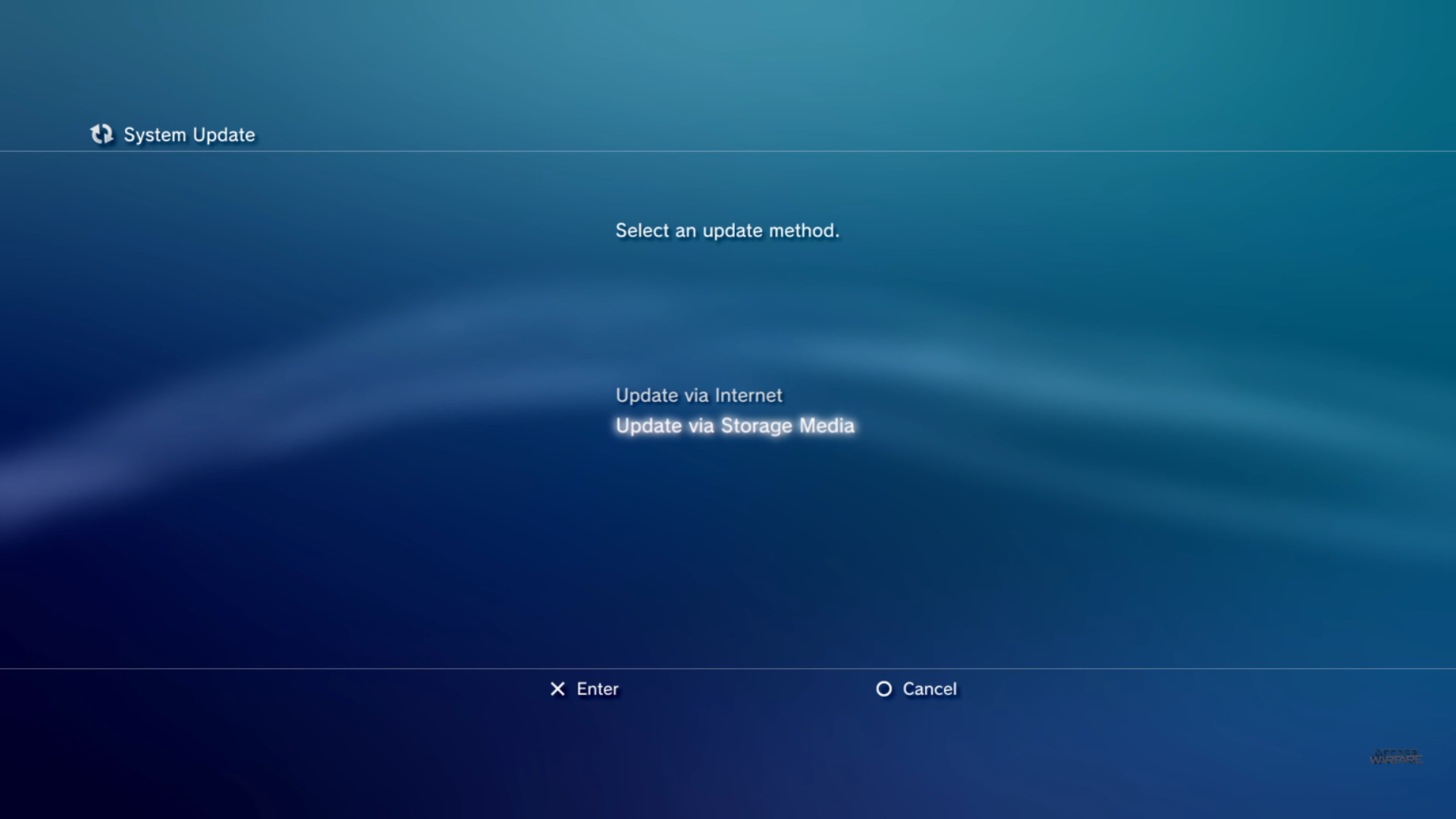
[+]Biztonságos eltávolítás után dugjuk be a pendrive-ot a PS3 jobb szélső (az optikai meghajtóhoz legközelebb eső) USB portjába, és navigáljunk el a konzolon a Settings > System Update menüponthoz. Itt pedig válasszuk az Update via Storage Media opciót, majd nyomjunk rá az OK-ra a telepítési folyamat elindításához.
[+]2. HEN Auto Installer futtatása
A konzolon a Settings > System Settings > Display [Whats New] opciót állítsuk át Off értékre.
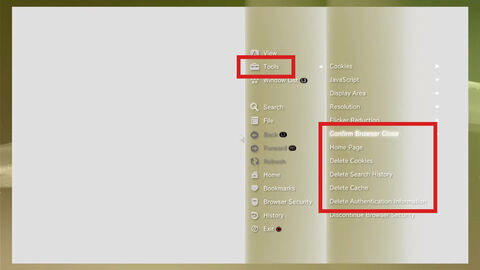
Nyissuk meg a konzolon a böngészőt, és nyomjuk meg a kontrolleren a △ gombot. Majd a Tools > Confirm Browser Close-t állítsuk át Off értékre, a Tools > Home Page esetén pedig válasszuk a Use Blank Page opciót. Utána ugyanitt a Tools alatt nyomkodjuk végig a Delete Cookies, Delete Search History, Delete Cache és Delete Authentication Information opciókat.
[+]Zárjuk be, majd kisvártatva nyissuk vissza a böngészőt, ami üres lappal fog indulni. A kontroller START gombjának megnyomása után tudunk webcímet beírni, nyissuk meg a következő weboldalt:
ps3xploit.me/hen/installer/auto
A cím utolsó előtti karakterénél meg fog akadni a kurzor, ezért az utolsó betű (o) beírása előtt nyomjuk meg a kontrolleren az R1 gombot.
Miután betöltődött az oldal, automatikusan elkezdi letölteni a PS3HEN.p3t fájlt. A letöltés végeztével lépjünk vissza a weboldalra, és nyomjunk rá az Auto Install HEN gombra. Ha minden jól megy, akkor hamarosan kiírja, hogy Auto HEN installer initialized successfully, majd pár másodperc múltán elkezdi letölteni a Latest_HEN_Installer_signed.pkg fájlt.
Várjuk meg a letöltés végét, aztán nyomjuk meg a kontrolleren az O gombot. Ekkor elkezdi telepíteni a pkg-t, végül pedig újraindul a konzol.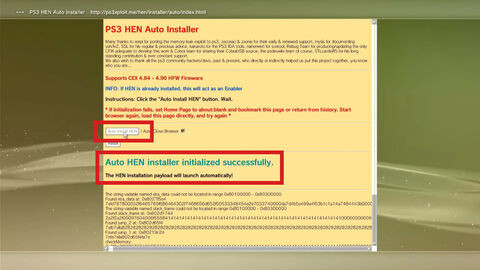
[+]Abban az esetben, ha Exploit Initialization FAILED hibaüzenetet ír ki, akkor zárjuk be a böngészőt, és próbáljuk újra.
HEN betöltése
A konzol rendszerének újraindulása után a HEN aktiválása manuálisan lehetséges, vagyis használat előtt rá kell nyomni az Enable HEN ikonra, amely a főmenü Game oszlopa alatt található.
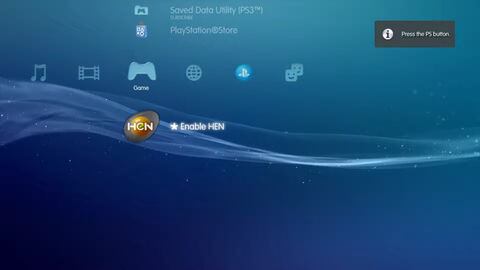
[+]Ilyenkor mindig újra lefut az exploit, amely a jellegéből adódóan nem tökéletesen stabil, így ritka esetekben előfordulhat, hogy lefagy a konzol. Ha ilyet tapasztalunk, akkor nyomjuk jó hosszan a bekapcsoló gombot, majd próbáljuk újra.
-
PS3Xploit - Custom Firmware telepítése
Mindenki csak saját felelősségére álljon neki a dolognak!
CFW csak bizonyos PlayStaion 3 modellekre telepíthető, amelyeknél a MinVerChk (Minimum Version Checker) 3.56 vagy alatti verziószámot mutat.
Ami biztosan kompatibilis:
• Régebbi, „FAT” típusok
• CECH-20xx és CECH-21xx modellszámú Slim
• CECH-25xx modellszámú Slim 0C és 0D dátumkóddalAmi MinVerChk-es ellenőrzést igényel:
• CECH-25xx modellszámú Slim 1A és 1B dátumkóddalAmi biztosan NEM kompatibilis:
• CECH-3xxx modellszámú Slim
• Az összes Super Slim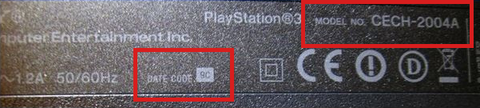
[+]A MinVerChk-es ellenőrzéshez szükség lesz egy üres (értékes adatoktól mentes) pendrive-ra, valamint töltsük le a rufus-4.5p.exe és MinVerChk.7z fájlokat.
Első lépésben futtassuk a rufus-4.5p.exe fájlt, válasszuk ki a pendrive-ot, és állítsuk be Non bootable, MBR és FAT32-re, majd a START gombbal indítsuk el a formázást.
[+]Utána ezen a frissen formázott pendrive-on hozzuk létre a PS3 mappát, majd benne az UPDATE almappát. Ide kell kicsomagolni a MinVerChk.7z fájlból a PS3UPDAT.PUP fájlt.
Tehát ha mindent jól csináltunk, akkor így fog kinézni: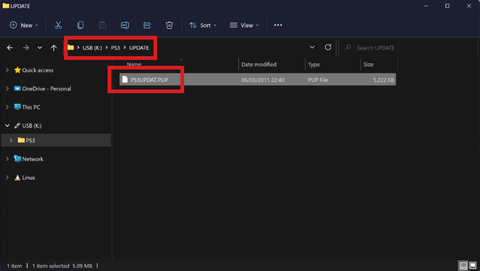
[+]Biztonságos eltávolítás után dugjuk be a pendrive-ot a PS3 jobb szélső (az optikai meghajtóhoz legközelebb eső) USB portjába, és navigáljunk el a konzolon a Settings > System Update menüponthoz. Itt pedig válasszuk az Update via Storage Media opciót, majd nyomjunk rá az OK-ra. Ha a kiírt szám 3.56 vagy kisebb, akkor folytathatjuk a következő lépéssel, ellenkező esetben pedig a konzolunk nem CFW kompatibilis.
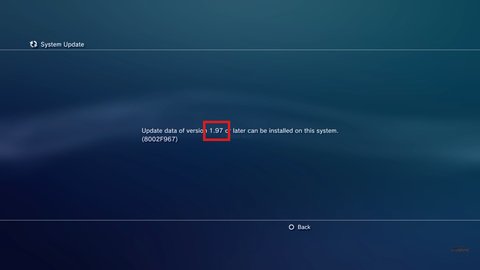
[+]Ha a konzolra nem telepíthető CFW, akkor sincs nagy baj, mert ebben az esetben alternatív megoldás a HEN (Homebrew Enabler) használata.
CFW telepítés lépései
Tört PS3-on nem érdemes bejelentkezni a hivatalos PSN profilunkkal, hanem célszerűbb offline aktivált, helyi fióko(ka)t használni.
Nem feltétel, de a kockázatok elkerülése érdekében javasolt nulladik lépésként inicializálni a konzolt.
Settings > System Settings > Restore Default Settings1. HFW 4.91.1 telepítése bármely OFW-re, vagy korábbi HFW-re
Töltsük le a HFW_4.91.1.zip fájlt, majd csomagoljuk ki belőle a PS3\UPDATE\PS3UPDAT.PUP fájlt a MinVerChk-es ellenőrzéshez előkészített pendrive PS3\UPDATE mappájába, felülírva azt amit előzőleg másoltunk rá.
Opcionális, de ajánlott, hogy számoltassuk ki a pendrive-ra másolt PS3UPDAT.PUP fájl MD5 ellenőrzőösszegét, aminek c2717c377eb4f0ff458b8819b1e53d50 kell lennie. Legegyszerűbb, ha böngészőben megnyitjuk ezt az oldalt, és belehúzzuk a PS3UPDAT.PUP fájlt a Drop File Here mezőbe.
Ekkor automatikusan kiszámolja az értéket, és ennek kell egyeznie.
[+]Biztonságos eltávolítás után dugjuk be ismét a pendrive-ot a PS3 jobb szélső (az optikai meghajtóhoz legközelebb eső) USB portjába, és navigáljunk el a konzolon a Settings > System Update menüponthoz. Itt pedig válasszuk az Update via Storage Media opciót, majd nyomjunk rá az OK-ra a telepítési folyamat elindításához.
[+]2. NOR/NAND Flash Writer futtatása
Mielőtt belekezdenénk, derítsük ki, hogy a konzolunk NOR vagy NAND chipes-e. A Flash Writer futtatásakor választanunk kell, ezért szükséges lesz ez az információ.
NOR típusok:
• Az összes Slim modell, tehát minden ami CECH-2xxx
• CECHHxx és újabb „FAT” modellek, tehát CECHHxx, CECHJxx, CECHKxx, CECHLxx, CECHMxx, CECHPxx és CECHQxxNAND típusok:
• CECHGxx és régebbi „FAT” modellek, tehát CECHGxx, CECHExx, CECHCxx, CECHBxx és CECHAxxAz eddig használt pendrive-ot dugjuk vissza a PS3 jobb szélső (az optikai meghajtóhoz legközelebb eső) USB portjába.
Nyissuk meg a konzolon a böngészőt, és nyomjuk meg a kontrolleren a △ gombot. Majd Tools > Home Page, és itt válasszuk a Use Blank Page opciót. Utána ugyanitt a Tools alatt nyomkodjuk végig a Delete Cookies, Delete Search History, Delete Cache és Delete Authentication Information opciókat.
Zárjuk be, majd kisvártatva nyissuk vissza a böngészőt, ami üres lappal fog indulni. A kontroller START gombjának megnyomása után tudunk webcímet beírni, nyissuk meg a következő weboldalt:
aldostools.github.io/flashwriter/491
A cím harmincadik karakterénél meg fog akadni a kurzor, ezért a következő betű beírása előtt nyomjuk meg a kontrolleren az R1 gombot.
Tipp: Helyi hálózatunkon magunk is host-olhatjuk a Flash Writer-t, így a használatához nem feltétel az internetkapcsolat. Ehhez töltsük le a flashwriter-4.91.zip fájlt, amely tartalmazza magát a weboldalt, és telepítsünk egy megfelelő webszervert, pl. a XAMMP-ot.
Az USB eszközt nem szükséges módosítani, mert a jobb szélső port az alapértelmezett.
Válasszuk ki a megfelelő, NOR vagy NAND gombot a továbbhaladáshoz.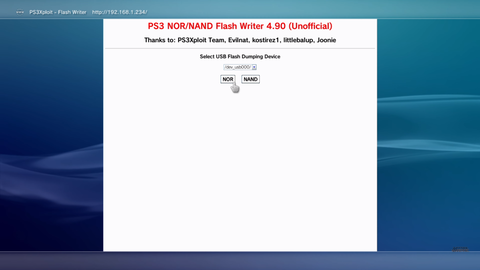
[+]Nyomjunk rá a Run checks gombra, ami végezni fog egy sor biztonsági tesztet, és akkor jó, ha a végén azt írja ki, hogy All checks passed!.
Ha sikeres volt a biztonsági teszt, akkor nyomjunk rá a Dump flash memory gombra. Ekkor elkezdi kimásolni a pendrive-ra a NOR/NAND chip tartalmát. Ez pár percig eltarthat, majd a végén kiírja, hogy Dump operation successful!.
Opcionális, de ajánlott ellenőrizni a pendrive-on létrehozott PS3FlashDump491OFW.bin fájl integritását. Ha balul sülne el a chip tartalmának a patch-elése (persze nem fog), akkor ez a fájl mindenképpen kelleni fog a konzol megjavításához.
Húzzuk ki a konzolból a pendrive-ot, és dugjuk rá a számítógépre.
Töltsük le és telepítsük a python-3.12.4-amd64.exe fájlt.
Töltsük le a PyPS3tools-master.zip fájlt, és csomagoljuk ki belőle a PyPS3checker mappát. Ezt fájlkezelőben megnyitva, húzzuk rá a pendrive-ról a PS3FlashDump491OFW.bin fájlt a drag&drop_your_dump_here_py3.bat fájlra. Ekkor megnyílik egy parancssoros ablak és lefut az integritás ellenőrzés, amit várjunk meg. Akkor jó, ha a végén a Number of dangers és Number of warnings is 0.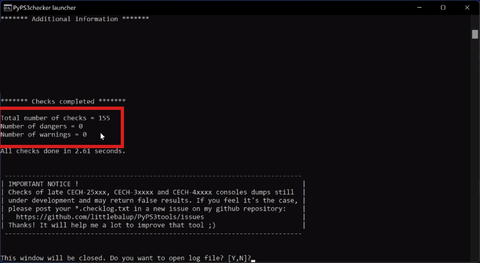
[+]Ha eddig minden oké, akkor folytathatjuk a konzolon, nyomjunk rá a Patch flash memory gombra. A patch-elési folyamat akár 3-15 percet is igénybe vehet. De nagyon fontos, hogy semmiképpen se szakítsuk meg, mert azzal tönkretesszük a konzolunkat! Ilyenkor egy váratlan áramszünet is végzetes lehet.
Várjuk meg amíg végez, a végén ki fogja írni, hogy Patch operation successful!.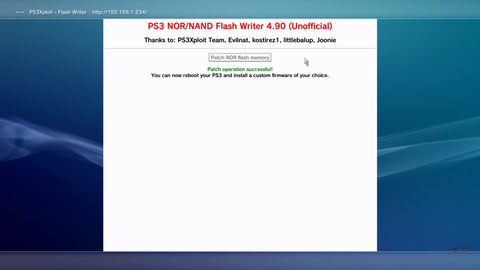
[+]Ekkor megnyugodhatunk, mert a kritikus részen túl vagyunk, és a konzolunk készen áll a CFW telepítésére.

3. CFW 4.91 Evilnat [CEX] telepítése
A Turn Off System opcióval kapcsoljuk ki a konzolt, majd kisvártatva indítsuk el újra.
Töltsük le a CFW 4.91.2 Evilnat Cobra 8.5 [CEX] [BETA 9].rar fájlt, és csomagoljuk ki belőle a PS3\UPDATE\PS3UPDAT.PUP fájlt az előzőekben használt pendrive PS3\UPDATE mappájába.
Opcionális, de megint csak ajánlott, hogy számoltassuk ki a PUP fájl MD5 ellenőrzőösszegét, amelynek ezúttal 98356feea82fec46b5c17f89b6ffba66 kell lennie.
Biztonságos eltávolítás után dugjuk be ismét a pendrive-ot a PS3 jobb szélső (az optikai meghajtóhoz legközelebb eső) USB portjába, és telepítsük a CFW rendszerszoftvert az Update via Storage Media opcióval.
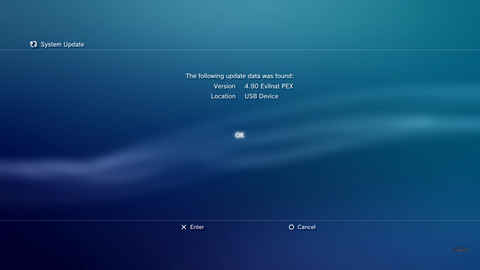
[+]




Aktív témák
- Sub-ZeRo: Euro Truck Simulator 2 & American Truck Simulator 1 (esetleg 2 majd, ha lesz) :)
- Projektor topic
- AMD Navi Radeon™ RX 9xxx sorozat
- Kerékpárosok, bringások ide!
- exHWSW - Értünk mindenhez IS
- One otthoni szolgáltatások (TV, internet, telefon)
- AMD Navi Radeon™ RX 7xxx sorozat
- Okos Otthon / Smart Home
- Lenovo Legion és IdeaPad Y széria
- Autós topik
- További aktív témák...
- Ducky One 3 FULL/TKL/SF/MINI billentyűzetek többféle színben és kapcsolókkal!
- MÉG OLCSÓBB Thinkpad P52s workstation: Core i7 8650U, 32GB RAM, P500 VGA új kijelző / akkumulátorok
- Apple iPhone 14 Pro Max / Kártyafüggetlen / 256GB / 12Hó Garancia / 87% akku
- Xiaomi Redmi Note 14 Pro+ / 8/256GB / Kártyafüggetlen
- Készpénzes / Utalásos Videokártya és Hardver felvásárlás! Személyesen vagy Postával!
Állásajánlatok

Cég: Laptopszaki Kft.
Város: Budapest

Cég: PCMENTOR SZERVIZ KFT.
Város: Budapest