Hirdetés
- sziku69: Szólánc.
- sziku69: Fűzzük össze a szavakat :)
- Luck Dragon: Asszociációs játék. :)
- Real Racing 3 - Freemium csoda
- ubyegon2: Airfryer XL XXL forrólevegős sütő gyakorlati tanácsok, ötletek, receptek
- Sub-ZeRo: Euro Truck Simulator 2 & American Truck Simulator 1 (esetleg 2 majd, ha lesz) :)
- Gurulunk, WAZE?!
- btz: Internet fejlesztés országosan!
- LordAthis: Mission: Imposible? - Együtt 1333 és 1600 MHz, ECC/Non-ECC
- potyautas: Kiküldetésben a szép Juhásznénál
-

LOGOUT
A Microsoft Excel topic célja segítséget kérni és nyújtani Excellel kapcsolatos problémákra.
Kérdés felvetése előtt olvasd el, ha még nem tetted.

Új hozzászólás Aktív témák
-

Delila_1
veterán
válasz
 lmate96
#33498
üzenetére
lmate96
#33498
üzenetére
Egyszerűbb, ha felteszem a fájlt.
Nem véletlenül írtam az A14:A24 tartományba csakis időpontokat, a szöveges részt elhagyva, mert a B5 értéket kell a makrónak megkeresni ebben a tartományban.
Beírod a B5 és B8 cellákba a két értéket, majd megnyomod a gombot.Szerk.: több terméknél más a helyzet, illetve a makró.
-
-
-
#33488
Delila_1
veterán
botond2225
#33484
Delila_1
veterán
válasz
 botond2225
#33484
üzenetére
botond2225
#33484
üzenetére
Legegyszerűbb lenne, ha a meg nem engedett értéket be sem vihetnéd a cellába. Erre való az érvényesítés.
Ha viszont már bevitt értékekről van szó, akkor makró szükséges hozzá.
Mindkét esetben kicsit konkrétabb meghatározás kellene ahhoz, hogy segíteni tudjunk.
-
Delila_1
veterán
válasz
 kezdosql
#33478
üzenetére
kezdosql
#33478
üzenetére
A D4-es cella képlete
=INDEX($A$12:$D$15;HOL.VAN(C4;$A$12:$A$15;0);HOL.VAN(B4;$A$12:$D$12;0))=INDEX($A$12:$D$15,MATCH(C4,$A$12:$A$15,0),MATCH(B4,$A$12:$D$12,0))ezt kell lemásolnod D8-ig.
K3-ba
=HA(DARABTELI($B$13:$B$15;J4)>0;"A" & HOL.VAN(J4;$B$13:$B$15;0);HA(DARABTELI($C$13:$C$15;J4)>0;"B"&HOL.VAN(J4;$C$13:$C$15;0);HA(DARABTELI($D$13:$D$15;J4)>0;"C"&HOL.VAN(J4;$D$13:$D$15;0))))=IF(COUNTIF($B$13:$B$15,J4)>0,"A" & MATCH(J4,$B$13:$B$15,0),IF(COUNTIF($C$13:$C$15,J4)>0,"B"&MATCH(J4,$C$13:$C$15,0),IF(COUNTIF($D$13:$D$15,J4)>0,"C"&MATCH(J4,$D$13:$D$15,0)))) -
Delila_1
veterán
válasz
kezdosql
#33476
üzenetére
Nem azt küldted, ami az eredeti kérdésedben szerepel.
"Vizsgalni kell, hogy A oszlopban levo datum milyen savba esik" Hol van a füzetben dátum?
A csatolt füzet J4 cellájának a képlete:
=FKERES($I4;$A$4:$D$84;4;0)
A K4-é:=FKERES($I4;$A$4:$D$84;2;0) & FKERES($I4;$A$4:$D$84;3;0)Nálad az FKERES megfelelője a VLOOKUP függvény.
A D20:D23 területet kijelölve írd be a képletet:
=GYAKORISÁG(D4:D8;A20:A23), majd Shift+Ctrl+Enter-rel vidd be.A Gyakoriság függvény angol megfelelője a FREQUENCY.
Mit kell kezdeni a 2.táblával?
-
Delila_1
veterán
válasz
 moya#no1
#33469
üzenetére
moya#no1
#33469
üzenetére
Adj feltételes formázást az oszlopra. A képlet (címsort feltételezve, mert a címsor kell a szűréshez)
=hét.napja(A2;1)>5Ez az általad megadott színűre állítja a cellák hátterét. Szűrsz a színre, és csak a hétvégék látszanak.
A többi dátumot eltüntetheted, ha a színezés nélküliekre szűrsz, majd a látható sorokat törlöd, és visszaállítod a szűrőt "mind"-re. -
-
Delila_1
veterán
válasz
 Delila_1
#33422
üzenetére
Delila_1
#33422
üzenetére
Kipróbáltam, idézőjelek között sem jó a sumifs.
Javaslom, hogy vegyél fel egy segédoszlopot, amit majd szerepeltetsz a sumifs-esben is újabb kritériumként.
=IFERROR(SEARCH("E",A2),0)Ez megadja, hogy az A2 hányadik karaktere az "E", de nem a sorszám (az E helye a cikkszámban) a lényeg, hanem az, hogy szerepel-e a cikkszámban. Ha nem, akkor ebben a segédoszlopban 0 lesz az eredmény. Az "E"-t tartalmazó cikkszámú tételeknél a feltétel, hogy a segédoszlopban nagyobb szám legyen, mint nulla.
-
Delila_1
veterán
válasz
 Bobrooney
#33419
üzenetére
Bobrooney
#33419
üzenetére
"...azt kellene megszámolni..."
Érvényesítéssel hogy lehet számolni?!
Érvényesítés az, mikor egy cellába, vagy egy tartományba csak bizonyos feltételeknek megfelelő adatot engedünk bevinni. Ha az a feladat, hogy egy 20×20-as területre a megadott feltételeidnek megfelelő számot lehessen bevinni, az érvényesítés képlete legyen
=ÉS(A1*10=INT(A1*10);MARADÉK(A1*10;2)=0)és ezt másold a tartomány többi tagjához is.
-
-
Delila_1
veterán
válasz
 Polllen
#33414
üzenetére
Polllen
#33414
üzenetére
A teljes oszlopot szövegessé kell tenned egy üres oszlopban.
=A2 & "" (dupla idézőjel, üres string).
Végig másolod, majd a teljes oszlopot irányítottan, értékként beilleszted az eredeti helyére. Most már szövegként kezeli a csakis számjegyeket tartalmazó cikkszámokat is, rendbe jön a keresés. -
Delila_1
veterán
válasz
 Roxy27
#33402
üzenetére
Roxy27
#33402
üzenetére
Képlet az F2 cellában:
=FKERES($A2;Munka1!$A:$E;3;0)Az A2 cella értékét keressük a Munka1 lap A:E tartományának első oszlopában. Eredményként a tartomány 3. oszlopában lévő értéket kapjuk.
Ebből következik, hogy a G és H oszlopok képletében ezt az oszlopszámot kell átírnod.
-
Delila_1
veterán
válasz
 Jofi81
#33393
üzenetére
Jofi81
#33393
üzenetére
B20:
=INDEX($A$5:$C$16;HOL.VAN(MAX($B$5:$B$16);$B$5:$B$16;0);1)
B21:=INDEX($A$5:$C$16;HOL.VAN(MAX($C$5:$C$16);$C$5:$C$16;0);1)
C20:=INDEX($A$5:$C$16;HOL.VAN(MIN($B$5:$B$16);$B$5:$B$16;0);1)
C21:=INDEX($A$5:$C$16;HOL.VAN(MIN($C$5:$C$16);$C$5:$C$16;0);1)
D20:=MAX(B5:B16)
D21:=MAX(C5:C16)
E20:=MIN(B5:B16)
E21:=MIN(C5:C16)Jópofa feladat. Különösen az tetszik, hogy "jelölje piros háttérrel, és piros szöveggel a 2,0000-nál nagyobb értékeket". Ekkor nem látszanak az adatok.

AKG: szívesen.

-
Delila_1
veterán
válasz
Jofi81
#33384
üzenetére
A =KEREKÍTÉS(A1;4) függvény az A1 cellában lévő szám 4 tizedesre kerekített értékét adja vissza.
A második kérdés addig tiszta, hogy pl. a MIN érték sorát kell meghatározni.
=HOL.VAN(MIN(A1:A20);A1:A20;0)A képlet az A1:A20 tartomány legkisebb értékének a sorát adja.
Azt viszont nem tudom, mit jelent "a minimumok közül a legnagyobb értékű fajta" neve.
-
#33356
Delila_1
veterán
Lasersailing
#33355
Delila_1
veterán
válasz
 Lasersailing
#33355
üzenetére
Lasersailing
#33355
üzenetére
Ha a sor kell, akkor
Sub NyolcNagySora()
    Dim i As Byte, sor As Byte

    sor = 43
    For i = 1 To 8
        Sheets(2).Cells(sor + i, "M") = _
            Application.Match(Application.Large(Sheets(1).Columns(2), i), _
            Sheets(1).Columns(2), 0)
    Next
End Sub -
#33352
Delila_1
veterán
Lasersailing
#33351
Delila_1
veterán
válasz
Lasersailing
#33351
üzenetére
Egyszerűbb lenne a NAGY (LARGE) függvénnyel. Most formázol a függvénnyel, majd a makróban visszaszámolod a formázás eredményét.

Sub NyolcNagy()
    Dim i As Long, sor As Byte

    sor = 43
    For i = 1 To 8
        Sheets(2).Cells(sor + i, "M") = Application.Large(Sheets(1).Columns(2), i)
    Next
End Sub -
#33346
Delila_1
veterán
botond2225
#33345
Delila_1
veterán
válasz
botond2225
#33345
üzenetére
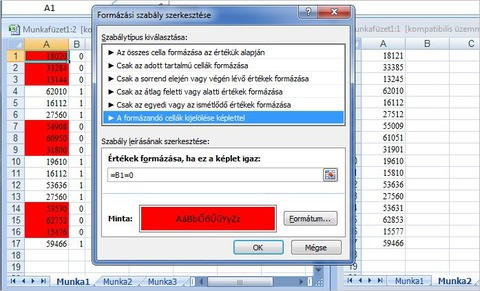
A feltételes formázásnál nem lehet másik lap tartományára hivatkozni, ezért kell egy segédoszlop az első lapra. Ennek az értékét figyeltetjük a formázással.
A képen ez a képlet B oszlopban van, B1-ben =DARABTELI(Munka2!A:A;A1)
A két lap egymás mellett látható, a felt. formázás a Munka1 A1:A17 tartományára vonatkozik.
-
#33344
Delila_1
veterán
botond2225
#33343
Delila_1
veterán
válasz
botond2225
#33343
üzenetére
Nézd meg a DARABTELI függvényt, és alkalmazd a feltételes formázásban.
Ha a darabteli értéke egyenlő nullával, akkor adjon háttérszínt a cellának. -
Delila_1
veterán
válasz
 föccer
#33311
üzenetére
föccer
#33311
üzenetére
Makró nélkül a szűrt sorok darabszáma:
=RÉSZÖSSZEG(103;D:D)A D:D helyére olyan oszlop betűjelét írd, ahol minden sorban van adat. Ezt a függvényt arra a lapra vidd be, ahol a szűrt táblázatod van, a táblázatodon kívüli cellába. A másik füzetben erre a cellára hivatkozz!
A 103 a DARAB2 függvénynek felel meg, vagyis minden cellát (szöveges, szám, dátum, képlet) megszámol.
-
Delila_1
veterán
válasz
föccer
#33311
üzenetére
Sub teszt_1()
    Dim AF As AutoFilter, F As Filter, i As Long, WF As WorksheetFunction

    Set WF = Application.WorksheetFunction
    Set AF = ActiveSheet.AutoFilter
    For i = 1 To AF.Filters.Count
        Set F = AF.Filters(i)
        If F.On Then
            Range("T" & WF.CountA(Columns(20)) + 1) = Chr(i + 64)
            Range("U" & WF.CountA(Columns(21)) + 1) = Right(F.Criteria1, Len(F.Criteria1) - 1)
        End If
    Next
End Sub
Ez a makró kiírja a T oszlopba a szűrt oszlop betűjelét, az U-ba a kritériumot. Ha 1-nél több kritérium lehetséges 1-1 oszlopban, módosítani kell a makrón.
-
Delila_1
veterán
válasz
föccer
#33311
üzenetére
Szia!
Sub teszt()
    Dim AF As AutoFilter, F As Filter, i As Long

    Set AF = ActiveSheet.AutoFilter
    For i = 1 To AF.Filters.Count
        Set F = AF.Filters(i)
        If F.On Then MsgBox "Az AutoFilter " & i & ". oszlopában bekapcsolt szűrő, feltétel: '" & F.Criteria1 & "'"
    Next
End Sub
Ez a makró végig lépked a táblázaton. Amelyik oszlopban be van kapcsolva a szűrő, ott kiírja a kritériumot.
Üzenet helyett cellákba is kiírhatod az eredményt, amit majd a szumhatöbb függvény paramétereként felhasználsz. -
Delila_1
veterán
válasz
 bandus
#33284
üzenetére
bandus
#33284
üzenetére
Transzponálod az egészet, majd az utolsó oszloptól indulva egy ciklusban minden oszlop elé beszúrsz egy újat.
Sub oszlopbe()
    Dim oszlop As Integer, uoszlop As Integer
    uoszlop = Cells(1, Columns.Count).End(xlToLeft).Column
    For oszlop = uoszlop To 1 Step -1
        Columns(oszlop).EntireColumn.Insert
    Next
End Sub -
#33280
Delila_1
veterán
Lasersailing
#33279
Delila_1
veterán
válasz
Lasersailing
#33279
üzenetére
Nincs mit.
-
#33276
Delila_1
veterán
Lasersailing
#33275
Delila_1
veterán
válasz
Lasersailing
#33275
üzenetére
range(cells(20, "L"), cells(opsm, "L")), vagy
range(cells(20, 12), cells(opsm, 12)), vagy
range("L20:L" & opsm)
-
Delila_1
veterán
válasz
 lumpy92
#33267
üzenetére
lumpy92
#33267
üzenetére
Nem kell kitörölnöd a nullákat.
Vegyük, hogy az első adatod a B1 cellában van. Az A1 képlete
=HAHIBA(INDEX(B1:AZ1;1;HOL.VAN(0;B1:AZ1;0)-1);"Nincs befejezve")Az AZ helyett a legnagyobb kitöltött oszlopod (+ pár oszlop) azonosítóját add meg,
Ha meg kitörölted, akkor az A1 képlete
=INDEX(B1:AZ1;1;HOL.VAN(500;B1:AZ1;1))Az 500 helyére egy olyan nagy számot írj, amekkora biztosan nincs az adataid között.
-
Delila_1
veterán
Azoknál a celláknál, ahol engedélyezed a beírást, a Cellaformázás ablak Védelem fülén vedd ki a pipát a Zárolt négyzetből. Mikor minddel kész vagy, védd le a lapot, mert csak akkor lép életbe a védelem.
A lapfülön jobb klikk, Lapvédelem. A Minden felhasználónak engedélyezve felsorolásban a Zárolt cellák kijelölése elől vedd ki a pipát. Az OK lenyomása után adhatsz jelszót a védelemhez, de nem kötelező.
-
#33242
Delila_1
veterán
attila199207
#33241
Delila_1
veterán
válasz
 attila199207
#33241
üzenetére
attila199207
#33241
üzenetére
Az AR2 képlete:
=HAHIBA(HOL.VAN(0;D2:AQ2;0)+3;HOL.VAN(5;D2:AQ2;0)+3)Egy hosszabb képlet az utolsó nulla, vagy 5-ös érték címét adja meg az AR2-ben:.
=HAHIBA(CÍM(SOR();HAHIBA(HOL.VAN(0;D2:AQ2;0)+3;HOL.VAN(5;D2:AQ2;0)+3));"") -
#33234
Delila_1
veterán
Juditta_56
#33233
Delila_1
veterán
válasz
 Juditta_56
#33233
üzenetére
Juditta_56
#33233
üzenetére
Egy kicsit egyszerűbben az L2 képlete::
=HA(H2="IGEN";K2+B2;HA(H2="NEM";B2-K2;""))Mikor a H2-ben az IGEN, és a NEM szövegtől eltérő érték van, vagy üres a cella, a képlet eredménye üres string ("") lesz.
-
Delila_1
veterán
válasz
 Agostino
#33225
üzenetére
Agostino
#33225
üzenetére
Szívesen.
Egy másik fórumra is feltettem, ahol ezt a használati utasítást írta egy olvtárs:
"Az esetleges kezdők számára engedtessék meg egy kis eligazítás: A kezdő nehogy a 01. fejezet, 02. fejezet stb. tanulmányozásával kezdje, mert ezek az eredeti CD mellékletek anyagai, és mint ilyenek, nem önmagukban olvasandók.
Az xlMacro.pdf olvasásával érdemes elkezdeni. És ott az egyes fejezetek mellett a lap jobb oldalán olvasható, hogy melyik CD mellékletet nézze hozzá s szöveghez."
-
Delila_1
veterán
Jó hír!
Kovalcsik Géza feltette az Excel programozása c. könyvét a netre, mivel már nem lehet kapni, és a kiadója is megszűnt. Az új kiadáshoz jelentősen át kellene dolgoznia.
A leveléből:
"... a pdf változatát nyilvános mappába mentettem.Ebben megvannak a könyvhöz tartozó minta munkafüzetek is, még xls formátumban. Benne van két tömörített mappa is. Ebben egy jól használható menüszalag szerkesztő program próba változatai vannak benne. Az egyik a 32 bites a másik a 64 bites változat. A link ahol eléred : https://1drv.ms/f/s!AmsKK5RFf64JgZAdgJi6Oc6pUONCQg . Használjátok egészséggel."
-
Delila_1
veterán
Három féle hivatkozást különböztetünk meg: relatív (C2), fix ($C$2), és vegyes ($C2, vagy C$2).
A $ jel azt fixálja, ami előtt van. A $C2 a C oszlopot. Ezt akkor szoktuk alkalmazni, mikor jobbra, vagy balra másoljuk a képletet, de mindig a C oszlop egyik cellájára akarunk hivatkozni.
A C$2 hatását már leírtad, az a 2. sort rögzíti.A képletek másolásánál fontos, hogy a megfelelő típusú hivatkozást alkalmazzuk. Pl. egy FKERES függvénynél a tábla paraméter mindig fix legyen.
-
#33216
Delila_1
veterán
konigjanos
#33214
Delila_1
veterán
válasz
 konigjanos
#33214
üzenetére
konigjanos
#33214
üzenetére
Sajnos át kell írni az útvonalakat.
Ezt megteheted a Csere funkcióval, vagy egyszerűbben az Adatok menü, Kapcsolatok csoport Hivatkozások almenüjével kitallózod az új helyet a Váltás gomb segítségével. -
Delila_1
veterán
válasz
 grampus
#33213
üzenetére
grampus
#33213
üzenetére
Range("D1").Copy
    Range("A1:A100").PasteSpecial Paste:=xlPasteAll, Operation:=xlMultiply
    Application.CutCopyMode = False
    Columns(1).NumberFormat = "General"
Az utolsó sor általánosra állítja az A oszlop celláinak a formátumát. Enélkül, bár számok lesznek a felszorzás után, az adatok balra igazítva látszanak.
-
#33206
Delila_1
veterán
Juditta_56
#33205
-
-
#33129
Delila_1
veterán
Juditta_56
#33128
Delila_1
veterán
válasz
Juditta_56
#33128
üzenetére

-
#33127
Delila_1
veterán
Juditta_56
#33123
Delila_1
veterán
válasz
Juditta_56
#33123
üzenetére
A lenti makró a kijelölt tartományban végzi el a számok félkövérre állítását a szövegen belül. Ez a tartomány az eredeti, képlettel előállított szövegnek az értékként beillesztett területe legyen.
Sub Felkover()
    Dim CV As Range, b As Integer

    For Each CV In Selection
        For b = 1 To Len(CV)
            If IsNumeric(Mid(CV, b, 1)) Then CV.Characters(b, 1).Font.Bold = True
        Next
    Next
End Sub -
#33116
Delila_1
veterán
Juditta_56
#33115
Delila_1
veterán
válasz
Juditta_56
#33115
üzenetére
Örülök, hogy sikerült, szívesen.
-
#33111
Delila_1
veterán
Juditta_56
#33110
Delila_1
veterán
válasz
Juditta_56
#33110
üzenetére
Szia Juditta!
Azt a fájlt már nem tudtam előbányászni.
Előtte írtam, hogy a képlet eredményeként látszó szöveget nem lehet részenként formázni, de irányítottan, értékként átmásolhatod valahova. Azt már akár karakterenként másképp formázhatod.
Írtam egy makrót, amit a lapodhoz kell rendelned (lásd a Téma összefoglalót). A formázandó cellán állva egy duplaklikk kiemeli félkövérrel a benne szereplő számokat.
Private Sub Worksheet_BeforeDoubleClick(ByVal Target As Range, Cancel As Boolean)
    Dim b As Integer

    For b = 1 To Len(Target)
        If IsNumeric(Mid(Target, b, 1)) Then Target.Characters(b, 1).Font.Bold = True
    Next
    Cancel = True
End Sub -
#33101
Delila_1
veterán
II.Démonlord
#33100
Delila_1
veterán
válasz
 II.Démonlord
#33100
üzenetére
II.Démonlord
#33100
üzenetére
Örülök, hogy sikerült az egyszerűbb módszerrel összehozni, szívesen.
-
#33099
Delila_1
veterán
II.Démonlord
#33098
Delila_1
veterán
válasz
II.Démonlord
#33098
üzenetére
Másold át a teljes oszlopot a B-be, majd ezt kijelölve Adatok | Adateszközök | Ismétlődések eltávolítása.
-
Delila_1
veterán
Nem látszanak a sor-, és oszlopazonosítóid.
Tegyük fel, hogy a "ritkán" szó a B3 cellában van.Ebben az esetben a D3:D5 cellákat kijelölve a feltételes formátum képlete
=ÉS($B3="ritkán";$C3="enyhe"),az E3:E5-é
=ÉS($B3="gyakran";$C3="enyhe"),
az F3:F5-é=ÉS($B3="gyakran";$C3="súlyos")Ez csak akkor működik majd, ha a B oszlopban a gyakran szó helyett nem gyakra, és nem gykran szerepel.


![;]](http://cdn.rios.hu/dl/s/v1.gif)


Új hozzászólás Aktív témák
- Videós, mozgóképes topik
- One otthoni szolgáltatások (TV, internet, telefon)
- Karácsonyi telefonajánló 2025
- 3D nyomtatás
- Ilyen blokkot sem láttunk még készre szerelt vízhűtésnél
- Régóta ott van a fiókban az Intel válasza az AMD-féle 3D V-Cache-re
- E-roller topik
- Parfüm topik
- sziku69: Szólánc.
- sziku69: Fűzzük össze a szavakat :)
- További aktív témák...
- ÁRGARANCIA!Épített KomPhone Ryzen 7 9700X 32/64GB RAM RTX 5070 12GB GAMER PC termékbeszámítással
- Számlás vadiúj Tápegysègek! Kèszleten!
- AZONNALI SZÁLLÍTÁS Eredeti Microsoft Office 2019 Professional Plus
- Gyári garanciával Digitalizáló tábla XP-PEN Artist Pro 24
- HIBÁTLAN iPhone 14 256GB Purple -1 ÉV GARANCIA - Kártyafüggetlen, MS3534
Állásajánlatok

Cég: ATW Internet Kft.
Város: Budapest

Cég: BroadBit Hungary Kft.
Város: Budakeszi