Hirdetés
- f(x)=exp(x): A laposföld elmebaj: Vissza a jövőbe!
- Graphics: Telefonvásárlási kálváriám....avagy clickbait cím: Horror a hardveraprón
- ricsi99: 6. Genes alaplap tündöklése kontra MS/Zintel korlátozásai
- Meggyi001: Áram nélkül....méltóság nélkül.....
- sziku69: Fűzzük össze a szavakat :)
- hcl: Olympus E-PL1 nyomozás
- MasterDeeJay: Egy nem átlagos Asus videókártya (GTX950M 2GB GDDR3)
- gban: Ingyen kellene, de tegnapra
- Luck Dragon: Asszociációs játék. :)
- sziku69: Szólánc.
Aktív témák
-
#6
 Intruder2k5
MODERÁTOR
Intruder2k5
MODERÁTOR
Intruder2k5
MODERÁTOR
Tomato firmware-t futtató router Switch+AP módba állítása
Előfordulhatnak olyan helyzetek amikor valakinek önszántából egyéb okok miatt, vagy kényszerűségből például a szolgáltatói végponti eszköz végett, két routert kell használnia. Ez több dolgot is nagyban megnehezíthet, mint mondjuk a port forwardok beállítása, vagy a két routerre kötött eszközök közti, LAN-on belüli kommunikáció. Ilyen esetben hasznos lehet, ha a második router NAT funkcióját kikapcsoljuk, és csak Switch+AP módban használjuk azt, így az egész hálózatunk egy egészet fog képezni, és nem lesz tűzfallal kettéosztva. Lássunk is tehát neki!
Ehhez az elsődleges eszközről tudnunk kell néhány dolgot, amit annak annak adminisztrációs felületén nézhetünk meg...
○ Mi a LAN oldali IP címe, vagyis ahol az admin felülete elérhető?
○ Mettől meddig tart a DHCP tartománya, ahol IP címeket oszt?A példa kedvéért most tételezzük fel, hogy az elsődleges eszköz, mondjuk az internetszolgáltató által adott HGW (Home Gateway)...
○ a 192.168.0.1 címen érhető el
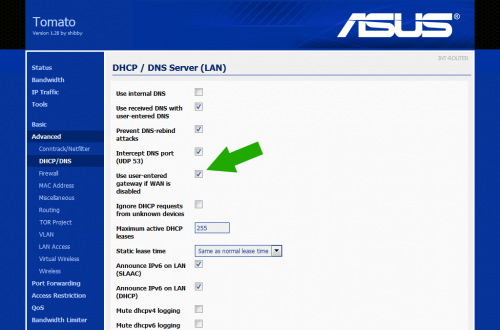
○ DHCP tartománya pedig 192.168.0.2 - 192.168.0.100 közé van állítvaMost a saját Tomato-s routerünket kössük rá egy PC-re úgy, hogy más hálózathoz ne csatlakozzunk közben sem WiFi-n, sem másik kábelen, és a routerbe se dugjunk másik UTP kábelt erre az időre. A routeren érdemes egy reset-et elvégezni indulásként, hogy az esetleg korábbi beállítások egyike se zavarhasson be később. Ehhez a bekapcsolt, áram alatt lévő routeren nyomjuk le ~10mp-re a reset / restore gombot, majd engedjük fel azt. Amikor a router magához tért a reset után, lépjünk be az admin felületére, a szokásos 192.168.1.1 IP címen, és máris menjünk az Advanced -> DHCP/DNS menübe, ahol végezzük el az alább látható beállítást...
Majd a Basic - Network menüben ezeket...
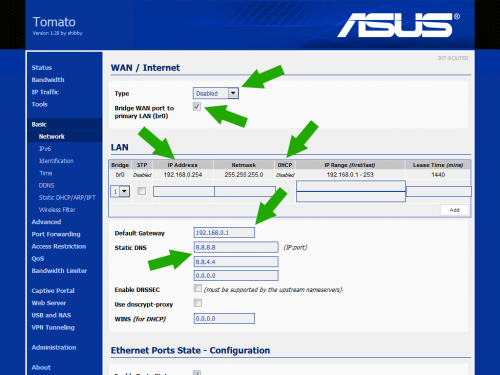
Ha mindennel készen vagyunk, akkor itt is Save gomb az oldal alján, majd ha a router végzett a mentéssel, akkor be is köthetjük a végleges helyére. A switch konfigtól függetlenül továbbra is javaslom, hogy az elsődleges router felől érkező LAN kábel a Tomato-s router WAN portjába legyen kötve, a többi pedig szabadon használható. Bekapcsolás után érdemes belépni rögtön az admin felületre, immáron az új (192.168.0.254) IP címén, és megváltoztatni a root jelszót, valamint a WiFi beállítását elvégezni.
DNS szervernek egyébként megadhatjuk a képen is látható Google féle 8.8.8.8, 8.8.4.4 párost, vagy akár az első router IP címét, ami a példában 192.168.0.1, és természetesen az internetszolgáltatónk által biztosított DNS szerverek címét is, sőt egyéb más publikus DNS szervert is választhatunk.
Sok sikert hozzá!



Aktív témák
- Autós topik
- Telekom otthoni szolgáltatások (TV, internet, telefon)
- Kormányok / autós szimulátorok topikja
- Milyen autót vegyek?
- Hogy is néznek ki a gépeink?
- Honor Magic8 Pro - bevált recept kölcsönvett hozzávalókkal
- Jövedelem
- Mit tehetsz jogilag, ha átvertek, megkárosítottak a Hardveraprón?
- Távozik az Apple vezérigazgatója
- 5.1, 7.1 és gamer fejhallgatók
- További aktív témák...
- Újszerű Apple iPad 10th Gen 64GB, Wi-Fi, 99% akku, 12 hónap garancia!
- Szép állapotú Apple iPad Pro 3 gen 256GB, 92% akku, 12 hónap garancia!
- Szép állapotú Apple iPad Pro 6 gen M2 128GB, 12 hónap garancia!
- Szép állapotú Apple iPad Mini 6 64GB, Wi-Fi, 87% akku, 12 hónap garancia!
- Szép állapotú Apple MacBook Air (Retina, 13 , 2019) 8/128GB, magyar billentyűzet, 12 hónap gari!
- 27% - iiyama G-MASTER G2470HSU-B6 IPS Monitor! 1920x1080 / 180Hz / 1ms / FreeSync
- RGB GAMER PC! i7-13700K / RTX 4080 / Z790 Strix / 32GB 3600MHz / 2TB NVMe / 850w Gold!
- GYÖNYÖRŰ iPhone 13 Pro 256GB Graphite -1 ÉV GARANCIA - Kártyafüggetlen, MS4409
- 27% - ASUS NUC 15 Performance Core Ultra 9 275HX / RTX5070 MiniPC! BeszámítOK
- iPhone 15 Pro 128GB Blue Titanium -1 ÉV GARANCIA - Kártyafüggetlen, MS4589
Állásajánlatok

Cég: Laptopműhely Bt.
Város: Budapest