Hirdetés
- Luck Dragon: Asszociációs játék. :)
- creation: Elég lett abból, hogy a nagy gépeim nem képesek behúzni a filamentet
- sziku69: Szólánc.
- sziku69: Fűzzük össze a szavakat :)
- Elektromos rásegítésű kerékpárok
- gban: Ingyen kellene, de tegnapra
- hcl: GPT diszk kisebbre klónozása
- lkristóf: Prohardver fórum userscript – hogy lásd, mikor neked válaszoltak
- Meggyi001: Áram nélkül....méltóság nélkül.....
- Mr Dini: Mindent a StreamSharkról!
-

LOGOUT
A Microsoft Excel topic célja segítséget kérni és nyújtani Excellel kapcsolatos problémákra.
Kérdés felvetése előtt olvasd el, ha még nem tetted.

Új hozzászólás Aktív témák
-

Mutt
senior tag
válasz
 lrobertoc
#45330
üzenetére
lrobertoc
#45330
üzenetére
Szia,
Power Query-ben az "Elemi értékekre bontás" (angolul Unpivot) kell neked. Kijelölöd az első három fix oszlopot és, majd Átalakítás -> Többi oszlop elemi értékre alakítása opciót választod.
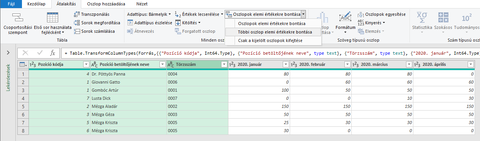
Ha a hónapokat tartalmazó szövegből pedig igazi dátumot akarsz, akkor kijelölöd az oszlopot és Átalakítás -> Dátum -> Elemzés (vagy ha új oszlopot akarsz akkor Oszlop hozzáadása -> Dátum -> Elemzés-t válaszd).
üdv
-

Fferi50
Topikgazda
válasz
lrobertoc
#45330
üzenetére
Szia!
Két "izgalmas" kérdés is van:
1. Hogyan lehet konvertálni a Munkatéri 2020. január stb. adatokat Ténybeli 2021. január stb. adatokká ...
2. Honnan szedjük a Munkatér táblában nem szereplő, de a Tény táblában ott levő tórzskód adatot a konvertáláshoz
Komolyra fordítva: Milyen szűrőként szeretnéd az időszak adatot használni a Munkatér táblában? Hiszen minden oszlop külön időszak, mit kell azon még szűrni?
PowerPivot és kimutatás nélküli konvertálás a Tény munkalapra:
Tény munkalap első sora marad.
A2 cellájába írd be a következő képletet:=ELTOLÁS(Munkatér!$A$2;MARADÉK(SOR()-2;DARAB2(Munkatér!$A$1:$A$1000)-1);OSZLOP()-1;1;1)
Ezt elhúzhatod lefelé és oldalra a D oszlopig.
Az E2 cellába írd be a következő képletet:=ELTOLÁS(Munkatér!$A$2;-1;3+INT((SOR()-2)/(DARAB2(Munkatér!$A$1:$A$1000)-1));1;1)
Ezt pedig lehúzhatod végig a sorokon.
Az eredmény minden dolgozó minden hónapi adata konvertálásra kerül ami a Munkatér táblázatban szerepel, a 0 értékek is.
A képletek működnek a szűrő használata esetén is.
Ha tovább szeretnél az adatokkal dolgozni, akkor célszerű értékké átalakítani a képleteket (másolás - irányított beillesztés értékként ugyanarra a területre).
Üdv.


Új hozzászólás Aktív témák
 Fferi50
- Game Pass Ultimate előfizetések 3 - 36 hónapig azonnali kézbesítéssel a LEGOLCSÓBBAN! AKCIÓ!
- The Elder Scrolls Online Imperial Collector s Edition
- Windows, Office licencek kedvező áron, egyenesen a Microsoft-tól - Automata kézbesítés utalással is!
- Microsoft Office 2024 Home Business dobozos
- Adobe Előfizetések - Adobe Creative Cloud All Apps - 12 Hónap - 15% AKCIÓ
- BESZÁMÍTÁS! Apple iPhone 13 Pro Max 128GB mobiltelefon garanciával hibátlan működéssel
- Dell Optiplex/Precision MT/SFF 3430, 3050, 3060, 3070, 5060, 5070, 7070, 7060/7.-8.-9.gen/SZÁMLA-GAR
- HP üzleti laptopok Elitebook, Probook 4-11. gen gar.
- AKCIÓ! 1TB Samsung 870 QVO 2,5" SATA SSD meghajtó garanciával hibátlan működéssel
- HP EliteBook 840 G6, G5 14" i5, 8-16GB RAM, SSD, jó akku, számla, 6 hó gar
Állásajánlatok

Cég: Laptopműhely Bt.
Város: Budapest