Hirdetés
- Luck Dragon: Asszociációs játék. :)
- sziku69: Fűzzük össze a szavakat :)
- sziku69: Szólánc.
- hcl: Amúgy mi a terv?
- Geri Bátyó: Agglegénykonyha különkiadás – Bors
- koxx: A bajnokok egere? Lamzu Maya Champions Edition 8K gamer egér
- Real Racing 3 - Freemium csoda
- GoodSpeed: Te hány éves vagy?
- Sub-ZeRo: Euro Truck Simulator 2 & American Truck Simulator 1 (esetleg 2 majd, ha lesz) :)
- eBay-es kütyük kis pénzért
Aktív témák
-
#15
 Intruder2k5
MODERÁTOR
Intruder2k5
MODERÁTOR
Partícionálás
A firmware igazi előnyeit akkor tudjuk kihasználni, ha az USB portra egy külső háttértárat csatlakoztatunk, amire igényeink szerint különféle programokat telepíthetünk. Ez lehetőség szerint inkább merevlemez legyen, mert a tapasztalatok szerint a flash memória bizonytalan működést okozhat.
FIGYELEM!
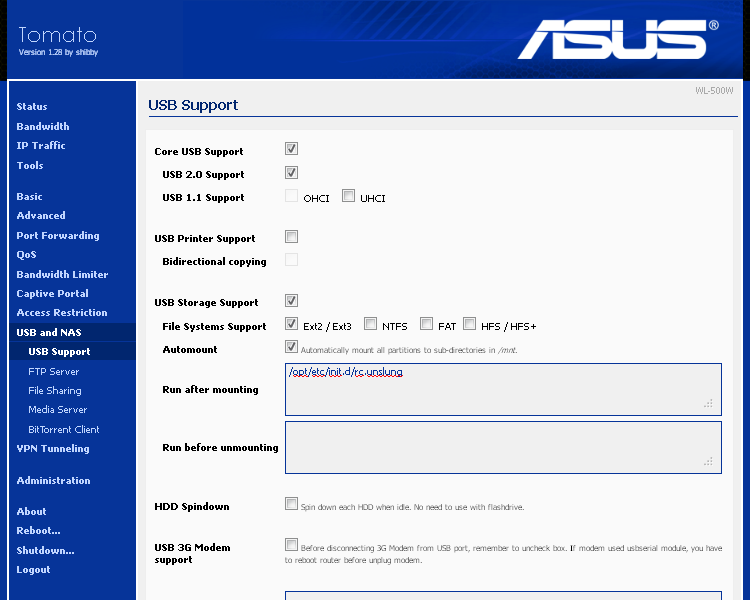
A következő sorok írásakor feltételeztem, hogy a routerre kötött HDD-n nincs semmilyen partíció, ha nálad ez nem így van, akkor a folytatás előtt töröld azt! Tehát, hogy a lemezt működésre bírjuk, a webadmin felületen be kell kapcsolni az USB támogatást. Ehhez, az...USB And NAS -> USB Support
menüpontban jelöljük be, az alábbi sorok melletti jelölőnégyzetet:
○ Core USB Support
○ USB 2.0 Support
○ USB Storage Support
○ File Systems Support - Ext2 / Ext3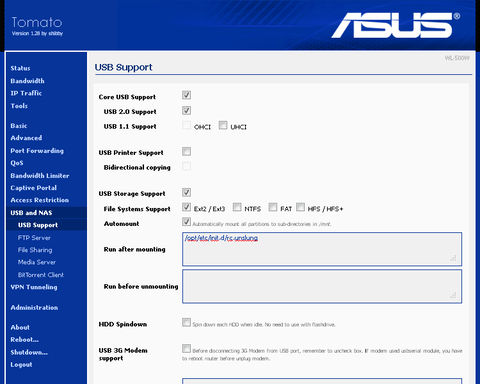
Végül ne felejtsük el megnyomni alul a
Save
gombot. Ha jól dolgoztunk, akkor az oldal alján, az
Attached Devices
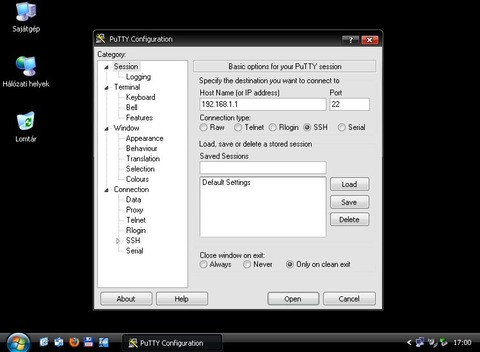
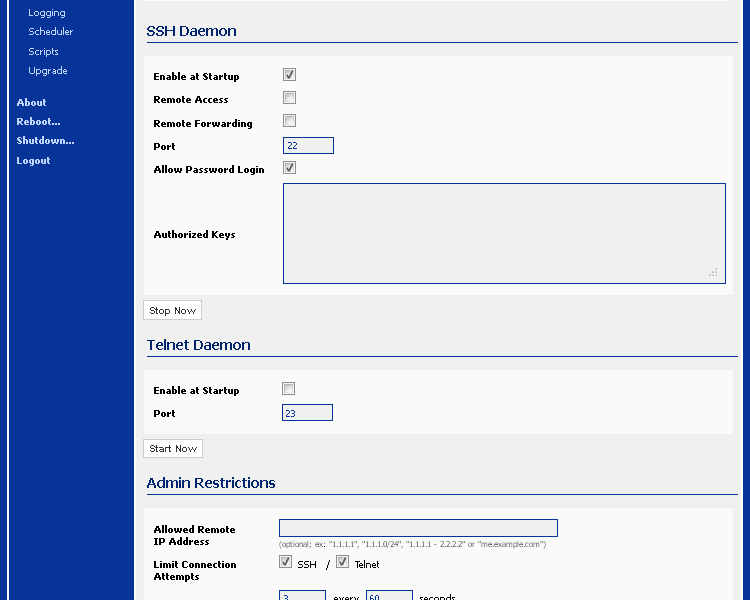
részben már meg is jelenik a háttértár. Mivel azonban nincs rajta semmilyen partició, így ezeket most létre kell hozni. Ehhez szükségünk lesz a PUTTY programra. Ellenőrizzük a webadmin felületen, hogy be van-e kapcsolva az SSH támogatás... Ha nincs, akkor ezt most tegyük meg.
Administration -> Admin Access -> SSH Daemon
részben állítsuk be ezeket:
○ Enable at Startup
○ Port: 22
○ Allow Password Login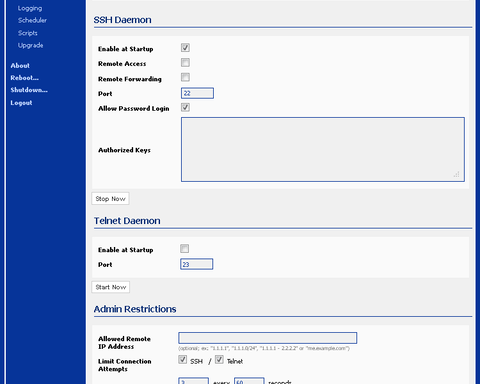
Ezután ismét
Save
valamint nyomjuk meg a Start Now gombot, ami kicsit lejjebb található, és így már tudunk a PuTTY-al csatlakozni.
A felbukkanó ablakban nyomj az Igen gombra.
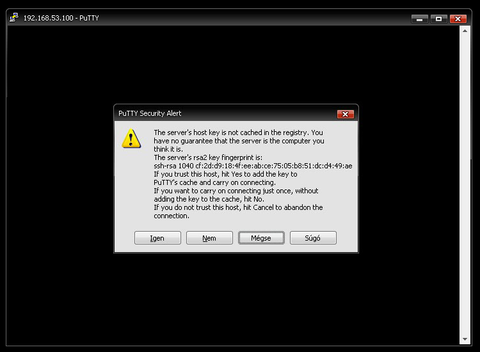
Ha még nem változtattad meg, akkor a belépési adatok:
Név: root
Jelszó: adminItt egy mondat erejéig kitérnék arra, hogy ha neked szimpatikusabb úgy, akkor a lemezt particionálhatod Windows alatt is, mondjuk PQMagic-el, vagy bármi mással, ami tud létrehozni ext3, és linux swap particiót. Ha mégis úgy döntesz, hogy a nehezebb utat választod, akkor olvass tovább. :-)
Tehát beléptünk SSH-n, hozzunk is létre gyorsan 3 particiót, amiből az első a programoké lesz, a második swap területként a szűkös memóriát fogja kiegészíteni, a harmadikat pedig kinevezzük adat particiónak. Az itt leírt példában most egy 1GB-os opt particiót, valamint egy 512 MB-os swap-et hozunk létre, és a maradékot az adatoknak szánjuk. Természetesen ezt mindenki módosítsa igényei, és a lemez mérete szerint. Tehát akkor a konzolba írandó parancsok sorrendben:
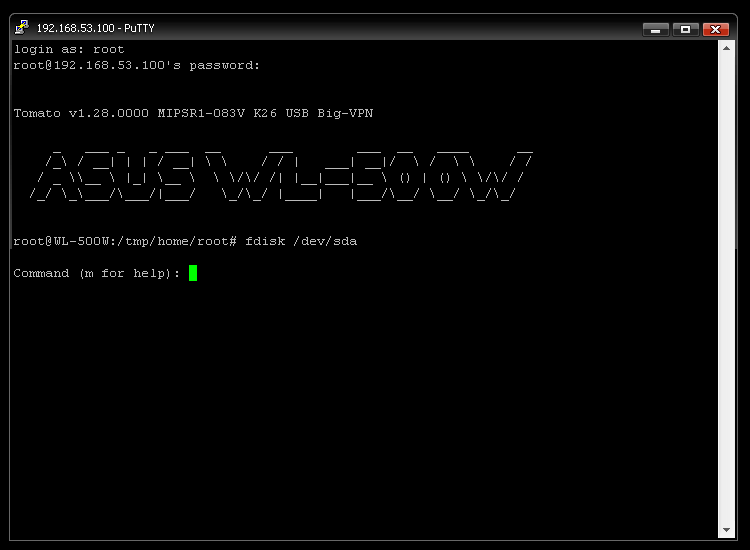
fdisk /dev/sdaAki a régebbi, 2.4-es kerneles fw-t használja, annál a parancs így néz ki...
fdisk /dev/scsi/host0/bus0/target0/lun0/discValami ilyesmit kell látnunk, és az fdisk most várja az utasításainkat...
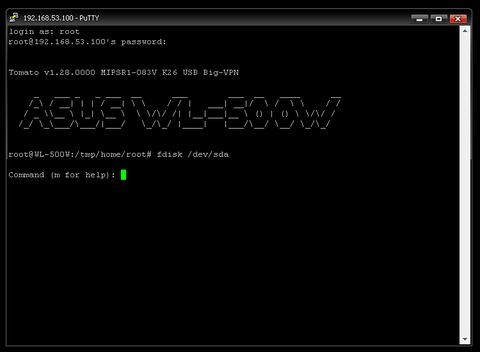
Üssük le sorban a következő billentyűket:
n ENTER p ENTER 1 ENTER ENTER +1024M ENTER
Ezzel megvan az opt partició, következzen a swap.
n ENTER p ENTER 2 ENTER ENTER +512M ENTER t ENTER 2 ENTER 82 ENTER
Végül az adat partició:
n ENTER p ENTER 3 ENTER ENTER ENTER
Ezután nincs más dolgunk, mint a partíciós tábla kiíratása.
w ENTER
Most ki is léptünk az fdisk-ből, de még meg kell formázni az új partíciókat.
mkswap /dev/sda2
swapon /dev/sda2
mkfs.ext3 -j /dev/sda1
mkfs.ext3 -j /dev/sda3
2.4-es kernel használata esetén a formázáshoz szükséges parancsok...
mkswap /dev/scsi/host0/bus0/target0/lun0/part2
swapon /dev/scsi/host0/bus0/target0/lun0/part2
mkfs.ext3 -j /dev/scsi/host0/bus0/target0/lun0/part1
mkfs.ext3 -j /dev/scsi/host0/bus0/target0/lun0/part3
Ezzel a végére is értünk, a lemez készen áll a használatra.



Aktív témák
- Xiaomi Redmi A5 64GB, Kártyafüggetlen, 1 Év Garanciával
- Telefon szerviz helyben - Gyors javítás, akár 30 perc alatt!
- Bomba ár! Lenovo ThinkPad X260 - i5-6G I 8GB I 192SSD I 12,5" HD I HDMI I CAM I W10 I Gari!
- HIBÁTLAN iPhone 15 Pro 128GB Black Titanium -1 ÉV GARANCIA -Kártyafüggetlen
- Samsung Galaxy S22 5G 128GB, Kártyafüggetlen, 1 Év Garanciával
Állásajánlatok

Cég: PCMENTOR SZERVIZ KFT.
Város: Budapest
Cég: Laptopszaki Kft.
Város: Budapest