Hirdetés
- sziku69: Fűzzük össze a szavakat :)
- MasterDeeJay: Egy nem átlagos Asus videókártya (GTX950M 2GB GDDR3)
- Lalikiraly: Macbook NEO 2
- Luck Dragon: Asszociációs játék. :)
- Graphics: Telefonvásárlási kálváriám....avagy clickbait cím: Horror a hardveraprón
- sziku69: Szólánc.
- MasterDeeJay: Asus B150-Plus D3 coffeetime mod! (DDR3)
- D1Rect: Nagy "hülyétkapokazapróktól" topik
- hcl: Olympus E-PL1 nyomozás
- f(x)=exp(x): A laposföld elmebaj: Vissza a jövőbe!
Új hozzászólás Aktív témák
-

mycso
veterán

UTOLSÓ FRISSÍTÉS 2015.05.01.
!!!A hozzászólásokban vagy még inkább az adatlapon / aláírásban érdemes feltüntetni a saját készülékünk pontos típusát, mert rengeteg verzió létezik és így elkerülhetőek a félreértésből adódó problémák!!!
I. SPECIFIKÁCIÓK, VÁSÁRLÁSI TANÁCSOK, HIBAJELENSÉGEK, HASZNOS TIPPEK
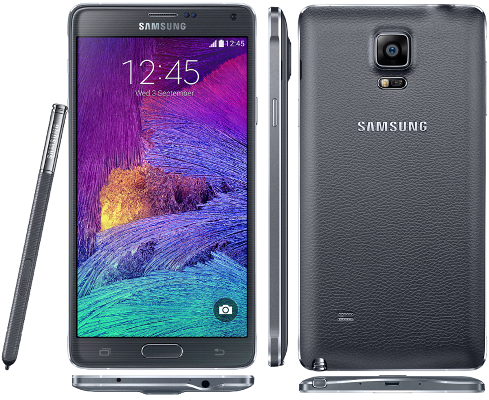
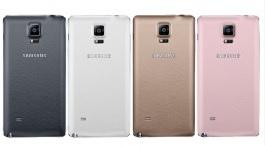
2014. szeptemberében mutatta be a Samsung Berlinben az IFA 2014 szakkiállításon, az okostelefonok új csúcsragadozóját. Hazánkban október 17-én jelent meg, fekete, fehér, rózsaszín és arany színekben vásárolható meg (Frosted white, Charcoal black, Bronze Gold, Blossom Pink):
Magyarországon két változat kapható hivatalosan, az SM-N910F Snapdragon 805 (APQ8084) a szolgáltatók kínálatában és az SM-N910C Exynos 7 Octa (5433/7410) kártyafüggetlenül a hivatalos forgalmazótól és a márkakereskedésektől. Ez utóbbi GSM boltokban is megvásárolható, viszont figyelni kell, hogy csak a Samsung Magyarország által forgalomba hozott, XEH product kódot tartalmazó készülékekre jár hivatalos Samsung Prémium garancia.
A garanciát tekintve 1 évet kapunk a telefonra a Samsung-tól, ami a termékregisztrációt követően kitolható +1 évvel.Az EU egyes tagállamaiban, hivatalos forrásból az SM-N910F is megvásárolható kártyafüggetlenül , ám erre csak is az 1év EU garancia él, természetesen a vásárláskor kapott számla ellenében.
Note 4 bemutató videók [link]
Specifikációk, tartozékok:
Méretei: 153.5 x 78.6 x 8.5 milliméter és 176 gramm, ez már-már óriási.
A felhasznált anyagok és az összeszerelés minősége tökéletesnek mondható, a hátlap nem fényes, hanem matt, tapintásra gumiszerű érzetet adó borítást kapott. És a mindenki által áhított fém is szerepet kapott, ez alkotja a készülék teljes keretét.
A technikai hátteret tekintve: a kijelzője egy 5.7"-os Super AMOLED (1440 x 2560) QHD, kapacitív érintőkijelző amit GorillaGlass 4 véd. A tárhelyet illetően 32GB, belső tároló áll a rendelkezésünkre, mely microSD kártyával bővíthető (max. + 128GB), ennek foglalatát a hátlap alatt találjuk a micro SIM foglalata mellett. A bevezetésekor a készülék Android 4.4.4-es KitKat operációs rendszert kapott, a Samsung megszokott egyedi felületének új verziójával, a TouchWiz-el kiegészítve, amit mostantól MotionWiz-nek neveznek. A már bejáratott "samsungos" menürendszert is átszabták, ám több beállítás közül is választhatunk.
Az erőforrást tekintve a következő paraméterekkel bír a telefon, az N910F variánsnál: Qualcomm Snapdragon 805 SoC amely egy Krait 450 típusú processzor tartalmaz, négy magja pedig egyenként 2.7GHz-en ketyeg. A megjelenítést az Adreno 420 GPU grafikus chip segíti. Ezen összetevők az N910C esetében a következők: Samsung Exynos 7 OCTA 5433/7410 SoC amely 4db 1.3 GHz Cortex-A53 és 4db 1.9 GHz Cortex-A57 magot tartalmaz. GPU-nak itt az ARM Mali-T760 MP6-ot kapjuk.
Memóriából itt már 3GB LP-DDR3 RAM áll a rendelkezésünkre mindkét készülék esetében.
A multimédiás igényeinket a Sony IMX240 Exmor RS 16 megapixeles ledes villanófényes hátlapi, UHD (3840x2160) videó rögzítéssel és 3,7 megapixeles előlapi kamera segíti, amely videó felvételére is képes. A készülék bal oldalán a hangerőt szabályozó gombokat találjuk, jobb oldalt pedig a power gombot, mely a kijelző feloldására/lezárására is szolgál. A tetején 3,5 mm-es jack csatlakozó, az alján microUSB v2.0 csatlakozó kapott helyet, mely MHL 3 TV-out és USB Host képes. Az előlapon a kijelző felett a másodlagos kamerát, szenzorokat és az RGB jelző led-et találjuk, alatt pedig gombok kaptak helyet --> két kapacitív és egy fizikai. Ez utóbbinál található az egyik nagy újítás: az ujjlenyomat olvasó. A hátlapon felül van a kamera, alatta a hozzá tartozó led segédfénnyel ami mellett a pulzusmérőt találjuk. A hangszóró rostélya a készülék hátulján, alul található és meglepően szépen, erőteljesen szól.És itt találhatunk még két jelentős különbséget a variánsok között, míg az N910F Qualcomm WCD9330, addig az N910C Wolfson Microelectronics WM5110E DAC-ot hssznál, sajnos FM rádiót egyik esetben sem kapunk.
A telefonok NFC képesek, rendelkeznek Infra porttal a távirányító funkcióhoz, Wi-Fi 802.11 a/b/g/n/ac, dual-band, MIMO szabványokat is támogatnak, valamint Bluetooth-ból már a v4.1-et kapjuk és természetesen Glonass képes GPS-el is fel van vértezve. Itt a kommunikációnál is van két különbség a variánsok között, mégpedig az LTE tekintetében: az N910C Cat4 150/50 Mbps és az N910F Cat6 300/50 Mbps sebességre képes.
Szenzorok tekintetében: gyorsulásmérőt, giroszkópot, közelségérzékelőt, iránytűt, légnyomásmérőt, pulzusmérőt, gesztus, UV és SpO2 érzékelőket is kapunk.
Természetesen a már megszokott módon, a készülékbe beledugva megtaláljuk a samsung érintőceruzát is.
A hátlapi borítás alatt találjuk a 3220mAh akkumulátort, mely elég brutálisra sikeredett, remek akkuidővel büszkélkedhet.
A többi specifikációra, tulajdonságra külön nem térnék ki, erre tökéletes az itteni oldala tesztje:
Samsung Galaxy Note 4 - írástudó óriás
vagy a nyers specifikációk tekintetében a
GSM Arena oldala.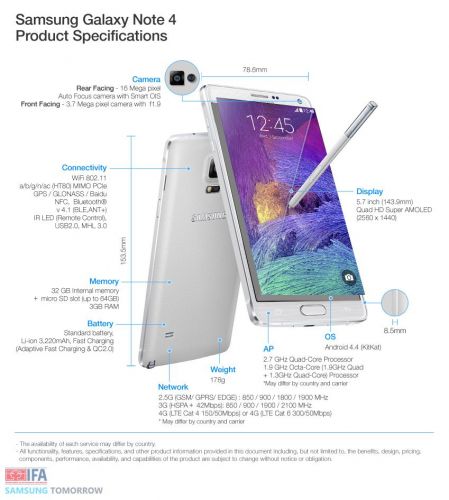
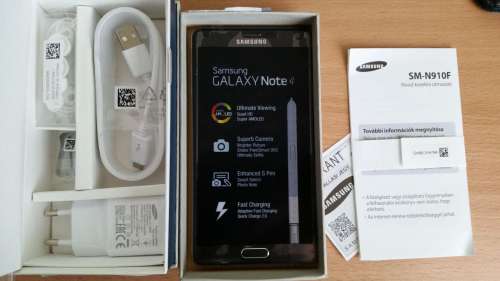
Az alapcsomag tartalma: készülék+stereo headset(jó minőségű)+töltő fej+USB adatkábel, valamint a tollhoz plusz hegyek és kiszedő szerszám:
Tapasztalt hibák:
- A leggyakrabban előkerülő „hiba” a gapgate néven emlegetett jelenség, mely abban nyilvánul meg, hogy rés van az előlapi üveg és a keret között. A gyártó szerint szükség van a résre, és nem tervezési vagy gyártási hibáról van szó, mindenesetre előfordulhat olyan példány, amelynél feltűnőbb méretű. Nem minden modell érintett, illetve a legtöbb olyan mértékben, hogy abszolút nem látványos.
- Előfordul még a kijelzőt védő "üveg", valószínűleg ragasztási problémája, így egyik vagy több sarkon nem rögzül a telefonhoz és elállhat.
- Hátlap recsegése. Ez általában abból adódik, hogy valószínűleg hibás a hátlap --> karom/karmok hiányoznak, vagy el van vetemedve, esetleg sorjás, így nem tehető fel tökéletesen a készülékre. Gyakori kérdések:
Milyen a kamerája? - szuper + kamera összehasonlító teszt [link]
A kamera sérült, vagy van rajta valami fólia? - nem sérült, egy kör-fólia van rajta, ami a fényképezést nem zavarja, de természetesen leszedhető [link]
Tényleg nincs helyszíni javítás Note 4-re? - Egyelőre nincsen, bár egyes források szerint, majd a közeljövőben erre a készülékre is elérhető lesz a szolgáltatás.
Driver problémák - ITT elérhetőek a legfrissebb x86 és x64 USB és ADB Samsung driverek, vgay ITT
Meddig bírja az akku? - Természetesen ez használat függő, de nagyon jó akkuidőkről számolnak be a felhasználók
Hogyan tudok bármilyen görgethető háttérképet beállítani?
A Wallpaper Setter program segítségével, illetve custom launcher használatávalA GPS adatforgalom nélkül használható? - Igen, a megfelelő programmal használható és viszonylag gyorsan talál kapcsolatot.is.
Az 32GB tárolóból, miért látok csak ~2xGB-ot? - azért mert a többit a rendszer, rendszerprogramok foglalják le, ez nem hiba
Hogyan tudok programokat rátölteni? - természetesen itt is, mint minden androidos készüléken az Google Play-ről tudunk programokat/játékokat letölteni.
Rootolható-e a garancia megőrzésével? - sajnos egyelőre nincs rá lehetőség. Rootolásra ugyan van megoldás (lásd lentebb), viszont ez a garancia megszűnését eredményezi.
Készíthető-e screenshot? - Igen a képernyő előtt, jobbról-balra húzzuk el a kezünket [link]
Vagy a power+home gombok együttes lenyomásával. Kiegészítők; tokok, fóliák, stb....
Fólia:
A széleken ívelt üveg sajnos nem könnyíti meg azok dolgát, akik szeretik a lehető legjobban óvni a telefon kijelzőjét. Teljesen esztétikus megoldás sajnos nincs, mivel a két szél „lelóg” az üvegről.Tempered Glass: a fóliához hasonlóan, a kijelző ívéből adódóan vagy nem fekszik fel teljesen, vagy nem ér ki a kijelző széléig: [link]
Tok:
A telefonra pattintós tokok közül a gyári Protective Cover és Spigen Neo Hybrid beváltnak mondható.II. Egyéb telefonnal kapcsolatos programok, módosítások, optimalizáció
ART
Mi is az ART és mire jó?
Az android 5.x-et futtató készülékek, már alapból az ART környezetet használják.
Röviden: Android futtatási környezet, mely a dalvik futtatási környezetet hivatott felváltani, más metódussal dolgoznak, az ART elméletileg gyorsabbá és lag-mentesebbé teheti a rendszert.
Bővebben: linkA működő és egyelőre nem működő programok listája: link
Használatba vétele:
"Beállítások/Rendszer/Eszköz névjegye" --> Itt a "Build száma"erre bökjünk rá 7x, ezután kiírja, hogy Fejlesztők lettünk.Egy menüt visszalépve, találunk egy új opciót: "Fejlesztői beállítások", ezen belül a "Futtatási rendszer kiválasztása" opcióval tudjuk megadni, hogy "ART" vagy "Dalvik" fusson a telefonunk.
Rányomva, a telefon újraindul.Boot után (ez az első hosszadalmasabb lesz a megszokottnál), EZ jelenik meg előttük. Ekkor történik a rendszer átkonvertálása és ennek az ideje a telepített programok mennyiségétől függ, ha sok van, akkor percekig fogja csinálni. (célszerű egy tiszta rendszeren kipróbálni, babrálgatni)
Ne ijedjünk meg, de ekkor szoftverfrissítést sem fogunk találni, sőt EZT az üzenetet kapjuk. És download módban a 'system status' "Custom"-ra vált, ám nem kell megijednünk, mert visszaállva az eredeti futtatási környezetre (Dalvik), ez a státusz ismét "Official" lesz és természetesen elérhetőek lesznek a szoftverfrissítések is.
Bár ez van, akinél úgy működött, hogy Dalvik-ra való visszaállás után, még igényelt egy 'Factory resetet' (gyári visszaállítás).Tehát nem okoz garanciális problémát és természetesen a KNOX flag-et sem változtatja.
IV. A TELEFON SZOFTVERÉNEK FRISSÍTÉSE, FELÜLÍRÁSA N910F
A számítógéphez csatlakoztatva automatikusan települnek a szükséges driverek, és adattár módban már használatba is vehetjük, így elérhető a belső és a microSD kártyánk tárhelye is. Természetesen lehetőségünk van a Samsung KIES pc-s programjával is összecsatlakozni, itt a jól ismert módon szinkronizálhatjuk adatainkat, illetve bonyolíthatjuk a fájlcserét pécénk és a táblánk között. Természetesen itt van lehetőségünk a Samsung által kiadott hivatalos szoftverfrissítések megkeresésére és telepítésére is.
Samsung USB és ADB driver: [link]Sajnos rossz hír, hogy a Samsung védelmi rendszere a KNOX itt is jelen van és úgy fest nem lehet mit tenni ellene, aki módosítani szeretné a telefonja szoftverét, akár egy ROOT-olással is, annak a garanciától el kell búcsúznia.
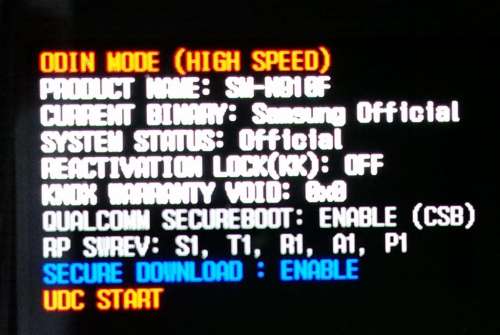
ezt mutatja az érintetlen rendszer download módban
Szoftver frissítése
Ha nem szeretnénk a Samsung saját publikus módszereit használni: KIES, FOTA akkor természetesen a Note 4 esetében is alkalmazhatjuk a szervizek által is használatos szoftvert, az: ODIN-t.
 romok
romok1, szükséges fájlok
- Odin v3.10
- Samsung USB driver
- és maga a rom: samfirmware.com
N910F pl.: N910FXXU1ANK4_N910FPAN1ANK2_PAN.zip2, telepítjük az USB drivert, kicsomagoljuk a romot (amennyiben *.rar vagy *.zip formátumban töltöttük le) majd kicsomagoljuk és elindítjuk, az ODIN-t
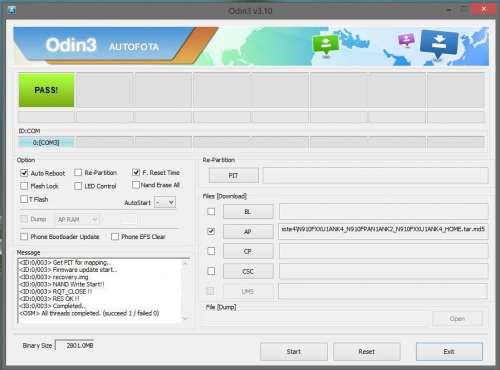
3, Az ODIN / AP részébe betallózzuk a N910FXXU1ANK4_N910FPAN1ANK2_N910FXXU1ANK4_HOME.tar.md5 fájlt.
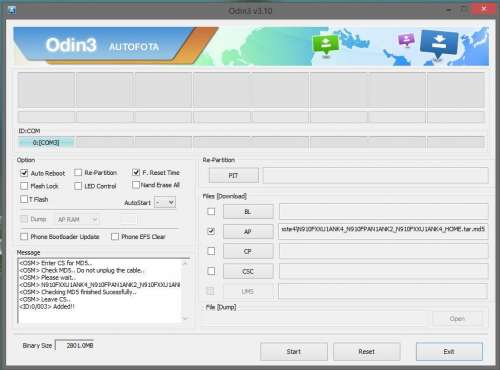
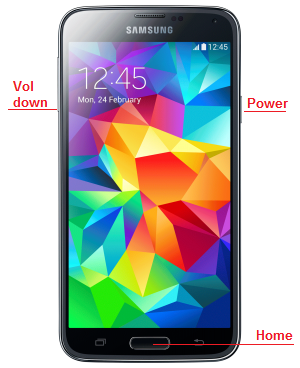
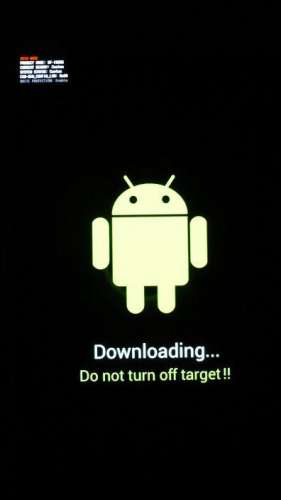
4, a, Csatlakoztassuk a telefont Download módban: kapcsoljuk ki a készüléket, majd a hangeő le + home gombok együttes nyomva tartása közben kapcsoljuk be a telefont a power gombbal (a samsung logó megjelenéséig tartsuk nyomva a gombokat)
b, majd egy választó menü tárul elénk, ekkor nyomjuk meg a hangerő fel gombot:
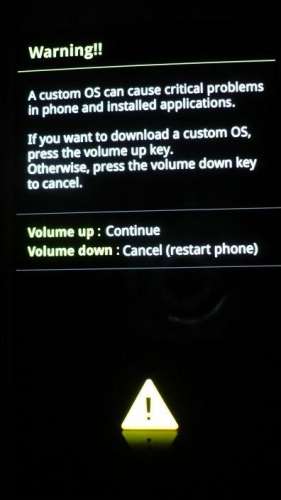 -->
--> 
5, Csatlakoztassuk a számítógéphez a telefont, az ODIN majd kiírja, hogy melyik portra csatlakozott (mindenképp hátlapi, vagy notebook esetén egyedül álló USB portra csatlakoztassuk)
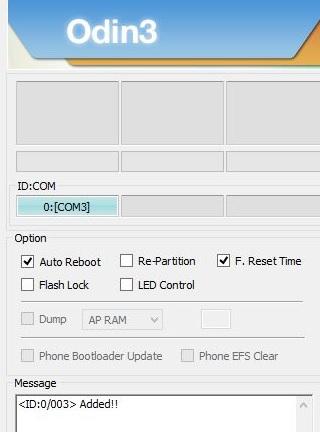
6, Ezután a Startra nyomunk, máshoz nem nyúlunk a flasher programban

7, Ha végzett és ezt látjuk, akkor a telefon el fog indulni, ekkor lehúzhatjuk a kábelről és várjuk meg még bebootol, innentől kezdve használható a friss felrakott rom:
 romok
romokMikor érkezik az Android 5.0 Lollipop?
2015 február elején megjelent egy-egy 5.0.1 rom a "C" és "F" variánsra is.
A már fent említett sammobile.com oldalon elérhetőek és a KitKat romoknál leírtak szerint lehet felrakni.
A vélemények vegyesek a működését, újításait és a kinézetét tekintve, így nem is szeretnék ebben állást foglalni.
Jó hír azoknak, akik frissítettek Lollipopra, de mégis a régebbi KitKat romok egyikét használnák, hogy büntetlenül térhetnek rá vissza!2015 április végén az itthoni szolgáltatók is kiadták első Lollipop romjaikat egyelőre a Telenor kivételével.
Egyébként az 5.x romok késését a Samsung a Gear VR kompatibilitási gondjaival indokolta, amit
sikerült megoldaniuk.Gyorsabb letöltésű gyári romok
 Sityu27 kolléga blogjában elérhető: [link]
ROOT
Lehetőség van arra, hogy a telefonon rendszergazdai jogokat szerezzünk, ezáltal a gyári ROM-okon kívül módosított ROM-okat is kipróbálhatunk, amivel megnyílhat az út a processzor tuningolásához, ezáltal a telefon teljesítményének növeléséhez. Módosíthatjuk/törölhetjük a telefon rendszerfájljait, magyarán teljes jogú hozzáférést kapunk a készülékünk szoftveréhez/fájljaihoz. A gyári ROM nem tuningolható. A root-olt telefonon a gyárilag előtelepített programok is eltávolíthatóak, dióhéjban erre használható.
A megoldás közel sem tökéletes, hiszen a fentebb említett KNOX státusz, mely alap esetben '0', a root metódus végére '1'-re vált, ami a garancia megszűnéséhez vezet.
Éppen ezért nem is térnék ki erre a műveletre, akit ilyen feltételek mellett is érdekel, megtekintheti az XDA oldalán, Chainfire posztolásában.1. Töltsük le a CF-Auto-Root-trlte-trltexx-smn910f.zip vagy CF-Auto-Root-trlte-trltexx-smn910c.zip fájlt a telefon típusától függően, majd csomagoljuk ki
A letöltő linkeket és azt, hogy melyik root melyik android verzióra van kiadva a következő linken találjátok: [link]2, Az ODIN / AP részébe betallózzuk a CF-Auto-Root-trlte-trltexx-smn910f vagy c.tar.md5 fájlt
3, a, Csatlakoztassuk a telefont Download módban: kapcsoljuk ki a készüléket, majd a hangeő le + home gombok együttes nyomva tartása közben kapcsoljuk be a telefont a power gombbal
b, majd egy választó menü tárul elénk, ekkor nyomjuk meg a hangerő fel gombot.
4, Ezután a Startra nyomunk, máshoz nem nyúlunk a flasher programban
5, Ha végzett, akkor a telefon el fog indulni, ekkor lehúzhatjuk a kábelről és várjuk meg még bebootol, innentől kezdve használhatóak a ROOT jogok. Tartalmazza a SuperSU-t a hozzá tartozó *.apk fájlal együtt.
megjegyzés: N910F készülékekre Chainfire oldalán, már csak Lollipop romokra érhető el at auto-root fájl! Viszont felhasználói visszajelzések alapján a Kit-Kat romok tökéletesen, hiba nélkül rootolhatóak az N910G-hez megírt auto-root fájlal: [link]
EFS mentés
Az EFS mappa fontos adatokat tartalmaz, amelyek szükségesek a telefon normál működéséhez, pl. az imei számot. Főleg régebbi modellek esetében fordult elő a probléma, hogy 1-1 romcsere (főleg custom) után eltűnt vagy megváltozott az imei szám. Ez sokszor azt vonzotta magával, hogy a telefon használhatatlanná vált és vagy nem, vagy csak nehézkesen volt orvosolható a probléma. Nos erre nyújt megoldást az eredeti EFS mappa/partíció lementése, mely probléma esetén könnyedén visszaállítható.
Ezt legegyszerűbben az IMEI TOOL SAMSUNG Note4 alkalmazással tehetjük meg.Custom Recovery
Minden készülék rendelkezik recovery-vel (pl.: 3e recovery), viszont a gyári megoldás eléggé korlátozott és csak bizonyos fájlok flash-elhetőek benne (signed *.zip fájlok):
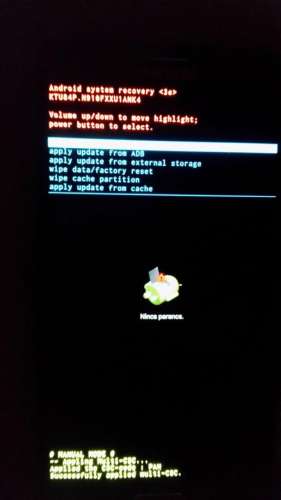
A CWM/TWRP ezzel szemben, egy kiterjesztett, custom recovery, rengeteg plusz lehetőséggel:
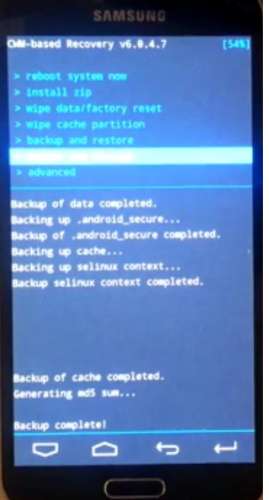
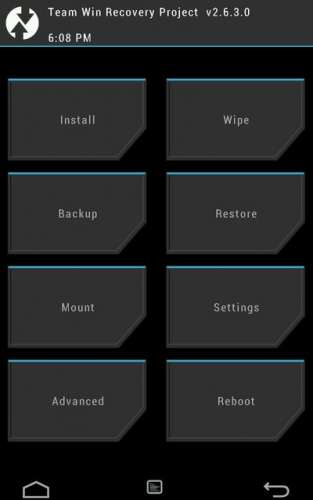
Többféle variáns elérhető, de ahogyan a ROOT esetében, itt is a garanciánk megszűnésével azaz a KNOX státusz '0'-ról történő '1'-re váltásával kell számolnunk.
N910F:
CWM
CWM touch
TWRP1, Letöltjük a fenti linkek valamelyikéről a nekünk tetsző Custom Recovery-t
2, Az ODIN / AP részébe betallózzuk a r*.tar.md5 vagy *.tar kiterjesztésű fájlt
3, a, Csatlakoztassuk a telefont Download módban: kapcsoljuk ki a készüléket, majd a hangeő le + home gombok együttes nyomvatartása közben kapcsoljuk be a telefont a power gombbal.b, majd egy választó menü tárul elénk, ekkor nyomjuk meg a hangerő fel gombot.
4, Ezután a Startra nyomunk, máshoz nem nyúlunk a flasher programban
5, Ha végzett, akkor a telefon el fog indulni, ekkor lehúzhatjuk a kábelről és várjuk meg még bebootol.Egy fájlos custom/főzött romok/kernelek/CWM
Itt is a garanciánk megszűnésével azaz a KNOX státusz '0'-ról történő '1'-re váltásával kell számolnunk. Hiszen ehhez is a ROOT megléte és egy Custom Recovery telepítése szükséges.
Találunk olyan ROM-okat/kerneleket, amik nem a megszokott *.tar vagy *.tar.md5 kiterjesztést használják, hanem *.zip kiterjesztésűek.. Ezek a CWM-ben flashelhető Custom/Főzött romok, vagy kernelek, esetleg más hasznos fájlok: modemek, patchek, modok, stb. ...
Egyelőre nem sok minden található a Note 4-hez, de idővel bővülni fog.
!!! Itt is figyeljünk a pontos típusra N910F vagy N910C !!!
XDA linkMi az a „főzött rom”?
A főzött rom nem más, mint a gyári romok lelkes amatőrök és profik által módosított verziója. Az alábbiak miatt érdemes használni: témát lehet rátenni, optimalizáltabb romok, és jellemzően gyorsabbak is, mint a gyáriak, rengeteg plusz funkciót tartalmaznak, könnyebb az utólagos módosítás, illetve alapból rootolt. Egy hátrányuk van: ha nem szakszerűen tesszük fel, hibát (FC, más néven „Force Close”) okoz(hat). Persze ezek nem végleges hibák, könnyedén orvosolhatóak. Fontos: a hibák nem hardveres hibák, hanem szoftveres, tehát a telefont NEM lehet elrontani ilyen módon, csak szélsőséges esetben. Ezért egy tanács. NE Te teszteld a romot, várd meg mások véleményét.
Sokféle rom van, mindegyik másban erős, egyik gyorsabb, másik jobban bánik az akkumulátorral, nincs egyértelmű „legjobb”.Ez esetben az adott fájlt a telefonunk SD kártyájára másoljuk, majd recovery módban indítjuk el a telefonunkat (hangerõ fel + középsõ + bekapcsoló gombok együttes nyomva tartásával. KÉP), vagy ha rendelkezünk kiterjesztett restart menüvel akkor újra is indítható CWM módban.
A gyári és custom recovery elérésének módja:
A telefont kapcsoljuk ki, majd a hangerő fel gomb, a középső és a bekapcsoló gombok együttes nyomásával indítsuk el recovery módban: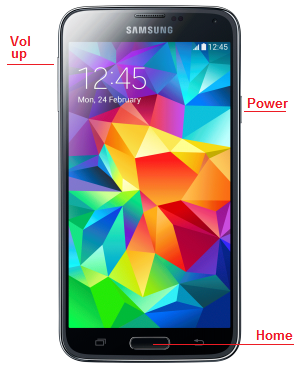
A következő képen tudunk innen telepítést, rom cserét végezni:
install zip from sdcard --> choose zip from sdcard --> majd betallózzuk az imént felmásolt fájlt.A navigálást a hangerő gombokkal végezzük és a home gombbal tudunk választani.
Ezután újraindítjuk a telefont és készen is vagyunk.reboot system now
!!!FONTOS!!!
!!!Mindenképp olvasd el az adott rom, patch, stb. készítői által leírt utasításokat!!!
A telepítés menete nagy általánosságban:
0, ugye itt is mindig érdemes backuppal és a szükséges biztonsági intézkedésekkel kezdeni (EFS mentés/gyári rom beszerzése, stb. ...)
1, első körben a legfrissebb, illetve az előírásban szereplő CWM verzióval kell rendelkeznünk
2, ezután töltsük le a készülékünknek megfelelő romot (egyes custom romok esetén a gapps csomagot is) és másoljuk a belső tárolóra
3, indítsuk el a telefont recovery módban
4, csináljunk egy egy full wipe-ot:
"wipe data and factory reset"
"wipe cache partition”
"wipe Dalvik cache” (az advanced menüben találjuk)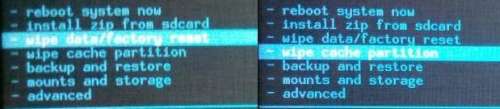
5, az "install zip from internal SD card" menüben tallózzuk be a romot és telepítsük
6, ha végzett, akkor "restart" és készen is vagyunk -
mycso
veterán

UTOLSÓ FRISSÍTÉS 2015.04.13.
I. SPECIFIKÁCIÓK, VÁSÁRLÁSI TANÁCSOK, HIBAJELENSÉGEK, HASZNOS TIPPEK
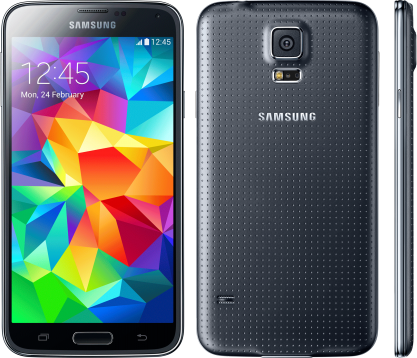
2014 április elején jelent meg, hazánkban mindhárom nagy szolgáltatónál megvásárolható. Természetesen megvásárolható kártyafüggetlen készülékként is. Egyelőre fehér és fekete színekben kapható.
Specifikációk, tartozékok:
Méretei: 142 x 72.5 x 8.1 milliméter és 145 gramm, ez már-már nagynak mondható, élőben bár látszik a méretbeli különbség az S4-hez képest, nem mondanám tetemesnek: KÉP
Anyaghasználata és az összeszerelés minősége tökéletesnek mondható, végre a hátlap nem fényes, hanem matt, tapintásra gumiszerű érzetet adó borítást kapott. A technikai hátteret tekintve: a kijelzője egy 5.1"-os Super AMOLED (1080x1920) Full HD, kapacitív érintőkijelző amit GorillaGlass 3 véd. A tárhelyet illetően16GB, belső tároló áll a rendelkezésünkre, mely microSD kártyával bővíthető (max. + 128GB). Operációs rendszernek a 4.4.2.-es KitKat-et kapjuk a készüléken a Samsung megszokott egyedi felületének új verziójával, a TouchWiz-el kiegészítve, amit mostantól MotinWiz-nek neveznek. A már bejáratott "samsungos" menürendszert is átszabták, ám több beállítás közül is választhatunk.
A technikát tekintve a következő paraméterekkel bír a telefon: Qualcomm Snapdragon 801 MSM8974AC SoC amely egy Krait 400 típusú processzor tartalmaz, négy magja pedig egyenként 2.5GHz-en ketyeg. A megjelenítést az Adreno 330 GPU grafikus chip segíti, mely 578 MHz-en teszi a dolgát. Memóriából maradt a 2GB LP-DDR3 RAM, pedig vártuk a minimum 3GB ramot.
Természetesen itt is elérhető a Google Play, mely segít a testre szabhatóságban, 16 megapixeles ledes villanófényes hátlapi, UHD (3840x2160) videó rögzítéssel és 2 megapixeles előlapi fényképezőgép segíti a multimédiás igényeinket, amely videó felvételére is képes. A készülék bal oldalán a hangerőt szabályozó gombokat találjuk, jobb oldalt pedig a power gombot, mely a kijelző feloldására/lezárására is szolgál. A tetején 3,5 mm-es jack csatlakozó, az alján microUSB csatlakozó kapott helyet. Az előlapon a kijelző felett a másodlagos kamerát, szenzorokat és az RGB jelző led-et találjuk, alatt pedig gombok kaptak helyet --> két kapacitív és egy fizikai. Ez utóbbinál található az egyik nagy újítás: az újlenyomat olvasó. A hátlapon felül van a kamera, alatta a hozzá tartozó led segédfénnyel ami mellett a pulzusmérőt találjuk. A hangszóró rostélya a készülék hátulján, alul található és meglepően szépen, erőteljesen szól.
Egy nagy újítás, hogy a készülék IP67-es szabványú, tehát por és vízálló, egészen 30 percig bírja 1 méter mély vízben
A hátlapi borítás alatt találjuk a 2800mAh akkumulátort, mely nagyobb kapacitású az elődnél és sokkal tovább is bírja, remek akkuidővel büszkélkedhet az S5.
A többi specifikációra, tulajdonságra külön nem térnék ki, erre tökéletes az itteni mobilearena -s teszt vagy a specifikácó gyors áttekintésére a GSM Arena oldala.
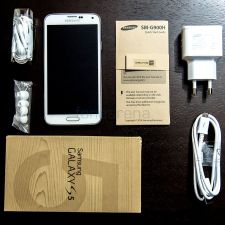
A garanciát tekintve 2 évet kapunk a telefonra a Samsung-tól (1+1), ami a termékregisztrációt követően kitolható +2 hónappal.Az alapcsomag tartalma: készülék+stereo headset(jó minőségű)+töltő fej+USB adatkábel.
 Tapasztalt hibák:
- ami egyelőre furcsának tűnik, az a multitasking, valahogy nem igazán működik, reméljük szoftverfrissítéssel orvosolják --> 2-3 alkalmazás futása esetén is már újratölti az alkalmazásokat a váltások közben
- mm-qcamera-daemon hiba(a kamera vezérlő szolgáltatás beragad a memóriába és meríti az akkut - újraindítás átmenetileg orvosolja vagy garanciában javítják
- fekete kamera kép (kamera hiba) - garanciában javítják
- a PIT partíciós táblák nem működnek az S5-ön, Security Check hibával megáll az OdinGyakori kérdések:
Milyen a kamerája? - szuper
A kamera sérült, vagy van rajta valami fólia? - nem sérült, egy kör-fólia van rajta, ami a fényképezést nem zavarja, de természetesen leszedhető [link]
Hőmérő és páratartalom mérő ebben is van? - sajnos az S4-el szemben, ebből kimaradt
Driver problémák - ITT elérhetőek a legfrissebb x86 és x64 USB és ADB Samsung driverek, vgay ITT
Meddig bírja az akku? - Természetesen ez használat függő, de nagyon jó akkuidőkről számolnak be a felhasználók
Hogyan tudok bármilyen görgethető háttérképet beállítani?
A Wallpaper Setter program segítségével, illetve custom launcher használatávalA GPS adatforgalom nélkül használható? - Igen, a megfelelő programmal használható és viszonylag gyorsan talál kapcsolatot.is.
Az 16GB tárolóból, miért látok csak ~11GB-ot? - azért mert a többit a rendszer, rendszerprogramok foglalják le, ez nem hiba
Hogyan tudok programokat rátölteni? - természetesen itt is, mint minden androidos készüléken az Google Play-ről tudunk programokat/játékokat letölteni.
Készíthető-e screenshot? - Igen a képernyő előtt, jobbról-balra húzzuk el a kezünket [link]
Vagy a power+home gombok együttes lenyomásával.II. Egyéb telefonnal kapcsolatos programok, módosítások, optimalizáció
ART
Mi is az ART és mire jó?
Az android 5.x-et futtató készülékek, már alapból az ART környezetet használják.
Röviden: Android futtatási környezet, mely a dalvik futtatási környezetet hivatott felváltani, más metódussal dolgoznak, az ART elméletileg gyorsabbá és lag-mentesebbé teheti a rendszert.
Bővebben: linkA működő és egyelőre nem működő programok listája: link
Használatba vétele:
"Beállítások/Általános/Eszköz névjegye" --> Itt a "Build száma"erre bökjünk rá 7x, ezután kiírja, hogy Fejlesztők lettünk.Egy menüt visszalépve, találunk egy új opciót: "Fejlesztői beállítások", ezen belül a "Futtatási rendszer kiválasztása" opcióval tudjuk megadni, hogy "ART" vagy "Dalvik" fusson a telefonunk.
Rányomva, a telefon újraindul.Boot után (ez az első hosszadalmasabb lesz a megszokottnál), EZ jelenik meg előttük. Ekkor történik a rendszer átkonvertálása és ennek az ideje a telepített programok mennyiségétől függ, ha sok van, akkor percekig fogja csinálni. (célszerű egy tiszta rendszeren kipróbálni, babrálgatni)
Ne ijedjünk meg, de ekkor szoftverfrissítést sem fogunk találni, sőt EZT az üzenetet kapjuk. És download módban a 'system status' "Custom"-ra vált, ám nem kell megijednünk, mert visszaállva az eredeti futtatási környezetre (Dalvik), ez a státusz ismét "Official" lesz és természetesen elérhetőek lesznek a szoftverfrissítések is.
Bár ez van, akinél úgy működött, hogy Dalvik-ra való visszaállás után, még igényelt egy 'Factory resetet' (gyári visszaállítás).Tehát nem okoz garanciális problémát és természetesen a KNOX flag-et sem változtatja.
III. ROOT-UNROOT BIZTONSÁGOSAN KNOX0x0
Egyelőre működik a módszer, azért mindenki csak kellő körültekintéssel használja!!!
Úgy fest, hogy létezik egy megoldás, amellyel biztonságosan (KNOX státusz változás nélkül) rootolhatunk és vissza is állíthatjuk az eredeti állapotot. Csak KitKat (4.4.2) ANE2 romokon működik, felette lévő verziószámnál már nem rootol!
1, Született egy nagyon egyszerű megoldás, ami a http://towelroot.com/ oldalon található.
2, A lambda jelre kattintva tudjuk letölteni a tr.apk fájlt
3, Telepítése majd futtatása után a programban megjelenő: make it ra1n gombra kattintva, root jogokkal fogunk rendelkezni és természetesen a KNOX sem változik!
4, A program korlátlanul biztosítja a root jogokat, ezért mindenképp ajánlott a SuperSU program telepítése, hiszen ezzel tudjuk majd szabályozni hogy mi kaphat és mi nem root jogokat.Hiába a teljesen gyárinak látszó állapot, pl.: FOTA frissítések nem fognak települni a készülék módosított állapotára hivatkozva.
A 4. pontban telepített SuperSU alkalmazás "Teljes unroot" opciójával, viszont ténylegesen gyári állapotba állítható vissza a készülék. Ez után egy újraindítás szükséges, természetesen ez csak akkor működik, ha rootolt állapotban semmilyen törlést/módosítást nem végeztünk a telefon rendszerfájljain.
Bár a fórumon jelezték, hogy csak a gyári rom újrahúzása után került a készüléke teljesen gyári állapotba. Lehetséges, hogy itt valamilyen módosítás történt, azért nem volt elegendő csak az unroot.CWM és custom romok/kernelek felrakása továbbra sem lehetséges, ezek mind a KNOX státusz megváltozásához vezetnek.
UPDATE: ANE2 utáni, de még KitKat (4.4.2) romok esetén is van lehetőség KNOX-mentes rootra!
pl.: ANG2 (4.4.2) rom root-olása
- Odin v3.07
- Stock kernelek
- tr.apk
1, ODIN-al fel kell rakni a rootolható ANE2 stock kernelt - Telefon indítása download módban, KERNEL_G900FXXU1ANE2.tar.md5 tallózása ODIN/PDA részébe, Start - majd restart után frissítette az összes programom (alkalmazás optimalizálás)
2, Ezután tr.apk indít, root sikeres
megj: a helytelen kernel miatt a wifi nem fog működni, viszont a tr.apk internetre szomjazik, tehát legyen internet kapcsoltunk!!
3, ODIN-al vissza kell tenni az eredeti romhoz tartozó (az én esetemben ANG2) kernelt - Telefon indítása download módban, KERNEL_G900FXXU1ANG2.tar.md5 tallózása ODIN/PDA részébe, Start - majd restart után frissítette az összes programom (alkalmazás optimalizálás) ahogy az 1. pontban is
4, SuperSU telepítés Play-ből és root ellenőrzése: OK
5, Download mód ismét: Knox warranty void: 0x0
Nem csináltam wipe-ot, FR-t és működik tökéletesen!IV. A TELEFON SZOFTVERÉNEK FRISSÍTÉSE, FELÜLÍRÁSA G900F
A számítógéphez csatlakoztatva automatikusan települnek a szükséges driverek, és adattár módban már használatba is vehetjük, így elérhető a belső és a microSD kártyánk tárhelye is. Természetesen lehetőségünk van a Samsung KIES pc-s programjával is összecsatlakozni, itt a jól ismert módon szinkronizálhatjuk adatainkat, illetve bonyolíthatjuk a fájlcserét pécénk és a táblánk között. Természetesen itt van lehetőségünk a Samsung által kiadott hivatalos szoftverfrissítések megkeresésére és telepítésére is.
Samsung USB és ADB driver: [link]Sajnos rossz hír, hogy a Samsung védelmi rendszere a KNOX (BŐVEBBEN) itt is jelen van és úgy fest nem lehet mit tenni ellene, aki módosítani szeretné a telefonja szoftverét, akár egy ROOT-olással is, annak a garanciától el kell búcsúznia.
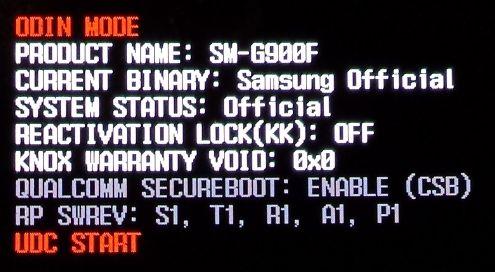
ezt mutatja az érintetlen rendszer download módban
Szoftver frissítése
Ha nem szeretnénk a Samsung saját publikus módszereit használni: KIES, FOTA akkor természetesen az S5 esetében is alkalmazhatjuk a szervizek által is használatos szoftvert, az: ODIN-t.
A megszokott módon történik a szoftver cseréje:
Spityu27 - kolléga jóvoltából ITT elérhetőek a magyar független és szolgáltatós romok gyors letöltési linkjei valamit a CSC fájlok0, szolgáltatós telefonok esetében más a telefonok partícióinak kiosztása, ilyen pl.: a preload partíció méretbeli különbsége. Pár szolgáltatós telefonra felrakható független vagy más régiós rom, visszafelé már ez nem működik, még újrapartícionálással sem!!!
Erre lehet segítség EZ az iromány. Bigyo13 és
  Spityu27 jóvoltából.
1, szükséges fájlok
- Odin v3.07
- Samsung USB driver
- és maga a rom: samfirmware.com
pl.: G900FXXU1ANCE_G900FPAN1ANC7_G900FXXU1ANCE_HOME.tar2, telepítjük az USB drivert, kicsomagoljuk a romot (amennyiben *.rar vagy *.zip formátumban töltöttük le) majd kicsomagoljuk és elindítjuk, az ODIN-t
3, Az ODIN / PDA részébe betallózzuk a G900FXXU1ANCE_G900FPAN1ANC7_G900FXXU1ANCE_HOME.tar fájlt.
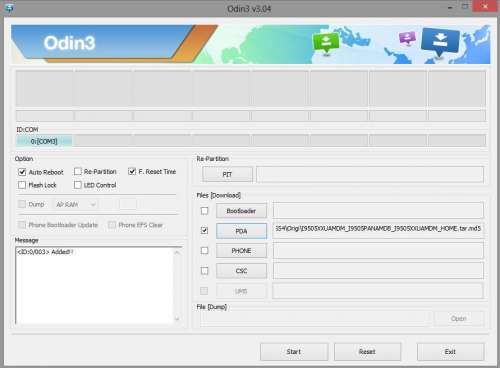
4, a, Csatlakoztassuk a telefont Download módban: kapcsoljuk ki a készüléket, majd a hangeő le + home gombok együttes nyomva tartása közben kapcsoljuk be a telefont a power gombbal (a samsung logó megjelenéséig tartsuk nyomva a gombokat)
b, majd egy választó menü tárul elénk, ekkor nyomjuk meg a hangerő fel gombot:
--> 5, Csatlakoztassuk a számítógéphez a telefont, az ODIN majd kiírja, hogy melyik portra csatlakozott (mindenképp hátlapi, vagy notebook esetén egyedül álló USB portra csatlakoztassuk)
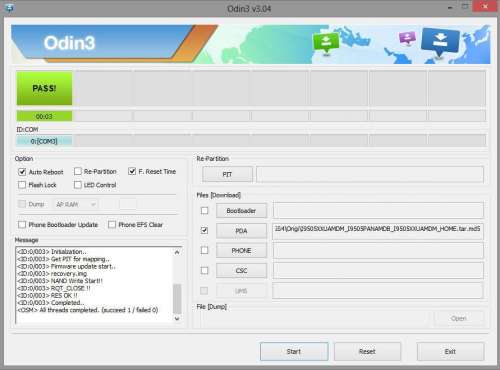
6, Ezután a Startra nyomunk, máshoz nem nyúlunk a flasher programban
7, Ha végzett és ezt látjuk, akkor a telefon el fog indulni, ekkor lehúzhatjuk a kábelről és várjuk meg még bebootol, innentől kezdve használható a friss felrakott rom:
 Romok
RomokAz android legújabb változata az 5.0 - Lollipop, már az S5 készülékekre is elérhető, telepítése és letöltése a KitKat romoknál leírt módon.
Ha valaki esetleg frissített Lollipop (Android 5.0) romra és valamiért nem tetszene neki, akkor visszarakhatja a legújab 4.4.2 KitKat romot, az imént leírtak szerint.
!!!A művelet előtt mindent le kell menteni a telefonról!!!
Ugyan is a 7.pont után a bootolás közben meg fog állni a "Samsung" logónál.
- Ekkor vegyük ki az akkut, majd rakjuk vissza.
- Tegyük a telefont recovery módba: hangerő fel gomb, a középső és a bekapcsoló gombok együttes nyomásával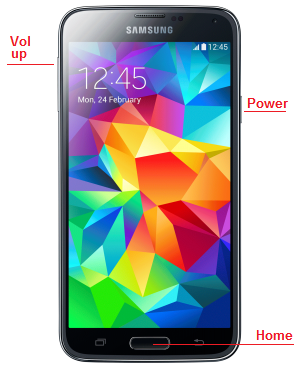
- Itt válasszuk a "wipe data/factory reset" opciót (a hangerő gombokkal tudunk lépkedni és a power gombbal tudunk kiválasztani) - ez mindent töröl a telefonról
- ha végzett, indítsuk újra: "rebbot system now"CSC kód átírása és eredeti visszaállítása
Spityu27 - kolléga jóvoltából ITT található egy leírás, képekkel illusztrálva.Custom romok
Módosított, finomhangolt a gyári romoktól működésben és gyakran kinézetben is eltérő romok.
Létezik S5-re olyan variáns, ami a KNOX számlálót nem módosítja, ez pedig _alexndr romja.
Minden infót és a letöltési linkeket az XDA fórumában találjátok.
Tapasztalatok alapján gyorsabb és stabilabb a gyári romoknál illetve a gyári 5.0 alatt tapasztalható anomáliák sincsenek jelen benne.ROOT
Lehetőség van arra, hogy a telefonon rendszergazdai jogokat szerezzünk, ezáltal a gyári ROM-okon kívül módosított ROM-okat is kipróbálhatunk, amivel megnyílhat az út a processzor tuningolásához, ezáltal a telefon teljesítményének növeléséhez. Módosíthatjuk/törölhetjük a telefon rendszerfájljait, magyarán teljes jogú hozzáférést kapunk a készülékünk szoftveréhez/fájljaihoz. A gyári ROM nem tuningolható. A root-olt telefonon a gyárilag előtelepített programok is eltávolíthatóak, dióhéjban erre használható.
A megoldás közel sem tökéletes, hiszen a fentebb említett KNOX státusz, mely alap esetben '0', a root metódus végére '1'-re vált, ami a garancia megszűnéséhez vezet.
Éppen ezért nem is térnék ki erre a műveletre, akit ilyen feltételek mellett is érdekel, megtekintheti az XDA oldalán, Chainfire posztolásában.1. Töltsük le a CF-Auto-Root-klte-kltexx-smg900f.zip fájlt, majd csomagoljuk ki
2, Az ODIN / PDA részébe betallózzuk a CF-Auto-Root-klte-kltexx-smg900f.tar.md5 fájlt
3, a, Csatlakoztassuk a telefont Download módban: kapcsoljuk ki a készüléket, majd a hangeő le + home gombok együttes nyomva tartása közben kapcsoljuk be a telefont a power gombbal
b, majd egy választó menü tárul elénk, ekkor nyomjuk meg a hangerő fel gombot.
4, Ezután a Startra nyomunk, máshoz nem nyúlunk a flasher programban
5, Ha végzett, akkor a telefon el fog indulni, ekkor lehúzhatjuk a kábelről és várjuk meg még bebootol, innentől kezdve használhatóak a ROOT jogok. Tartalmazza a SuperSU-t a hozzá tartozó *.apk fájlal együtt.
Custom Recovery
Minden készülék rendelkezik recovery-vel (pl.: 3e recovery), viszont a gyári megoldás eléggé korlátozott és csak bizonyos fájlok flash-elhetőek benne (signed *.zip fájlok):
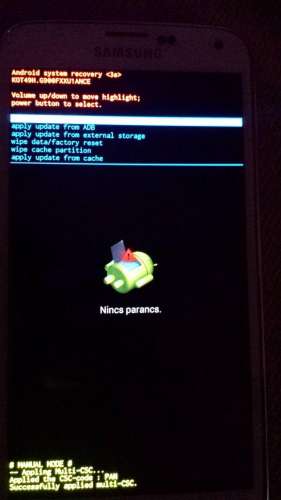
A CWM/TWRP ezzel szemben, egy kiterjesztett, custom recovery, rengeteg plusz lehetőséggel:
Többféle variáns elérhető, de ahogyan a ROOT esetében, itt is a garanciánk megszűnésével azaz a KNOX státusz '0'-ról történő '1'-re váltásával kell számolnunk.
CWM
TWRP1, Letöltjük a fenti linkek valamelyikéről a nekünk tetsző Custom Recovery-t
2, Az ODIN / PDA részébe betallózzuk a r*.tar.md5 vagy *.tar kiterjesztésű fájlt
3, a, Csatlakoztassuk a telefont Download módban: kapcsoljuk ki a készüléket, majd a hangeő le + home gombok együttes nyomvatartása közben kapcsoljuk be a telefont a power gombbal.b, majd egy választó menü tárul elénk, ekkor nyomjuk meg a hangerő fel gombot.
4, Ezután a Startra nyomunk, máshoz nem nyúlunk a flasher programban
5, Ha végzett, akkor a telefon el fog indulni, ekkor lehúzhatjuk a kábelről és várjuk meg még bebootol.Galaxy S5 Toolkit
Ezzel elvégezhető egy felület alól a rootolás, custom recovery felrakása és még rengeteg minden. A program és a hozzá tartozó leírás megtalálható a lenti linken.
SKIPSOFT ANDROID TOOLKIT - GALAXYS5 V1.0.0EFS mentése
Megeshet, hogy egy félresikeredett rom-csere, custom rom felrakás után elveszti a készülék az IMEI számát. Erre megoldás az EFS partíció mentése, illetve baj esetén a visszaállítása, hiszen itt kerül tárolásra többek között a telefon IMEI száma.
Root jogok szerzése után a következő programmal menthetjük le számítógépünkre a komplett EFS partíciót hogy meglegyen, ha véletlenül szükségünk lenne rá. Természetesen a program az előzőleg készített mentésünket vissza is tudja állítani.
Backup/Restore EFS Partition for All Galaxy S5 DevicesEgy fájlos custom/főzött romok/kernelek/CWM
Itt is a garanciánk megszűnésével azaz a KNOX státusz '0'-ról történő '1'-re váltásával kell számolnunk. Hiszen ehhez is a ROOT megléte és egy Custom Recovery telepítése szükséges.
Találunk olyan ROM-okat/kerneleket, amik nem a megszokott *.tar vagy *.tar.md5 kiterjesztést használják, hanem *.zip kiterjesztésűek.. Ezek a CWM-ben flashelhető Custom/Főzött romok, vagy kernelek, esetleg más hasznos fájlok: modemek, patchek, modok, stb. ...
XDA linkMi az a „főzött rom”?
A főzött rom nem más, mint a gyári romok lelkes amatőrök és profik által módosított verziója. Az alábbiak miatt érdemes használni: témát lehet rátenni, optimalizáltabb romok, és jellemzően gyorsabbak is, mint a gyáriak, rengeteg plusz funkciót tartalmaznak, könnyebb az utólagos módosítás, illetve alapból rootolt. Egy hátrányuk van: ha nem szakszerűen tesszük fel, hibát (FC, más néven „Force Close”) okoz(hat). Persze ezek nem végleges hibák, könnyedén orvosolhatóak. Fontos: a hibák nem hardveres hibák, hanem szoftveres, tehát a telefont NEM lehet elrontani ilyen módon, csak szélsőséges esetben. Ezért egy tanács. NE Te teszteld a romot, várd meg mások véleményét.
Sokféle rom van, mindegyik másban erős, egyik gyorsabb, másik jobban bánik az akkumulátorral, nincs egyértelmű „legjobb”.Ez esetben az adott fájlt a telefonunk SD kártyájára másoljuk, majd recovery módban indítjuk el a telefonunkat (hangerõ fel + középsõ + bekapcsoló gombok együttes nyomva tartásával. KÉP), vagy ha rendelkezünk kiterjesztett restart menüvel akkor újra is indítható CWM módban.
A gyári és custom recovery elérésének módja:
A telefont kapcsoljuk ki, majd a hangerő fel gomb, a középső és a bekapcsoló gombok együttes nyomásával indítsuk el recovery módban:A következő képen tudunk innen telepítést, rom cserét végezni:
install zip from sdcard --> choose zip from sdcard --> majd betallózzuk az imént felmásolt fájlt.A navigálást a hangerő gombokkal végezzük és a home gombbal tudunk választani.
Ezután újraindítjuk a telefont és készen is vagyunk.reboot system now
!!!FONTOS!!!
!!!Mindenképp olvasd el az adott rom, patch, stb. készítői által leírt utasításokat!!!
A telepítés menete nagy általánosságban:
0, ugye itt is mindig érdemes backuppal és a szükséges biztonsági intézkedésekkel kezdeni (EFS mentés/gyári rom beszerzése, stb. ...)
1, első körben a legfrissebb, illetve az előírásban szereplő CWM verzióval kell rendelkeznünk
2, ezután töltsük le a készülékünknek megfelelő romot (egyes custom romok esetén a gapps csomagot is) és másoljuk a belső tárolóra
3, indítsuk el a telefont recovery módban
4, csináljunk egy egy full wipe-ot:
"wipe data and factory reset"
"wipe cache partition”
"wipe Dalvik cache” (az advanced menüben találjuk)5, az "install zip from internal SD card" menüben tallózzuk be a romot és telepítsük
6, ha végzett, akkor "restart" és készen is vagyunk -
mycso
veterán
UTOLSÓ FRISSÍTÉS 2015.03.25.
!!!A hozzászólásokban vagy még inkább az adatlapon / aláírásban érdemes feltüntetni a saját készülékünk pontos típusát, mert rengeteg verzió létezik és így elkerülhetőek a félreértésből adódó problémák!!!
I. SPECIFIKÁCIÓK, VÁSÁRLÁSI TANÁCSOK, HIBAJELENSÉGEK, HASZNOS TIPPEK
2014. szeptemberében mutatta be a Samsung Berlinben az IFA 2014 szakkiállításon, az okostelefonok új csúcsragadozóját. Hazánkban október 17-én jelent meg, fekete, fehér, rózsaszín és arany színekben vásárolható meg (Frosted white, Charcoal black, Bronze Gold, Blossom Pink):
Magyarországon két változat kapható hivatalosan, az SM-N910F Snapdragon 805 (APQ8084) a szolgáltatók kínálatában és az SM-N910C Exynos 7 Octa (5433/7410) kártyafüggetlenül a hivatalos forgalmazótól és a márkakereskedésektől. Ez utóbbi GSM boltokban is megvásárolható, viszont figyelni kell, hogy csak a Samsung Magyarország által forgalomba hozott, XEH product kódot tartalmazó készülékekre jár hivatalos Samsung Prémium garancia.
A garanciát tekintve 1 évet kapunk a telefonra a Samsung-tól, ami a termékregisztrációt követően kitolható +1 évvel.Az EU egyes tagállamaiban, hivatalos forrásból az SM-N910F is megvásárolható kártyafüggetlenül , ám erre csak is az 1év EU garancia él, természetesen a vásárláskor kapott számla ellenében.
Specifikációk, tartozékok:
Méretei: 153.5 x 78.6 x 8.5 milliméter és 176 gramm, ez már-már óriási.
A felhasznált anyagok és az összeszerelés minősége tökéletesnek mondható, a hátlap nem fényes, hanem matt, tapintásra gumiszerű érzetet adó borítást kapott. És a mindenki által áhított fém is szerepet kapott, ez alkotja a készülék teljes keretét.
A technikai hátteret tekintve: a kijelzője egy 5.7"-os Super AMOLED (1440 x 2560) QHD, kapacitív érintőkijelző amit GorillaGlass 4 véd. A tárhelyet illetően 32GB, belső tároló áll a rendelkezésünkre, mely microSD kártyával bővíthető (max. + 128GB), ennek foglalatát a hátlap alatt találjuk a micro SIM foglalata mellett. A bevezetésekor a készülék Android 4.4.4-es KitKat operációs rendszert kapott, a Samsung megszokott egyedi felületének új verziójával, a TouchWiz-el kiegészítve, amit mostantól MotionWiz-nek neveznek. A már bejáratott "samsungos" menürendszert is átszabták, ám több beállítás közül is választhatunk.
Az erőforrást tekintve a következő paraméterekkel bír a telefon, az N910F variánsnál: Qualcomm Snapdragon 805 SoC amely egy Krait 450 típusú processzor tartalmaz, négy magja pedig egyenként 2.7GHz-en ketyeg. A megjelenítést az Adreno 420 GPU grafikus chip segíti. Ezen összetevők az N910C esetében a következők: Samsung Exynos 7 OCTA 5433/7410 SoC amely 4db 1.3 GHz Cortex-A53 és 4db 1.9 GHz Cortex-A57 magot tartalmaz. GPU-nak itt az ARM Mali-T760 MP6-ot kapjuk.
Memóriából itt már 3GB LP-DDR3 RAM áll a rendelkezésünkre mindkét készülék esetében.
A multimédiás igényeinket a Sony IMX240 Exmor RS 16 megapixeles ledes villanófényes hátlapi, UHD (3840x2160) videó rögzítéssel és 3,7 megapixeles előlapi kamera segíti, amely videó felvételére is képes. A készülék bal oldalán a hangerőt szabályozó gombokat találjuk, jobb oldalt pedig a power gombot, mely a kijelző feloldására/lezárására is szolgál. A tetején 3,5 mm-es jack csatlakozó, az alján microUSB v2.0 csatlakozó kapott helyet, mely MHL 3 TV-out és USB Host képes. Az előlapon a kijelző felett a másodlagos kamerát, szenzorokat és az RGB jelző led-et találjuk, alatt pedig gombok kaptak helyet --> két kapacitív és egy fizikai. Ez utóbbinál található az egyik nagy újítás: az ujjlenyomat olvasó. A hátlapon felül van a kamera, alatta a hozzá tartozó led segédfénnyel ami mellett a pulzusmérőt találjuk. A hangszóró rostélya a készülék hátulján, alul található és meglepően szépen, erőteljesen szól.És itt találhatunk még két jelentős különbséget a variánsok között, míg az N910F Qualcomm WCD9330, addig az N910C Wolfson Microelectronics WM5110E DAC-ot hssznál, sajnos FM rádiót egyik esetben sem kapunk.
A telefonok NFC képesek, rendelkeznek Infra porttal a távirányító funkcióhoz, Wi-Fi 802.11 a/b/g/n/ac, dual-band, MIMO szabványokat is támogatnak, valamint Bluetooth-ból már a v4.1-et kapjuk és természetesen Glonass képes GPS-el is fel van vértezve. Itt a kommunikációnál is van két különbség a variánsok között, mégpedig az LTE tekintetében: az N910C Cat4 150/50 Mbps és az N910F Cat6 300/50 Mbps sebességre képes.
Szenzorok tekintetében: gyorsulásmérőt, giroszkópot, közelségérzékelőt, iránytűt, légnyomásmérőt, pulzusmérőt, gesztus, UV és SpO2 érzékelőket is kapunk.
Természetesen a már megszokott módon, a készülékbe beledugva megtaláljuk a samsung érintőceruzát is.
A hátlapi borítás alatt találjuk a 3220mAh akkumulátort, mely elég brutálisra sikeredett, remek akkuidővel büszkélkedhet.
A többi specifikációra, tulajdonságra külön nem térnék ki, erre tökéletes az itteni oldala tesztje:
Samsung Galaxy Note 4 - írástudó óriás
vagy a nyers specifikációk tekintetében a
GSM Arena oldala.Az alapcsomag tartalma: készülék+stereo headset(jó minőségű)+töltő fej+USB adatkábel, valamint a tollhoz plusz hegyek és kiszedő szerszám:
Tapasztalt hibák:- A leggyakrabban előkerülő „hiba” a gapgate néven emlegetett jelenség, mely abban nyilvánul meg, hogy rés van az előlapi üveg és a keret között. A gyártó szerint szükség van a résre, és nem tervezési vagy gyártási hibáról van szó, mindenesetre előfordulhat olyan példány, amelynél feltűnőbb méretű. Nem minden modell érintett, illetve a legtöbb olyan mértékben, hogy abszolút nem látványos.
- Előfordul még a kijelzőt védő "üveg", valószínűleg ragasztási problémája, így egyik vagy több sarkon nem rögzül a telefonhoz és elállhat.
- Hátlap recsegése. Ez általában abból adódik, hogy valószínűleg hibás a hátlap --> karom/karmok hiányoznak, vagy el van vetemedve, esetleg sorjás, így nem tehető fel tökéletesen a készülékre.
-
-Gyakori kérdések:Milyen a kamerája? - szuper
A kamera sérült, vagy van rajta valami fólia? - nem sérült, egy kör-fólia van rajta, ami a fényképezést nem zavarja, de természetesen leszedhető [link]
Tényleg nincs helyszíni javítás Note 4-re? - Egyelőre nincsen, bár egyes források szerint, majd a közeljövőben erre a készülékre is elérhető lesz a szolgáltatás.
Driver problémák - ITT elérhetőek a legfrissebb x86 és x64 USB és ADB Samsung driverek, vgay ITT
Meddig bírja az akku? - Természetesen ez használat függő, de nagyon jó akkuidőkről számolnak be a felhasználók
Hogyan tudok bármilyen görgethető háttérképet beállítani?
A Wallpaper Setter program segítségével, illetve custom launcher használatávalA GPS adatforgalom nélkül használható? - Igen, a megfelelő programmal használható és viszonylag gyorsan talál kapcsolatot.is.
Az 32GB tárolóból, miért látok csak ~2xGB-ot? - azért mert a többit a rendszer, rendszerprogramok foglalják le, ez nem hiba
Hogyan tudok programokat rátölteni? - természetesen itt is, mint minden androidos készüléken az Google Play-ről tudunk programokat/játékokat letölteni.
Rootolható-e a garancia megőrzésével? - sajnos egyelőre nincs rá lehetőség. Rootolásra ugyan van megoldás (lásd lentebb), viszont ez a garancia megszűnését eredményezi.
Készíthető-e screenshot? - Igen a képernyő előtt, jobbról-balra húzzuk el a kezünket [link]
Vagy a power+home gombok együttes lenyomásával.Kiegészítők; tokok, fóliák, stb....Fólia:
A széleken ívelt üveg sajnos nem könnyíti meg azok dolgát, akik szeretik a lehető legjobban óvni a telefon kijelzőjét. Teljesen esztétikus megoldás sajnos nincs, mivel a két szél „lelóg” az üvegről.Tok:
A telefonra pattintós tokok közül a gyári Protective Cover beváltnak mondható, illetve a különféle – eredeti – Spigen tokok nevezhetők megbízható minőségűnek.II. Egyéb telefonnal kapcsolatos programok, módosítások, optimalizáció
ART
Mi is az ART és mire jó?
Az android 5.x-et futtató készülékek, már alapból az ART környezetet használják.
Röviden: Android futtatási környezet, mely a dalvik futtatási környezetet hivatott felváltani, más metódussal dolgoznak, az ART elméletileg gyorsabbá és lag-mentesebbé teheti a rendszert.
Bővebben: linkA működő és egyelőre nem működő programok listája: link
Használatba vétele:
"Beállítások/Rendszer/Eszköz névjegye" --> Itt a "Build száma"erre bökjünk rá 7x, ezután kiírja, hogy Fejlesztők lettünk.Egy menüt visszalépve, találunk egy új opciót: "Fejlesztői beállítások", ezen belül a "Futtatási rendszer kiválasztása" opcióval tudjuk megadni, hogy "ART" vagy "Dalvik" fusson a telefonunk.
Rányomva, a telefon újraindul.Boot után (ez az első hosszadalmasabb lesz a megszokottnál), EZ jelenik meg előttük. Ekkor történik a rendszer átkonvertálása és ennek az ideje a telepített programok mennyiségétől függ, ha sok van, akkor percekig fogja csinálni. (célszerű egy tiszta rendszeren kipróbálni, babrálgatni)
Ne ijedjünk meg, de ekkor szoftverfrissítést sem fogunk találni, sőt EZT az üzenetet kapjuk. És download módban a 'system status' "Custom"-ra vált, ám nem kell megijednünk, mert visszaállva az eredeti futtatási környezetre (Dalvik), ez a státusz ismét "Official" lesz és természetesen elérhetőek lesznek a szoftverfrissítések is.
Bár ez van, akinél úgy működött, hogy Dalvik-ra való visszaállás után, még igényelt egy 'Factory resetet' (gyári visszaállítás).Tehát nem okoz garanciális problémát és természetesen a KNOX flag-et sem változtatja.
IV. A TELEFON SZOFTVERÉNEK FRISSÍTÉSE, FELÜLÍRÁSA N910F
A számítógéphez csatlakoztatva automatikusan települnek a szükséges driverek, és adattár módban már használatba is vehetjük, így elérhető a belső és a microSD kártyánk tárhelye is. Természetesen lehetőségünk van a Samsung KIES pc-s programjával is összecsatlakozni, itt a jól ismert módon szinkronizálhatjuk adatainkat, illetve bonyolíthatjuk a fájlcserét pécénk és a táblánk között. Természetesen itt van lehetőségünk a Samsung által kiadott hivatalos szoftverfrissítések megkeresésére és telepítésére is.
Samsung USB és ADB driver: [link]Sajnos rossz hír, hogy a Samsung védelmi rendszere a KNOX itt is jelen van és úgy fest nem lehet mit tenni ellene, aki módosítani szeretné a telefonja szoftverét, akár egy ROOT-olással is, annak a garanciától el kell búcsúznia.
ezt mutatja az érintetlen rendszer download módban
Szoftver frissítése
Ha nem szeretnénk a Samsung saját publikus módszereit használni: KIES, FOTA akkor természetesen a Note 4 esetében is alkalmazhatjuk a szervizek által is használatos szoftvert, az: ODIN-t.
romok1, szükséges fájlok
- Odin v3.10
- Samsung USB driver
- és maga a rom: samfirmware.com
N910F pl.: N910FXXU1ANK4_N910FPAN1ANK2_PAN.zip2, telepítjük az USB drivert, kicsomagoljuk a romot (amennyiben *.rar vagy *.zip formátumban töltöttük le) majd kicsomagoljuk és elindítjuk, az ODIN-t
3, Az ODIN / AP részébe betallózzuk a N910FXXU1ANK4_N910FPAN1ANK2_N910FXXU1ANK4_HOME.tar.md5 fájlt.
4, a, Csatlakoztassuk a telefont Download módban: kapcsoljuk ki a készüléket, majd a hangeő le + home gombok együttes nyomva tartása közben kapcsoljuk be a telefont a power gombbal (a samsung logó megjelenéséig tartsuk nyomva a gombokat)
b, majd egy választó menü tárul elénk, ekkor nyomjuk meg a hangerő fel gombot:
--> 5, Csatlakoztassuk a számítógéphez a telefont, az ODIN majd kiírja, hogy melyik portra csatlakozott (mindenképp hátlapi, vagy notebook esetén egyedül álló USB portra csatlakoztassuk)
6, Ezután a Startra nyomunk, máshoz nem nyúlunk a flasher programban
7, Ha végzett és ezt látjuk, akkor a telefon el fog indulni, ekkor lehúzhatjuk a kábelről és várjuk meg még bebootol, innentől kezdve használható a friss felrakott rom:
romokMikor érkezik az Android 5.0 Lollipop?
2015 február elején megjelent 1-1 5.0.1 rom a "C" és "F" variánsra is.
A már fent említett sammobile.com oldalon elérhetőek és a KitKat romoknál leírtak szerint lehet felrakni.
A vélemények vegyesek a működését, újításait és a kinézetét tekintve, így nem is szeretnék ebben állást foglalni.
Jó hír azoknak, akik frissítettek Lollipopra, de mégis a régebbi KitKat romok egyikét használnák, hogy büntetlenül térhetnek rá vissza! ROOT
ROOTLehetőség van arra, hogy a telefonon rendszergazdai jogokat szerezzünk, ezáltal a gyári ROM-okon kívül módosított ROM-okat is kipróbálhatunk, amivel megnyílhat az út a processzor tuningolásához, ezáltal a telefon teljesítményének növeléséhez. Módosíthatjuk/törölhetjük a telefon rendszerfájljait, magyarán teljes jogú hozzáférést kapunk a készülékünk szoftveréhez/fájljaihoz. A gyári ROM nem tuningolható. A root-olt telefonon a gyárilag előtelepített programok is eltávolíthatóak, dióhéjban erre használható.
A megoldás közel sem tökéletes, hiszen a fentebb említett KNOX státusz, mely alap esetben '0', a root metódus végére '1'-re vált, ami a garancia megszűnéséhez vezet.
Éppen ezért nem is térnék ki erre a műveletre, akit ilyen feltételek mellett is érdekel, megtekintheti az XDA oldalán, Chainfire posztolásában.1. Töltsük le a CF-Auto-Root-trlte-trltexx-smn910f.zip vagy CF-Auto-Root-trlte-trltexx-smn910c.zip fájlt a telefon típusától függően, majd csomagoljuk ki
A letöltő linkeket és azt, hogy melyik root melyik android verzióra van kiadva a következő linken találjátok: [link]2, Az ODIN / AP részébe betallózzuk a CF-Auto-Root-trlte-trltexx-smn910f vagy c.tar.md5 fájlt
3, a, Csatlakoztassuk a telefont Download módban: kapcsoljuk ki a készüléket, majd a hangeő le + home gombok együttes nyomva tartása közben kapcsoljuk be a telefont a power gombbal
b, majd egy választó menü tárul elénk, ekkor nyomjuk meg a hangerő fel gombot.
4, Ezután a Startra nyomunk, máshoz nem nyúlunk a flasher programban
5, Ha végzett, akkor a telefon el fog indulni, ekkor lehúzhatjuk a kábelről és várjuk meg még bebootol, innentől kezdve használhatóak a ROOT jogok. Tartalmazza a SuperSU-t a hozzá tartozó *.apk fájlal együtt.
megjegyzés: N910F készülékekre Chainfire oldalán, már csak Lollipop romokra érhető el at auto-root fájl! Viszont felhasználói visszajelzések alapján a Kit-Kat romok tökéletesen, hiba nélkül rootolhatóak az N910G-hez megírt auto-root fájlal: [link]
EFS mentés
Az EFS mappa fontos adatokat tartalmaz, amelyek szükségesek a telefon normál működéséhez, pl. az imei számot. Főleg régebbi modellek esetében fordult elő a probléma, hogy 1-1 romcsere (főleg custom) után eltűnt vagy megváltozott az imei szám. Ez sokszor azt vonzotta magával, hogy a telefon használhatatlanná vált és vagy nem, vagy csak nehézkesen volt orvosolható a probléma. Nos erre nyújt megoldást az eredeti EFS mappa/partíció lementése, mely probléma esetén könnyedén visszaállítható.
Ezt legegyszerűbben az IMEI TOOL SAMSUNG Note4 alkalmazással tehetjük meg.Custom Recovery
Minden készülék rendelkezik recovery-vel (pl.: 3e recovery), viszont a gyári megoldás eléggé korlátozott és csak bizonyos fájlok flash-elhetőek benne (signed *.zip fájlok):
A CWM/TWRP ezzel szemben, egy kiterjesztett, custom recovery, rengeteg plusz lehetőséggel:
Többféle variáns elérhető, de ahogyan a ROOT esetében, itt is a garanciánk megszűnésével azaz a KNOX státusz '0'-ról történő '1'-re váltásával kell számolnunk.
N910F:
CWM
CWM touch
TWRP1, Letöltjük a fenti linkek valamelyikéről a nekünk tetsző Custom Recovery-t
2, Az ODIN / AP részébe betallózzuk a r*.tar.md5 vagy *.tar kiterjesztésű fájlt
3, a, Csatlakoztassuk a telefont Download módban: kapcsoljuk ki a készüléket, majd a hangeő le + home gombok együttes nyomvatartása közben kapcsoljuk be a telefont a power gombbal.b, majd egy választó menü tárul elénk, ekkor nyomjuk meg a hangerő fel gombot.
4, Ezután a Startra nyomunk, máshoz nem nyúlunk a flasher programban
5, Ha végzett, akkor a telefon el fog indulni, ekkor lehúzhatjuk a kábelről és várjuk meg még bebootol.Egy fájlos custom/főzött romok/kernelek/CWM
Itt is a garanciánk megszűnésével azaz a KNOX státusz '0'-ról történő '1'-re váltásával kell számolnunk. Hiszen ehhez is a ROOT megléte és egy Custom Recovery telepítése szükséges.
Találunk olyan ROM-okat/kerneleket, amik nem a megszokott *.tar vagy *.tar.md5 kiterjesztést használják, hanem *.zip kiterjesztésűek.. Ezek a CWM-ben flashelhető Custom/Főzött romok, vagy kernelek, esetleg más hasznos fájlok: modemek, patchek, modok, stb. ...
Egyelőre nem sok minden található a Note 4-hez, de idővel bővülni fog.
!!! Itt is figyeljünk a pontos típusra N910F vagy N910C !!!
XDA linkMi az a „főzött rom”?
A főzött rom nem más, mint a gyári romok lelkes amatőrök és profik által módosított verziója. Az alábbiak miatt érdemes használni: témát lehet rátenni, optimalizáltabb romok, és jellemzően gyorsabbak is, mint a gyáriak, rengeteg plusz funkciót tartalmaznak, könnyebb az utólagos módosítás, illetve alapból rootolt. Egy hátrányuk van: ha nem szakszerűen tesszük fel, hibát (FC, más néven „Force Close”) okoz(hat). Persze ezek nem végleges hibák, könnyedén orvosolhatóak. Fontos: a hibák nem hardveres hibák, hanem szoftveres, tehát a telefont NEM lehet elrontani ilyen módon, csak szélsőséges esetben. Ezért egy tanács. NE Te teszteld a romot, várd meg mások véleményét.
Sokféle rom van, mindegyik másban erős, egyik gyorsabb, másik jobban bánik az akkumulátorral, nincs egyértelmű „legjobb”.Ez esetben az adott fájlt a telefonunk SD kártyájára másoljuk, majd recovery módban indítjuk el a telefonunkat (hangerõ fel + középsõ + bekapcsoló gombok együttes nyomva tartásával. KÉP), vagy ha rendelkezünk kiterjesztett restart menüvel akkor újra is indítható CWM módban.
A gyári és custom recovery elérésének módja:
A telefont kapcsoljuk ki, majd a hangerő fel gomb, a középső és a bekapcsoló gombok együttes nyomásával indítsuk el recovery módban:A következő képen tudunk innen telepítést, rom cserét végezni:
install zip from sdcard --> choose zip from sdcard --> majd betallózzuk az imént felmásolt fájlt.A navigálást a hangerő gombokkal végezzük és a home gombbal tudunk választani.
Ezután újraindítjuk a telefont és készen is vagyunk.reboot system now
!!!FONTOS!!!
!!!Mindenképp olvasd el az adott rom, patch, stb. készítői által leírt utasításokat!!!
A telepítés menete nagy általánosságban:
0, ugye itt is mindig érdemes backuppal és a szükséges biztonsági intézkedésekkel kezdeni (EFS mentés/gyári rom beszerzése, stb. ...)
1, első körben a legfrissebb, illetve az előírásban szereplő CWM verzióval kell rendelkeznünk
2, ezután töltsük le a készülékünknek megfelelő romot (egyes custom romok esetén a gapps csomagot is) és másoljuk a belső tárolóra
3, indítsuk el a telefont recovery módban
4, csináljunk egy egy full wipe-ot:
"wipe data and factory reset"
"wipe cache partition”
"wipe Dalvik cache” (az advanced menüben találjuk)5, az "install zip from internal SD card" menüben tallózzuk be a romot és telepítsük
6, ha végzett, akkor "restart" és készen is vagyunk -
mycso
veterán

Kompakt vízhűtők: általában itt készre szerelt rendszerekről beszélhetünk, ami 1db radiátorból + a hozzá tartozó ventilátorból, 1db a CPU/GPU blokkba épített pumpából és természetesen a csövezésükből állnak.
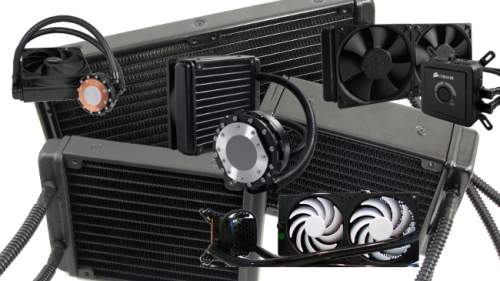
Ezek a hűtési megoldások körülbelül félúton állhatnak a léghűtők és a komplexebb vízhűtő rendszerek között, ezt mutatja az áruk és a teljesítményük is. Külön törődést nem igényelnek, készre szerelt és feltöltött állapotban vásárolhatóak meg, nekünk felhasználóknak már csak a gépházba történő beszerelést kell elvégeznünk. Persze nagyon sokféle létezik belőlük mind a márkák, mind a felépítésük tekintetében:
- egy vagy több ventilátoros
- a radiátoron lévő ventilátorok méretbeli és teljesítménybeli különbsége
- szimpla, dupla vagy tripla radiátoros
- a radiátorok vastagsága között is van különbség
- bővíthető kivitelek
- stb. ...Természetesen léteznek professzionális léghűtések is, így joggal tehetjük fel a kérdést, hogy mi szükség is lehet ezekre a kompakt vízhűtőkre. Nos, sok esetben jobban szerepelnek a legjobb léghűtőktől is, bár ez már inkább a drágább és minőségi, nagyobb kompaktokra igaz. Illetve a feeling-je és az egyszerűsége ami magával ragadja az embert és nem mellesleg egy jó rendszer esetében a hangtalan működés. Itt jegyezném meg, hogy sok esetben a gyártók által mellékelt radiátorra szerelt ventilátorok nem felelnek meg a "csendes" kritériumoknak, bár ez elég szubjektív dolog. Szerencsére a ventilátorok a kompaktok nagy részénél cserélhetőek, így akit zavar a a hangjuk, nyugodtan lecserélheti.
Ezen vízhűtő egységek esetében nincs szükség külön külső tápra a meghajtásukhoz, a pumpák vagy a molex csatlakozóról vagy az alaplapi ventilátor csatlakozóról tudják felvenni a szükséges áramot, utóbbi esetben a terhelés/hőfok függvényében szabályozható a teljesítményük.Amit még fontos megemlíteni, az a beépítés, szerelhetőség. Természetesen a legkisebb kompakt esetében is egy viszonylag nagy és összetett szerkezetről beszélünk, ezért fontos, hogy kényelmesen elférjen a házunkban. A beépítést tekintve jópár megoldás létezik (pl.: hátra, fentre, előre, stb. ..), mindenképp figyelembe kell vennünk pár dolgot:
1, a radiátorban lévő folyadékszint a pumpa felett helyezkedjen el - elkerülvén az esetleges levegősödést
2, a radiátor olyan helyre kerüljön, hogy a rá szerelt ventilátor tudjon hőt elvonni - a radiátorra szerelt ventilátor, ne a VGA-ról lefújt forró levegőt préselje át a radiátoron
3, megfelelően jól szellőző ház - mivel a belső levegővel történik a radiátoron a hőelvonásSokak félelme a vizes rendszer esetében a hűtőfolyadék szivárgása, erre a kompaktok esetében talán nem is érdemes említést tenni, hiszen abszolút nem jellemző rájuk, ettől függetlenül mindenki fokozott figyelemmel üzemeltesse a saját rendszerét.
Ami igazán problémás az a profi rendszerek itthoni beszerzése, ugyan is kevesen forgalmazzák és sajnos ők is csak egy szűk termékpalettát, meglehetősen borsos áron.
Ajánlott komplett rendszerek:
A hűtők nevére kattintva, azok tesztje/leírása jelenik meg, sajnos nagy részük angol nyelven.- Cooler Master Nepton 140XL & 280L
- Corsair H80i GT
- Corsair H100i
- Corsair H105
- Corsiar Hydro H110i GT
- DeepCool Captain 120 AIO
- Deepcool Gamer Storm Captain 360
- Enermax Liqmax II 240
- LEPA AquaChanger 120
- LEPA AquaChanger 240
- NZXT Kraken-Serie
- Raijintek TritonTesztek:
Különböző típusok és megoldások összehasonlító tesztjei.- Kompakt vs. léghűtés – Elemek harca -
 ricshard444 tollából
- 20 kompakt vízhűtő tesztje, léghűtőkkel összehasonlítva - angol tesztAjánlott témák:
Egyéb vízhűtéssel, léhűtéssel vagy csak szimplán ventilátorokkal foglalkozó témák elérhetőségei.- Vízhűtés topic - vízhűtéssel foglalkozó szakmai téma
- Vízhűtés Topik látogatói a hétköznapokban - vízhűtést használók "szakmai" OFF témája
- Ház ventilátorok - természetesen a ventilátor is elengedhetetlen kelléke a vízhűtésnek
- Léghűtés topik - ahogy a nevéből is adódik, levegős hűtésekkel foglalkozó szakmai téma
- Milyen CPU hűtőt vegyek - szintén szakmai téma, processzor hűtési megoldásokra -
mycso
veterán
UTOLSÓ FRISSÍTÉS 2015.02.18.
I. SPECIFIKÁCIÓK, VÁSÁRLÁSI TANÁCSOK, HIBAJELENSÉGEK, HASZNOS TIPPEK
2014 április elején jelent meg, hazánkban mindhárom nagy szolgáltatónál megvásárolható. Természetesen megvásárolható kártyafüggetlen készülékként is. Egyelőre fehér és fekete színekben kapható.
Specifikációk, tartozékok:
Méretei: 142 x 72.5 x 8.1 milliméter és 145 gramm, ez már-már nagynak mondható, élőben bár látszik a méretbeli különbség az S4-hez képest, nem mondanám tetemesnek: KÉP
Anyaghasználata és az összeszerelés minősége tökéletesnek mondható, végre a hátlap nem fényes, hanem matt, tapintásra gumiszerű érzetet adó borítást kapott. A technikai hátteret tekintve: a kijelzője egy 5.1"-os Super AMOLED (1080x1920) Full HD, kapacitív érintőkijelző amit GorillaGlass 3 véd. A tárhelyet illetően16GB, belső tároló áll a rendelkezésünkre, mely microSD kártyával bővíthető (max. + 128GB). Operációs rendszernek a 4.4.2.-es KitKat-et kapjuk a készüléken a Samsung megszokott egyedi felületének új verziójával, a TouchWiz-el kiegészítve, amit mostantól MotinWiz-nek neveznek. A már bejáratott "samsungos" menürendszert is átszabták, ám több beállítás közül is választhatunk.
A technikát tekintve a következő paraméterekkel bír a telefon: Qualcomm Snapdragon 801 MSM8974AC SoC amely egy Krait 400 típusú processzor tartalmaz, négy magja pedig egyenként 2.5GHz-en ketyeg. A megjelenítést az Adreno 330 GPU grafikus chip segíti, mely 578 MHz-en teszi a dolgát. Memóriából maradt a 2GB LP-DDR3 RAM, pedig vártuk a minimum 3GB ramot.
Természetesen itt is elérhető a Google Play, mely segít a testre szabhatóságban, 16 megapixeles ledes villanófényes hátlapi, UHD (3840x2160) videó rögzítéssel és 2 megapixeles előlapi fényképezőgép segíti a multimédiás igényeinket, amely videó felvételére is képes. A készülék bal oldalán a hangerőt szabályozó gombokat találjuk, jobb oldalt pedig a power gombot, mely a kijelző feloldására/lezárására is szolgál. A tetején 3,5 mm-es jack csatlakozó, az alján microUSB csatlakozó kapott helyet. Az előlapon a kijelző felett a másodlagos kamerát, szenzorokat és az RGB jelző led-et találjuk, alatt pedig gombok kaptak helyet --> két kapacitív és egy fizikai. Ez utóbbinál található az egyik nagy újítás: az újlenyomat olvasó. A hátlapon felül van a kamera, alatta a hozzá tartozó led segédfénnyel ami mellett a pulzusmérőt találjuk. A hangszóró rostélya a készülék hátulján, alul található és meglepően szépen, erőteljesen szól.
Egy nagy újítás, hogy a készülék IP67-es szabványú, tehát por és vízálló, egészen 30 percig bírja 1 méter mély vízben
A hátlapi borítás alatt találjuk a 2800mAh akkumulátort, mely nagyobb kapacitású az elődnél és sokkal tovább is bírja, remek akkuidővel büszkélkedhet az S5.
A többi specifikációra, tulajdonságra külön nem térnék ki, erre tökéletes az itteni mobilearena -s teszt vagy a specifikácó gyors áttekintésére a GSM Arena oldala.
A garanciát tekintve 2 évet kapunk a telefonra a Samsung-tól (1+1), ami a termékregisztrációt követően kitolható +2 hónappal.Az alapcsomag tartalma: készülék+stereo headset(jó minőségű)+töltő fej+USB adatkábel.
Tapasztalt hibák:- ami egyelőre furcsának tűnik, az a multitasking, valahogy nem igazán működik, reméljük szoftverfrissítéssel orvosolják --> 2-3 alkalmazás futása esetén is már újratölti az alkalmazásokat a váltások közben
Gyakori kérdések:
Milyen a kamerája? - szuper
A kamera sérült, vagy van rajta valami fólia? - nem sérült, egy kör-fólia van rajta, ami a fényképezést nem zavarja, de természetesen leszedhető [link]
Hőmérő és páratartalom mérő ebben is van? - sajnos az S4-el szemben, ebből kimaradt
Driver problémák - ITT elérhetőek a legfrissebb x86 és x64 USB és ADB Samsung driverek, vgay ITT
Meddig bírja az akku? - Természetesen ez használat függő, de nagyon jó akkuidőkről számolnak be a felhasználók
Hogyan tudok bármilyen görgethető háttérképet beállítani?
A Wallpaper Setter program segítségével, illetve custom launcher használatávalA GPS adatforgalom nélkül használható? - Igen, a megfelelő programmal használható és viszonylag gyorsan talál kapcsolatot.is.
Az 16GB tárolóból, miért látok csak ~11GB-ot? - azért mert a többit a rendszer, rendszerprogramok foglalják le, ez nem hiba
Hogyan tudok programokat rátölteni? - természetesen itt is, mint minden androidos készüléken az Google Play-ről tudunk programokat/játékokat letölteni.
Készíthető-e screenshot? - Igen a képernyő előtt, jobbról-balra húzzuk el a kezünket [link]
Vagy a power+home gombok együttes lenyomásával.II. Egyéb telefonnal kapcsolatos programok, módosítások, optimalizáció
ART
Mi is az ART és mire jó?
Röviden: Android futtatási környezet, mely a dalvik futtatási környezetet hivatott felváltani, más metódussal dolgoznak, az ART elméletileg gyorsabbá és lag-mentesebbé teheti a rendszert.
Bővebben: linkA működő és egyelőre nem működő programok listája: link
Használatba vétele:
"Beállítások/Általános/Eszköz névjegye" --> Itt a "Build száma"erre bökjünk rá 7x, ezután kiírja, hogy Fejlesztők lettünk.Egy menüt visszalépve, találunk egy új opciót: "Fejlesztői beállítások", ezen belül a "Futtatási rendszer kiválasztása" opcióval tudjuk megadni, hogy "ART" vagy "Dalvik" fusson a telefonunk.
Rányomva, a telefon újraindul.Boot után (ez az első hosszadalmasabb lesz a megszokottnál), EZ jelenik meg előttük. Ekkor történik a rendszer átkonvertálása és ennek az ideje a telepített programok mennyiségétől függ, ha sok van, akkor percekig fogja csinálni. (célszerű egy tiszta rendszeren kipróbálni, babrálgatni)
Ne ijedjünk meg, de ekkor szoftverfrissítést sem fogunk találni, sőt EZT az üzenetet kapjuk. És download módban a 'system status' "Custom"-ra vált, ám nem kell megijednünk, mert visszaállva az eredeti futtatási környezetre (Dalvik), ez a státusz ismét "Official" lesz és természetesen elérhetőek lesznek a szoftverfrissítések is.
Bár ez van, akinél úgy működött, hogy Dalvik-ra való visszaállás után, még igényelt egy 'Factory resetet' (gyári visszaállítás).Tehát nem okoz garanciális problémát és természetesen a KNOX flag-et sem változtatja.
III. ROOT-UNROOT BIZTONSÁGOSAN KNOX0x0
Egyelőre működik a módszer, azért mindenki csak kellő körültekintéssel használja!!!
Úgy fest, hogy létezik egy megoldás, amellyel biztonságosan (KNOX státusz változás nélkül) rootolhatunk és vissza is állíthatjuk az eredeti állapotot. Csak KitKat (4.4.2) ANE2 romokon működik, felette lévő verziószámnál már nem rootol!
1, Született egy nagyon egyszerű megoldás, ami a http://towelroot.com/ oldalon található.
2, A lambda jelre kattintva tudjuk letölteni a tr.apk fájlt
3, Telepítése majd futtatása után a programban megjelenő: make it ra1n gombra kattintva, root jogokkal fogunk rendelkezni és természetesen a KNOX sem változik!
4, A program korlátlanul biztosítja a root jogokat, ezért mindenképp ajánlott a SuperSU program telepítése, hiszen ezzel tudjuk majd szabályozni hogy mi kaphat és mi nem root jogokat.Hiába a teljesen gyárinak látszó állapot, pl.: FOTA frissítések nem fognak települni a készülék módosított állapotára hivatkozva.
A 4. pontban telepített SuperSU alkalmazás "Teljes unroot" opciójával, viszont ténylegesen gyári állapotba állítható vissza a készülék. Ez után egy újraindítás szükséges, természetesen ez csak akkor működik, ha rootolt állapotban semmilyen törlést/módosítást nem végeztünk a telefon rendszerfájljain.
Bár a fórumon jelezték, hogy csak a gyári rom újrahúzása után került a készüléke teljesen gyári állapotba. Lehetséges, hogy itt valamilyen módosítás történt, azért nem volt elegendő csak az unroot.CWM és custom romok/kernelek felrakása továbbra sem lehetséges, ezek mind a KNOX státusz megváltozásához vezetnek.
UPDATE: ANE2 utáni, de még KitKat (4.4.2) romok esetén is van lehetőség KNOX-mentes rootra!
pl.: ANG2 (4.4.2) rom root-olása
- Odin v3.07
- Stock kernelek
- tr.apk
1, ODIN-al fel kell rakni a rootolható ANE2 stock kernelt - Telefon indítása download módban, KERNEL_G900FXXU1ANE2.tar.md5 tallózása ODIN/PDA részébe, Start - majd restart után frissítette az összes programom (alkalmazás optimalizálás)
2, Ezután tr.apk indít, root sikeres
megj: a helytelen kernel miatt a wifi nem fog működni, viszont a tr.apk internetre szomjazik, tehát legyen internet kapcsoltunk!!
3, ODIN-al vissza kell tenni az eredeti romhoz tartozó (az én esetemben ANG2) kernelt - Telefon indítása download módban, KERNEL_G900FXXU1ANG2.tar.md5 tallózása ODIN/PDA részébe, Start - majd restart után frissítette az összes programom (alkalmazás optimalizálás) ahogy az 1. pontban is
4, SuperSU telepítés Play-ből és root ellenőrzése: OK
5, Download mód ismét: Knox warranty void: 0x0
Nem csináltam wipe-ot, FR-t és működik tökéletesen!IV. A TELEFON SZOFTVERÉNEK FRISSÍTÉSE, FELÜLÍRÁSA G900F
A számítógéphez csatlakoztatva automatikusan települnek a szükséges driverek, és adattár módban már használatba is vehetjük, így elérhető a belső és a microSD kártyánk tárhelye is. Természetesen lehetőségünk van a Samsung KIES pc-s programjával is összecsatlakozni, itt a jól ismert módon szinkronizálhatjuk adatainkat, illetve bonyolíthatjuk a fájlcserét pécénk és a táblánk között. Természetesen itt van lehetőségünk a Samsung által kiadott hivatalos szoftverfrissítések megkeresésére és telepítésére is.
Samsung USB és ADB driver: [link]Sajnos rossz hír, hogy a Samsung védelmi rendszere a KNOX itt is jelen van és úgy fest nem lehet mit tenni ellene, aki módosítani szeretné a telefonja szoftverét, akár egy ROOT-olással is, annak a garanciától el kell búcsúznia.
ezt mutatja az érintetlen rendszer download módban
Szoftver frissítése
Ha nem szeretnénk a Samsung saját publikus módszereit használni: KIES, FOTA akkor természetesen az S5 esetében is alkalmazhatjuk a szervizek által is használatos szoftvert, az: ODIN-t.
A megszokott módon történik a szoftver cseréje:1, szükséges fájlok
- Odin v3.07
- Samsung USB driver
- és maga a rom: samfirmware.com
pl.: G900FXXU1ANCE_G900FPAN1ANC7_G900FXXU1ANCE_HOME.tar2, telepítjük az USB drivert, kicsomagoljuk a romot (amennyiben *.rar vagy *.zip formátumban töltöttük le) majd kicsomagoljuk és elindítjuk, az ODIN-t
3, Az ODIN / PDA részébe betallózzuk a G900FXXU1ANCE_G900FPAN1ANC7_G900FXXU1ANCE_HOME.tar fájlt.
4, a, Csatlakoztassuk a telefont Download módban: kapcsoljuk ki a készüléket, majd a hangeő le + home gombok együttes nyomva tartása közben kapcsoljuk be a telefont a power gombbal (a samsung logó megjelenéséig tartsuk nyomva a gombokat)
b, majd egy választó menü tárul elénk, ekkor nyomjuk meg a hangerő fel gombot:
--> 5, Csatlakoztassuk a számítógéphez a telefont, az ODIN majd kiírja, hogy melyik portra csatlakozott (mindenképp hátlapi, vagy notebook esetén egyedül álló USB portra csatlakoztassuk)
6, Ezután a Startra nyomunk, máshoz nem nyúlunk a flasher programban
7, Ha végzett és ezt látjuk, akkor a telefon el fog indulni, ekkor lehúzhatjuk a kábelről és várjuk meg még bebootol, innentől kezdve használható a friss felrakott rom:
RomokAz android legújabb változata az 5.0 - Lollipop, már az S5 készülékekre is elérhető, telepítése és letöltése a KitKat romoknál leírt módon.
Ha valaki esetleg frissített Lollipop (Android 5.0) romra és valamiért nem tetszene neki, akkor visszarakhatja a legújab 4.4.2 KitKat romot, az imént leírtak szerint.
!!!A művelet előtt mindent le kell menteni a telefonról!!!
Ugyan is a 7.pont után a bootolás közben meg fog állni a "Samsung" logónál.
- Ekkor vegyük ki az akkut, majd rakjuk vissza.
- Tegyük a telefont recovery módba: hangerő fel gomb, a középső és a bekapcsoló gombok együttes nyomásával- Itt válasszuk a "wipe data/factory reset" opciót (a hangerő gombokkal tudunk lépkedni és a power gombbal tudunk kiválasztani) - ez mindent töröl a telefonról
- ha végzett, indítsuk újra: "rebbot system now"ROOT
Lehetőség van arra, hogy a telefonon rendszergazdai jogokat szerezzünk, ezáltal a gyári ROM-okon kívül módosított ROM-okat is kipróbálhatunk, amivel megnyílhat az út a processzor tuningolásához, ezáltal a telefon teljesítményének növeléséhez. Módosíthatjuk/törölhetjük a telefon rendszerfájljait, magyarán teljes jogú hozzáférést kapunk a készülékünk szoftveréhez/fájljaihoz. A gyári ROM nem tuningolható. A root-olt telefonon a gyárilag előtelepített programok is eltávolíthatóak, dióhéjban erre használható.
A megoldás közel sem tökéletes, hiszen a fentebb említett KNOX státusz, mely alap esetben '0', a root metódus végére '1'-re vált, ami a garancia megszűnéséhez vezet.
Éppen ezért nem is térnék ki erre a műveletre, akit ilyen feltételek mellett is érdekel, megtekintheti az XDA oldalán, Chainfire posztolásában.1. Töltsük le a CF-Auto-Root-klte-kltexx-smg900f.zip fájlt, majd csomagoljuk ki
2, Az ODIN / PDA részébe betallózzuk a CF-Auto-Root-klte-kltexx-smg900f.tar.md5 fájlt
3, a, Csatlakoztassuk a telefont Download módban: kapcsoljuk ki a készüléket, majd a hangeő le + home gombok együttes nyomva tartása közben kapcsoljuk be a telefont a power gombbal
b, majd egy választó menü tárul elénk, ekkor nyomjuk meg a hangerő fel gombot.
4, Ezután a Startra nyomunk, máshoz nem nyúlunk a flasher programban
5, Ha végzett, akkor a telefon el fog indulni, ekkor lehúzhatjuk a kábelről és várjuk meg még bebootol, innentől kezdve használhatóak a ROOT jogok. Tartalmazza a SuperSU-t a hozzá tartozó *.apk fájlal együtt.
Custom Recovery
Minden készülék rendelkezik recovery-vel (pl.: 3e recovery), viszont a gyári megoldás eléggé korlátozott és csak bizonyos fájlok flash-elhetőek benne (signed *.zip fájlok):
A CWM/TWRP ezzel szemben, egy kiterjesztett, custom recovery, rengeteg plusz lehetőséggel:
Többféle variáns elérhető, de ahogyan a ROOT esetében, itt is a garanciánk megszűnésével azaz a KNOX státusz '0'-ról történő '1'-re váltásával kell számolnunk.
CWM
TWRP1, Letöltjük a fenti linkek valamelyikéről a nekünk tetsző Custom Recovery-t
2, Az ODIN / PDA részébe betallózzuk a r*.tar.md5 vagy *.tar kiterjesztésű fájlt
3, a, Csatlakoztassuk a telefont Download módban: kapcsoljuk ki a készüléket, majd a hangeő le + home gombok együttes nyomvatartása közben kapcsoljuk be a telefont a power gombbal.b, majd egy választó menü tárul elénk, ekkor nyomjuk meg a hangerő fel gombot.
4, Ezután a Startra nyomunk, máshoz nem nyúlunk a flasher programban
5, Ha végzett, akkor a telefon el fog indulni, ekkor lehúzhatjuk a kábelről és várjuk meg még bebootol.Galaxy S5 Toolkit
Ezzel elvégezhető egy felület alól a rootolás, custom recovery felrakása és még rengeteg minden. A program és a hozzá tartozó leírás megtalálható a lenti linken.
SKIPSOFT ANDROID TOOLKIT - GALAXYS5 V1.0.0EFS mentése
Megeshet, hogy egy félresikeredett rom-csere, custom rom felrakás után elveszti a készülék az IMEI számát. Erre megoldás az EFS partíció mentése, illetve baj esetén a visszaállítása, hiszen itt kerül tárolásra többek között a telefon IMEI száma.
Root jogok szerzése után a következő programmal menthetjük le számítógépünkre a komplett EFS partíciót hogy meglegyen, ha véletlenül szükségünk lenne rá. Természetesen a program az előzőleg készített mentésünket vissza is tudja állítani.
Backup/Restore EFS Partition for All Galaxy S5 DevicesEgy fájlos custom/főzött romok/kernelek/CWM
Itt is a garanciánk megszűnésével azaz a KNOX státusz '0'-ról történő '1'-re váltásával kell számolnunk. Hiszen ehhez is a ROOT megléte és egy Custom Recovery telepítése szükséges.
Találunk olyan ROM-okat/kerneleket, amik nem a megszokott *.tar vagy *.tar.md5 kiterjesztést használják, hanem *.zip kiterjesztésűek.. Ezek a CWM-ben flashelhető Custom/Főzött romok, vagy kernelek, esetleg más hasznos fájlok: modemek, patchek, modok, stb. ...
XDA linkMi az a „főzött rom”?
A főzött rom nem más, mint a gyári romok lelkes amatőrök és profik által módosított verziója. Az alábbiak miatt érdemes használni: témát lehet rátenni, optimalizáltabb romok, és jellemzően gyorsabbak is, mint a gyáriak, rengeteg plusz funkciót tartalmaznak, könnyebb az utólagos módosítás, illetve alapból rootolt. Egy hátrányuk van: ha nem szakszerűen tesszük fel, hibát (FC, más néven „Force Close”) okoz(hat). Persze ezek nem végleges hibák, könnyedén orvosolhatóak. Fontos: a hibák nem hardveres hibák, hanem szoftveres, tehát a telefont NEM lehet elrontani ilyen módon, csak szélsőséges esetben. Ezért egy tanács. NE Te teszteld a romot, várd meg mások véleményét.
Sokféle rom van, mindegyik másban erős, egyik gyorsabb, másik jobban bánik az akkumulátorral, nincs egyértelmű „legjobb”.Ez esetben az adott fájlt a telefonunk SD kártyájára másoljuk, majd recovery módban indítjuk el a telefonunkat (hangerõ fel + középsõ + bekapcsoló gombok együttes nyomva tartásával. KÉP), vagy ha rendelkezünk kiterjesztett restart menüvel akkor újra is indítható CWM módban.
A gyári és custom recovery elérésének módja:
A telefont kapcsoljuk ki, majd a hangerő fel gomb, a középső és a bekapcsoló gombok együttes nyomásával indítsuk el recovery módban:A következő képen tudunk innen telepítést, rom cserét végezni:
install zip from sdcard --> choose zip from sdcard --> majd betallózzuk az imént felmásolt fájlt.A navigálást a hangerő gombokkal végezzük és a home gombbal tudunk választani.
Ezután újraindítjuk a telefont és készen is vagyunk.reboot system now
!!!FONTOS!!!
!!!Mindenképp olvasd el az adott rom, patch, stb. készítői által leírt utasításokat!!!
A telepítés menete nagy általánosságban:
0, ugye itt is mindig érdemes backuppal és a szükséges biztonsági intézkedésekkel kezdeni (EFS mentés/gyári rom beszerzése, stb. ...)
1, első körben a legfrissebb, illetve az előírásban szereplő CWM verzióval kell rendelkeznünk
2, ezután töltsük le a készülékünknek megfelelő romot (egyes custom romok esetén a gapps csomagot is) és másoljuk a belső tárolóra
3, indítsuk el a telefont recovery módban
4, csináljunk egy egy full wipe-ot:
"wipe data and factory reset"
"wipe cache partition”
"wipe Dalvik cache” (az advanced menüben találjuk)5, az "install zip from internal SD card" menüben tallózzuk be a romot és telepítsük
6, ha végzett, akkor "restart" és készen is vagyunk -
mycso
veterán
Mobilinternet csomag a DIGI-től.

Általánosságban
Körülbelül 2010 őszén kezdte el a DIGI ennek a mobilinternet csomagnak a forgalmazását, azóta is töretlenül árusítja. Saját mobilhálózatuk "természetesen" nincsen, ezért a Telenor-al szövetkezve, teljes mértékben az ő hálózatukat használja így a technológia/technika megegyezik a Telenornál megszokottakkal. A SIM kártya is "Telenor-os" amit kapunk, ami természetesen azt eredményezi, hogy Telenoros vagy független készülékben (mobiltelefon/okos telefon/tablet/pda/mobilinternet eszköz) fogjuk tudni használni.
Az előfizetésünk mellé, - ami nem jár hűségszerződéssel, tehát bármikor felmondható és természetesen él a 3 napos próbagarancia - egy SIM kártyát és és egy ZTE MF190 HSUPA USB Stick-et kapunk. Ez utóbbit meg kell őriznünk mindenképp, hiszen ezt is ingyen kapjuk, viszont a szerződésben foglaltak szerint, az a mobilinternet szerződés megszüntetése esetén ezt hibátlan állapotban, csomagolásával együtt vissza kell szolgáltatnunk.
A kártya amit kapunk egy adatkártya, tehát telefonálni, SMS-ezni nincsen lehetőségünk, illetve SMS-t tudunk/nánk fogadni HA a DIGI megadná a SIM kártyához tartozó mobilszámot. Viszont a DIGI ezt nem adja meg és a hiába is hívjuk a telefonos ügyfélszolgálatot, "természetesen" ők sem tudják megmondani. Ha a készülékünk tartalmaz tárcsázót, akkor a *125# majd a hívás gomb megnyomása után, kiírja a SIM-hez tartozó telefonszámot.Jelenleg ezek a csomagok elérhetőek:
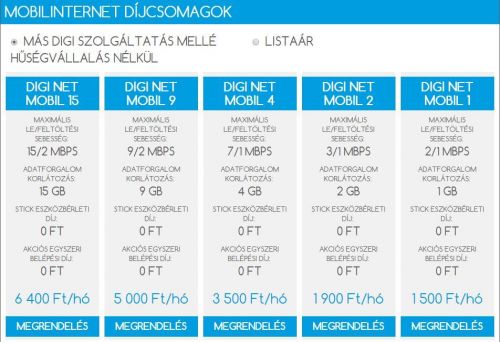
Mondhatni elég jó árakkal dolgoznak, és elégséges a választék is. Az egyes csomagok között, nem csak a felhasználható adatmennyiség, hanem a le/fel -töltés sebessége is változik. Ami látszik a táblázatban, hogyha van egy élő bármilyen DIGI-nél kötött előfizetésünk, vagy éppen most kötünk akkor jelentős kedvezményt kapunk a mobilinternet havi díjából. Amit még pozitívumnak könyvelhetünk el, hogy az esetleges havidíjban foglalt adatmennyiség elérése után, nem tiltják le az internet elérést, hanem a sebességet korlátozzák a DIGI NET MOBIL 1, 2, 4 esetében 128/64kbps - le/fel - töltés, a DIGI NET MOBIL 9, 15 256/128kbps - le/fel - töltésesetében pedig sebességre a számlázási ciklus végéig.
A lefedettséget tekintve a Telenor hálózati lefedettségét vehetjük alapul, hiszen ők szolgáltatják a digi mobilnetet.A beállítások
APN
Sajnos sem a szerződés megkötésekor, sem a DIGI honlapján, sem pedig a telefonos ügyfélszolgálaton nem tudnak segíteni a mobilinternet igénybevételéhez szükséges adatok beállításában. A gyárilag mellékelt modemmel, természetesen automatikusan működésre bírható. Ha már a működésnél tartunk: a vásárlás után 72 órán belül vállalják a csomag aktiválását, de általánosságban elmondható, hogy 12 órán belül ez azért meg is történik. Készítettem egy ábrát az APN konfigurálásához:
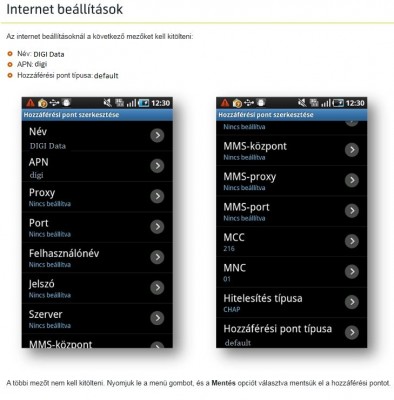
Az utolsó pontban: Hozzáférési pont típusa: némely készülék esetében, nem választható a default opció, ezeknél az internet lehetőséget kell választani vagy beírni.
Tudomásomra jutott, hogy amelyik eszköz támogatja az automatikus APN konfigurációt, az beirkálás nélkül automatikusan létre tudja hozni a kapcsolatot. (bár némely esetben, mivel ugye Telenoros simről van szó, helytelenül a Telenor mobilinternet beállításait állítja be és ezzel nemfog működni)
E-mail kliens
Először is mindenképp szükséges a Digi ügyfélszolgálatával beszélnünk és be kell állíttatni egy Digi-s postafiókot (email címet). Ezt automatikusan nem teszik meg, bár jár a mobilinternet szolgáltatásukhoz. Tehát, ha ezt a vásárláskor nem tettük meg, akkor ez lesz az első lépés.
A kimenő levelek kiszolgálója: smtp.digikabel.hu. A kimenő levelek kiszolgálója hitelesítést igényel, ezért ezt az opciót be kell jelölni és a kapott fióknevet, jelszót a megfelelő helyre beírni.
Innentől működnie kell a levelezésnek.Információk
DIGI-s előfizetéseinkkel kapcsolatban lehetőségünk van online információk megtekintésére a https://ugyfelkapu.digi.hu/ internetes weboldalon. Gyors regisztrációt követően, hozzáadhatjuk meglévő előfizetésünket/előfizetéseinket, ehhez az utolsó havi számlánkra lesz szükség, és a weboldal utasításai szerint kell felvinni az adatokat.
Ezután az "Ügyfélkapu"-n belül elérhetjük a szerződésünket, és ezen belül az előfizetett szolgáltatásainkat, itt értelemszerűen a "Mobilnet" opciót válasszuk.
Itt tudjuk ellenőrizni a felhasznált adatmennyiségünket, havi bontásban, egy grafikon segítségével.Sokan panaszodnak sebesség illetve kapcsolódási problémákra. Ezek betudhatóak a Telenor hálózatfejlesztésének. Az utóbbi természetesen eredhet a rossz APN beállításokból is, egyébként a sebesség teljes egészében a szolgáltatási területen elérhető szolgáltatás típusától függ, tehát pl. HSPA esetén, hozza annak sebességét, mint a fentebbi kép is mutatja.
Illetve, ahol elérhető a Telenor HSPA+ szolgáltatása, ott ezen a protokollon keresztül kapcsolódik, természetesen ehhez szükséges egy olyan készülék, amely támogatja ezt a sebességet. -
mycso
veterán
UTOLSÓ FRISSÍTÉS 2015.01.20.
I. SPECIFIKÁCIÓK, VÁSÁRLÁSI TANÁCSOK, HIBAJELENSÉGEK, HASZNOS TIPPEK
2014. szeptemberében mutatta be a Samsung Berlinben az IFA 2014 szakkiállításon, az okostelefonok új csúcsragadozóját. Hazánkban október 17-én jelent meg, fekete, fehér, rózsaszín és arany színekben vásárolható meg (Frosted white, Charcoal black, Bronze Gold, Blossom Pink):
Magyarországon két változat kapható hivatalosan, az SM-N910F Snapdragon 805 (APQ8084) a szolgáltatók kínálatában és az SM-N910C Exynos 7 Octa (5433/7410) kártyafüggetlenül a hivatalos forgalmazótól és a márkakereskedésektől. Ez utóbbi GSM boltokban is megvásárolható, viszont figyelni kell, hogy csak a Samsung Magyarország által forgalomba hozott, XEH product kódot tartalmazó készülékekre jár hivatalos Samsung Prémium garancia.
A garanciát tekintve 1 évet kapunk a telefonra a Samsung-tól, ami a termékregisztrációt követően kitolható +1 évvel.Az EU egyes tagállamaiban, hivatalos forrásból az SM-N910F is megvásárolható kártyafüggetlenül , ám erre csak is az 1év EU garancia él, természetesen a vásárláskor kapott számla ellenében.
Specifikációk, tartozékok:
Méretei: 153.5 x 78.6 x 8.5 milliméter és 176 gramm, ez már-már óriási.
A felhasznált anyagok és az összeszerelés minősége tökéletesnek mondható, a hátlap nem fényes, hanem matt, tapintásra gumiszerű érzetet adó borítást kapott. És a mindenki által áhított fém is szerepet kapott, ez alkotja a készülék teljes keretét.
A technikai hátteret tekintve: a kijelzője egy 5.7"-os Super AMOLED (1440 x 2560) QHD, kapacitív érintőkijelző amit GorillaGlass 4 véd. A tárhelyet illetően 32GB, belső tároló áll a rendelkezésünkre, mely microSD kártyával bővíthető (max. + 128GB), ennek foglalatát a hátlap alatt találjuk a micro SIM foglalata mellett. A bevezetésekor a készülék Android 4.4.4-es KitKat operációs rendszert kapott, a Samsung megszokott egyedi felületének új verziójával, a TouchWiz-el kiegészítve, amit mostantól MotionWiz-nek neveznek. A már bejáratott "samsungos" menürendszert is átszabták, ám több beállítás közül is választhatunk.
Az erőforrást tekintve a következő paraméterekkel bír a telefon, az N910F variánsnál: Qualcomm Snapdragon 805 SoC amely egy Krait 450 típusú processzor tartalmaz, négy magja pedig egyenként 2.7GHz-en ketyeg. A megjelenítést az Adreno 420 GPU grafikus chip segíti. Ezen összetevők az N910C esetében a következők: Samsung Exynos 7 OCTA 5433/7410 SoC amely 4db 1.3 GHz Cortex-A53 és 4db 1.9 GHz Cortex-A57 magot tartalmaz. GPU-nak itt az ARM Mali-T760 MP6-ot kapjuk.
Memóriából itt már 3GB LP-DDR3 RAM áll a rendelkezésünkre mindkét készülék esetében.
A multimédiás igényeinket a Sony IMX240 Exmor RS 16 megapixeles ledes villanófényes hátlapi, UHD (3840x2160) videó rögzítéssel és 3,7 megapixeles előlapi kamera segíti, amely videó felvételére is képes. A készülék bal oldalán a hangerőt szabályozó gombokat találjuk, jobb oldalt pedig a power gombot, mely a kijelző feloldására/lezárására is szolgál. A tetején 3,5 mm-es jack csatlakozó, az alján microUSB v2.0 csatlakozó kapott helyet, mely MHL 3 TV-out és USB Host képes. Az előlapon a kijelző felett a másodlagos kamerát, szenzorokat és az RGB jelző led-et találjuk, alatt pedig gombok kaptak helyet --> két kapacitív és egy fizikai. Ez utóbbinál található az egyik nagy újítás: az ujjlenyomat olvasó. A hátlapon felül van a kamera, alatta a hozzá tartozó led segédfénnyel ami mellett a pulzusmérőt találjuk. A hangszóró rostélya a készülék hátulján, alul található és meglepően szépen, erőteljesen szól.És itt találhatunk még két jelentős különbséget a variánsok között, míg az N910F Qualcomm WCD9330, addig az N910C Wolfson Microelectronics WM5110E DAC-ot hssznál, sajnos FM rádiót egyik esetben sem kapunk.
A telefonok NFC képesek, rendelkeznek Infra porttal a távirányító funkcióhoz, Wi-Fi 802.11 a/b/g/n/ac, dual-band, MIMO szabványokat is támogatnak, valamint Bluetooth-ból már a v4.1-et kapjuk és természetesen Glonass képes GPS-el is fel van vértezve. Itt a kommunikációnál is van két különbség a variánsok között, mégpedig az LTE tekintetében: az N910C Cat4 150/50 Mbps és az N910F Cat6 300/50 Mbps sebességre képes.
Szenzorok tekintetében: gyorsulásmérőt, giroszkópot, közelségérzékelőt, iránytűt, légnyomásmérőt, pulzusmérőt, gesztus, UV és SpO2 érzékelőket is kapunk.
Természetesen a már megszokott módon, a készülékbe beledugva megtaláljuk a samsung érintőceruzát is.
A hátlapi borítás alatt találjuk a 3220mAh akkumulátort, mely elég brutálisra sikeredett, remek akkuidővel büszkélkedhet.
A többi specifikációra, tulajdonságra külön nem térnék ki, erre tökéletes az itteni oldala tesztje:
Samsung Galaxy Note 4 - írástudó óriás
vagy a nyers specifikációk tekintetében a
GSM Arena oldala.Az alapcsomag tartalma: készülék+stereo headset(jó minőségű)+töltő fej+USB adatkábel, valamint a tollhoz plusz hegyek és kiszedő szerszám:
Tapasztalt hibák:- A leggyakrabban előkerülő „hiba” a gapgate néven emlegetett jelenség, mely abban nyilvánul meg, hogy rés van az előlapi üveg és a keret között. A gyártó szerint szükség van a résre, és nem tervezési vagy gyártási hibáról van szó, mindenesetre előfordulhat olyan példány, amelynél feltűnőbb méretű. Nem minden modell érintett, illetve a legtöbb olyan mértékben, hogy abszolút nem látványos.
- Előfordul még a kijelzőt védő "üveg", valószínűleg ragasztási problémája, így egyik vagy több sarkon nem rögzül a telefonhoz és elállhat.
- Hátlap recsegése. Ez általában abból adódik, hogy valószínűleg hibás a hátlap --> karom/karmok hiányoznak, vagy el van vetemedve, esetleg sorjás, így nem tehető fel tökéletesen a készülékre.
-
-Gyakori kérdések:Milyen a kamerája? - szuper
A kamera sérült, vagy van rajta valami fólia? - nem sérült, egy kör-fólia van rajta, ami a fényképezést nem zavarja, de természetesen leszedhető [link]
Tényleg nincs helyszíni javítás Note 4-re? - Egyelőre nincsen, bár egyes források szerint, majd a közeljövőben erre a készülékre is elérhető lesz a szolgáltatás.
Driver problémák - ITT elérhetőek a legfrissebb x86 és x64 USB és ADB Samsung driverek, vgay ITT
Meddig bírja az akku? - Természetesen ez használat függő, de nagyon jó akkuidőkről számolnak be a felhasználók
Hogyan tudok bármilyen görgethető háttérképet beállítani?
A Wallpaper Setter program segítségével, illetve custom launcher használatávalA GPS adatforgalom nélkül használható? - Igen, a megfelelő programmal használható és viszonylag gyorsan talál kapcsolatot.is.
Az 32GB tárolóból, miért látok csak ~2xGB-ot? - azért mert a többit a rendszer, rendszerprogramok foglalják le, ez nem hiba
Hogyan tudok programokat rátölteni? - természetesen itt is, mint minden androidos készüléken az Google Play-ről tudunk programokat/játékokat letölteni.
Rootolható-e a garancia megőrzésével? - sajnos egyelőre nincs rá lehetőség. Rootolásra ugyan van megoldás (lásd lentebb), viszont ez a garancia megszűnését eredményezi.
Készíthető-e screenshot? - Igen a képernyő előtt, jobbról-balra húzzuk el a kezünket [link]
Vagy a power+home gombok együttes lenyomásával.Kiegészítők; tokok, fóliák, stb....Fólia:
A széleken ívelt üveg sajnos nem könnyíti meg azok dolgát, akik szeretik a lehető legjobban óvni a telefon kijelzőjét. Teljesen esztétikus megoldás sajnos nincs, mivel a két szél „lelóg” az üvegről.Tok:
A telefonra pattintós tokok közül a gyári Protective Cover beváltnak mondható, illetve a különféle – eredeti – Spigen tokok nevezhetők megbízható minőségűnek.II. Egyéb telefonnal kapcsolatos programok, módosítások, optimalizáció
ART
Mi is az ART és mire jó?
Röviden: Android futtatási környezet, mely a dalvik futtatási környezetet hivatott felváltani, más metódussal dolgoznak, az ART elméletileg gyorsabbá és lag-mentesebbé teheti a rendszert.
Bővebben: linkA működő és egyelőre nem működő programok listája: link
Használatba vétele:
"Beállítások/Rendszer/Eszköz névjegye" --> Itt a "Build száma"erre bökjünk rá 7x, ezután kiírja, hogy Fejlesztők lettünk.Egy menüt visszalépve, találunk egy új opciót: "Fejlesztői beállítások", ezen belül a "Futtatási rendszer kiválasztása" opcióval tudjuk megadni, hogy "ART" vagy "Dalvik" fusson a telefonunk.
Rányomva, a telefon újraindul.Boot után (ez az első hosszadalmasabb lesz a megszokottnál), EZ jelenik meg előttük. Ekkor történik a rendszer átkonvertálása és ennek az ideje a telepített programok mennyiségétől függ, ha sok van, akkor percekig fogja csinálni. (célszerű egy tiszta rendszeren kipróbálni, babrálgatni)
Ne ijedjünk meg, de ekkor szoftverfrissítést sem fogunk találni, sőt EZT az üzenetet kapjuk. És download módban a 'system status' "Custom"-ra vált, ám nem kell megijednünk, mert visszaállva az eredeti futtatási környezetre (Dalvik), ez a státusz ismét "Official" lesz és természetesen elérhetőek lesznek a szoftverfrissítések is.
Bár ez van, akinél úgy működött, hogy Dalvik-ra való visszaállás után, még igényelt egy 'Factory resetet' (gyári visszaállítás).Tehát nem okoz garanciális problémát és természetesen a KNOX flag-et sem változtatja.
IV. A TELEFON SZOFTVERÉNEK FRISSÍTÉSE, FELÜLÍRÁSA N910F
A számítógéphez csatlakoztatva automatikusan települnek a szükséges driverek, és adattár módban már használatba is vehetjük, így elérhető a belső és a microSD kártyánk tárhelye is. Természetesen lehetőségünk van a Samsung KIES pc-s programjával is összecsatlakozni, itt a jól ismert módon szinkronizálhatjuk adatainkat, illetve bonyolíthatjuk a fájlcserét pécénk és a táblánk között. Természetesen itt van lehetőségünk a Samsung által kiadott hivatalos szoftverfrissítések megkeresésére és telepítésére is.
Samsung USB és ADB driver: [link]Sajnos rossz hír, hogy a Samsung védelmi rendszere a KNOX itt is jelen van és úgy fest nem lehet mit tenni ellene, aki módosítani szeretné a telefonja szoftverét, akár egy ROOT-olással is, annak a garanciától el kell búcsúznia.
ezt mutatja az érintetlen rendszer download módban
Szoftver frissítése
Ha nem szeretnénk a Samsung saját publikus módszereit használni: KIES, FOTA akkor természetesen a Note 4 esetében is alkalmazhatjuk a szervizek által is használatos szoftvert, az: ODIN-t.
romok1, szükséges fájlok
- Odin v3.10
- Samsung USB driver
- és maga a rom: samfirmware.com
N910F pl.: N910FXXU1ANK4_N910FPAN1ANK2_PAN.zip2, telepítjük az USB drivert, kicsomagoljuk a romot (amennyiben *.rar vagy *.zip formátumban töltöttük le) majd kicsomagoljuk és elindítjuk, az ODIN-t
3, Az ODIN / AP részébe betallózzuk a N910FXXU1ANK4_N910FPAN1ANK2_N910FXXU1ANK4_HOME.tar.md5 fájlt.
4, a, Csatlakoztassuk a telefont Download módban: kapcsoljuk ki a készüléket, majd a hangeő le + home gombok együttes nyomva tartása közben kapcsoljuk be a telefont a power gombbal (a samsung logó megjelenéséig tartsuk nyomva a gombokat)
b, majd egy választó menü tárul elénk, ekkor nyomjuk meg a hangerő fel gombot:
--> 5, Csatlakoztassuk a számítógéphez a telefont, az ODIN majd kiírja, hogy melyik portra csatlakozott (mindenképp hátlapi, vagy notebook esetén egyedül álló USB portra csatlakoztassuk)
6, Ezután a Startra nyomunk, máshoz nem nyúlunk a flasher programban
7, Ha végzett és ezt látjuk, akkor a telefon el fog indulni, ekkor lehúzhatjuk a kábelről és várjuk meg még bebootol, innentől kezdve használható a friss felrakott rom:
romokMikor érkezik az Android 5.0 Lollipop?
2015 január végére ígérik.ROOT
Lehetőség van arra, hogy a telefonon rendszergazdai jogokat szerezzünk, ezáltal a gyári ROM-okon kívül módosított ROM-okat is kipróbálhatunk, amivel megnyílhat az út a processzor tuningolásához, ezáltal a telefon teljesítményének növeléséhez. Módosíthatjuk/törölhetjük a telefon rendszerfájljait, magyarán teljes jogú hozzáférést kapunk a készülékünk szoftveréhez/fájljaihoz. A gyári ROM nem tuningolható. A root-olt telefonon a gyárilag előtelepített programok is eltávolíthatóak, dióhéjban erre használható.
A megoldás közel sem tökéletes, hiszen a fentebb említett KNOX státusz, mely alap esetben '0', a root metódus végére '1'-re vált, ami a garancia megszűnéséhez vezet.
Éppen ezért nem is térnék ki erre a műveletre, akit ilyen feltételek mellett is érdekel, megtekintheti az XDA oldalán, Chainfire posztolásában.1. Töltsük le a CF-Auto-Root-trlte-trltexx-smn910f.zip vagy CF-Auto-Root-trlte-trltexx-smn910c.zip fájlt a telefon típusától függően, majd csomagoljuk ki
2, Az ODIN / AP részébe betallózzuk a CF-Auto-Root-trlte-trltexx-smn910f vagy c.tar.md5 fájlt
3, a, Csatlakoztassuk a telefont Download módban: kapcsoljuk ki a készüléket, majd a hangeő le + home gombok együttes nyomva tartása közben kapcsoljuk be a telefont a power gombbal
b, majd egy választó menü tárul elénk, ekkor nyomjuk meg a hangerő fel gombot.
4, Ezután a Startra nyomunk, máshoz nem nyúlunk a flasher programban
5, Ha végzett, akkor a telefon el fog indulni, ekkor lehúzhatjuk a kábelről és várjuk meg még bebootol, innentől kezdve használhatóak a ROOT jogok. Tartalmazza a SuperSU-t a hozzá tartozó *.apk fájlal együtt.
EFS mentés
Az EFS mappa fontos adatokat tartalmaz, amelyek szükségesek a telefon normál működéséhez, pl. az imei számot. Főleg régebbi modellek esetében fordult elő a probléma, hogy 1-1 romcsere (főleg custom) után eltűnt vagy megváltozott az imei szám. Ez sokszor azt vonzotta magával, hogy a telefon használhatatlanná vált és vagy nem, vagy csak nehézkesen volt orvosolható a probléma. Nos erre nyújt megoldást az eredeti EFS mappa/partíció lementése, mely probléma esetén könnyedén visszaállítható.
Ezt legegyszerűbben az IMEI TOOL SAMSUNG Note4 alkalmazással tehetjük meg.Custom Recovery
Minden készülék rendelkezik recovery-vel (pl.: 3e recovery), viszont a gyári megoldás eléggé korlátozott és csak bizonyos fájlok flash-elhetőek benne (signed *.zip fájlok):
A CWM/TWRP ezzel szemben, egy kiterjesztett, custom recovery, rengeteg plusz lehetőséggel:
Többféle variáns elérhető, de ahogyan a ROOT esetében, itt is a garanciánk megszűnésével azaz a KNOX státusz '0'-ról történő '1'-re váltásával kell számolnunk.
N910F:
CWM
CWM touch
TWRP1, Letöltjük a fenti linkek valamelyikéről a nekünk tetsző Custom Recovery-t
2, Az ODIN / AP részébe betallózzuk a r*.tar.md5 vagy *.tar kiterjesztésű fájlt
3, a, Csatlakoztassuk a telefont Download módban: kapcsoljuk ki a készüléket, majd a hangeő le + home gombok együttes nyomvatartása közben kapcsoljuk be a telefont a power gombbal.b, majd egy választó menü tárul elénk, ekkor nyomjuk meg a hangerő fel gombot.
4, Ezután a Startra nyomunk, máshoz nem nyúlunk a flasher programban
5, Ha végzett, akkor a telefon el fog indulni, ekkor lehúzhatjuk a kábelről és várjuk meg még bebootol.Egy fájlos custom/főzött romok/kernelek/CWM
Itt is a garanciánk megszűnésével azaz a KNOX státusz '0'-ról történő '1'-re váltásával kell számolnunk. Hiszen ehhez is a ROOT megléte és egy Custom Recovery telepítése szükséges.
Találunk olyan ROM-okat/kerneleket, amik nem a megszokott *.tar vagy *.tar.md5 kiterjesztést használják, hanem *.zip kiterjesztésűek.. Ezek a CWM-ben flashelhető Custom/Főzött romok, vagy kernelek, esetleg más hasznos fájlok: modemek, patchek, modok, stb. ...
Egyelőre nem sok minden található a Note 4-hez, de idővel bővülni fog.
!!! Itt is figyeljünk a pontos típusra N910F vagy N910C !!!
XDA linkMi az a „főzött rom”?
A főzött rom nem más, mint a gyári romok lelkes amatőrök és profik által módosított verziója. Az alábbiak miatt érdemes használni: témát lehet rátenni, optimalizáltabb romok, és jellemzően gyorsabbak is, mint a gyáriak, rengeteg plusz funkciót tartalmaznak, könnyebb az utólagos módosítás, illetve alapból rootolt. Egy hátrányuk van: ha nem szakszerűen tesszük fel, hibát (FC, más néven „Force Close”) okoz(hat). Persze ezek nem végleges hibák, könnyedén orvosolhatóak. Fontos: a hibák nem hardveres hibák, hanem szoftveres, tehát a telefont NEM lehet elrontani ilyen módon, csak szélsőséges esetben. Ezért egy tanács. NE Te teszteld a romot, várd meg mások véleményét.
Sokféle rom van, mindegyik másban erős, egyik gyorsabb, másik jobban bánik az akkumulátorral, nincs egyértelmű „legjobb”.Ez esetben az adott fájlt a telefonunk SD kártyájára másoljuk, majd recovery módban indítjuk el a telefonunkat (hangerõ fel + középsõ + bekapcsoló gombok együttes nyomva tartásával. KÉP), vagy ha rendelkezünk kiterjesztett restart menüvel akkor újra is indítható CWM módban.
A gyári és custom recovery elérésének módja:
A telefont kapcsoljuk ki, majd a hangerő fel gomb, a középső és a bekapcsoló gombok együttes nyomásával indítsuk el recovery módban:A következő képen tudunk innen telepítést, rom cserét végezni:
install zip from sdcard --> choose zip from sdcard --> majd betallózzuk az imént felmásolt fájlt.A navigálást a hangerő gombokkal végezzük és a home gombbal tudunk választani.
Ezután újraindítjuk a telefont és készen is vagyunk.reboot system now
!!!FONTOS!!!
!!!Mindenképp olvasd el az adott rom, patch, stb. készítői által leírt utasításokat!!!
A telepítés menete nagy általánosságban:
0, ugye itt is mindig érdemes backuppal és a szükséges biztonsági intézkedésekkel kezdeni (EFS mentés/gyári rom beszerzése, stb. ...)
1, első körben a legfrissebb, illetve az előírásban szereplő CWM verzióval kell rendelkeznünk
2, ezután töltsük le a készülékünknek megfelelő romot (egyes custom romok esetén a gapps csomagot is) és másoljuk a belső tárolóra
3, indítsuk el a telefont recovery módban
4, csináljunk egy egy full wipe-ot:
"wipe data and factory reset"
"wipe cache partition”
"wipe Dalvik cache” (az advanced menüben találjuk)5, az "install zip from internal SD card" menüben tallózzuk be a romot és telepítsük
6, ha végzett, akkor "restart" és készen is vagyunk -
mycso
veterán

UTOLSÓ FRISSÍTÉS 2014.12.30.
I. SPECIFIKÁCIÓK, VÁSÁRLÁSI TANÁCSOK, HIBAJELENSÉGEK, HASZNOS TIPPEK
2014. szeptemberében mutatta be a Samsung Berlinben az IFA 2014 szakkiállításon, az okostelefonok új csúcsragadozóját. Hazánkban október 17-én jelent meg, fekete, fehér, rózsaszín és arany színekben vásárolható meg (Frosted white, Charcoal black, Bronze Gold, Blossom Pink):
Magyarországon két elérhető változat kapható hivatalosan, az SM-N910F Snapdragon 805 (APQ8084) a szolgáltatók kínálatában és az SM-N910C Exynos 7 Octa (5433/7410) GSM boltokban, kártyafüggetlenül.
Specifikációk, tartozékok:
Méretei: 1153.5 x 78.6 x 8.5 milliméter és 176 gramm, ez már-már óriási.
Anyaghasználata és az összeszerelés minősége tökéletesnek mondható, a hátlap nem fényes, hanem matt, tapintásra gumiszerű érzetet adó borítást kapott. És a mindenki által áhított fém is szerepet kapott, ez alkotja a készülék teljes keretét.
A technikai hátteret tekintve: a kijelzője egy 5.7"-os Super AMOLED (1440 x 2560) QHD, kapacitív érintőkijelző amit GorillaGlass 4 véd. A tárhelyet illetően 32GB, belső tároló áll a rendelkezésünkre, mely microSD kártyával bővíthető (max. + 128GB). Operációs rendszernek a 4.4.4.-es KitKat-et kapjuk a készüléken a Samsung megszokott egyedi felületének új verziójával, a TouchWiz-el kiegészítve, amit mostantól MotionWiz-nek neveznek. A már bejáratott "samsungos" menürendszert is átszabták, ám több beállítás közül is választhatunk.
Az erőforrást tekintve a következő paraméterekkel bír a telefon, az N910F variánsnál: Qualcomm Snapdragon 805 SoC amely egy Krait 450 típusú processzor tartalmaz, négy magja pedig egyenként 2.7GHz-en ketyeg. A megjelenítést az Adreno 420 GPU grafikus chip segíti. Ezen összetevők az N910C esetében a következők: Samsung Exynos 5433 SoC amely 8db Krait 450 processzormagot tartalmaz. Ezek 4db 1.3 GHz Cortex-A53 és 4db 1.9 GHz Cortex-A57 magból állnak. GPU-nak itt az ARM Mali T-760-at kapjuk.
Memóriából itt már 3GB LP-DDR3 RAM áll a rendelkezésünkre mindkét készülék esetében.
A multimédiás igényeinket a Sony IMX240 Exmor RS 16 megapixeles ledes villanófényes hátlapi, UHD (3840x2160) videó rögzítéssel és 3,7 megapixeles előlapi kamera segíti, amely videó felvételére is képes. A készülék bal oldalán a hangerőt szabályozó gombokat találjuk, jobb oldalt pedig a power gombot, mely a kijelző feloldására/lezárására is szolgál. A tetején 3,5 mm-es jack csatlakozó, az alján microUSB v2.0 csatlakozó kapott helyet, mely MHL 3 TV-out és USB Host képes. Az előlapon a kijelző felett a másodlagos kamerát, szenzorokat és az RGB jelző led-et találjuk, alatt pedig gombok kaptak helyet --> két kapacitív és egy fizikai. Ez utóbbinál található az egyik nagy újítás: az ujjlenyomat olvasó. A hátlapon felül van a kamera, alatta a hozzá tartozó led segédfénnyel ami mellett a pulzusmérőt találjuk. A hangszóró rostélya a készülék hátulján, alul található és meglepően szépen, erőteljesen szól.És itt találhatunk még két jelentős különbséget a variánsok között, míg az N910F Qualcomm, addig az N910C Wolfson Microelectronics WM5110E DAC-ot hssznál, sajnos FM rádiót egyik esetben sem kapunk.
A telefonok NFC képesek, rendelkeznek Infra porttal a távirányító funkcióhoz, Wi-Fi 802.11 a/b/g/n/ac, dual-band, MIMO szabványokat is támogatnak, valamint Bluetooth-ból már a v4.1-et kapjuk és természetesen Glonass képes GPS-el is fel van vértezve. Szenzorok tekintetében: gyorsulásmérőt, giroszkópot, közelségérzékelőt, iránytűt, légnyomásmérőt, pulzusmérőt, gesztus, UV és SpO2 érzékelőket is kapunk.
Természetesen a már megszokott módon, a készülékbe beledugva megtaláljuk a samsung érintőceruzát is.
A hátlapi borítás alatt találjuk a 3220mAh akkumulátort, mely elég brutálisra sikeredett, remek akkuidővel büszkélkedhet.
A többi specifikációra, tulajdonságra külön nem térnék ki, erre tökéletes az itteni oldala tesztje:
Samsung Galaxy Note 4 - írástudó óriás
vagy a nyers specifikációk tekintetében a
GSM Arena oldala.
A garanciát tekintve 1 évet kapunk a telefonra a Samsung-tól, ami a termékregisztrációt követően kitolható +1 évvel.Az alapcsomag tartalma: készülék+stereo headset(jó minőségű)+töltő fej+USB adatkábel, valamint a tollhoz plusz hegyek és kiszedő szerszám:
Tapasztalt hibák:- A leggyakrabban előkerülő „hiba” a gapgate néven emlegetett jelenség, mely abban nyilvánul meg, hogy rés van az előlapi üveg és a keret között. A gyártó szerint szükség van a résre, és nem tervezési vagy gyártási hibáról van szó, mindenesetre előfordulhat olyan példány, amelynél feltűnőbb méretű. Nem minden modell érintett, illetve a legtöbb olyan mértékben, hogy abszolút nem látványos.
- Előfordul még a kijelzőt védő "üveg", valószínűleg ragasztási problémája, így egyik vagy több sarkon nem rögzül a telefonhoz és elállhat.
- Hátlap recsegése. Ez általában abból adódik, hogy valószínűleg hibás a hátlap --> karom/karmok hiányoznak, vagy el van vetemedve, esetleg sorjás, így nem tehető fel tökéletesen a készülékre.Gyakori kérdések:Milyen a kamerája? - szuper
A kamera sérült, vagy van rajta valami fólia? - nem sérült, egy kör-fólia van rajta, ami a fényképezést nem zavarja, de természetesen leszedhető [link]
Tényleg nincs helyszíni javítás Note 4-re? - Egyelőre nincsen, bár egyes források szerint, majd a közeljövőben erre a készülékre is elérhető lesz a szolgáltatás.
Driver problémák - ITT elérhetőek a legfrissebb x86 és x64 USB és ADB Samsung driverek, vgay ITT
Meddig bírja az akku? - Természetesen ez használat függő, de nagyon jó akkuidőkről számolnak be a felhasználók
Hogyan tudok bármilyen görgethető háttérképet beállítani?
A Wallpaper Setter program segítségével, illetve custom launcher használatávalA GPS adatforgalom nélkül használható? - Igen, a megfelelő programmal használható és viszonylag gyorsan talál kapcsolatot.is.
Az 32GB tárolóból, miért látok csak ~2xGB-ot? - azért mert a többit a rendszer (pl.:GPU)/rendszerprogramok foglalják le, ez nem hiba
Hogyan tudok programokat rátölteni? - természetesen itt is, mint minden androidos készüléken az Google Play-ről tudunk programokat/játékokat letölteni.
Rootolható-e a garancia megőrzésével? - sajnos egyelőre nincs rá lehetőség. Rootolásra ugyan van megoldás (lásd lentebb), viszont ez a garancia megszűnését eredményezi.
Készíthető-e screenshot? - Igen a képernyő előtt, jobbról-balra húzzuk el a kezünket [link]
Vagy a power+home gombok együttes lenyomásával.Kiegészítők; tokok, fóliák, stb....Fólia:
A széleken ívelt üveg sajnos nem könnyíti meg azok dolgát, akik szeretik a lehető legjobban óvni a telefon kijelzőjét. Teljesen esztétikus megoldás sajnos nincs, mivel a két szél „lelóg” az üvegről.Tok:
A telefonra pattintós tokok közül a gyári Protective Cover beváltnak mondható, illetve a különféle – eredeti – Spigen tokok nevezhetők megbízható minőségűnek.II. Egyéb telefonnal kapcsolatos programok, módosítások, optimalizáció
ART
Mi is az ART és mire jó?
Röviden: Android futtatási környezet, mely a dalvik futtatási környezetet hivatott felváltani, más metódussal dolgoznak, az ART elméletileg gyorsabbá és lag-mentesebbé teheti a rendszert.
Bővebben: linkA működő és egyelőre nem működő programok listája: link
Használatba vétele:
"Beállítások/Általános/Eszköz névjegye" --> Itt a "Build száma"erre bökjünk rá 7x, ezután kiírja, hogy Fejlesztők lettünk.Egy menüt visszalépve, találunk egy új opciót: "Fejlesztői beállítások", ezen belül a "Futtatási rendszer kiválasztása" opcióval tudjuk megadni, hogy "ART" vagy "Dalvik" fusson a telefonunk.
Rányomva, a telefon újraindul.Boot után (ez az első hosszadalmasabb lesz a megszokottnál), EZ jelenik meg előttük. Ekkor történik a rendszer átkonvertálása és ennek az ideje a telepített programok mennyiségétől függ, ha sok van, akkor percekig fogja csinálni. (célszerű egy tiszta rendszeren kipróbálni, babrálgatni)
Ne ijedjünk meg, de ekkor szoftverfrissítést sem fogunk találni, sőt EZT az üzenetet kapjuk. És download módban a 'system status' "Custom"-ra vált, ám nem kell megijednünk, mert visszaállva az eredeti futtatási környezetre (Dalvik), ez a státusz ismét "Official" lesz és természetesen elérhetőek lesznek a szoftverfrissítések is.
Bár ez van, akinél úgy működött, hogy Dalvik-ra való visszaállás után, még igényelt egy 'Factory resetet' (gyári visszaállítás).Tehát nem okoz garanciális problémát és természetesen a KNOX flag-et sem változtatja.
IV. A TELEFON SZOFTVERÉNEK FRISSÍTÉSE, FELÜLÍRÁSA N910F
A számítógéphez csatlakoztatva automatikusan települnek a szükséges driverek, és adattár módban már használatba is vehetjük, így elérhető a belső és a microSD kártyánk tárhelye is. Természetesen lehetőségünk van a Samsung KIES pc-s programjával is összecsatlakozni, itt a jól ismert módon szinkronizálhatjuk adatainkat, illetve bonyolíthatjuk a fájlcserét pécénk és a táblánk között. Természetesen itt van lehetőségünk a Samsung által kiadott hivatalos szoftverfrissítések megkeresésére és telepítésére is.
Samsung USB és ADB driver: [link]Sajnos rossz hír, hogy a Samsung védelmi rendszere a KNOX itt is jelen van és úgy fest nem lehet mit tenni ellene, aki módosítani szeretné a telefonja szoftverét, akár egy ROOT-olással is, annak a garanciától el kell búcsúznia.
ezt mutatja az érintetlen rendszer download módban
Szoftver frissítése
Ha nem szeretnénk a Samsung saját publikus módszereit használni: KIES, FOTA akkor természetesen a Note 4 esetében is alkalmazhatjuk a szervizek által is használatos szoftvert, az: ODIN-t.
romok1, szükséges fájlok
- Odin v3.10
- Samsung USB driver
- és maga a rom: samfirmware.com
N910F pl.: N910FXXU1ANK4_N910FPAN1ANK2_PAN.zip2, telepítjük az USB drivert, kicsomagoljuk a romot (amennyiben *.rar vagy *.zip formátumban töltöttük le) majd kicsomagoljuk és elindítjuk, az ODIN-t
3, Az ODIN / AP részébe betallózzuk a N910FXXU1ANK4_N910FPAN1ANK2_N910FXXU1ANK4_HOME.tar.md5 fájlt.
4, a, Csatlakoztassuk a telefont Download módban: kapcsoljuk ki a készüléket, majd a hangeő le + home gombok együttes nyomva tartása közben kapcsoljuk be a telefont a power gombbal (a samsung logó megjelenéséig tartsuk nyomva a gombokat)
b, majd egy választó menü tárul elénk, ekkor nyomjuk meg a hangerő fel gombot:
5, Csatlakoztassuk a számítógéphez a telefont, az ODIN majd kiírja, hogy melyik portra csatlakozott (mindenképp hátlapi, vagy notebook esetén egyedül álló USB portra csatlakoztassuk)
6, Ezután a Startra nyomunk, máshoz nem nyúlunk a flasher programban
7, Ha végzett és ezt látjuk, akkor a telefon el fog indulni, ekkor lehúzhatjuk a kábelről és várjuk meg még bebootol, innentől kezdve használható a friss felrakott rom:
romokMikor érkezik az Android 5.0 Lollipop?
Legkorábban december végén, de valószínűbb, hogy januárban.ROOT
Lehetőség van arra, hogy a telefonon rendszergazdai jogokat szerezzünk, ezáltal a gyári ROM-okon kívül módosított ROM-okat is kipróbálhatunk, amivel megnyílhat az út a processzor tuningolásához, ezáltal a telefon teljesítményének növeléséhez. Módosíthatjuk/törölhetjük a telefon rendszerfájljait, magyarán teljes jogú hozzáférést kapunk a készülékünk szoftveréhez/fájljaihoz. A gyári ROM nem tuningolható. A root-olt telefonon a gyárilag előtelepített programok is eltávolíthatóak, dióhéjban erre használható.
A megoldás közel sem tökéletes, hiszen a fentebb említett KNOX státusz, mely alap esetben '0', a root metódus végére '1'-re vált, ami a garancia megszűnéséhez vezet.
Éppen ezért nem is térnék ki erre a műveletre, akit ilyen feltételek mellett is érdekel, megtekintheti az XDA oldalán, Chainfire posztolásában.1. Töltsük le a CF-Auto-Root-trlte-trltexx-smn910f.zip vagy CF-Auto-Root-trlte-trltexx-smn910c.zip fájlt a telefon típusától függően, majd csomagoljuk ki
2, Az ODIN / AP részébe betallózzuk a CF-Auto-Root-trlte-trltexx-smn910f vagy c.tar.md5 fájlt
3, a, Csatlakoztassuk a telefont Download módban: kapcsoljuk ki a készüléket, majd a hangeő le + home gombok együttes nyomva tartása közben kapcsoljuk be a telefont a power gombbal
b, majd egy választó menü tárul elénk, ekkor nyomjuk meg a hangerő fel gombot.
4, Ezután a Startra nyomunk, máshoz nem nyúlunk a flasher programban
5, Ha végzett, akkor a telefon el fog indulni, ekkor lehúzhatjuk a kábelről és várjuk meg még bebootol, innentől kezdve használhatóak a ROOT jogok. Tartalmazza a SuperSU-t a hozzá tartozó *.apk fájlal együtt.
Custom Recovery
Minden készülék rendelkezik recovery-vel (pl.: 3e recovery), viszont a gyári megoldás eléggé korlátozott és csak bizonyos fájlok flash-elhetőek benne (signed *.zip fájlok):
A CWM/TWRP ezzel szemben, egy kiterjesztett, custom recovery, rengeteg plusz lehetőséggel:
Többféle variáns elérhető, de ahogyan a ROOT esetében, itt is a garanciánk megszűnésével azaz a KNOX státusz '0'-ról történő '1'-re váltásával kell számolnunk.
N910F:
CWM
CWM touch
TWRP1, Letöltjük a fenti linkek valamelyikéről a nekünk tetsző Custom Recovery-t
2, Az ODIN / PDA részébe betallózzuk a r*.tar.md5 vagy *.tar kiterjesztésű fájlt
3, a, Csatlakoztassuk a telefont Download módban: kapcsoljuk ki a készüléket, majd a hangeő le + home gombok együttes nyomvatartása közben kapcsoljuk be a telefont a power gombbal.b, majd egy választó menü tárul elénk, ekkor nyomjuk meg a hangerő fel gombot.
4, Ezután a Startra nyomunk, máshoz nem nyúlunk a flasher programban
5, Ha végzett, akkor a telefon el fog indulni, ekkor lehúzhatjuk a kábelről és várjuk meg még bebootol.Egy fájlos custom/főzött romok/kernelek/CWM
Itt is a garanciánk megszűnésével azaz a KNOX státusz '0'-ról történő '1'-re váltásával kell számolnunk. Hiszen ehhez is a ROOT megléte és egy Custom Recovery telepítése szükséges.
Találunk olyan ROM-okat/kerneleket, amik nem a megszokott *.tar vagy *.tar.md5 kiterjesztést használják, hanem *.zip kiterjesztésűek.. Ezek a CWM-ben flashelhető Custom/Főzött romok, vagy kernelek, esetleg más hasznos fájlok: modemek, patchek, modok, stb. ...
Egyelőre még nem sok található belőlük, de idővel biztosan bővülni fog. Itt is figyeljünk oda a telefon pontos típusára: N910F vagy N910C
XDA linkMi az a „főzött rom”?
A főzött rom nem más, mint a gyári romok lelkes amatőrök és profik által módosított verziója. Az alábbiak miatt érdemes használni: témát lehet rátenni, optimalizáltabb romok, és jellemzően gyorsabbak is, mint a gyáriak, rengeteg plusz funkciót tartalmaznak, könnyebb az utólagos módosítás, illetve alapból rootolt. Egy hátrányuk van: ha nem szakszerűen tesszük fel, hibát (FC, más néven „Force Close”) okoz(hat). Persze ezek nem végleges hibák, könnyedén orvosolhatóak. Fontos: a hibák nem hardveres hibák, hanem szoftveres, tehát a telefont NEM lehet elrontani ilyen módon, csak szélsőséges esetben. Ezért egy tanács. NE Te teszteld a romot, várd meg mások véleményét.
Sokféle rom van, mindegyik másban erős, egyik gyorsabb, másik jobban bánik az akkumulátorral, nincs egyértelmű „legjobb”.Ez esetben az adott fájlt a telefonunk SD kártyájára másoljuk, majd recovery módban indítjuk el a telefonunkat (hangerõ fel + középsõ + bekapcsoló gombok együttes nyomva tartásával. KÉP), vagy ha rendelkezünk kiterjesztett restart menüvel akkor újra is indítható CWM módban.
A gyári és custom recovery elérésének módja:
A telefont kapcsoljuk ki, majd a hangerő fel gomb, a középső és a bekapcsoló gombok együttes nyomásával indítsuk el recovery módban:A következő képen tudunk innen telepítést, rom cserét végezni:
install zip from sdcard --> choose zip from sdcard --> majd betallózzuk az imént felmásolt fájlt.A navigálást a hangerő gombokkal végezzük és a home gombbal tudunk választani.
Ezután újraindítjuk a telefont és készen is vagyunk.reboot system now
!!!FONTOS!!!
!!!Mindenképp olvasd el az adott rom, patch, stb. készítői által leírt utasításokat!!!
A telepítés menete nagy általánosságban:
0, ugye itt is mindig érdemes backuppal és a szükséges biztonsági intézkedésekkel kezdeni (EFS mentés/gyári rom beszerzése, stb. ...)
1, első körben a legfrissebb, illetve az előírásban szereplő CWM verzióval kell rendelkeznünk
2, ezután töltsük le a készülékünknek megfelelő romot (egyes custom romok esetén a gapps csomagot is) és másoljuk a belső tárolóra
3, indítsuk el a telefont recovery módban
4, csináljunk egy egy full wipe-ot:
"wipe data and factory reset"
"wipe cache partition”
"wipe Dalvik cache” (az advanced menüben találjuk)5, az "install zip from internal SD card" menüben tallózzuk be a romot és telepítsük
6, ha végzett, akkor "restart" és készen is vagyunk -
mycso
veterán
I. SPECIFIKÁCIÓK, VÁSÁRLÁSI TANÁCSOK, HIBAJELENSÉGEK, HASZNOS TIPPEK
2014 április elején jelent meg, hazánkban mindhárom nagy szolgáltatónál megvásárolható. Természetesen megvásárolható kártyafüggetlen készülékként is. Egyelőre fehér és fekete színekben kapható.
Specifikációk, tartozékok:
Méretei: 142 x 72.5 x 8.1 milliméter és 145 gramm, ez már-már nagynak mondható, élőben bár látszik a méretbeli különbség az S4-hez képest, nem mondanám tetemesnek: KÉP
Anyaghasználata és az összeszerelés minősége tökéletesnek mondható, végre a hátlap nem fényes, hanem matt, tapintásra gumiszerű érzetet adó borítást kapott. A technikai hátteret tekintve: a kijelzője egy 5.1"-os Super AMOLED (1080x1920) Full HD, kapacitív érintőkijelző amit GorillaGlass 3 véd. A tárhelyet illetően16GB, belső tároló áll a rendelkezésünkre, mely microSD kártyával bővíthető (max. + 128GB). Operációs rendszernek a 4.4.2.-es KitKat-et kapjuk a készüléken a Samsung megszokott egyedi felületének új verziójával, a TouchWiz-el kiegészítve, amit mostantól MotinWiz-nek neveznek. A már bejáratott "samsungos" menürendszert is átszabták, ám több beállítás közül is választhatunk.
A technikát tekintve a következő paraméterekkel bír a telefon: Qualcomm Snapdragon 801 MSM8974AC SoC amely egy Krait 400 típusú processzor tartalmaz, négy magja pedig egyenként 2.5GHz-en ketyeg. A megjelenítést az Adreno 330 GPU grafikus chip segíti, mely 578 MHz-en teszi a dolgát. Memóriából maradt a 2GB LP-DDR3 RAM, pedig vártuk a minimum 3GB ramot.
Természetesen itt is elérhető a Google Play, mely segít a testre szabhatóságban, 16 megapixeles ledes villanófényes hátlapi, UHD (3840x2160) videó rögzítéssel és 2 megapixeles előlapi fényképezőgép segíti a multimédiás igényeinket, amely videó felvételére is képes. A készülék bal oldalán a hangerőt szabályozó gombokat találjuk, jobb oldalt pedig a power gombot, mely a kijelző feloldására/lezárására is szolgál. A tetején 3,5 mm-es jack csatlakozó, az alján microUSB csatlakozó kapott helyet. Az előlapon a kijelző felett a másodlagos kamerát, szenzorokat és az RGB jelző led-et találjuk, alatt pedig gombok kaptak helyet --> két kapacitív és egy fizikai. Ez utóbbinál található az egyik nagy újítás: az újlenyomat olvasó. A hátlapon felül van a kamera, alatta a hozzá tartozó led segédfénnyel ami mellett a pulzusmérőt találjuk. A hangszóró rostélya a készülék hátulján, alul található és meglepően szépen, erőteljesen szól.
Egy nagy újítás, hogy a készülék IP67-es szabványú, tehát por és vízálló, egészen 30 percig bírja 1 méter mély vízben
A hátlapi borítás alatt találjuk a 2800mAh akkumulátort, mely nagyobb kapacitású az elődnél és sokkal tovább is bírja, remek akkuidővel büszkélkedhet az S5.
A többi specifikációra, tulajdonságra külön nem térnék ki, erre tökéletes az itteni mobilearena -s teszt vagy a specifikácó gyors áttekintésére a GSM Arena oldala.
A garanciát tekintve 2 évet kapunk a telefonra a Samsung-tól (1+1), ami a termékregisztrációt követően kitolható +2 hónappal.Az alapcsomag tartalma: készülék+stereo headset(jó minőségű)+töltő fej+USB adatkábel.
Tapasztalt hibák:- ami egyelőre furcsának tűnik, az a multitasking, valahogy nem igazán működik, reméljük szoftverfrissítéssel orvosolják --> 2-3 alkalmazás futása esetén is már újratölti az alkalmazásokat a váltások közben
-
-Gyakori kérdések:
Milyen a kamerája? - szuper
A kamera sérült, vagy van rajta valami fólia? - nem sérült, egy kör-fólia van rajta, ami a fényképezést nem zavarja, de természetesen leszedhető [link]
Hőmérő és páratartalom mérő ebben is van? - sajnos az S4-el szemben, ebből kimaradt
Driver problémák - ITT elérhetőek a legfrissebb x86 és x64 USB és ADB Samsung driverek, vgay ITT
Meddig bírja az akku? - Természetesen ez használat függő, de nagyon jó akkuidőkről számolnak be a felhasználók
Hogyan tudok bármilyen görgethető háttérképet beállítani?
A Wallpaper Setter program segítségével, illetve custom launcher használatávalA GPS adatforgalom nélkül használható? - Igen, a megfelelő programmal használható és viszonylag gyorsan talál kapcsolatot.is.
Az 16GB tárolóból, miért látok csak ~11GB-ot? - azért mert a többit a rendszer (pl.:GPU)/rendszerprogramok foglalják le, ez nem hiba
Hogyan tudok programokat rátölteni? - természetesen itt is, mint minden androidos készüléken az Google Play-ről tudunk programokat/játékokat letölteni.
Készíthető-e screenshot? - Igen a képernyő előtt, jobbról-balra húzzuk el a kezünket [link]
Vagy a power+home gombok együttes lenyomásával.II. Egyéb telefonnal kapcsolatos programok, módosítások, optimalizáció
ART
Mi is az ART és mire jó?
Röviden: Android futtatási környezet, mely a dalvik futtatási környezetet hivatott felváltani, más metódussal dolgoznak, az ART elméletileg gyorsabbá és lag-mentesebbé teheti a rendszert.
Bővebben: linkA működő és egyelőre nem működő programok listája: link
Használatba vétele:
"Beállítások/Általános/Eszköz névjegye" --> Itt a "Build száma"erre bökjünk rá 7x, ezután kiírja, hogy Fejlesztők lettünk.Egy menüt visszalépve, találunk egy új opciót: "Fejlesztői beállítások", ezen belül a "Futtatási rendszer kiválasztása" opcióval tudjuk megadni, hogy "ART" vagy "Dalvik" fusson a telefonunk.
Rányomva, a telefon újraindul.Boot után (ez az első hosszadalmasabb lesz a megszokottnál), EZ jelenik meg előttük. Ekkor történik a rendszer átkonvertálása és ennek az ideje a telepített programok mennyiségétől függ, ha sok van, akkor percekig fogja csinálni. (célszerű egy tiszta rendszeren kipróbálni, babrálgatni)
Ne ijedjünk meg, de ekkor szoftverfrissítést sem fogunk találni, sőt EZT az üzenetet kapjuk. És download módban a 'system status' "Custom"-ra vált, ám nem kell megijednünk, mert visszaállva az eredeti futtatási környezetre (Dalvik), ez a státusz ismét "Official" lesz és természetesen elérhetőek lesznek a szoftverfrissítések is.
Bár ez van, akinél úgy működött, hogy Dalvik-ra való visszaállás után, még igényelt egy 'Factory resetet' (gyári visszaállítás).Tehát nem okoz garanciális problémát és természetesen a KNOX flag-et sem változtatja.
III. ROOT-UNROOT BIZTONSÁGOSAN KNOX0x0
Egyelőre működik a módszer, azért mindenki csak kellő körültekintéssel használja!!!
Úgy fest, hogy létezik egy megoldás, amellyel biztonságosan (KNOX státusz változás nélkül) rootolhatun és vissza is állíthatjuk az eredeti állapotot.
1, Született egy nagyon egyszerű megoldás, ami a http://towelroot.com/ oldalon található.
2, A lambda jelre kattintva tudjuk letölteni a tr.apk fájlt
3, Telepítése majd futtatása után a programban megjelenő: make it ra1n gombra kattintva, root jogokkal fogunk rendelkezni és természetesen a KNOX sem változik!
4, A program korlátlanul biztosítja a root jogokat, ezért mindenképp ajánlott a SuperSU program telepítése, hiszen ezzel tudjuk majd szabályozni hogy mi kaphat és mi nem root jogokat.Hiába a teljesen gyárinak látszó állapot, pl.: FOTA frissítések nem fognak települni a készülék módosított állapotára hivatkozva.
A 4. pontban telepített SuperSU alkalmazás "Teljes unroot" opciójával, viszont ténylegesen gyári állapotba állítható vissza a készülék. Ez után egy újraindítás szükséges, természetesen ez csak akkor működik, ha rootolt állapotban semmilyen törlést/módosítást nem végeztünk a telefon rendszerfájljain.
Bár a fórumon jelezték, hogy csak a gyári rom újrahúzása után került a készüléke teljesen gyári állapotba. Lehetséges, hogy itt valamilyen módosítás történt, azért nem volt elegendő csak az unroot.CWM és custom romok/kernelek felrakása továbbra sem lehetséges, ezek mind a KNOX státusz megváltozásához vezetnek.
IV. A TELEFON SZOFTVERÉNEK FRISSÍTÉSE, FELÜLÍRÁSA G900F
A számítógéphez csatlakoztatva automatikusan települnek a szükséges driverek, és adattár módban már használatba is vehetjük, így elérhető a belső és a microSD kártyánk tárhelye is. Természetesen lehetőségünk van a Samsung KIES pc-s programjával is összecsatlakozni, itt a jól ismert módon szinkronizálhatjuk adatainkat, illetve bonyolíthatjuk a fájlcserét pécénk és a táblánk között. Természetesen itt van lehetőségünk a Samsung által kiadott hivatalos szoftverfrissítések megkeresésére és telepítésére is.
Samsung USB és ADB driver: [link]Sajnos rossz hír, hogy a Samsung védelmi rendszere a KNOX itt is jelen van és úgy fest nem lehet mit tenni ellene, aki módosítani szeretné a telefonja szoftverét, akár egy ROOT-olással is, annak a garanciától el kell búcsúznia.
ezt mutatja az érintetlen rendszer download módban
Szoftver frissítése
Ha nem szeretnénk a Samsung saját publikus módszereit használni: KIES, FOTA akkor természetesen az S5 esetében is alkalmazhatjuk a szervizek által is használatos szoftvert, az: ODIN-t.
A megszokott módon történik a szoftver cseréje:1, szükséges fájlok
- Odin v3.07
- Samsung USB driver
- és maga a rom: samfirmware.com
pl.: G900FXXU1ANCE_G900FPAN1ANC7_G900FXXU1ANCE_HOME.tar2, telepítjük az USB drivert, kicsomagoljuk a romot (amennyiben *.rar vagy *.zip formátumban töltöttük le) majd kicsomagoljuk és elindítjuk, az ODIN-t
3, Az ODIN / PDA részébe betallózzuk a G900FXXU1ANCE_G900FPAN1ANC7_G900FXXU1ANCE_HOME.tar fájlt.
4, a, Csatlakoztassuk a telefont Download módban: kapcsoljuk ki a készüléket, majd a hangeő le + home gombok együttes nyomva tartása közben kapcsoljuk be a telefont a power gombbal (a samsung logó megjelenéséig tartsuk nyomva a gombokat)
b, majd egy választó menü tárul elénk, ekkor nyomjuk meg a hangerő fel gombot:
--> 5, Csatlakoztassuk a számítógéphez a telefont, az ODIN majd kiírja, hogy melyik portra csatlakozott (mindenképp hátlapi, vagy notebook esetén egyedül álló USB portra csatlakoztassuk)
6, Ezután a Startra nyomunk, máshoz nem nyúlunk a flasher programban
7, Ha végzett és ezt látjuk, akkor a telefon el fog indulni, ekkor lehúzhatjuk a kábelről és várjuk meg még bebootol, innentől kezdve használható a friss felrakott rom:
ROOT
Lehetőség van arra, hogy a telefonon rendszergazdai jogokat szerezzünk, ezáltal a gyári ROM-okon kívül módosított ROM-okat is kipróbálhatunk, amivel megnyílhat az út a processzor tuningolásához, ezáltal a telefon teljesítményének növeléséhez. Módosíthatjuk/törölhetjük a telefon rendszerfájljait, magyarán teljes jogú hozzáférést kapunk a készülékünk szoftveréhez/fájljaihoz. A gyári ROM nem tuningolható. A root-olt telefonon a gyárilag előtelepített programok is eltávolíthatóak, dióhéjban erre használható.
A megoldás közel sem tökéletes, hiszen a fentebb említett KNOX státusz, mely alap esetben '0', a root metódus végére '1'-re vált, ami a garancia megszűnéséhez vezet.
Éppen ezért nem is térnék ki erre a műveletre, akit ilyen feltételek mellett is érdekel, megtekintheti az XDA oldalán, Chainfire posztolásában.1. Töltsük le a CF-Auto-Root-klte-kltexx-smg900f.zip fájlt, majd csomagoljuk ki
2, Az ODIN / PDA részébe betallózzuk a CF-Auto-Root-klte-kltexx-smg900f.tar.md5 fájlt
3, a, Csatlakoztassuk a telefont Download módban: kapcsoljuk ki a készüléket, majd a hangeő le + home gombok együttes nyomva tartása közben kapcsoljuk be a telefont a power gombbal
b, majd egy választó menü tárul elénk, ekkor nyomjuk meg a hangerő fel gombot.
4, Ezután a Startra nyomunk, máshoz nem nyúlunk a flasher programban
5, Ha végzett, akkor a telefon el fog indulni, ekkor lehúzhatjuk a kábelről és várjuk meg még bebootol, innentől kezdve használhatóak a ROOT jogok. Tartalmazza a SuperSU-t a hozzá tartozó *.apk fájlal együtt.
Custom Recovery
Minden készülék rendelkezik recovery-vel (pl.: 3e recovery), viszont a gyári megoldás eléggé korlátozott és csak bizonyos fájlok flash-elhetőek benne (signed *.zip fájlok):
A CWM/TWRP ezzel szemben, egy kiterjesztett, custom recovery, rengeteg plusz lehetőséggel:
Többféle variáns elérhető, de ahogyan a ROOT esetében, itt is a garanciánk megszűnésével azaz a KNOX státusz '0'-ról történő '1'-re váltásával kell számolnunk.
CWM
TWRP1, Letöltjük a fenti linkek valamelyikéről a nekünk tetsző Custom Recovery-t
2, Az ODIN / PDA részébe betallózzuk a r*.tar.md5 vagy *.tar kiterjesztésű fájlt
3, a, Csatlakoztassuk a telefont Download módban: kapcsoljuk ki a készüléket, majd a hangeő le + home gombok együttes nyomvatartása közben kapcsoljuk be a telefont a power gombbal.b, majd egy választó menü tárul elénk, ekkor nyomjuk meg a hangerő fel gombot.
4, Ezután a Startra nyomunk, máshoz nem nyúlunk a flasher programban
5, Ha végzett, akkor a telefon el fog indulni, ekkor lehúzhatjuk a kábelről és várjuk meg még bebootol.Galaxy S5 Toolkit
Ezzel elvégezhető egy felület alól a rootolás, custom recovery felrakása és még rengeteg minden. A program és a hozzá tartozó leírás megtalálható a lenti linken.
SKIPSOFT ANDROID TOOLKIT - GALAXYS5 V1.0.0EFS mentése
Megeshet, hogy egy félresikeredett rom-csere, custom rom felrakás után elveszti a készülék az IMEI számát. Erre megoldás az EFS partíció mentése, illetve baj esetén a visszaállítása, hiszen itt kerül tárolásra többek között a telefon IMEI száma.
Root jogok szerzése után a következő programmal menthetjük le számítógépünkre a komplett EFS partíciót hogy meglegyen, ha véletlenül szükségünk lenne rá. Természetesen a program az előzőleg készített mentésünket vissza is tudja állítani.
Backup/Restore EFS Partition for All Galaxy S5 DevicesEgy fájlos custom/főzött romok/kernelek/CWM
Itt is a garanciánk megszűnésével azaz a KNOX státusz '0'-ról történő '1'-re váltásával kell számolnunk. Hiszen ehhez is a ROOT megléte és egy Custom Recovery telepítése szükséges.
Találunk olyan ROM-okat/kerneleket, amik nem a megszokott *.tar vagy *.tar.md5 kiterjesztést használják, hanem *.zip kiterjesztésűek.. Ezek a CWM-ben flashelhető Custom/Főzött romok, vagy kernelek, esetleg más hasznos fájlok: modemek, patchek, modok, stb. ...
XDA linkMi az a „főzött rom”?
A főzött rom nem más, mint a gyári romok lelkes amatőrök és profik által módosított verziója. Az alábbiak miatt érdemes használni: témát lehet rátenni, optimalizáltabb romok, és jellemzően gyorsabbak is, mint a gyáriak, rengeteg plusz funkciót tartalmaznak, könnyebb az utólagos módosítás, illetve alapból rootolt. Egy hátrányuk van: ha nem szakszerűen tesszük fel, hibát (FC, más néven „Force Close”) okoz(hat). Persze ezek nem végleges hibák, könnyedén orvosolhatóak. Fontos: a hibák nem hardveres hibák, hanem szoftveres, tehát a telefont NEM lehet elrontani ilyen módon, csak szélsőséges esetben. Ezért egy tanács. NE Te teszteld a romot, várd meg mások véleményét.
Sokféle rom van, mindegyik másban erős, egyik gyorsabb, másik jobban bánik az akkumulátorral, nincs egyértelmű „legjobb”.Ez esetben az adott fájlt a telefonunk SD kártyájára másoljuk, majd recovery módban indítjuk el a telefonunkat (hangerõ fel + középsõ + bekapcsoló gombok együttes nyomva tartásával. KÉP), vagy ha rendelkezünk kiterjesztett restart menüvel akkor újra is indítható CWM módban.
A gyári és custom recovery elérésének módja:
A telefont kapcsoljuk ki, majd a hangerő fel gomb, a középső és a bekapcsoló gombok együttes nyomásával indítsuk el recovery módban:A következő képen tudunk innen telepítést, rom cserét végezni:
install zip from sdcard --> choose zip from sdcard --> majd betallózzuk az imént felmásolt fájlt.A navigálást a hangerő gombokkal végezzük és a home gombbal tudunk választani.
Ezután újraindítjuk a telefont és készen is vagyunk.reboot system now
!!!FONTOS!!!
!!!Mindenképp olvasd el az adott rom, patch, stb. készítői által leírt utasításokat!!!
A telepítés menete nagy általánosságban:
0, ugye itt is mindig érdemes backuppal és a szükséges biztonsági intézkedésekkel kezdeni (EFS mentés/gyári rom beszerzése, stb. ...)
1, első körben a legfrissebb, illetve az előírásban szereplő CWM verzióval kell rendelkeznünk
2, ezután töltsük le a készülékünknek megfelelő romot (egyes custom romok esetén a gapps csomagot is) és másoljuk a belső tárolóra
3, indítsuk el a telefont recovery módban
4, csináljunk egy egy full wipe-ot:
"wipe data and factory reset"
"wipe cache partition”
"wipe Dalvik cache” (az advanced menüben találjuk)5, az "install zip from internal SD card" menüben tallózzuk be a romot és telepítsük
6, ha végzett, akkor "restart" és készen is vagyunk -
mycso
veterán

I. SPECIFIKÁCIÓK, VÁSÁRLÁSI TANÁCSOK, HIBAJELENSÉGEK, HASZNOS TIPPEK
2014 április elején jelent meg, hazánkban mindhárom nagy szolgáltatónál megvásárolható. Természetesen megvásárolható kártyafüggetlen készülékként is. Egyelőre fehér és fekete színekben kapható.
Specifikációk, tartozékok:
Méretei: 142 x 72.5 x 8.1 milliméter és 145 gramm, ez már-már nagynak mondható, élőben bár látszik a méretbeli különbség az S4-hez képest, nem mondanám tetemesnek: KÉP
Anyaghasználata és az összeszerelés minősége tökéletesnek mondható, végre a hátlap nem fényes, hanem matt, tapintásra gumiszerű érzetet adó borítást kapott. A technikai hátteret tekintve: a kijelzője egy 5.1"-os Super AMOLED (1080x1920) Full HD, kapacitív érintőkijelző amit GorillaGlass 3 véd. A tárhelyet illetően16GB, belső tároló áll a rendelkezésünkre, mely microSD kártyával bővíthető (max. + 128GB). Operációs rendszernek a 4.4.2.-es KitKat-et kapjuk a készüléken a Samsung megszokott egyedi felületének új verziójával, a TouchWiz-el kiegészítve, amit mostantól MotinWiz-nek neveznek. A már bejáratott "samsungos" menürendszert is átszabták, ám több beállítás közül is választhatunk.
A technikát tekintve a következő paraméterekkel bír a telefon: Qualcomm Snapdragon 801 MSM8974AC SoC amely egy Krait 400 típusú processzor tartalmaz, négy magja pedig egyenként 2.5GHz-en ketyeg. A megjelenítést az Adreno 330 GPU grafikus chip segíti, mely 578 MHz-en teszi a dolgát. Memóriából maradt a 2GB LP-DDR3 RAM, pedig vártuk a minimum 3GB ramot.
Természetesen itt is elérhető a Google Play, mely segít a testre szabhatóságban, 16 megapixeles ledes villanófényes hátlapi, természetesen FULL HD videó rögzítéssel és 2 megapixeles előlapi fényképezőgép segíti a multimédiás igényeinket, amely videó felvételére is képes. A készülék bal oldalán a hangerőt szabályozó gombokat találjuk, jobb oldalt pedig a power gombot, mely a kijelző feloldására/lezárására is szolgál. A tetején 3,5 mm-es jack csatlakozó, az alján microUSB csatlakozó kapott helyet. Az előlapon a kijelző felett a másodlagos kamerát, szenzorokat és az RGB jelző led-et találjuk, alatt pedig gombok kaptak helyet --> két kapacitív és egy fizikai. Ez utóbbinál található az egyik nagy újítás: az újlenyomat olvasó. A hátlapon felül van a kamera, alatta a hozzá tartozó led segédfénnyel ami mellett a pulzusmérőt találjuk. A hangszóró rostélya a készülék hátulján, alul található és meglepően szépen, erőteljesen szól.
Egy nagy újítás, hogy a készülék IP67-es szabványú, tehát por és vízálló, egészen 30 percig bírja 1 méter mély vízben
A hátlapi borítás alatt találjuk a 2800mAh akkumulátort, mely nagyobb kapacitású az elődnél és sokkal tovább is bírja, remek akkuidővel büszkélkedhet az S5.
A többi specifikációra, tulajdonságra külön nem térnék ki, erre tökéletes az itteni mobilearena -s teszt vagy a specifikácó gyors áttekintésére a GSM Arena oldala.
A garanciát tekintve 2 évet kapunk a telefonra a Samsung-tól (1+1), ami a termékregisztrációt követően kitolható +2 hónappal.Az alapcsomag tartalma: készülék+stereo headset(jó minőségű)+töltő fej+USB adatkábel.
Tapasztalt hibák:- ami egyelőre furcsának tűnik, az a multitasking, valahogy nem igazán működik, reméljük szoftverfrissítéssel orvosolják --> 2-3 alkalmazás futása esetén is már újratölti az alkalmazásokat a váltások közben
-
-Gyakori kérdések:
Milyen a kamerája? - szuper
A kamera sérült, vagy van rajta valami fólia? - nem sérült, egy kör-fólia van rajta, ami a fényképezést nem zavarja, de természetesen leszedhető [link]
Hőmérő és páratartalom mérő ebben is van? - sajnos az S4-el szemben, ebből kimaradt
Driver problémák - ITT elérhetőek a legfrissebb x86 és x64 USB és ADB Samsung driverek, vgay ITT
Meddig bírja az akku? - Természetesen ez használat függő, de nagyon jó akkuidőkről számolnak be a felhasználók
Hogyan tudok bármilyen görgethető háttérképet beállítani?
A Wallpaper Setter program segítségével, illetve custom launcher használatávalA GPS adatforgalom nélkül használható? - Igen, a megfelelő programmal használható és viszonylag gyorsan talál kapcsolatot.is.
Az 16GB tárolóból, miért látok csak ~11GB-ot? - azért mert a többit a rendszer (pl.:GPU)/rendszerprogramok foglalják le, ez nem hiba
Hogyan tudok programokat rátölteni? - természetesen itt is, mint minden androidos készüléken az Google Play-ről tudunk programokat/játékokat letölteni.
Készíthető-e screenshot? - Igen a képernyő előtt, jobbról-balra húzzuk el a kezünket [link]
Vagy a power+home gombok együttes lenyomásával.II. Egyéb telefonnal kapcsolatos programok, módosítások, optimalizáció
ART
Mi is az ART és mire jó?
Röviden: Android futtatási környezet, mely a dalvik futtatási környezetet hivatott felváltani, más metódussal dolgoznak, az ART elméletileg gyorsabbá és lag-mentesebbé teheti a rendszert.
Bővebben: linkA működő és egyelőre nem működő programok listája: link
Használatba vétele:
"Beállítások/Általános/Eszköz névjegye" --> Itt a "Build száma"erre bökjünk rá 7x, ezután kiírja, hogy Fejlesztők lettünk.Egy menüt visszalépve, találunk egy új opciót: "Fejlesztői beállítások", ezen belül a "Futtatási rendszer kiválasztása" opcióval tudjuk megadni, hogy "ART" vagy "Dalvik" fusson a telefonunk.
Rányomva, a telefon újraindul.Boot után (ez az első hosszadalmasabb lesz a megszokottnál), EZ jelenik meg előttük. Ekkor történik a rendszer átkonvertálása és ennek az ideje a telepített programok mennyiségétől függ, ha sok van, akkor percekig fogja csinálni. (célszerű egy tiszta rendszeren kipróbálni, babrálgatni)
videó
[YT:http://www.youtube.com/watch?v=ihtfUPFy7L4][/YT]
Ne ijedjünk meg, de ekkor szoftverfrissítést sem fogunk találni, sőt EZT az üzenetet kapjuk. És download módban a 'system status' "Custom"-ra vált, ám nem kell megijednünk, mert visszaállva az eredeti futtatási környezetre (Dalvik), ez a státusz ismét "Official" lesz és természetesen elérhetőek lesznek a szoftverfrissítések is.
Bár ez van, akinél úgy működött, hogy Dalvik-ra való visszaállás után, még igényelt egy 'Factory resetet' (gyári visszaállítás).Tehát nem okoz garanciális problémát és természetesen a KNOX flag-et sem változtatja.
III. A TELEFON SZOFTVERÉNEK FRISSÍTÉSE, FELÜLÍRÁSA G900F
A számítógéphez csatlakoztatva automatikusan települnek a szükséges driverek, és adattár módban már használatba is vehetjük, így elérhető a belső és a microSD kártyánk tárhelye is. Természetesen lehetőségünk van a Samsung KIES pc-s programjával is összecsatlakozni, itt a jól ismert módon szinkronizálhatjuk adatainkat, illetve bonyolíthatjuk a fájlcserét pécénk és a táblánk között. Természetesen itt van lehetőségünk a Samsung által kiadott hivatalos szoftverfrissítések megkeresésére és telepítésére is.
Samsung USB és ADB driver: [link]Sajnos rossz hír, hogy a Samsung védelmi rendszere a KNOX itt is jelen van és úgy fest nem lehet mit tenni ellene, aki módosítani szeretné a telefonja szoftverét, akár egy ROOT-olással is, annak a garanciától el kell búcsúznia.
ezt mutatja az érintetlen rendszer download módban
Szoftver frissítése
Ha nem szeretnénk a Samsung saját publikus módszereit használni: KIES, FOTA akkor természetesen az S5 esetében is alkalmazhatjuk a szervizek által is használatos szoftvert, az: ODIN-t.
A megszokott módon történik a szoftver cseréje:1, szükséges fájlok
- Odin v3.07
- Samsung USB driver
- és maga a rom: samfirmware.com
pl.: G900FXXU1ANCE_G900FPAN1ANC7_G900FXXU1ANCE_HOME.tar2, telepítjük az USB drivert, kicsomagoljuk a romot (amennyiben *.rar vagy *.zip formátumban töltöttük le) majd kicsomagoljuk és elindítjuk, az ODIN-t
3, Az ODIN / PDA részébe betallózzuk a G900FXXU1ANCE_G900FPAN1ANC7_G900FXXU1ANCE_HOME.tar fájlt.
4, a, Csatlakoztassuk a telefont Download módban: kapcsoljuk ki a készüléket, majd a hangeő le + home gombok együttes nyomva tartása közben kapcsoljuk be a telefont a power gombbal (a samsung logó megjelenéséig tartsuk nyomva a gombokat)
b, majd egy választó menü tárul elénk, ekkor nyomjuk meg a hangerő fel gombot:
--> 5, Csatlakoztassuk a számítógéphez a telefont, az ODIN majd kiírja, hogy melyik portra csatlakozott (mindenképp hátlapi, vagy notebook esetén egyedül álló USB portra csatlakoztassuk)
6, Ezután a Startra nyomunk, máshoz nem nyúlunk a flasher programban
7, Ha végzett és ezt látjuk, akkor a telefon el fog indulni, ekkor lehúzhatjuk a kábelről és várjuk meg még bebootol, innentől kezdve használható a friss felrakott rom:
ROOT
Lehetőség van arra, hogy a telefonon rendszergazdai jogokat szerezzünk, ezáltal a gyári ROM-okon kívül módosított ROM-okat is kipróbálhatunk, amivel megnyílhat az út a processzor tuningolásához, ezáltal a telefon teljesítményének növeléséhez. Módosíthatjuk/törölhetjük a telefon rendszerfájljait, magyarán teljes jogú hozzáférést kapunk a készülékünk szoftveréhez/fájljaihoz. A gyári ROM nem tuningolható. A root-olt telefonon a gyárilag előtelepített programok is eltávolíthatóak, dióhéjban erre használható.
A megoldás közel sem tökéletes, hiszen a fentebb említett KNOX státusz, mely alap esetben '0', a root metódus végére '1'-re vált, ami a garancia megszűnéséhez vezet.
Éppen ezért nem is térnék ki erre a műveletre, akit ilyen feltételek mellett is érdekel, megtekintheti az XDA oldalán, Chainfire posztolásában.1. Töltsük le a CF-Auto-Root-klte-kltexx-smg900f.zip fájlt, majd csomagoljuk ki
2, Az ODIN / PDA részébe betallózzuk a CF-Auto-Root-klte-kltexx-smg900f.tar.md5 fájlt
3, a, Csatlakoztassuk a telefont Download módban: kapcsoljuk ki a készüléket, majd a hangeő le + home gombok együttes nyomva tartása közben kapcsoljuk be a telefont a power gombbal
b, majd egy választó menü tárul elénk, ekkor nyomjuk meg a hangerő fel gombot.
4, Ezután a Startra nyomunk, máshoz nem nyúlunk a flasher programban
5, Ha végzett, akkor a telefon el fog indulni, ekkor lehúzhatjuk a kábelről és várjuk meg még bebootol, innentől kezdve használhatóak a ROOT jogok. Tartalmazza a SuperSU-t a hozzá tartozó *.apk fájlal együtt.
Custom Recovery
Minden készülék rendelkezik recovery-vel (pl.: 3e recovery), viszont a gyári megoldás eléggé korlátozott és csak bizonyos fájlok flash-elhetőek benne (signed *.zip fájlok):
A CWM/TWRP ezzel szemben, egy kiterjesztett, custom recovery, rengeteg plusz lehetőséggel:
Többféle variáns elérhető, de ahogyan a ROOT esetében, itt is a garanciánk megszűnésével azaz a KNOX státusz '0'-ról történő '1'-re váltásával kell számolnunk.
CWM
TWRP1, Letöltjük a fenti linkek valamelyikéről a nekünk tetsző Custom Recovery-t
2, Az ODIN / PDA részébe betallózzuk a r*.tar.md5 vagy *.tar kiterjesztésű fájlt
3, a, Csatlakoztassuk a telefont Download módban: kapcsoljuk ki a készüléket, majd a hangeő le + home gombok együttes nyomvatartása közben kapcsoljuk be a telefont a power gombbal.b, majd egy választó menü tárul elénk, ekkor nyomjuk meg a hangerő fel gombot.
4, Ezután a Startra nyomunk, máshoz nem nyúlunk a flasher programban
5, Ha végzett, akkor a telefon el fog indulni, ekkor lehúzhatjuk a kábelről és várjuk meg még bebootol.Galaxy S5 Toolkit
Ezzel elvégezhető egy felület alól a rootolás, custom recovery felrakása és még rengeteg minden. A program és a hozzá tartozó leírás megtalálható a lenti linken.
SKIPSOFT ANDROID TOOLKIT - GALAXYS5 V1.0.0EFS mentése
Megeshet, hogy egy félresikeredett rom-csere, custom rom felrakás után elveszti a készülék az IMEI számát. Erre megoldás az EFS partíció mentése, illetve baj esetén a visszaállítása, hiszen itt kerül tárolásra többek között a telefon IMEI száma.
Root jogok szerzése után a következő programmal menthetjük le számítógépünkre a komplett EFS partíciót hogy meglegyen, ha véletlenül szükségünk lenne rá. Természetesen a program az előzőleg készített mentésünket vissza is tudja állítani.
Backup/Restore EFS Partition for All Galaxy S5 DevicesEgy fájlos custom/főzött romok/kernelek/CWM
Itt is a garanciánk megszűnésével azaz a KNOX státusz '0'-ról történő '1'-re váltásával kell számolnunk. Hiszen ehhez is a ROOT megléte és egy Custom Recovery telepítése szükséges.
Találunk olyan ROM-okat/kerneleket, amik nem a megszokott *.tar vagy *.tar.md5 kiterjesztést használják, hanem *.zip kiterjesztésűek.. Ezek a CWM-ben flashelhető Custom/Főzött romok, vagy kernelek, esetleg más hasznos fájlok: modemek, patchek, modok, stb. ...
XDA linkMi az a „főzött rom”?
A főzött rom nem más, mint a gyári romok lelkes amatőrök és profik által módosított verziója. Az alábbiak miatt érdemes használni: témát lehet rátenni, optimalizáltabb romok, és jellemzően gyorsabbak is, mint a gyáriak, rengeteg plusz funkciót tartalmaznak, könnyebb az utólagos módosítás, illetve alapból rootolt. Egy hátrányuk van: ha nem szakszerűen tesszük fel, hibát (FC, más néven „Force Close”) okoz(hat). Persze ezek nem végleges hibák, könnyedén orvosolhatóak. Fontos: a hibák nem hardveres hibák, hanem szoftveres, tehát a telefont NEM lehet elrontani ilyen módon, csak szélsőséges esetben. Ezért egy tanács. NE Te teszteld a romot, várd meg mások véleményét.
Sokféle rom van, mindegyik másban erős, egyik gyorsabb, másik jobban bánik az akkumulátorral, nincs egyértelmű „legjobb”.Ez esetben az adott fájlt a telefonunk SD kártyájára másoljuk, majd recovery módban indítjuk el a telefonunkat (hangerõ fel + középsõ + bekapcsoló gombok együttes nyomva tartásával. KÉP), vagy ha rendelkezünk kiterjesztett restart menüvel akkor újra is indítható CWM módban.
A gyári és custom recovery elérésének módja:
A telefont kapcsoljuk ki, majd a hangerő fel gomb, a középső és a bekapcsoló gombok együttes nyomásával]indítsuk el recovery módban:A következő képen tudunk innen telepítést, rom cserét végezni:
install zip from sdcard --> choose zip from sdcard --> majd betallózzuk az imént felmásolt fájlt.A navigálást a hangerő gombokkal végezzük és a home gombbal tudunk választani.
Ezután újraindítjuk a telefont és készen is vagyunk.reboot system now
!!!FONTOS!!!
!!!Mindenképp olvasd el az adott rom, patch, stb. készítői által leírt utasításokat!!!
A telepítés menete nagy általánosságban:
0, ugye itt is mindig érdemes backuppal és a szükséges biztonsági intézkedésekkel kezdeni (EFS mentés/gyári rom beszerzése, stb. ...)
1, első körben a legfrissebb, illetve az előírásban szereplő CWM verzióval kell rendelkeznünk
2, ezután töltsük le a készülékünknek megfelelő romot (egyes custom romok esetén a gapps csomagot is) és másoljuk a belső tárolóra
3, indítsuk el a telefont recovery módban
4, csináljunk egy egy full wipe-ot:
"wipe data and factory reset"
"wipe cache partition”
"wipe Dalvik cache” (az advanced menüben találjuk)5, az "install zip from internal SD card" menüben tallózzuk be a romot és telepítsük
6, ha végzett, akkor "restart" és készen is vagyunk -
mycso
veterán


I. SPECIFIKÁCIÓK, VÁSÁRLÁSI TANÁCSOK, HIBAJELENSÉGEK, HASZNOS TIPPEK
2013 április végén, május elején jelent meg, hazánkban a T-Mobile a Telenor és a Vodafone is árusítja. Természetesen megvásárolható kártyafüggetlen készülékként is, itt még említésre érdemes az i9500 típusszámú 8 magos változat, melyet az eddigi információk alapján, a szolgáltatók egyike sem fogja forgalmazni, csak is az i9505 típusszámú 4 magos LTE változatot. Fehér és Fekete színekben kapható: KÉP
Specifikációk, tartozékok:
Méretei alig térnek el az előd S3-tól: 136.6 x 69.8 x 7.9 milliméter és 130 gramm, viszont a kialakítása miatt, talán még jobban kézbe illik az elődnél. Anyaghasználata és az összeszerelés minősége tökéletesnek mondható, nagyon jól néz ki és a kezünkbe fogva minőségi érzést ad. A technikai hátteret tekintve: a kijelzője egy 5"-os Super AMOLED (1080x1920) Full HD, kapacitív érintőkijelző amit GorillaGlass 3 véd. A tárhelyet illetően16GB, belső tároló áll a rendelkezésünkre, mely microSD kártyával bővíthető (max. + 64GB). Operációs rendszernek a 4.2.2.-es Jelly Bean-t kapjuk a készüléken a Samsung megszokott egyedi felületének új verziójával, a TouchWiz-el kiegészítve, melyet a Qualcomm Snapdragon 600 SoC -ja hajt. Részletesebben, ez egy ARMv7 utasításkészletű
Krait 300 típusú processzor tartalmaz, aminek a négy magja egyenként 1.9GHz-en ketyeg melyet a Adreno 320 GPU grafikus chip egészít ki és mindezek mellé 2GB LP-DDR3 RAM is társul. Természetesen itt is elérhető a Google Play, mely segít a testre szabhatóságban, 13 megapixeles ledes villanófényes hátlapi, természetesen FULL HD videó rögzítéssel és 2 megapixeles előlapi fényképezőgép segíti a multimédiás igényeinket, amely videó felvételére is képes. A készülék bal oldalán a hangerőt szabályozó gombokat találjuk, jobb oldalt pedig a power gombot, mely a kijelző feloldására/lezárására is szolgál. A tetején 3,5 mm-es jack csatlakozó, az alján microUSB csatlakozó kapott helyet. Az előlapon a kijelző alatt vannak gombok --> két kapacitív és egy fizikai, talán ez már a Samsung készülékek védjegyévé válik. A hátlapon felül van a kamera, alatta a hozzá tartozó led segédfénnyel és a készülék alján a hangszóró rostélya található. A borítás alatt találjuk a 2600mAh akkumulátort, mely nagyobb kapacitású az elődnél és az eddigi visszajelzések alapján tovább is bírja. Végre a microSD kártyahely eléréshez, már nem kell kivennünk az akkumulátort, simán cserélhető menet közben.
Az igazi újdonságok nagyobb része nem hardveres, hanem inkább szoftveres újítás, viszont ezekre nem térnék ki, erre tökéletes az itteni mobilearena -s teszt vagy a specifikácó gyors áttekintésére a GSM Arena oldala.
A garanciát tekintve 2 évet kapunk a telefonra a Samsung-tól (1+1), ami a termékregisztrációt követően kitolható +2 hónappal.Az alapcsomag tartalma: készülék+stereo headset(jó minőségű)+töltő fej+USB adatkábel.
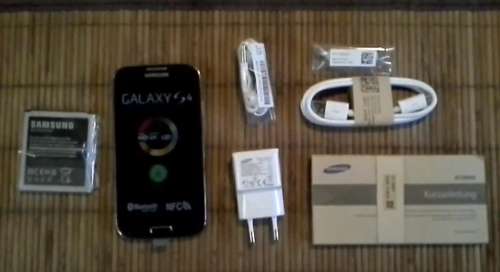 Tapasztalt hibák:
- a készüléken lévő gyári fólia alatt elszíneződhet a készülék: [link]
- a bekapcsoló gomb lötyöghet, esetleg túlságosan bent helyezkedik el --> nehézkes megnyomni
- a headset csatlakozója körül a keret hibás/sérült Samsung Galaxy S4 I9505 VÁSÁRLÁS
Gyakori kérdések:
Driver problémák - ITT elérhetőek a legfrissebb x86 és x64 USB és ADB Samsung driverek, vgay ITT
Meddig bírja az akku? -
Hogyan tudok bármilyen görgethető háttérképet beállítani?
A Wallpaper Setter program segítségével.A GPS adatforgalom nélkül használható? - Igen, a megfelelő programmal használható és viszonylag gyorsan talál kapcsolatot.is.
Az 16GB tárolóból, miért látok csak 1xGB-ot? - azért mert a többit a rendszer (pl.:GPU)/rendszerprogramok foglalják le, ez nem hiba
Hogyan tudok programokat rátölteni? - természetesen itt is, mint minden androidos készüléken az Google Play-ről tudunk programokat/játékokat letölteni.
Készíthető-e screenshot? - Igen a képernyő előtt, balról-jobbra húzzuk el a kezünket [link]
Vagy a power+home gombok együttes lenyomásával.II. A TELEFON SZOFTVERÉNEK FRISSÍTÉSE, FELÜLÍRÁSA I9505
A számítógéphez csatlakoztatva automatikusan települnek a szükséges driverek, és adattár módban már használatba is vehetjük, így elérhető a belső és a microSD kártyánk tárhelye is. Természetesen lehetőségünk van a Samsung KIES pc-s programjával is összecsatlakozni, itt a jól ismert módon szinkronizálhatjuk adatainkat, illetve bonyolíthatjuk a fájlcserét pécénk és a táblánk között. Természetesen itt van lehetőségünk a Samsung által kiadott hivatalos szoftverfrissítések megkeresésére és telepítésére is.
Samsung USB és ADB driver: [link]!!!Az első és legfontosabb lépés, a telefon szoftverének babrálása előtt az EFS mappa lementése!!!!
(ebben a mappában találhatóak a telefon azon eredeti fájljait, amik például az imei számot vagy product kódot tartalmazzák)
EFS mappa mentése
Root jogok szerzése után, egy erre alkalmas fájlkezelővel (pl.: Root Explorer), a telefon gyökeréből másoljuk az SD tárolóra a komplett EFS mappát, majd mentsük el a számítógépünkre is, hogy meglegyen, ha véletlenül szükségünk lenne rá.
Az i9505 partíciói a következő képen néznek ki:
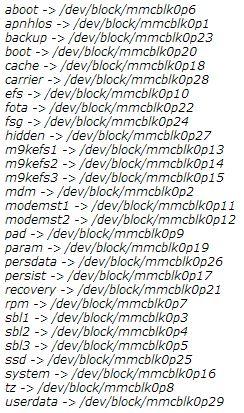
Biztosabb módszer:
Esetleg az egész EFS partíció is lementhető, ez szintén root jogokat és a Terminal Emulator programot igényli, amit megnyitva a következő utasításokat kell kiadnunk:Mentés:
su
dd if=/dev/block/mmcblk0p10 of=/sdcard/efs.img
dd if=/dev/block/mmcblk0p13 of=/sdcard/m9kefs1.bin
dd if=/dev/block/mmcblk0p14 of=/sdcard/m9kefs2.bin
dd if=/dev/block/mmcblk0p15 of=/sdcard/m9kefs3.binVisszaállítás:
su
dd if=/sdcard/efs.img of=/dev/block/mmcblk0p10
dd if=/sdcard/m9kefs1.bin of=/dev/block/mmcblk0p13
dd if=/sdcard/m9kefs2.bin of=/dev/block/mmcblk0p14
dd if=/sdcard/m9kefs3.bin of=/dev/block/mmcblk0p15+1 Módszer:
Köszönet érte kelzsoca kollégának: EFS Manager S4
 Romok
RomokA 10 legfrissebb i9505 rom. (samfirmware.com)
A rom frissítésének menete:
1, szükséges fájlok
- Odin v3.0.4
- Samsung USB driver
- és maga a rom pl.: I9505XXUAMDM_I9505PANAMDB_I9505XXUAMDM_HOME.tar.md52, telepítjük az USB drivert, kicsomagoljuk a romot (amennyiben *.rar vagy *.zip formátumban töltöttük le) majd kicsomagoljuk és elindítjuk, az ODIN-t
3, Az ODIN / PDA részébe betallózzuk a I9505XXUAMDM_I9505PANAMDB_I9505XXUAMDM_HOME.tar.md5 fájlt.
!! !Gyári 4+1 fájlos Unbrick rom esetén: XXUAMDF_XXAMD8_XEH !!! vagy XXMF8_DBT vagy [link]
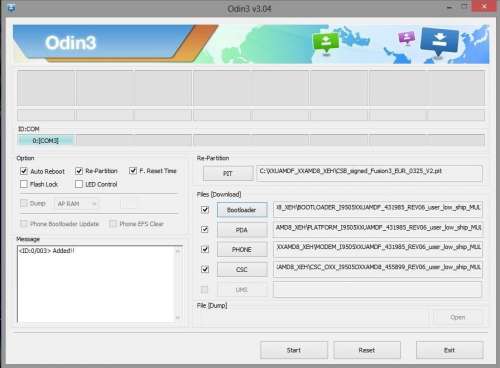
4, a, Csatlakoztassuk a telefont Download módban: kapcsoljuk ki a készüléket, majd a hangeő le + home gombok együttes nyomva tartása közben kapcsoljuk be a telefont a power gombbal (a samsung logó megjelenéséig tartsuk nyomva a gombokat)
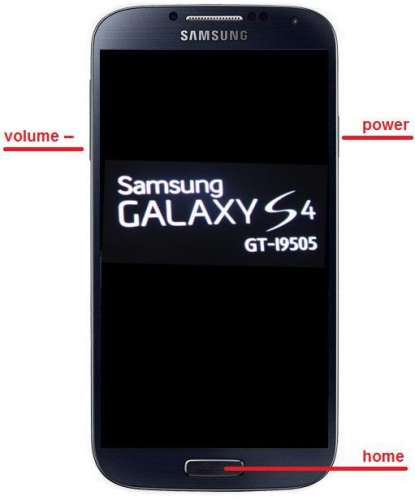
b, majd egy választó menü tárul elénk, ekkor nyomjuk meg a hangerő fel gombot:
--> 5, Csatlakoztassuk a számítógéphez a telefont, az ODIN majd kiírja, hogy melyik portra csatlakozott (mindenképp hátlapi, vagy notebook esetén egyedül álló USB portra csatlakoztassuk)
6, Ezután a Startra nyomunk, máshoz nem nyúlunk a flasher programban
7, Ha végzett és ezt látjuk, akkor a telefon el fog indulni, ekkor lehúzhatjuk a kábelről és várjuk meg még bebootol, innentől kezdve használható a friss felrakott rom:
ROOTI. módszer
Rootolás menete:
1. Két lehetőség is adott a rootolásra:
a, MDM előtti firmware verziónál a CF-Autoroot fájlt
b, MDM/MDN vagy újabb firmware verzióknál pedig, a MODIFIED CF_AUTO_ROOT fájlt
kell használni.
password: djembey2013A "b" verziónál, két fájlt is tartalmaz a csomag?
- I9505_CF_AUTO_ROOT_MODIFIED.tar.md5
- I9505_OFFICIAL_STATUS_MOD.tar.md5Az első a ROOT jogokhoz szükséges fájl, a második, pedig az eredeti állapot visszaállításához.
Ugyan is, az ODIN segítségével felrakott ROOT fájl, módosítja az eszköz szoftverét, ezért download módban, nem eredetiként fog szerepelni.2, Az ODIN / PDA részébe betallózzuk a I9505_CF_AUTO_ROOT_MODIFIED.tar.md5 fájlt
3, a, Csatlakoztassuk a telefont Download módban: kapcsoljuk ki a készüléket, majd a hangeő le + home gombok együttes nyomva tartása közben kapcsoljuk be a telefont a power gombbal: [link]
b, majd egy választó menü tárul elénk, ekkor nyomjuk meg a hangerő fel gombot.
4, Ezután a Startra nyomunk, máshoz nem nyúlunk a flasher programban
5, Ha végzett, akkor a telefon el fog indulni, ekkor lehúzhatjuk a kábelről és várjuk meg még bebootol, első indulásnál, automatikusan Recovery módban fog elindulni és ott automatikusan elvégzi még a szükséges változtatásokat, majd újra és elindítja a telefont, innentől kezdve használhatóak a ROOT jogok.
!!!Fontos!!!
Rootolás után, még van egy teendők, hiszen telefonunk folyamatosan a következő üzenettel fog minket bombázni:
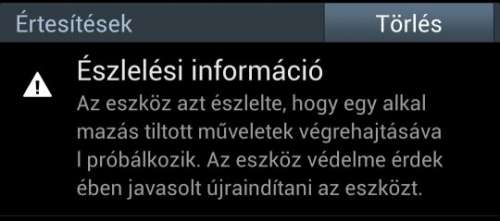
Erre is szintén két megoldás ismeretes:
1, TITANIUM BACKUP segítségével fagyasszuk az SEAndroid.apk fájlt (bár ez a módszer az XDA leírások szerint a nem ajánlott kategóriába tartozik)2. Valamilyen file manager programmal (pl: root explorer) a gyökérben a /data/data/ mappaszerkezetben
3, Keressük meg a com.sec.knox.seandroid és com.sec.knox.store könyvtárakat és nevezzük át őket: 000.com.sec.knox.seandroid és 000.com.sec.knox.store -ra
4, Ezután a gyökér /system/app/ mappából töröljük a fajlokat: KNOXAgent.apk, KNOXAgent.odex, KNOXStore.apk és KNOXStore.odex
5, A telefont indítsuk újra.II. módszer
(újabb romok ezzel rootolhatóak)
Rootolás menete:
1. Töltsük le a CF-Auto-Root-jflte-jfltexx-gti9505.zip fájlt, majd csomagoljuk ki2, Az ODIN / PDA részébe betallózzuk a CF-Auto-Root-jflte-jfltexx-gti9505.tar.md5 fájlt
3, a, Csatlakoztassuk a telefont Download módban: kapcsoljuk ki a készüléket, majd a hangeő le + home gombok együttes nyomva tartása közben kapcsoljuk be a telefont a power gombbal: [link]
b, majd egy választó menü tárul elénk, ekkor nyomjuk meg a hangerő fel gombot.
4, Ezután a Startra nyomunk, máshoz nem nyúlunk a flasher programban
5, Ha végzett, akkor a telefon el fog indulni, ekkor lehúzhatjuk a kábelről és várjuk meg még bebootol, innentől kezdve használhatóak a ROOT jogok. Tartalmazza a SuperSU v1.30 verzióját a hozzá tartozó *.apk fájlal együtt.
 Custom Recovery
CWM v6.0.3.1 telepítés menete:
Újabb CWM verziók: LINK
1, Töltsük le a CWM-i9505_EXP4.tar fájlt
2, Az ODIN / PDA részébe betallózzuk a recovery.tar.md5 fájlt
3, a, Csatlakoztassuk a telefont Download módban: kapcsoljuk ki a készüléket, majd a hangeő le + home gombok együttes nyomvatartása közben kapcsoljuk be a telefont a power gombbal: [link]b, majd egy választó menü tárul elénk, ekkor nyomjuk meg a hangerő fel gombot.
4, Ezután a Startra nyomunk, máshoz nem nyúlunk a flasher programban
5, Ha végzett, akkor a telefon el fog indulni, ekkor lehúzhatjuk a kábelről és várjuk meg még bebootol.PhilZ Touch CWM Advanced Edition telepítés menete:
1, Töltsük le a legfrissebb PhilZ CWM Touch fájlt
2, Az ODIN / PDA részébe betallózzuk a *.tar.md5 fájlt
3, a, Csatlakoztassuk a telefont Download módban: kapcsoljuk ki a készüléket, majd a hangeő le + home gombok együttes nyomvatartása közben kapcsoljuk be a telefont a power gombbal: [link]b, majd egy választó menü tárul elénk, ekkor nyomjuk meg a hangerő fel gombot.
4, Ezután a Startra nyomunk, máshoz nem nyúlunk a flasher programban
5, Ha végzett, akkor a telefon el fog indulni, ekkor lehúzhatjuk a kábelről és várjuk meg még bebootol.TWRP 2.5 telepítés menete:
1. Kétféle formában is megtehetjük:
a, img formátumban openrecovery-twrp-2.5.0.0-jfltexx.img
b, ODIN flashelhető formátumban recovery.tar.md5Az "a" verzió esetében az SGS4 Flasher program segítségével tudjuk telepíteni a TWRP 2.5-ös változatát.
1, a programot elindítva a Flash gombra nyomva betallózzuk az openrecovery-twrp-2.5.0.0-jfltexx.img fájlt és így flasheljük.
2, újraindítás szükséges.A "b" verzió esetében a már többszört említett ODIN segítségével:
1, Az ODIN / PDA részébe betallózzuk a recovery.tar.md5 fájlt
2, a, Csatlakoztassuk a telefont Download módban: kapcsoljuk ki a készüléket, majd a hangeő le + home gombok együttes nyomva tartása közben kapcsoljuk be a telefont a power gombbal: [link]b, majd egy választó menü tárul elénk, ekkor nyomjuk meg a hangerő fel gombot.
4, Ezután a startra nyomunk, máshoz nem nyúlunk a flasher programban
5, Ha végzett, akkor a telefon el fog indulni, ekkor lehúzhatjuk a kábelről és várjuk meg még bebootol.CWM recovery mód elérése: kapcsoljuk ki a készüléket, majd a hangeő fel + home gombok együttes nyomva tartása közben kapcsoljuk be a telefont a power gombbal (a samsung logó megjelenéséig tartsuk nyomva a power gombot, illetve ha a bal felső sarokban kék apró betűvel megjelenik a "RECOVERY" felirat, akkor a többi gombot is elengedhtjük):
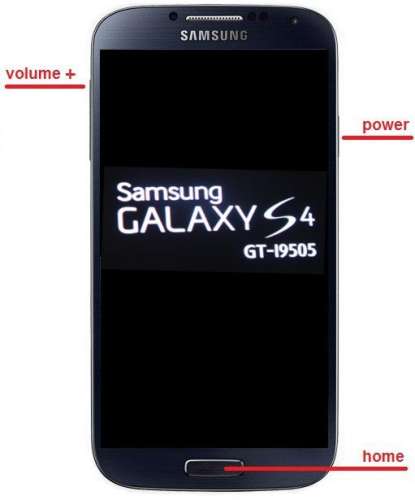
Eltávolítható alkalmazások listája: [link]

KNOX
Az újabb romok, bizonyos 4.2.2 és a 4.3-as verziók MGG-től kezdve, már egy új biztonságosabb bootloadert használnak, amely tartalmazza a Samsung KNOX biztonsági rendszerét: [link] és [link].
Ez felvet néhány problémát.
1, régebbi bootloaderrel rendelkező (MGG előtti) rom nem rakható vissza
2, ODIN segítségével, csak gyári samsung által is aláírt új bootloaderes rom rakható fel
3, léteznek úgynevezett KNOX-FREE romok, amik nem tartalmazzák ezt a védelmet, esetleg azzal is lehet próbálkozni
4, minden nemű egyéb szoftveres módosítás nyomot hagy, amit egyelőre nem lehet az eredeti állapotába visszaállítani!Így fest az új bootloaderes romunk download módban:
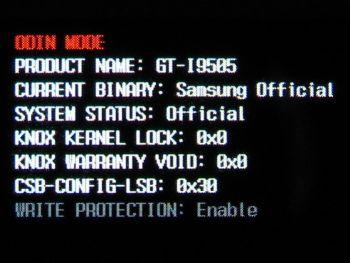
Itt a KNOX státusza alapesetben 0x0, ha viszont valamilyen beavatkozás után átugrik 0x1-re, az nem állítható vissza és a garancia megszűnését eredményezi.
RomokA módszer itt is a cikk elején leírthoz hasonló, talán annyi különbséggel, hogy az újabb romokhoz ajánlott az ODIN újabb verziója, mégpedig az ODIN v3.09.
Itt annyi a változás, hogy a rom összetevőinek a neve ebben a programban máshogy van megadva:1 fájlos romok esetében:
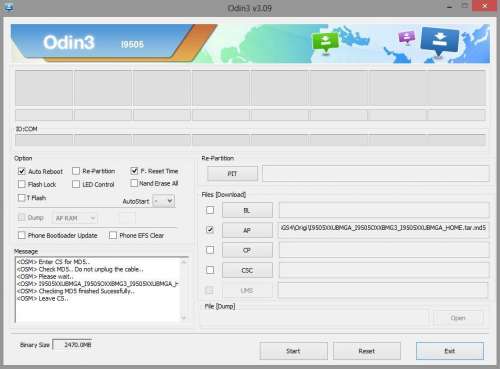
Több fájlos romok esetében:
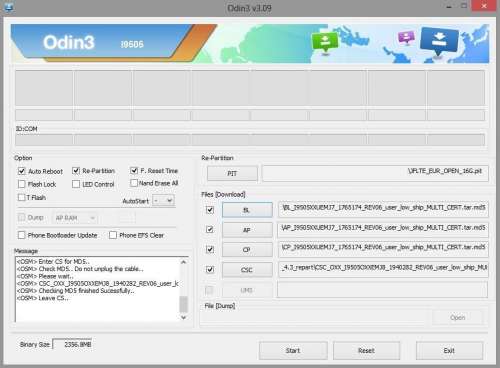 ROOT
ROOTVégre rootlhatóak az új bootloader tartalmazó romok is, bár a módszer nem a szokványos ODIN@flash, hanem egy külső program segítségével valósítható meg.
Ez a program a KINGO ROOT.
A link alól tölthető, ahol is a használatáról is található némi infó; Rootol, SU appot telepít és nem bántja a KNOX státuszt sem! -
mycso
veterán
I. SPECIFIKÁCIÓK, VÁSÁRLÁSI TANÁCSOK, HIBAJELENSÉGEK, HASZNOS TIPPEK
2013 április végén, május elején jelent meg, hazánkban a T-Mobile a Telenor és a Vodafone is árusítja. Természetesen megvásárolható kártyafüggetlen készülékként is, itt még említésre érdemes az i9500 típusszámú 8 magos változat, melyet az eddigi információk alapján, a szolgáltatók egyike sem fogja forgalmazni, csak is az i9505 típusszámú 4 magos LTE változatot. Fehér és Fekete színekben kapható: KÉP
Specifikációk, tartozékok:
Méretei alig térnek el az előd S3-tól: 136.6 x 69.8 x 7.9 milliméter és 130 gramm, viszont a kialakítása miatt, talán még jobban kézbe illik az elődnél. Anyaghasználata és az összeszerelés minősége tökéletesnek mondható, nagyon jól néz ki és a kezünkbe fogva minőségi érzést ad. A technikai hátteret tekintve: a kijelzője egy 5"-os Super AMOLED (1080x1920) Full HD, kapacitív érintőkijelző amit GorillaGlass 3 véd. A tárhelyet illetően16GB, belső tároló áll a rendelkezésünkre, mely microSD kártyával bővíthető (max. + 64GB). Operációs rendszernek a 4.2.2.-es Jelly Bean-t kapjuk a készüléken a Samsung megszokott egyedi felületének új verziójával, a TouchWiz-el kiegészítve, melyet a Qualcomm Snapdragon 600 SoC -ja hajt. Részletesebben, ez egy ARMv7 utasításkészletű
Krait 300 típusú processzor tartalmaz, aminek a négy magja egyenként 1.9GHz-en ketyeg melyet a Adreno 320 GPU grafikus chip egészít ki és mindezek mellé 2GB LP-DDR3 RAM is társul. Természetesen itt is elérhető a Google Play, mely segít a testre szabhatóságban, 13 megapixeles ledes villanófényes hátlapi, természetesen FULL HD videó rögzítéssel és 2 megapixeles előlapi fényképezőgép segíti a multimédiás igényeinket, amely videó felvételére is képes. A készülék bal oldalán a hangerőt szabályozó gombokat találjuk, jobb oldalt pedig a power gombot, mely a kijelző feloldására/lezárására is szolgál. A tetején 3,5 mm-es jack csatlakozó, az alján microUSB csatlakozó kapott helyet. Az előlapon a kijelző alatt vannak gombok --> két kapacitív és egy fizikai, talán ez már a Samsung készülékek védjegyévé válik. A hátlapon felül van a kamera, alatta a hozzá tartozó led segédfénnyel és a készülék alján a hangszóró rostélya található. A borítás alatt találjuk a 2600mAh akkumulátort, mely nagyobb kapacitású az elődnél és az eddigi visszajelzések alapján tovább is bírja. Végre a microSD kártyahely eléréshez, már nem kell kivennünk az akkumulátort, simán cserélhető menet közben.
Az igazi újdonságok nagyobb része nem hardveres, hanem inkább szoftveres újítás, viszont ezekre nem térnék ki, erre tökéletes az itteni mobilearena -s teszt vagy a specifikácó gyors áttekintésére a GSM Arena oldala.
A garanciát tekintve 2 évet kapunk a telefonra a Samsung-tól (1+1), ami a termékregisztrációt követően kitolható +2 hónappal.Az alapcsomag tartalma: készülék+stereo headset(jó minőségű)+töltő fej+USB adatkábel.
Tapasztalt hibák:- a készüléken lévő gyári fólia alatt elszíneződhet a készülék: [link]
- a bekapcsoló gomb lötyöghet, esetleg túlságosan bent helyezkedik el --> nehézkes megnyomni
- a headset csatlakozója körül a keret hibás/sérültGyakori kérdések:
Driver problémák - ITT elérhetőek a legfrissebb x86 és x64 USB és ADB Samsung driverek, vgay ITT
Meddig bírja az akku? -
Hogyan tudok bármilyen görgethető háttérképet beállítani?
A Wallpaper Setter program segítségével.A GPS adatforgalom nélkül használható? - Igen, a megfelelő programmal használható és viszonylag gyorsan talál kapcsolatot.is.
Az 16GB tárolóból, miért látok csak 1xGB-ot? - azért mert a többit a rendszer (pl.:GPU)/rendszerprogramok foglalják le, ez nem hiba
Hogyan tudok programokat rátölteni? - természetesen itt is, mint minden androidos készüléken az Google Play-ről tudunk programokat/játékokat letölteni.
Készíthető-e screenshot? - Igen a képernyő előtt, balról-jobbra húzzuk el a kezünket [link]
Vagy a power+home gombok együttes lenyomásával.II. A TELEFON SZOFTVERÉNEK FRISSÍTÉSE, FELÜLÍRÁSA I9505
A számítógéphez csatlakoztatva automatikusan települnek a szükséges driverek, és adattár módban már használatba is vehetjük, így elérhető a belső és a microSD kártyánk tárhelye is. Természetesen lehetőségünk van a Samsung KIES pc-s programjával is összecsatlakozni, itt a jól ismert módon szinkronizálhatjuk adatainkat, illetve bonyolíthatjuk a fájlcserét pécénk és a táblánk között. Természetesen itt van lehetőségünk a Samsung által kiadott hivatalos szoftverfrissítések megkeresésére és telepítésére is.
Samsung USB és ADB driver: [link]!!!Az első és legfontosabb lépés, a telefon szoftverének babrálása előtt az EFS mappa lementése!!!!
(ebben a mappában találhatóak a telefon azon eredeti fájljait, amik például az imei számot vagy product kódot tartalmazzák)
EFS mappa mentése
Root jogok szerzése után, egy erre alkalmas fájlkezelővel (pl.: Root Explorer), a telefon gyökeréből másoljuk az SD tárolóra a komplett EFS mappát, majd mentsük el a számítógépünkre is, hogy meglegyen, ha véletlenül szükségünk lenne rá.
Az i9505 partíciói a következő képen néznek ki:
Biztosabb módszer:
Esetleg az egész EFS partíció is lementhető, ez szintén root jogokat és a Terminal Emulator programot igényli, amit megnyitva a következő utasításokat kell kiadnunk: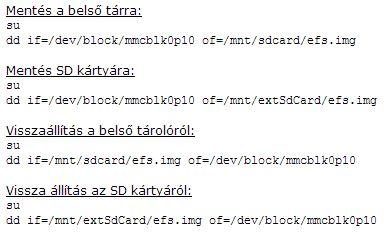 Romok
RomokA 10 legfrissebb i9505 rom. (samfirmware.com)
Gyári Magyar romokra egy gyorsabb letöltési hely: [link]
A rom frissítésének menete:
1, szükséges fájlok
- Odin v3.0.4
- Samsung USB driver
- és maga a rom pl.: I9505XXUAMDM_I9505PANAMDB_I9505XXUAMDM_HOME.tar.md52, telepítjük az USB drivert, kicsomagoljuk a romot (amennyiben *.rar vagy *.zip formátumban töltöttük le) majd kicsomagoljuk és elindítjuk, az ODIN-t
3, Az ODIN / PDA részébe betallózzuk a I9505XXUAMDM_I9505PANAMDB_I9505XXUAMDM_HOME.tar.md5 fájlt.
!! !Gyári 4+1 fájlos Unbrick rom esetén: XXUAMDF_XXAMD8_XEH !!! vagy XXMF8_DBT vagy [link]
4, a, Csatlakoztassuk a telefont Download módban: kapcsoljuk ki a készüléket, majd a hangeő le + home gombok együttes nyomva tartása közben kapcsoljuk be a telefont a power gombbal (a samsung logó megjelenéséig tartsuk nyomva a gombokat)
b, majd egy választó menü tárul elénk, ekkor nyomjuk meg a hangerő fel gombot:
-->5, Csatlakoztassuk a számítógéphez a telefont, az ODIN majd kiírja, hogy melyik portra csatlakozott (mindenképp hátlapi, vagy notebook esetén egyedül álló USB portra csatlakoztassuk)
6, Ezután a Startra nyomunk, máshoz nem nyúlunk a flasher programban
7, Ha végzett és ezt látjuk, akkor a telefon el fog indulni, ekkor lehúzhatjuk a kábelről és várjuk meg még bebootol, innentől kezdve használható a friss felrakott rom:
ROOTI. módszer
Rootolás menete:
1. Két lehetőség is adott a rootolásra:
a, MDM előtti firmware verziónál a CF-Autoroot fájlt
b, MDM/MDN vagy újabb firmware verzióknál pedig, a MODIFIED CF_AUTO_ROOT fájlt
kell használni.
password: djembey2013A "b" verziónál, két fájlt is tartalmaz a csomag?
- I9505_CF_AUTO_ROOT_MODIFIED.tar.md5
- I9505_OFFICIAL_STATUS_MOD.tar.md5Az első a ROOT jogokhoz szükséges fájl, a második, pedig az eredeti állapot visszaállításához.
Ugyan is, az ODIN segítségével felrakott ROOT fájl, módosítja az eszköz szoftverét, ezért download módban, nem eredetiként fog szerepelni.2, Az ODIN / PDA részébe betallózzuk a I9505_CF_AUTO_ROOT_MODIFIED.tar.md5 fájlt
3, a, Csatlakoztassuk a telefont Download módban: kapcsoljuk ki a készüléket, majd a hangeő le + home gombok együttes nyomva tartása közben kapcsoljuk be a telefont a power gombbal: [link]
b, majd egy választó menü tárul elénk, ekkor nyomjuk meg a hangerő fel gombot.
4, Ezután a Startra nyomunk, máshoz nem nyúlunk a flasher programban
5, Ha végzett, akkor a telefon el fog indulni, ekkor lehúzhatjuk a kábelről és várjuk meg még bebootol, első indulásnál, automatikusan Recovery módban fog elindulni és ott automatikusan elvégzi még a szükséges változtatásokat, majd újra és elindítja a telefont, innentől kezdve használhatóak a ROOT jogok.
!!!Fontos!!!
Rootolás után, még van egy teendők, hiszen telefonunk folyamatosan a következő üzenettel fog minket bombázni:
Erre is szintén két megoldás ismeretes:
1, TITANIUM BACKUP segítségével fagyasszuk az SEAndroid.apk fájlt (bár ez a módszer az XDA leírások szerint a nem ajánlott kategóriába tartozik)2. Valamilyen file manager programmal (pl: root explorer) a gyökérben a /data/data/ mappaszerkezetben
3, Keressük meg a com.sec.knox.seandroid és com.sec.knox.store könyvtárakat és nevezzük át őket: 000.com.sec.knox.seandroid és 000.com.sec.knox.store -ra
4, Ezután a gyökér /system/app/ mappából töröljük a fajlokat: KNOXAgent.apk, KNOXAgent.odex, KNOXStore.apk és KNOXStore.odex
5, A telefont indítsuk újra.II. módszer
(újabb romok ezzel rootolhatóak)
Rootolás menete:
1. Töltsük le a CF-Auto-Root-jflte-jfltexx-gti9505.zip fájlt, majd csomagoljuk ki2, Az ODIN / PDA részébe betallózzuk a CF-Auto-Root-jflte-jfltexx-gti9505.tar.md5 fájlt
3, a, Csatlakoztassuk a telefont Download módban: kapcsoljuk ki a készüléket, majd a hangeő le + home gombok együttes nyomva tartása közben kapcsoljuk be a telefont a power gombbal: [link]
b, majd egy választó menü tárul elénk, ekkor nyomjuk meg a hangerő fel gombot.
4, Ezután a Startra nyomunk, máshoz nem nyúlunk a flasher programban
5, Ha végzett, akkor a telefon el fog indulni, ekkor lehúzhatjuk a kábelről és várjuk meg még bebootol, innentől kezdve használhatóak a ROOT jogok. Tartalmazza a SuperSU v1.30 verzióját a hozzá tartozó *.apk fájlal együtt.
Custom RecoveryCWM v6.0.3.1 telepítés menete:
Újabb CWM verziók: LINK
1, Töltsük le a CWM-i9505_EXP4.tar fájlt
2, Az ODIN / PDA részébe betallózzuk a recovery.tar.md5 fájlt
3, a, Csatlakoztassuk a telefont Download módban: kapcsoljuk ki a készüléket, majd a hangeő le + home gombok együttes nyomvatartása közben kapcsoljuk be a telefont a power gombbal: [link]b, majd egy választó menü tárul elénk, ekkor nyomjuk meg a hangerő fel gombot.
4, Ezután a Startra nyomunk, máshoz nem nyúlunk a flasher programban
5, Ha végzett, akkor a telefon el fog indulni, ekkor lehúzhatjuk a kábelről és várjuk meg még bebootol.PhilZ Touch CWM Advanced Edition telepítés menete:
1, Töltsük le a legfrissebb PhilZ CWM Touch fájlt
2, Az ODIN / PDA részébe betallózzuk a *.tar.md5 fájlt
3, a, Csatlakoztassuk a telefont Download módban: kapcsoljuk ki a készüléket, majd a hangeő le + home gombok együttes nyomvatartása közben kapcsoljuk be a telefont a power gombbal: [link]b, majd egy választó menü tárul elénk, ekkor nyomjuk meg a hangerő fel gombot.
4, Ezután a Startra nyomunk, máshoz nem nyúlunk a flasher programban
5, Ha végzett, akkor a telefon el fog indulni, ekkor lehúzhatjuk a kábelről és várjuk meg még bebootol.TWRP 2.5 telepítés menete:
1. Kétféle formában is megtehetjük:
a, img formátumban openrecovery-twrp-2.5.0.0-jfltexx.img
b, ODIN flashelhető formátumban recovery.tar.md5Az "a" verzió esetében az SGS4 Flasher program segítségével tudjuk telepíteni a TWRP 2.5-ös változatát.
1, a programot elindítva a Flash gombra nyomva betallózzuk az openrecovery-twrp-2.5.0.0-jfltexx.img fájlt és így flasheljük.
2, újraindítás szükséges.A "b" verzió esetében a már többszört említett ODIN segítségével:
1, Az ODIN / PDA részébe betallózzuk a recovery.tar.md5 fájlt
2, a, Csatlakoztassuk a telefont Download módban: kapcsoljuk ki a készüléket, majd a hangeő le + home gombok együttes nyomva tartása közben kapcsoljuk be a telefont a power gombbal: [link]b, majd egy választó menü tárul elénk, ekkor nyomjuk meg a hangerő fel gombot.
4, Ezután a startra nyomunk, máshoz nem nyúlunk a flasher programban
5, Ha végzett, akkor a telefon el fog indulni, ekkor lehúzhatjuk a kábelről és várjuk meg még bebootol.CWM recovery mód elérése: kapcsoljuk ki a készüléket, majd a hangeő fel + home gombok együttes nyomva tartása közben kapcsoljuk be a telefont a power gombbal (a samsung logó megjelenéséig tartsuk nyomva a power gombot, illetve ha a bal felső sarokban kék apró betűvel megjelenik a "RECOVERY" felirat, akkor a többi gombot is elengedhtjük):
Eltávolítható alkalmazások listája: [link]
 A gyári állapot visszaállítása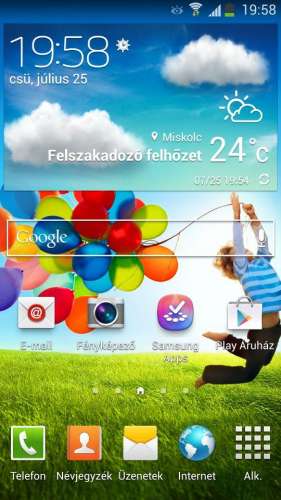
A gyári visszaállítás menete
I. Rom/recovery/partíciók, stb. rendbetétele
Én javasolnám, egy teljesen gyári 4+1 fájlos, repartition -os unbrick rom felrakását. Ezt
 kali jóvoltából ITT találjátok, csatolva hozzá a fájlok betallózásának helyét is.
Vagy
rom telepítés menete: [link] --> Romok --> 4+1 fájlos....
A rom felrakása előtt egy teljes gyári visszaállítást javaslok, a belső SD törlésével együtt!!!II. A megfelelő rom felrakása
Az összes létező rom, természetesen beleértve a magyar és a szolgáltatós romokat is, megtalálhatóak a samfirmware.com vagy a Samsung Updates Live oldalon.
Egy probléma van velük, hogy sajnos nagyon lassú hotfile.com-os eléréssel rendelkeznek a fent lévő romok.
Másik megoldás, ami ugyan gyors, viszont régebbi romok MunezXBK jóvoltából ITT elérhetőek.
rom telepítés menete: [link] --> RomokIII. Product kód beállítása
Az első indítás után ellenőrizzük le a product kódot, ezt a Play-en található Samsung Galaxy S / S2 / S3 CSC programmal tehetjük meg.
A program ROOT jogokat igényel!!!
rootolás menete: [link] --> Root --> II. módszerHa itt nem az a product kód áll, ami a telefonunkhoz tartozik, akkor állítsuk be, a következők szerint:
Magyar független: XEH
T-Mobile: TMH
Telenor: PAN
Vodafone: VDHa,
Képekben a CSC changer program használata:
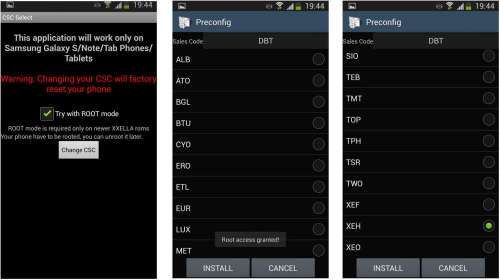
Elindítjuk, kipipáljuk a "root módot", majd "Change CSC", ezután jobb fent kiírja az aktuális CSC-t. Alatta egy listát fog mutatni, a romban jelenleg elérhető CSC kódokról, itt válasszuk ki a számunkra megfelelőt.
A művelet befejezésénél az "INSTALL" gombra nyomva, várjuk meg, amíg a telefon újraindul!!!
Ez egy teljes factory resettel fog felérni, mindent töröl!!!
Újraindulás után, célszerű ellenőrizni a programban, hogy valóban beállt-e a megfelelő product kód.b,
Szolgáltatós romok esetében előfordul, hogy abban csak single csc van (azaz csak 1db product kódot tartalmaz, az adott szolgáltatójét), ekkor a csc changer programmal nem fogunk tudni CSC-t változtatni.
Ezekben az esetekben csinálni kell egy factory resetet és beáll magától a megfelelő szolgáltatós product kódra.
Újraindulás után, célszerű ellenőrizni a programban, hogy valóban beállt-e a megfelelő product kód.IV. Számláló nullázása
Töltsük le a legfrissebb TriangleAway programot. Ennek a segítségével nullázhatjuk a számlálót/custom countert és állíthatjuk vissza a telefon szoftverének státuszát "Custom"-ról "Official"-ra (ehhez is szintén ROOT jog szükséges).
Ezt abban az esetben kell elvégeznünk, ha a flash counterünk nem 0-án áll, illetve nem "Official" romot jelez a telefon. Ez download módba belépve ellenőrizhetjük: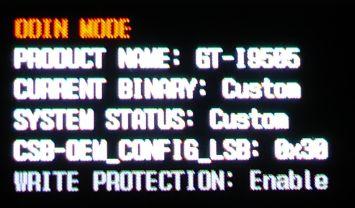
Illetve a TriangleAway programot elindítva is láthatjuk, ha a számlálónk elmászott:
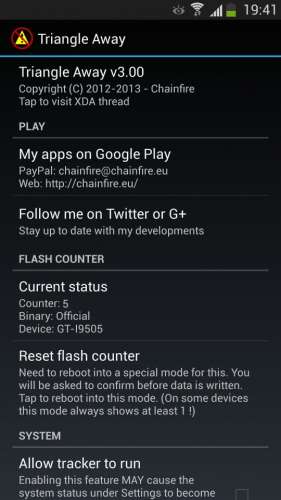
A TriangleAway program használata, képekben:
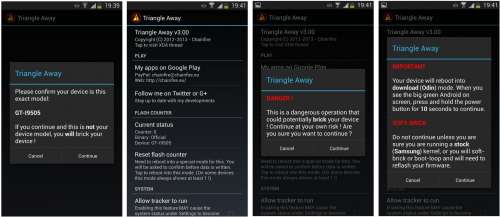
Elindítva a programot, ki fogja írni, hogy felismerte a készülékünket és figyelmeztetni fog minket, hogy ez a művelet veszélyes lehet. Ha elindult, láthatjuk a "Counter" állását, ami az alatta lévő "Reset flash counter" opcióval lesz nullázható. Elindítva, rengeteg figyelmeztetést kapunk, illetve kiírja az utasításokat, miszerint "Download" módban fog a telefon újraindulni, és a zöld robot megjelenése után 10 másodpercig kell nyomva tartani a power gombot. Ekkor rezzeni fog a telefon, majd újraindul.
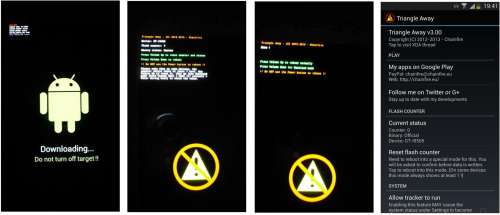
Miután ismét újraindult, a download módból egy Recovery szerű módban fog elindulni, ahol szintén rengeteg figyelmeztetés olvasható. Innen a "volume up" (hangerő fel) gombbal léphetünk tovább.Ha végzett, szintén az említett gombbal indítható újra a telefon. Ezután míg érdemes ellenőrizni a programban, hogy valóban sikerült-e a művelet.
V. Root eltüntetése
Járjunk el a II. A megfelelő rom felrakása szerint és ezzel készen is vagyunk.
VI. Gyári, Unbrick romok
 nggabi jóvoltából, folyamatosan bővítve ITT érhetőek el magyarországi 4+1 fájlos unbrick romok.
rom telepítés menete: [link] --> Romok --> 4+1 fájlos.... -
mycso
veterán

I. SPECIFIKÁCIÓK, VÁSÁRLÁSI TANÁCSOK, HIBAJELENSÉGEK, HASZNOS TIPPEK
2013 április végén, május elején jelent meg, hazánkban a T-Mobile a Telenor és a Vodafone is árusítja. Természetesen megvásárolható kártyafüggetlen készülékként is, itt még említésre érdemes az i9500 típusszámú 8 magos változat, melyet az eddigi információk alapján, a szolgáltatók egyike sem fogja forgalmazni, csak is az i9505 típusszámú 4 magos LTE változatot. Fehér és Fekete színekben kapható: KÉP
Specifikációk, tartozékok:
Méretei alig térnek el az előd S3-tól: 136.6 x 69.8 x 7.9 milliméter és 130 gramm, viszont a kialakítása miatt, talán még jobban kézbe illik az elődnél. Anyaghasználata és az összeszerelés minősége tökéletesnek mondható, nagyon jól néz ki és a kezünkbe fogva minőségi érzést ad. A technikai hátteret tekintve: a kijelzője egy 5"-os Super AMOLED (1080x1920) Full HD, kapacitív érintőkijelző amit GorillaGlass 3 véd. A tárhelyet illetően16GB, belső tároló áll a rendelkezésünkre, mely microSD kártyával bővíthető (max. + 64GB). Operációs rendszernek a 4.2.2.-es Jelly Bean-t kapjuk a készüléken a Samsung megszokott egyedi felületének új verziójával, a TouchWiz-el kiegészítve, melyet a Qualcomm Snapdragon 600 SoC -ja hajt. Részletesebben, ez egy ARMv7 utasításkészletű
Krait 300 típusú processzor tartalmaz, aminek a négy magja egyenként 1.9GHz-en ketyeg melyet a Adreno 320 GPU grafikus chip egészít ki és mindezek mellé 2GB LP-DDR3 RAM is társul. Természetesen itt is elérhető a Google Play, mely segít a testre szabhatóságban, 13 megapixeles ledes villanófényes hátlapi, természetesen FULL HD videó rögzítéssel és 2 megapixeles előlapi fényképezőgép segíti a multimédiás igényeinket, amely videó felvételére is képes. A készülék bal oldalán a hangerőt szabályozó gombokat találjuk, jobb oldalt pedig a power gombot, mely a kijelző feloldására/lezárására is szolgál. A tetején 3,5 mm-es jack csatlakozó, az alján microUSB csatlakozó kapott helyet. Az előlapon a kijelző alatt vannak gombok --> két kapacitív és egy fizikai, talán ez már a Samsung készülékek védjegyévé válik. A hátlapon felül van a kamera, alatta a hozzá tartozó led segédfénnyel és a készülék alján a hangszóró rostélya található. A borítás alatt találjuk a 2600mAh akkumulátort, mely nagyobb kapacitású az elődnél és az eddigi visszajelzések alapján tovább is bírja. Végre a microSD kártyahely eléréshez, már nem kell kivennünk az akkumulátort, simán cserélhető menet közben.
Az igazi újdonságok nagyobb része nem hardveres, hanem inkább szoftveres újítás, viszont ezekre nem térnék ki, erre tökéletes az itteni mobilearena -s teszt vagy a specifikácó gyors áttekintésére a GSM Arena oldala.
A garanciát tekintve 2 évet kapunk a telefonra a Samsung-tól (1+1), ami a termékregisztrációt követően kitolható +2 hónappal.Az alapcsomag tartalma: készülék+stereo headset(jó minőségű)+töltő fej+USB adatkábel.
II. A TELEFON SZOFTVERÉNEK FRISSÍTÉSE, FELÜLÍRÁSA I9505
A számítógéphez csatlakoztatva automatikusan települnek a szükséges driverek, és adattár módban már használatba is vehetjük, így elérhető a belső és a microSD kártyánk tárhelye is. Természetesen lehetőségünk van a Samsung KIES pc-s programjával is összecsatlakozni, itt a jól ismert módon szinkronizálhatjuk adatainkat, illetve bonyolíthatjuk a fájlcserét pécénk és a táblánk között. Természetesen itt van lehetőségünk a Samsung által kiadott hivatalos szoftverfrissítések megkeresésére és telepítésére is.
Samsung USB és ADB driver: [link]!!!Az első és legfontosabb lépés, a telefon szoftverének babrálása előtt az EFS mappa lementése!!!!
(ebben a mappában találhatóak a telefon azon eredeti fájljait, amik például az imei számot vagy product kódot tartalmazzák)
EFS mappa mentése
Root jogok szerzése után, egy erre alkalmas fájlkezelővel (pl.: Root Explorer), a telefon gyökeréből másoljuk az SD tárolóra a komplett EFS mappát, majd mentsük el a számítógépünkre is, hogy meglegyen, ha véletlenül szükségünk lenne rá.
Az i9505 partíciói a következő képen néznek ki:
Biztosabb módszer:
Esetleg az egész EFS partíció is lementhető, ez szintén root jogokat és a Terminal Emulator programot igényli, amit megnyitva a következő utasításokat kell kiadnunk: RomokA 10 legfrissebb i9505 rom. (samfirmware.com)
Gyári Magyar romokra egy gyorsabb letöltési hely: [link]
A rom frissítésének menete:
1, szükséges fájlok
- Odin v3.0.4
- Samsung USB driver
- és maga a rom pl.: I9505XXUAMDM_I9505PANAMDB_I9505XXUAMDM_HOME.tar.md52, telepítjük az USB drivert, kicsomagoljuk a romot (amennyiben *.rar vagy *.zip formátumban töltöttük le) majd kicsomagoljuk és elindítjuk, az ODIN-t
3, Az ODIN / PDA részébe betallózzuk a I9505XXUAMDM_I9505PANAMDB_I9505XXUAMDM_HOME.tar.md5 fájlt.
!! !Gyári 4+1 fájlos Unbrick rom esetén: XXUAMDF_XXAMD8_XEH !!!
4, a, Csatlakoztassuk a telefont Download módban: kapcsoljuk ki a készüléket, majd a hangeő le + home gombok együttes nyomva tartása közben kapcsoljuk be a telefont a power gombbal (a samsung logó megjelenéséig tartsuk nyomva a gombokat)
b, majd egy választó menü tárul elénk, ekkor nyomjuk meg a hangerő fel gombot:
--> 5, Csatlakoztassuk a számítógéphez a telefont, az ODIN majd kiírja, hogy melyik portra csatlakozott (mindenképp hátlapi, vagy notebook esetén egyedül álló USB portra csatlakoztassuk)
6, Ezután a Startra nyomunk, máshoz nem nyúlunk a flasher programban
7, Ha végzett és ezt látjuk, akkor a telefon el fog indulni, ekkor lehúzhatjuk a kábelről és várjuk meg még bebootol, innentől kezdve használható a friss felrakott rom:
ROOTI. módszer
Rootolás menete:
1. Két lehetőség is adott a rootolásra:
a, MDM előtti firmware verziónál a CF-Autoroot fájlt
b, MDM/MDN vagy újabb firmware verzióknál pedig, a MODIFIED CF_AUTO_ROOT fájlt
kell használni.
password: djembey2013A "b" verziónál, két fájlt is tartalmaz a csomag?
- I9505_CF_AUTO_ROOT_MODIFIED.tar.md5
- I9505_OFFICIAL_STATUS_MOD.tar.md5Az első a ROOT jogokhoz szükséges fájl, a második, pedig az eredeti állapot visszaállításához.
Ugyan is, az ODIN segítségével felrakott ROOT fájl, módosítja az eszköz szoftverét, ezért download módban, nem eredetiként fog szerepelni.2, Az ODIN / PDA részébe betallózzuk a I9505_CF_AUTO_ROOT_MODIFIED.tar.md5 fájlt
3, a, Csatlakoztassuk a telefont Download módban: kapcsoljuk ki a készüléket, majd a hangeő le + home gombok együttes nyomva tartása közben kapcsoljuk be a telefont a power gombbal: [link]
b, majd egy választó menü tárul elénk, ekkor nyomjuk meg a hangerő fel gombot.
4, Ezután a Startra nyomunk, máshoz nem nyúlunk a flasher programban
5, Ha végzett, akkor a telefon el fog indulni, ekkor lehúzhatjuk a kábelről és várjuk meg még bebootol, első indulásnál, automatikusan Recovery módban fog elindulni és ott automatikusan elvégzi még a szükséges változtatásokat, majd újra és elindítja a telefont, innentől kezdve használhatóak a ROOT jogok.
!!!Fontos!!!
Rootolás után, még van egy teendők, hiszen telefonunk folyamatosan a következő üzenettel fog minket bombázni:
Erre is szintén két megoldás ismeretes:
1, TITANIUM BACKUP segítségével fagyasszuk az SEAndroid.apk fájlt (bár ez a módszer az XDA leírások szerint a nem ajánlott kategóriába tartozik)2. Valamilyen file manager programmal (pl: root explorer) a gyökérben a /data/data/ mappaszerkezetben
3, Keressük meg a com.sec.knox.seandroid és com.sec.knox.store könyvtárakat és nevezzük át őket: 000.com.sec.knox.seandroid és 000.com.sec.knox.store -ra
4, Ezután a gyökér /system/app/ mappából töröljük a fajlokat: KNOXAgent.apk, KNOXAgent.odex, KNOXStore.apk és KNOXStore.odex
5, A telefont indítsuk újra.II. módszer
(újabb romok ezzel rootolhatóak)
Rootolás menete:
1. Töltsük le a CF-Auto-Root-jflte-jfltexx-gti9505.zip fájlt, majd csomagoljuk ki2, Az ODIN / PDA részébe betallózzuk a CF-Auto-Root-jflte-jfltexx-gti9505.tar.md5 fájlt
3, a, Csatlakoztassuk a telefont Download módban: kapcsoljuk ki a készüléket, majd a hangeő le + home gombok együttes nyomva tartása közben kapcsoljuk be a telefont a power gombbal: [link]
b, majd egy választó menü tárul elénk, ekkor nyomjuk meg a hangerő fel gombot.
4, Ezután a Startra nyomunk, máshoz nem nyúlunk a flasher programban
5, Ha végzett, akkor a telefon el fog indulni, ekkor lehúzhatjuk a kábelről és várjuk meg még bebootol, innentől kezdve használhatóak a ROOT jogok. Tartalmazza a SuperSU v1.30 verzióját a hozzá tartozó *.apk fájlal együtt.
Custom RecoveryCWM v6.0.3.1 telepítés menete:
Újabb CWM verziók: LINK
1, Töltsük le a CWM-i9505_EXP4.tar fájlt
2, Az ODIN / PDA részébe betallózzuk a recovery.tar.md5 fájlt
3, a, Csatlakoztassuk a telefont Download módban: kapcsoljuk ki a készüléket, majd a hangeő le + home gombok együttes nyomvatartása közben kapcsoljuk be a telefont a power gombbal: [link]b, majd egy választó menü tárul elénk, ekkor nyomjuk meg a hangerő fel gombot.
4, Ezután a Startra nyomunk, máshoz nem nyúlunk a flasher programban
5, Ha végzett, akkor a telefon el fog indulni, ekkor lehúzhatjuk a kábelről és várjuk meg még bebootol.PhilZ Touch CWM Advanced Edition telepítés menete:
1, Töltsük le a legfrissebb PhilZ CWM Touch fájlt
2, Az ODIN / PDA részébe betallózzuk a *.tar.md5 fájlt
3, a, Csatlakoztassuk a telefont Download módban: kapcsoljuk ki a készüléket, majd a hangeő le + home gombok együttes nyomvatartása közben kapcsoljuk be a telefont a power gombbal: [link]b, majd egy választó menü tárul elénk, ekkor nyomjuk meg a hangerő fel gombot.
4, Ezután a Startra nyomunk, máshoz nem nyúlunk a flasher programban
5, Ha végzett, akkor a telefon el fog indulni, ekkor lehúzhatjuk a kábelről és várjuk meg még bebootol.TWRP 2.5 telepítés menete:
1. Kétféle formában is megtehetjük:
a, img formátumban openrecovery-twrp-2.5.0.0-jfltexx.img
b, ODIN flashelhető formátumban recovery.tar.md5Az "a" verzió esetében az SGS4 Flasher program segítségével tudjuk telepíteni a TWRP 2.5-ös változatát.
1, a programot elindítva a Flash gombra nyomva betallózzuk az openrecovery-twrp-2.5.0.0-jfltexx.img fájlt és így flasheljük.
2, újraindítás szükséges.A "b" verzió esetében a már többszört említett ODIN segítségével:
1, Az ODIN / PDA részébe betallózzuk a recovery.tar.md5 fájlt
2, a, Csatlakoztassuk a telefont Download módban: kapcsoljuk ki a készüléket, majd a hangeő le + home gombok együttes nyomva tartása közben kapcsoljuk be a telefont a power gombbal: [link]b, majd egy választó menü tárul elénk, ekkor nyomjuk meg a hangerő fel gombot.
4, Ezután a startra nyomunk, máshoz nem nyúlunk a flasher programban
5, Ha végzett, akkor a telefon el fog indulni, ekkor lehúzhatjuk a kábelről és várjuk meg még bebootol.CWM recovery mód elérése: kapcsoljuk ki a készüléket, majd a hangeő fel + home gombok együttes nyomva tartása közben kapcsoljuk be a telefont a power gombbal (a samsung logó megjelenéséig tartsuk nyomva a power gombot, illetve ha a bal felső sarokban kék apró betűvel megjelenik a "RECOVERY" felirat, akkor a többi gombot is elengedhtjük):
Eltávolítható alkalmazások listája: [link]
-
mycso
veterán

I. SPECIFIKÁCIÓK, VÁSÁRLÁSI TANÁCSOK, HIBAJELENSÉGEK, HASZNOS TIPPEK
2013 április végén, május elején jelent meg, hazánkban a T-Mobile a Telenor és a Vodafone is árusítja. Természetesen megvásárolható kártyafüggetlen készülékként is, itt még említésre érdemes az i9500 típusszámú 8 magos változat, melyet az eddigi információk alapján, a szolgáltatók egyike sem fogja forgalmazni, csak is az i9505 típusszámú 4 magos LTE változatot. Fehér és Fekete színekben kapható: KÉP
Specifikációk, tartozékok:
Méretei alig térnek el az előd S3-tól: 136.6 x 69.8 x 7.9 milliméter és 130 gramm, viszont a kialakítása miatt, talán még jobban kézbe illik az elődnél. Anyaghasználata és az összeszerelés minősége tökéletesnek mondható, nagyon jól néz ki és a kezünkbe fogva minőségi érzést ad. A technikai hátteret tekintve: a kijelzője egy 5"-os Super AMOLED (1080x1920) Full HD, kapacitív érintőkijelző amit GorillaGlass 3 véd. A tárhelyet illetően16GB, belső tároló áll a rendelkezésünkre, mely microSD kártyával bővíthető (max. + 64GB). Operációs rendszernek a 4.2.2.-es Jelly Bean-t kapjuk a készüléken a Samsung megszokott egyedi felületének új verziójával, a TouchWiz-el kiegészítve, melyet a Qualcomm Snapdragon 600 SoC -ja hajt. Részletesebben, ez egy ARMv7 utasításkészletű
Krait 300 típusú processzor tartalmaz, aminek a négy magja egyenként 1.9GHz-en ketyeg melyet a Adreno 320 GPU grafikus chip egészít ki és mindezek mellé 2GB LP-DDR3 RAM is társul. Természetesen itt is elérhető a Google Play, mely segít a testre szabhatóságban, 13 megapixeles ledes villanófényes hátlapi, természetesen FULL HD videó rögzítéssel és 2 megapixeles előlapi fényképezőgép segíti a multimédiás igényeinket, amely videó felvételére is képes. A készülék bal oldalán a hangerőt szabályozó gombokat találjuk, jobb oldalt pedig a power gombot, mely a kijelző feloldására/lezárására is szolgál. A tetején 3,5 mm-es jack csatlakozó, az alján microUSB csatlakozó kapott helyet. Az előlapon a kijelző alatt vannak gombok --> két kapacitív és egy fizikai, talán ez már a Samsung készülékek védjegyévé válik. A hátlapon felül van a kamera, alatta a hozzá tartozó led segédfénnyel és a készülék alján a hangszóró rostélya található. A borítás alatt találjuk a 2600mAh akkumulátort, mely nagyobb kapacitású az elődnél és az eddigi visszajelzések alapján tovább is bírja. Végre a microSD kártyahely eléréshez, már nem kell kivennünk az akkumulátort, simán cserélhető menet közben.
Az igazi újdonságok nagyobb része nem hardveres, hanem inkább szoftveres újítás, viszont ezekre nem térnék ki, erre tökéletes az itteni mobilearena -s teszt vagy a specifikácó gyors áttekintésére a GSM Arena oldala.
A garanciát tekintve 2 évet kapunk a telefonra a Samsung-tól (1+1), ami a termékregisztrációt követően kitolható +2 hónappal.Az alapcsomag tartalma: készülék+stereo headset(jó minőségű)+töltő fej+USB adatkábel.
II. A TELEFON SZOFTVERÉNEK FRISSÍTÉSE, FELÜLÍRÁSA I9505
A számítógéphez csatlakoztatva automatikusan települnek a szükséges driverek, és adattár módban már használatba is vehetjük, így elérhető a belső és a microSD kártyánk tárhelye is. Természetesen lehetőségünk van a Samsung KIES pc-s programjával is összecsatlakozni, itt a jól ismert módon szinkronizálhatjuk adatainkat, illetve bonyolíthatjuk a fájlcserét pécénk és a táblánk között. Természetesen itt van lehetőségünk a Samsung által kiadott hivatalos szoftverfrissítések megkeresésére és telepítésére is.
!!!Az első és legfontosabb lépés, a telefon szoftverének babrálása előtt az EFS mappa lementése!!!!
(ebben a mappában találhatóak a telefon azon eredeti fájljait, amik például az imei számot vagy product kódot tartalmazzák)
EFS mappa mentése
Root jogok szerzése után, egy erre alkalmas fájlkezelővel (pl.: Root Explorer), a telefon gyökeréből másoljuk az SD tárolóra a komplett EFS mappát, majd mentsük el a számítógépünkre is, hogy meglegyen, ha véletlenül szükségünk lenne rá.
Az i9505 partíciói a következő képen néznek ki:
aboot -> /dev/block/mmcblk0p6
apnhlos -> /dev/block/mmcblk0p1
backup -> /dev/block/mmcblk0p23
boot -> /dev/block/mmcblk0p20
cache -> /dev/block/mmcblk0p18
carrier -> /dev/block/mmcblk0p28
efs -> /dev/block/mmcblk0p10
fota -> /dev/block/mmcblk0p22
fsg -> /dev/block/mmcblk0p24
hidden -> /dev/block/mmcblk0p27
m9kefs1 -> /dev/block/mmcblk0p13
m9kefs2 -> /dev/block/mmcblk0p14
m9kefs3 -> /dev/block/mmcblk0p15
mdm -> /dev/block/mmcblk0p2
modemst1 -> /dev/block/mmcblk0p11
modemst2 -> /dev/block/mmcblk0p12
pad -> /dev/block/mmcblk0p9
param -> /dev/block/mmcblk0p19
persdata -> /dev/block/mmcblk0p26
persist -> /dev/block/mmcblk0p17
recovery -> /dev/block/mmcblk0p21
rpm -> /dev/block/mmcblk0p7
sbl1 -> /dev/block/mmcblk0p3
sbl2 -> /dev/block/mmcblk0p4
sbl3 -> /dev/block/mmcblk0p5
ssd -> /dev/block/mmcblk0p25
system -> /dev/block/mmcblk0p16
tz -> /dev/block/mmcblk0p8
userdata -> /dev/block/mmcblk0p29 Romok I9505A 10 legfrissebb i9505 rom. (samfirmware.com)
A rom frissítésének menete:
1, szükséges fájlok
- Odin v3.0.4
- Samsung USB driver
- és maga a rom pl.: I9505XXUAMDM_I9505PANAMDB_I9505XXUAMDM_HOME.tar.md52, telepítjük az USB drivert, kicsomagoljuk a romot (amennyiben *.rar vagy *.zip formátumban töltöttük le) majd kicsomagoljuk és elindítjuk, az ODIN-t
3, Az ODIN / PDA részébe betallózzuk a I9505XXUAMDM_I9505PANAMDB_I9505XXUAMDM_HOME.tar.md5 fájlt.
4, a, Csatlakoztassuk a telefont Download módban: kapcsoljuk ki a készüléket, majd a hangeő le + home gombok együttes nyomva tartása közben kapcsoljuk be a telefont a power gombbal (a samsung logó megjelenéséig tartsuk nyomva a gombokat)
b, majd egy választó menü tárul elénk, ekkor nyomjuk meg a hangerő fel gombot:
--> 5, Csatlakoztassuk a számítógéphez a telefont, az ODIN majd kiírja, hogy melyik portra csatlakozott (mindenképp hátlapi, vagy notebook esetén egyedül álló USB portra csatlakoztassuk)
6, Ezután a Startra nyomunk, máshoz nem nyúlunk a flasher programban
7, Ha végzett és ezt látjuk, akkor a telefon el fog indulni, ekkor lehúzhatjuk a kábelről és várjuk meg még bebootol, innentől kezdve használható a friss felrakott rom:
ROOT I9505Rootolás menete:
1. Két lehetőség is adott a rootolásra:
a, MDM előtti firmware verziónál a CF-Autoroot fájlt
b, MDM/MDN firmware verzióknál pedig, a MODIFIED CF_AUTO_ROOT fájlt
kell használni.
password: djembey2013A "b" verziónál, két fájlt is tartalmaz a csomag?
- I9505_CF_AUTO_ROOT_MODIFIED.tar.md5
- I9505_OFFICIAL_STATUS_MOD.tar.md5Az első a ROOT jogokhoz szükséges fájl, a második, pedig az eredeti állapot visszaállításához.
Ugyan is, az ODIN segítségével felrakott ROOT fájl, módosítja az eszköz szoftverét, ezért download módban, nem eredetiként fog szerepelni.2, Az ODIN / PDA részébe betallózzuk a I9505_CF_AUTO_ROOT_MODIFIED.tar.md5 fájlt
3, a, Csatlakoztassuk a telefont Download módban: kapcsoljuk ki a készüléket, majd a hangeő le + home gombok együttes nyomva tartása közben kapcsoljuk be a telefont a power gombbal: [link]
b, majd egy választó menü tárul elénk, ekkor nyomjuk meg a hangerő fel gombot.
4, Ezután a Startra nyomunk, máshoz nem nyúlunk a flasher programban
5, Ha végzett, akkor a telefon el fog indulni, ekkor lehúzhatjuk a kábelről és várjuk meg még bebootol, első indulásnál, automatikusan Recovery módban fog elindulni és ott automatikusan elvégzi még a szükséges változtatásokat, majd újra és elindítja a telefont, innentől kezdve használhatóak a ROOT jogok.
!!!Fontos!!!
Rootolás után, még van egy teendők, hiszen telefonunk folyamatosan a következő üzenettel fog minket bombázni:
Erre is szintén két megoldás ismeretes:
1, TITANIUM BACKUP segítségével fagyasszuk az SEAndroid.apk fájlt (bár ez a módszer az XDA leírások szerint a nem ajánlott kategóriába tartozik)2. Valamilyen file manager programmal (pl: root explorer) a gyökérben a /data/data/ mappaszerkezetben
3, Keressük meg a com.sec.knox.seandroid és com.sec.knox.store könyvtárakat és nevezzük át őket: 000.com.sec.knox.seandroid és 000.com.sec.knox.store -ra
4, Ezután a gyökér /system/app/ mappából töröljük a fajlokat: KNOXAgent.apk, KNOXAgent.odex, KNOXStore.apk és KNOXStore.odex
5, A telefont indítsuk újra. Custom Recovery I9505CWM v6.0.3.1 telepítés menete:
1, Töltsük le a CWM-i9505_EXP4.tar fájlt
2, Az ODIN / PDA részébe betallózzuk a recovery.tar.md5 fájlt
3, a, Csatlakoztassuk a telefont Download módban: kapcsoljuk ki a készüléket, majd a hangeő le + home gombok együttes nyomvatartása közben kapcsoljuk be a telefont a power gombbal: [link]b, majd egy választó menü tárul elénk, ekkor nyomjuk meg a hangerő fel gombot.
4, Ezután a Startra nyomunk, máshoz nem nyúlunk a flasher programban
5, Ha végzett, akkor a telefon el fog indulni, ekkor lehúzhatjuk a kábelről és várjuk meg még bebootol.TWRP 2.5 telepítés menete:
1. Kétféle formában is megtehetjük:
a, img formátumban openrecovery-twrp-2.5.0.0-jfltexx.img
b, ODIN flashelhető formátumban recovery.tar.md5Az "a" verzió esetében az SGS4 Flasher program segítségével tudjuk telepíteni a TWRP 2.5-ös változatát.
1, a programot elindítva a Flash gombra nyomva betallózzuk az openrecovery-twrp-2.5.0.0-jfltexx.img fájlt és így flasheljük.
2, újraindítás szükséges.A "b" verzió esetében a már többszört említett ODIN segítségével:
1, Az ODIN / PDA részébe betallózzuk a recovery.tar.md5 fájlt
2, a, Csatlakoztassuk a telefont Download módban: kapcsoljuk ki a készüléket, majd a hangeő le + home gombok együttes nyomva tartása közben kapcsoljuk be a telefont a power gombbal: [link]b, majd egy választó menü tárul elénk, ekkor nyomjuk meg a hangerő fel gombot.
4, Ezután a startra nyomunk, máshoz nem nyúlunk a flasher programban
5, Ha végzett, akkor a telefon el fog indulni, ekkor lehúzhatjuk a kábelről és várjuk meg még bebootol.CWM recovery mód elérése: kapcsoljuk ki a készüléket, majd a hangeő fel + home gombok együttes nyomva tartása közben kapcsoljuk be a telefont a power gombbal (a samsung logó megjelenéséig tartsuk nyomva a gombokat):
-
mycso
veterán


UTOLSÓ FRISSÍTÉS 2013.03.14.
I. SPECIFIKÁCIÓK, VÁSÁRLÁSI TANÁCSOK, HIBAJELENSÉGEK, HASZNOS TIPPEK
A készülék 2011 első negyedévében jelent meg, hazánkban mindhárom szolgáltató forgalmazza, és természetesen megvásárolható kártyafüggetlen készülékként is.
Specifikációk, tartozékok:
Méretei: 125,3 × 66,1 × 8,49 milliméter, tömege 116 gramm; egy kézben még kényelmesen fogható, miközben a másik kezünkkel "operálhatunk". Anyaghasználata és az összeszerelés minősége tökéletesnek mondható: nagyon jól néz ki és a kezünkbe fogva minőségi érzést ad. A technikai háttérben a Samsung egy sor újdonságot és élenjáró technológiát vonultat fel: a kijelzője egy 4.27” Super Amoled Plus (800x480), kapacitív érintőkijelző amit GorillaGlass véd.. 1GB LP-DDR2 RAM, 2GB ROM és 12GB belső tároló áll a rendelkezésünkre, mely microSD kártyával 32GB-ig bővíthető. Operációs rendszernek eredetileg a 2.3.3.-as Gigerbread-et kaptuk a készüléken a Samsung TouchWiz 4.0 -val kiegészítve, amit egy Exynos 4210 típusú processzor hajt, ami 1.2GHz-en ketyeg, melyet a MALI-400 GPU grafikus chip tesz teljessé. A 2012. Q1 utáni készülékeken az Ice Cream Sandwitch található (4.0.3 vagy 4.0.4.), 2013 elején pedig várható a Jelly Bean (4.1.2.) is. Szóra érdemes még az MHL port és az USB On The Go csatlakozó/funkció. Természetesen itt is elérhető a Play Store (korábban Android Market), mely segít a testre szabhatóságban. Kamerák: a hátlapi 8 megapixeles LED-es villanófényes (természetesen full HD videó rögzítéssel), valamint 2 megapixeles előlapi fényképezőgép segíti a multimédiás igényeinket, amely videó felvételére is képes.
Az alapcsomag tartalma: készülék + stereo headset (nagyon jó minőségű) + töltő + USB adatkábel:

Tapasztalt hibák:
- KG2/3 előtti régebbi ROM-okkal voltak esetleges melegedési problémák, és (ezzel valószínűleg szorosabb összefüggésben) gyors akku-merülés, illetve az első szériás készülékeknél "kijelző sárgulás".
- Sajnos többen is jelezték, hogy "köszönhetően” az OLED-technológiának a képernyőjükön a plazmatévéknél fellelhető "beégés" keletkezett. Garanciában cserélik a kijelzőt. KÉP
- A krómozott hatású (fényes) külső keretről pattogzik a festék KÉP
- A fehér modell hátlapján, hajlítás hatására megrepedezik a lakk
- Sokaknak felmerült az a probléma, hogy kihúzták a töltőt vagy usb kábelt az eszközből, és az még mindig töltést jelzett. Ez nagy százalékban az alaplapi csatlakozó meghibásodásának eredménye volt, szervizben cserélik.Hasznos/ajánlott programok:
Launcher-ek:
Lecserélhető a gyári Home felület: ez által több lehetőség nyílhat a testreszabhatóságra, illetve a képernyők közötti váltás alatt csökkenhet az akadozás. Néhány ismertebb, elterjedt launcher (a teljesség igénye nélkül):
ADW Launcher EX
GO Launcher EX
Apex Launcher
Nova Launcher
Holo Launcher HD…Fájlkezelő:
A Windows fájlkezelőjéhez hasonló program, rengeteg lehetőséggel (a gyári szoftver tartalmaz egy saját fájlkezelőt). Néhány ismertebb külső fájlkezelő:
ASTRO File Manager
Root Explorer
ES File ExplorerMultimédia:
PowerAmp Music Player - egy nagyon jó hangzású zenelejátszó, rengeteg beállítási lehetőséggel (sajnos csak a trial verzió ingyenes).
MX Player
BsPlayer
TuneIn Radio (online rádió)Internet:
APN on-off Widget - 3G adatforgalom be/ki kapcsolása (egyébként ezt a be/ki kapcsoló gomb hosszas nyomása után megjelenő menüben is elérhetjük)
3G Watchdog - 3G adatforgalom naplózása, limitek beállítása
Opera Mobile Web Browser - gyors böngésző, mely a flash tartalmakat is szépen megjeleníti és elérhető egy kevesebb adatforgalmat generáló Opera Mini Web Browser nevezetű alternatívája is. Ez utóbbi általában nem a teljes weblapot, hanem a mobiltartalmakat tölti be.
Skype szinte teljes értékű Skype alkalmazás.Rendszerprogramok:
Ezeket csak óvatosan érdemes használni - ám használatukkal gyorsabbá, könnyebben kezelhetővé tehetjük okostelefonunkat. Ezenkívül backup-ot készíthetünk alkalmazásainkról, beállításainkról.
Rengeteg ilyen jellegű program létezik, itt csak a legismertebb és a legtöbbek által használt programot linkelném:
Titanium Backup ProÁltalános kérdések
Mikor jön ki rá a 4.1.x. (Jelly Bean)? - 2013. első negyedévére várható.
Meddig bírja az akku? – erősen használat- és alkalmazásfüggő - pl.: 2G kapcsolat esetén átlagos használat mellett 3 napot is kibír, ám sok nyomkodással és/vagy kijelző használattal elég hamar lemeríthető.
A GPS használható adatforgalom nélkül? - Igen, a megfelelő programmal használható és viszonylag gyorsan talál kapcsolatot is.
A 12GB tárolóból miért látok csak tíz-tizenegy GB-ot? – azért, mert a többit a rendszer/rendszerprogramok foglalják le (ez nem hiba).
Hogyan tudok programokat rátölteni? - természetesen itt is (mint minden androidos készüléken) a Play Store-ról (korábban Android Market) tudunk programokat/játékokat letölteni. Immár Magyarországon is elérhetővé vált a PlayStore fizetős szekciója is.
Készíthetõ-e screenshot (képernyő-mentés)? – Igen: a vissza + ki/be-kapcsoló gomb együttes megnyomásával.
Beállítható-e mp3 SMS/ébresztő/jelzőhang? – igen: célszerű létrehozni mappákat a belső vagy a külső SD-kártyán:
media/audio/ és ezen belül a következőket:
/alarms/ és ide jöhetnek a hangok (ébresztő)
/notifications/ ide jöhetnek a hangok (SMS, jelzőhangok)
/ringtones/ ide másoljuk csengőhangjainkat: a listában fogja azokat a telefon megjeleníteni, így nem kell külön kiválasztgatni.Az installált programok/játékok kimenthetőek-e *.apk fájlként? - Igen, az apk fájlok kimentése a Norton Mobile Utilities (Beta) programmal történhet. ROOT jog megszerzése után, erre több lehetőség, program is adódik.
A galériában mindenféle kép/ikon/videó/stb. megjelenik, nem lehetne eltüntetni ezeket? - Természetesen el lehet, ezekbe a mappákba kell rakni egy üres file-t, ami a
következő: ".nomedia", így ezen mappák tartalma nem fog megjelenni a galériában, viszont képek esetében a tartalmazó mappa nevét kell ily módon módosítani: pl: [NEM JÓ KÉPEK] --> [.NEM JÓ KÉPEK] tehát a mappa neve elé kell a pontot beszúrni.II. A TELEFON SZOFTVERÉNEK FRISSÍTÉSE, FELÜLÍRÁSA
 Gingerbread romok
Rengeteg stock és módosított rom létezik: [link] [link]
Ezek közül a STOCK rommal foglalkoznék bõvebben:
i9100XXKH3: rootolható, 2.3.4-es gyári rom
MOD.: az elérhetõ legfrissebb (2012.01.10.) hazánkban hivatalosan is kiadott GB rom: 2.3.6 XWKI4 és hozzá egy kis okosság: Gyári visszaállítás!
A legújabb "hivatalos" rom ITT megtalálható, egy ingyenes regisztráció után.
Magyarul a frissítés menete:
0. - Ezen Samsung telefonok hajlamosak lehetnek IMEI-számuk elvesztésére, ezért elsõként le kell mentenünk azt a mappát, ami a telefon gyári/eredeti fájljait tartalmazza.
EFS mappa lementése: INNEN le kell tölteni a telefonunk jelenlegi/eredeti szoftververziójához való CF-root-ot, majd a ROOT leírás alapján járjunk el.
/a - Az ODIN-ba a PDA részhez tallózzuk be a CF-Root-SGS2_*.tar fájlt
/b - A "repartition" NE legyen bepipálva, csatlakoztassuk a telefont download módban --> 4. pont majd start, gyorsan végez is a progi, majd elindulás után már rootolva is van a telefonunk.
/c - Szükségünk lehet egy jó fájlkezelõre: pl.: a fentebb említett ASTRO File Manager, ebben megkeressük a telefon gyökerében az EFS mappát és másoljuk a telefon SD kártyájára, majd gondosan elmentjük a számítógépünkre.1. - Töltsd le ezeket:
I9100XXKH3 3+1 fájlos rom!
Odin3 v1.85(természetesen a ROM tartalmazza a magyar nyelvet)
2. - Csomagoljuk ki a fájlokat és indítsuk el az ODIN-t
3. - Ezekre a fájlokra lesz szükségünk: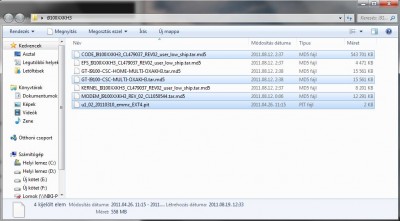
tallózzuk be
a u1_02_20110310_emmc_EXT4.pit a PIT részbe,
a CODE_I9100XXKH3_CL479037_REV02_user_low_ship.tar.md5 fájlt a PDA részbe,
a MODEM_I9100XXKH3_REV_02_CL1050544.tar.md5 fájlt a PHONE részbe
és a GT-I9100-CSC-MULTI-OXAKH3.tar.md5 fájlt a CSC részbe.Így kell, hogy kinézzen:

4. - Csatlakoztassuk a telefont download módba: hangerő le gomb, a középső és a bekapcsoló gombok együttes nyomásával KÉP ezután ezt kell látnunk: [link] ezután tovább (hangerő+) [link], ezután csatlakoztassuk a géphez. Első alkalommal pár drivert feltelepít, majd az ODIN-ban kiírja, hogy melyik portra kapcsolódott: [link]
Ha a KIES nincs telepítve, akkor szükség lehet az USB driverre
5. - Ezután az ODIN-ban még kipipáljuk a RE-Partition négyzetet, és Start! A frissítést ne szakítsuk meg, legyen feltöltve a telefonunk!
8. - Ezután - ha a frissítés végigment - ezt láthatjuk: [link], lehúzhatjuk a telefont az USB kábelről.
9. - A telefon magától újraindul, az első indulás picit hosszadalmasabb lehet a megszokottnál, de boot után már használható is a legújabb rommal rendelkező 2.3.4-re frissített, telefonunk.Videó: [link]
Mindenki, óvatosan, figyelmesen elolvasva, csakis saját felelősségére csinálja végig!
Root
Lehetőség van arra, hogy a telefonon rendszergazdai jogokat szerezzünk, ezáltal a gyári ROM-okon kívül módosított ROM-okat is kipróbálhatunk, amivel megnyílhat az út a processzor tuningolásához, ezáltal a telefon teljesítményének növeléséhez. Módosíthatjuk/törölhetjük a telefon rendszerfájljait, magyarán teljes jogú hozzáférést kapunk a készülékünk szoftveréhez/fájljaihoz. A gyári ROM nem tuningolható. A root-olt telefonon a gyárilag előtelepített programok is eltávolíthatóak a Root Uninstaller-rel, vagy már a fentebb is említett Titanium Backup Pro-val.
Az imént felrakott ROM-al ellátott telefonunk természetesen rootolható, mégpedig a következő módon:
Fent a "0." lépésben leírtak szerint kell végeznünk, tehát még egyszer:
1. - Letöltjük az ide kellõ CF-root-ot: CF-Root-SGS2_XX_OXA_KH3-v4.1-CWM4, ezt kicsomagoljuk.
2. - a kapott CF-Root-SGS2_XX_OXA_KH3-v4.1-CWM4.tar fájlt betallózzuk az ODIN-ba a PDA részhez:
3. - A "repartition" NE legyen bepipálva, csatlakoztassuk a telót download módban --> 4. pont a szoftverfrissítésnél, majd start (gyorsan végez is a progi), és elindulás után már rootolva is van a telefonunk.Természetesen rootolás után telepítve lesz a Superuser 2.3.6.1 is, illetve még pár hasznos dolgot telepít nekünk a CF-Root: kapunk egy CWM manager CWM 4.0.0.2 és egy Busybox v1.16.2androidminimal (from CWM) nevezetű programot is.
CWM: ClockworkMod Recovery, itt lesz lehetőségünk egyszerűen, kerneleket, ROM-okat, programcsomagot, témát, stb. telepíteni a telefonunk SD kártyájáról. Nagyjából egyszerûen leírva ez a lényege, erre használható. [link]
A recovery mód a következő kombinációval érhető el:
A telefont kapcsoljuk ki, majd a hangerő fel gomb, a középső és a bekapcsoló gombok együttes nyomásával KÉP indítsuk el recovery módban.Fontos!
Fontos lehet tudnunk, hogy az ODIN-al végzett ROM-frissítéseket a telefon regisztrálja, és amikor "download" módban indítjuk el, akkor egy számláló is jelzi, hogy hányadik ROM-cserénél is tartunk, illetve, hogy gyári "official" ROM van-e a telefonunkon, vagy sem ("custom"). [link]
Kernelek/root-kernelek felrakásával pedig a boot-képernyő lefutásakor a Samsung-felirat alatt egy sárga háromszög, felkiáltójellel lesz látható. Valami ilyesmi: [link]Ennek/ezeknek az eltávolítására van egy-két módszer: pl.: a háromszög megszüntethető egy gyári kernel felrakásával.
Viszont ha szeretnénk patentul gyári állapotúra visszaállítani, tehát a számlálót is eltüntetni, azt az USB JIG segítségével tehetjük meg.
Fontos: az újabb ROM-oknál (KI* és ez utániak) ez a JIG-es módszer nem működik, ugyanis ezen ROM-ok telepítésekor frissül a telefon bootloader-je is. Megoldás természetesen létezik rá: a régi bootloader visszarakásával. [link] A jól isnert ODIN-ra lesz szükségünk, aminek a PDA vagy Bootloader szekciójába kell majd betallóznunk a GT-I9100_OLD_BOOTLOADER.tar fájlt és a root/kernel pontokban leírtak szerint elvégezni a frissítést.Egyébként ez a kis szerkezet segíthet nekünk akkor is, ha esetleg egy ROM-frissítés félresikerült és "tégla" lett a telefonunkból: ezzel download módba tudjuk tenni!
Használata: A telefont kikapcsoljuk és az akksit is kivesszük. Ezután csatlakoztatjuk a JIG-et, majd visszarakjuk az akkut. Ekkor a telefonunkról törli ezeket a "felesleges információkat" és elindul download módban.
Overclock
Rootolás után a PlayStore-ból elérhető egy alkalmazás, amivel a tab-unk processzorát tudjuk túlhajtani. Ami a jó hír, hogy nem kell semmiféle kerneleket pakolgatni CWM-ből, stb. viszont itt nincs lehetőségünk downclock-ra és feszültség-állításra. És akkor a program: Tegrak Overclock
A SetCPU progival lehetőségünk van a proci órajelét visszább tornázni, sőt profilokat is létrehozhatunk erre a célra és a 2.24-es verziótól már a feszültségeket is tudjuk állítani.
Léteznek még kifejezetten OC/UV-ra kihegyezett ROM-ok/kernelek, ezekből szintén az XDA fórumán szemezgethetünk: [link] [link]
Fontos!
Fontos lehet tudnunk, hogy az ODIN-al végzett romfrissítéseket a telefon regisztrálja, és amikor "download" módban indítjuk el, akkor egy számláló is jelzi, hogy hanyadik romcserénél is tartunk, illetve, hogy gyári "official" rom van-e a telefonunkon, vagy sem"custom". [link]
Kernelek/root-kernelek felrakásával pedig a boot képernyő lefutásakor, a samsung felirat alatt egy "sárga háromszög", felkiáltójellel lesz látható. Valami ilyesmi: [link]Ennek/ezeknek az eltávolítására van 1-2 módszer: pl.: a háromszög megszüntethető, egy gyári kernel felrakásával.
Viszont, ha szeretnénk patentul gyári állapotúra visszaállítani, tehát a számlálót is eltüntetni, azt az USB JIG segítségével tehetjük.
Fontos: az újabb romoknál (KI* és ez utániak utániak) ez a JIG-es módszer nem működik, ugyanis ezen romok telepítésekor frissül a telefon bootloader-je is. Megoldás természetesen létezik rá, a régi bootloader visszarakásával. [link] A jól isnert ODIN-ra lesz szükségünk, aminek a PDA vagy Bootloader szekciójába kell majd betallóznunk a GT-I9100_OLD_BOOTLOADER.tar fájlt és a root/kernel pontokban leírtak szerint elvégezni a frissítést.Egyébként ez a kis szerkezet segíthet nekünk akkor is, ha esetleg egy romfrissítés félresikerült és "tégla" lett a telefonunkból, ezzel download módba tudjuk tenni!!
Használata: A telefont kikapcsoljuk, majd az akksit kivesszük, ezután csatlakoztatjuk a JIG-et, majd visszarakjuk az akkut. Ekkor a telefonunkról törli ezeket a "felesleges információkat" és elindul download módban.
"Témák, Patch-ek"
Kör akku kijelzés CRT ON/OFF effekt:
Talán ez az egyik laeg alapvetőbb módosítás, amit nagyon gyakran keres mindenki. ITT mindenki megtalálja a saját romverziójához szükséges "csere" fájlt. Lehetőség van a címben megadott effektek külön-külön vagy együttes módosítására is, a megfelelő fájl letöltésével.Menete: letöltjük a fentebbi linkről, a saját készülékünk szoftververziójához készült módosított fájlt (framework-res.apk) és rootolás után, pl. a Root Explorer programmal, simán felülírjuk a telefonunk "/system/framework/" mappájában lévő ugyanezen fájlt. Előtte célszerű az eredeti fájlokról biztonsági mentést készítenünk. Ezután a telefonunk általában újraindul, ha nem akkor mi indítjuk újra és boot után élvezzük a munkánk gyümölcsét.
Kör színes, %-os akku + CRT effekt:
Sony Bravia Engine: bővebben itt
Elméletileg a képek/videók megjelenítése még szebb és élethűbb lesz...
Töltsük le a Bravia_Engine_Files_SGS2.zip fájlt, majd járjunk el a LEÍRÁS szerint.
Szükséges programok: Terminal Emulator, Root Explorer ICS ROM-ok
!!!FONTOS!!!
4.0.3 = gyakran előforduló probléma a beragadó Wifi.
4.0.4 = egy nagyon súlyos, ám ismeretes probléma a brickbug, amit a hibás gyári kernel okoz. --> custom kernel, újabb ROM a megoldás.
SOD: Sleep Of Dead, amikor a telefon készenléti (alvó állapotba) kerül, megeshet, hogy olyan "mély alvásba" kerül, hogy onnan fel sem ébred. --> újabb, 2012. év végi készülékeknél fordul elő, hardveres eredetű probléma, garanciában javítják/cserélik - újabb ROM-ok alatt (JB) már javítottak ezen és nem jön elő a hiba
Hát igen... a várva vár Ice Creame Sandwich vagy Android 4.x.
I9100XXLPQ_I9100OXXLPD_XEH /2012.03.13./
KIES-en is elérhető, független, gyári, magyar 4.0.3. ROM.MOD:: a legfrissebb I9100XWLP7_I9100OXXLPH_XEH /2012.04.10/
A telepítés menete:
0, Feltételezhetően az EFS mentése már mindenkinek megvan. Ha nincs, akkor ez elolvasható a GB ROM-oknál, vagy itt van még két módszer:
a, Copy: a telefont először rootolni kell, mivel a rendszerfájlok csak így válnak láthatóvá. A root késõbb bõvebben, a ROOT szekcióban. Miután a telefont rootoltuk, akkor a Root Explorerrel a gyökérkönyvtárban látni fogjuk az efs mappát KÉP. Miután megvan a mappa, másoljuk át a "/sdcard" könyvtárba, majd onnan a számítógépre.
b, EFS_Pro program segítségével: Telefonon engedélyezzük az USB hibakeresést (Beállítások / Fejlesztői beállítások / USB hibakeresés).
Csatlakoztassuk a telefont a gépünkre, és indítsuk el a programot majd katt:
A legfrissebb változat, leírással az XDA oldalán:
Letöltés1, - érdemes a kódos hard resettel kezdenünk (nyilván minden adatunk el fog tűnni, a telefon gyári állapotba áll vissza, erre az esetleges inkompatibilitási hibák elkerülése végett lehet szükség): *2767*3855#
2, - letöltjük a fenti fájlt és az ODIN3 v1.85 -öt, majd csomagoljuk ki õket
3, - indítsuk el az ODIN-t, majd tallózzuk be a PDA részhez a I9100XXLPQ_I9100OXXLPD_I9100XXLPQ_HOME.tar.md5 fájlt: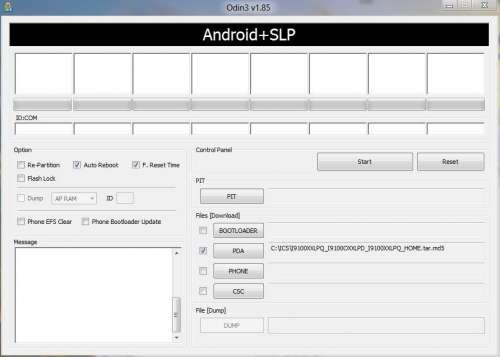
4. - Csatlakoztassuk a telefont download módba: hangerő le gomb, a középső és a bekapcsoló gombok együttes nyomásával KÉP ezután ezt kell látnunk: [link] ezután tovább (hangerő+) [link], ezután csatlakoztassuk a géphez. Első alkalommal pár drivert feltelepít, majd az ODIN-ban kiírja, hogy melyik portra kapcsolódott: [link]
Ha a KIES nincs telepítve, akkor szükség lehet az USB driverre
5, - ha megvan nem nyúlunk semmihez, csak rányomunk a Start gombra.
6, - ha végzett, ezt kell látnunk: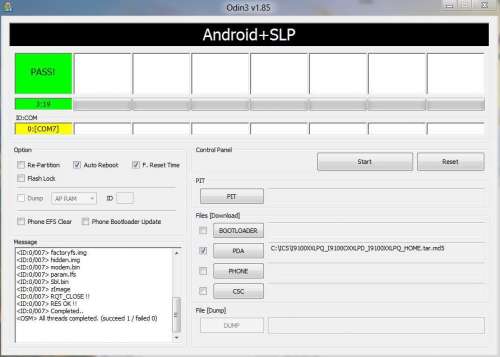
7, - ekkor lehúzhatjuk a telefont az USB kábelről. A telefon magától újraindul, az első indulás picit hosszadalmasabb lehet a megszokottnál, de boot után már használható is az ICS rommal rendelkező telefonunk.
Ha valaki a telepítés után problémákba ütközne, esetleg érdemes megint az első pontban leírt kódos resetet alkalmaznunk.
Root
A fentebb leírt módszerrel rootolható (a GB ROM rootolás fejezete szerint). Tehát menete a gyári ROM-oknál leírt CF-root módszerrel.
ITT találjuk meg a ROM-unkhoz tartozó CF-Root kernelt. pl.: XWLP7 CF-root
Ennél a módszernél is kapunk CWM recovery-t a root jogokon felül, melyet itt is a következő kombinációval érhetünk el:
hangerő fel gomb, a középső és a bekapcsoló gombok együttes nyomásával KÉPRoot II
ICS romok esetében létezik egy másik, kernelcsere nélküli root és unroot megoldás is.
Menete: link
Egyéb okosságok
ICS romoknál a JIG nem használható: ugyan a számlálónkat nullázza, de a háromszög eltüntetésére nem alkalmas.
Erre viszont írtak egy programot (nulláz és eltünteti a háromszöget): Triangle Away
használata képekben (használatához ROOT jog szükséges)
JellyBean ROM-okGT-I9100 - Spain
PDA: I9100XWLSD
CSC: I9100FOPLS4
Version: 4.1.2
Date: 2013-02-04
Regions: Austria, Belgium, France, Germany, Hungary, Italy, Spain, United KingdomTermészetesen a legfrissebb aktuális rom a sammobile oldalán megtalálható.
GB (android 2.x) -ről érkezőknek a JB-re váltáshoz javaslom a lentebb megtalálható 3+1 fájlos romváltozatot.
A telepítés menete:
(megegyezik az előzőekben leírt, ICS rom felrakásával)0, Ha még nem tettük volna, akkor a már leírt módszerek valamelyikével, mentsük le az efs mappánkat.
1, - érdemes hard resettel kezdenünk (nyilván minden adatunk el fog tűnni, a telefon gyári állapotba áll vissza, erre az esetleges inkompatibilitási hibák elkerülése végett lehet szükség). Mivel itt a kódos reset nem fog működni, ezért egy szimpla gyár visszaállítás, vagy CWM-ben történő ful wipe a megoldás (erről lentebb olvashatsz.)
2, - letöltjük a fenti fájlt és az ODIN3 v1.85 -öt, majd csomagoljuk ki õket
3, - indítsuk el az ODIN-t, majd tallózzuk be a PDA részhez a I9100XWLSD_I9100XWLS8_I9100FOPLS4_FOP.tar.md5 fájlt.
4. - Csatlakoztassuk a telefont download módba: hangerő le gomb, a középső és a bekapcsoló gombok együttes nyomásával KÉP ezután ezt kell látnunk: [link] ezután tovább (hangerő+) [link], ezután csatlakoztassuk a géphez. Első alkalommal pár drivert feltelepít, majd az ODIN-ban kiírja, hogy melyik portra kapcsolódott: [link]
Ha a KIES nincs telepítve, akkor szükség lehet az USB driverre
5, - ha megvan, nem nyúlunk semmihez, csak rányomunk a Start gombra.
6, - ha végzett, lehúzhatjuk a telefont az USB kábelről. A telefon magától újraindul, az első indulás picit hosszadalmasabb lehet a megszokottnál, de boot után már használható is a JB rommal rendelkező telefonunk.Ha valaki a telepítés után problémákba ütközne, esetleg érdemes megint az első pontban leírt módszert alkalmaznunk.
Közkívánatra 3+1 fájlos JB rom: XXLSD_XXLS8_XXLS6_OXX - felrakásához segédlet a GB romok telepítésénél.
Root
Természetesen a legfrissebb JB rom is rootolható, ezt a módszert a gyári recovery-bõl végezhetjük:
(erre alkalmasa a 'signed' *.zip fájlok)1. - Letöltjük a szoftververziónkhoz való PhilZ kernelt (PhilZ-cwm6--*.zip fájlt)
2. - a PhilZ-cwm6--*.zip fájlt felmásoljuk a külsõ tárolóra (SD)
3. - Elindítjuk a telefont recovery módban.
4. - Kiválasztjuk a "apply update from external storage" menüt.
5.- Betallózzuk és telepítjük az imént felmásolt PhilZ-cwm6--*.zip fájlt, majd Restart.
Ezután a telefonunk rootolva lesz és a legújabb CWM 6-ot is tartalmazza.Egyéb okosságok
Mehgeshet, hogy ODIN-ban flasheltünk custom kernelt, ezért a háromszög megjelenik és a számlálónkat is módosítja.
Erre az ICS romok alatt is használatos program (nulláz és eltünteti a háromszöget), a Triangle Away a megoldás. Használata képekben fentebb, az ICS romoknál megtalálható.Egy fájlos romok/főzött romok/kernelek/CWM
Találunk olyan ROM-okat/kerneleket, amik nem a megszokott *.tar vagy *.tar.md5 kiterjesztést használják, hanem *.zip kiterjesztésűek.. Ezek a CWM-ben flashelhető Custom/Főzött romok, vagy kernelek, esetleg más hasznos fájlok: modemek, patchek, modok, stb. ...
Mi az a „főzött rom”?
A főzött rom nem más, mint a gyári romok lelkes amatőrök és profik által módosított verziója. Az alábbiak miatt érdemes használni: témát lehet rátenni, optimalizáltabb romok, és jellemzően gyorsabbak is, mint a gyáriak, rengeteg plusz funkciót tartalmaznak, könnyebb az utólagos módosítás, illetve alapból rootolt. Egy hátrányuk van: ha nem szakszerűen tesszük fel, hibát (FC, más néven „Force Close”) okoz(hat). Persze ezek nem végleges hibák, könnyedén orvosolhatóak. Fontos: a hibák nem hardveres hibák, hanem szoftveres, tehát a telefont NEM lehet elrontani ilyen módon, csak szélsőséges módon. ezért egy tanács. NE Te teszteld a romot, várd meg mások véleményét.
A legjobb romok, az alábbi linkekről tölthetőek: [link] és [link].
Ebből is látszik, hogy sokféle rom van, mindegyik másban erős. Egyik gyorsabb, másik jobban bánik az akkumulátorral, nincs egyértelmű „legjobb”.Recovery, CWM recovery:
Minden készülék rendelkezik recovery-vel (pl.: 3e recovery), viszont a gyári megoldás eléggé korlátozott és csak bizonyos fájlok flashelhetőek benne (signed *.zip fájlok):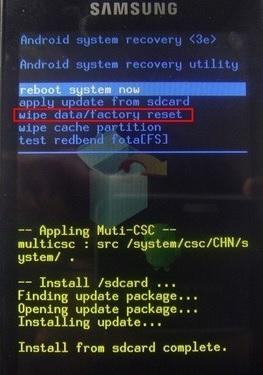
A CWM, ezzel szemben, egy kiterjesztett, custom recovery, rengeteg plusz lehetőséggel:

Ez esetben az adott fájlt a telefonunk SD kártyájára másoljuk, majd recovery módban indítjuk el a telefonunkat (hangerõ fel + középsõ + bekapcsoló gombok együttes nyomva tartásával. KÉP), vagy ha rendelkezünk kiterjesztett restart menüvel akkor újra is indítható CWM módban, ahol ez vagy hasonló a kép fogad minket: [link]
A gyári és custom recovery elérésének módja:
A telefont kapcsoljuk ki, majd a hangerő fel gomb, a középső és a bekapcsoló gombok együttes nyomásával KÉP indítsuk el recovery módban.A következő képen tudunk innen telepítést, rom cserét végezni:
install zip from sdcard --> choose zip from sdcard --> majd betallózzuk az imént felmásolt fájlt.A navigálást a hangerő gombokkal végezzük és a home gombbal tudunk választani.
Ezután újraindítjuk a telefont és készen is vagyunk.reboot system now
!!!FONTOS!!!
!!!Mindenképp olvasd el az adott rom, patch, stb. készítői által leírt utasításokat!!!
A telepítés menete általánosan:
0, ugye itt is mindig érdemes backuppal és a szükséges biztonsági intézkedésekkel kezdeni (EFS mentés/gyári rom beszerzése, stb. ...)
1, első körben a legfrissebb, illetve az előírásban szereplő CWM verzióval kell rendelkeznünk
2, ezután töltsük le a készülékünknek megfelelő romot (egyes custom romok esetén a gapps csomagot is) és másoljuk a belső tárolóra
3, indítsuk el a telefont recovery módban
4, csináljunk egy egy full wipe-ot:
"wipe data and factory reset"
"wipe cache partition”
"wipe Dalvik cache” (az advanced menüben találjuk)5, az "install zip from internal SD card" menüben tallózzuk be a romot és telepítsük
6, ha végzett, akkor "restart" és készen is vagyunkGyári visszaállítás

Sokan panaszkodnak, hogy ugyan található a neten némi infó romokról, illetve 1-2 zagyva iromány a gyári állapotba való hozásról, viszont nem igazán működnek a módszerek. Ezért gondoltam megosztom képekkel, linkekkel a megoldást a problémára. A lépések helyes végrehajtása után a telefonunk teljesen gyári állapotú lesz!
A gyári visszaállítás menete ICS-re1,Ha még nem tettük, akkor a legfrissebb TriangleAway programmal nullázzuk a számlálót/custom countert (ehhez ROOT jog szükséges).
Ezt abban az esetben kell elvégeznünk, ha a flash counterünk nem 0-án áll, illetve nem original romot jelez a telefon. Ezt download módba belépve ellenőrizhetjük: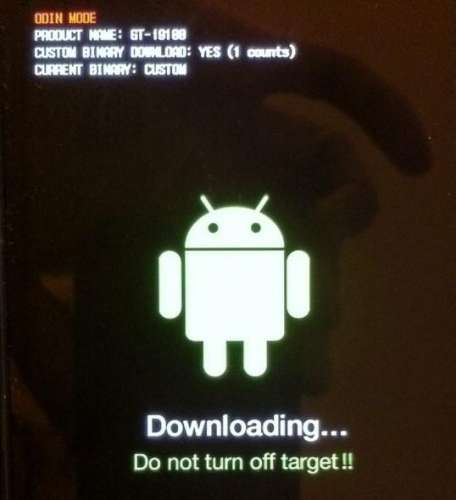
2, A TriangleAway program használata, képekben:
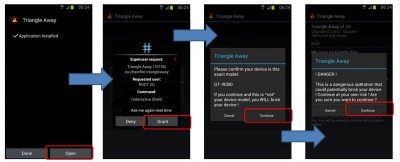
3, Ha végzett és a telefon újraindult, hard resettel indítunk, tárcsázóba: *2767*3855#
Ha custom, vagy újabb JB rom van a telefonunkon, akkor ez a kód nem fog működni, itt esetleg Recovery alól csinálhatunk egy full Wipe-ot vagy menüből egy "gyári adatok visszaállítása" -t4, Az ITT láthatóak szerint tallózzuk be az imént letöltött romot, vagy ha a 3+1 fájlos Unbrick romot használjuk, akkor az ITT láthatóak szerint tallózzuk be. Majd telepítsük a LEÍRTAK szerint.
5, Ha esetleg újraindulás után a telefon nem bootolna be: "bootloop", akkor lépjünk be a Recovery-be és csinálhatunk egy full Wipe-ot
6, Az első indításnál ellenőrizzük le a product kódot a Samsung Galaxy S / S2 / S3 CSC program segítségével. Ha itt nem az a product kód áll, ami a telefonunkhoz/szolgáltatónkhoz tartozik, akkor állítsuk be. (a telefon újraindul és egy factory resettel fog felérni a CSC állítás)
A többi infó itt is: *#1234# vagy Beállítások/Az eszköz névjegye és a KIES-ben is megnézhetjük7, Az első pontnál leírtak szerint ellenőrizzük a custom countert: EZT kell látnunk.
Magyar független: XEH I9100XWLP7_I9100OXXLPH_XEH 4.0.3 ICS
Telenor: PAN I9100XWLP7_I9100OXXLPH_PAN 4.0.3 ICS
Vodafone: VDH I9100XWLP7_I9100OXXLPH_VDH 4.0.3 ICS
T-Mobile: TMH I9100XWLP7_I9100TMHLP2_TMH 4.0.3 ICS
Gyári, Unbrick romok
3+1 fájlos gyári, Magyar független (XEH) rom elérhető, ingyenes regisztráció után a következő linken: I9100XWLP7_I9100XXLPS_XEH 4.0.3 ICS
3+1 fájlos gyári, Magyar Telenor-os (PAN) rom elérhető, ingyenes regisztráció után a következő linken:3+1 fájlos gyári, Magyar T-Mobile-os (TMH) rom elérhető, ingyenes regisztráció után a következő linken:3+1 fájlos gyári, Magyar Vodafone-os (VDH) rom elérhető, ingyenes regisztráció után a következő linken: Visszatérés gyári GB romokra
Általános
- Hova írjam a fent említett kódokat? (pl: *#1234#) - A telefon tárcsázójába kell beírni.
- Mit jelent az alábbi kódban: *#272*imei# az "imei"? - A saját telefonunk imei számát jelenti, tehát azt kel oda beírnunk.
- Mit csinál pontosan a *2767*3855# hard reset kód? - Teljesen gyári állapotba állítja vissza a készülékünket: minden programot, felhasználói adatot, fájlokat töröl, csak a szűz operációs rendszer lesz a telefonon.
- Product kód váltásnál mi történik? (*#272*imei#) - Az nvdata.bin fájlban átírja a product kódot. Amikor a kódot beütve kiválasztjuk a "JÓ" kódot, majd az "install" fülre nyomunk --> újraindul a telefon, és közben csinál egy gyári visszaállítást!
- Nem elég csak a product kódot megváltoztatni a KIES frissítéshez? - Nem, mert nem csak a product kód befolyásolja a KIES frissítést, hanem a telefonunkon lévő rom is. Csak olyan romot fogad el a KIES, amit már a szolgáltatónk előzőleg kiadott! pl.: [link] --> hiába jó a product kód, ha a rom verziót a KIES nem ismeri.
T-Mobile
0, természetesen mindenféle dolgot, ami fontos/szükségünk van rá lementegetjük a telefonról
1, sim kivesz, majd restart és a tárcsázóba: *2767*3855# (hard reset)
2, letöltjük a megfelelő romot: [link]
3, ODIN-t indítjuk, a telefonunkat, pedig download módban csatlakoztatjuk: [link]
4, telepítjük a romot: [link]
5,/a, első indításnál csinálunk ismét egy hard resetet:*2767*3855#
/b, lehet nem indul el, csak bootloop --> recovery-ben indítsuk újra és: wipe data/factory reset, wipe cache partition: [link] majd jöhet az "a" pont.
6, ellenőrizzük le a product kódot: *#272*imei# [link]
A többi infó: *#1234# [link]; telefon névjegye
7, esetleg ha ODIN-ból pakolgattunk custom romokat és a számlálónk nem áll "0"-án, akkor egy JIG segítségével nullázzuk.
Használata: A telefont kikapcsoljuk, majd az akksit kivesszük, ezután csatlakoztatjuk a JIG-et, majd visszarakjuk az akkut. Ekkor a telefonunkról törli ezeket a "felesleges információkat" és elindul download módban.
8, csatlakozzunk a KIES-hez és frissítsük a telefonunk szoftverét: [link]
9, készen is vagyunk, annyira szűz a telefonunk, hogy ennél már nem is lehetne gyáribb!Telenor
0, természetesen mindenféle dolgot, ami fontos/szükségünk van rá lementegetjük a telefonról
1, sim kivesz, majd restart és a tárcsázóba: *2767*3855# (hard reset)
2, letöltjük a megfelelő romot: [link]
3, ODIN-t indítjuk, a telefonunkat, pedig download módban csatlakoztatjuk: [link]
4, telepítjük a romot: [link]
5,/a, első indításnál csinálunk ismét egy hard resetet:*2767*3855#
/b, lehet nem indul el, csak bootloop --> recovery-ben indítsuk újra és: wipe data/factory reset, wipe cache partition: [link] majd jöhet az "a" pont.
6, Első indításnál német nyelven fog bejelentkezni a telefon, nem baj ellenőrizzük le a product kódot: *#272*imei# DBT lesz a kód, de válasszuk ki a PAN kódot, majd install
7, restart után ismét ellenőrizzük le a product kódot: *#272*imei# [link]
A többi infó: *#1234# [link]; telefon névjegye
8, esetleg ha ODIN-ból pakolgattunk custom romokat és a számlálónk nem áll "0"-án, akkor egy JIG segítségével nullázzuk.
Használata: A telefont kikapcsoljuk, majd az akksit kivesszük, ezután csatlakoztatjuk a JIG-et, majd visszarakjuk az akkut. Ekkor a telefonunkról törli ezeket a "felesleges információkat" és elindul download módban.
9, csatlakozzunk a KIES-hez és frissítsük a telefonunk szoftverét: [link]
10, készen is vagyunk, annyira szűz a telefonunk, hogy ennél már nem is lehetne gyáribb!Független
0, természetesen mindenféle dolgot, ami fontos/szükségünk van rá lementegetjük a telefonról
1, esetleg ha ODIN-ból pakolgattunk custom romokat és a számlálónk nem áll "0"-án, akkor egy JIG segítségével nullázzuk.
Használata: A telefont kikapcsoljuk, majd az akksit kivesszük, ezután csatlakoztatjuk a JIG-et, majd visszarakjuk az akkut. Ekkor a telefonunkról törli ezeket a "felesleges információkat" és elindul download módban.
!!!Ez a lépés, ennél a romnál azért jön előre, mert ez már az új bootloaderrel rendelkezik és esetében a JIG nem működne, csak old bootloader pakolgatással!!!
2, sim kivesz, majd restart és a tárcsázóba: *2767*3855# (hard reset)
3, letöltjük a megfelelő romot: [link] pw.: samfirmware.com
4, ODIN-t indítjuk, a telefonunkat, pedig download módban csatlakoztatjuk: [link]
5, telepítjük a romot: [link]
6,/a, első indításnál csinálunk ismét egy hard resetet:*2767*3855#
/b, lehet nem indul el, csak bootloop --> recovery-ben indítsuk újra és: wipe data/factory reset, wipe cache partition: [link] majd jöhet az "a" pont.
7, Első indításnál angol nyelven fog bejelentkezni a telefon, nem baj ellenőrizzük le a product kódot: *#272*imei# link, XEU lesz a kód, de válasszuk ki az XEH kódot, majd install
8, restart után ismét ellenőrizzük le a product kódot: *#272*imei# [link]
A többi infó: *#1234# [link]; telefon névjegye
9, csatlakozzunk a KIES-hez és frissítsük a telefonunk szoftverét: [link]
Nem fogja a szoftvert frissíteni, mert ez a jelenlegi legfrissebb független magyar rom /2012.02.15/, viszont felismeri a kies, tehát sikerült a művelet.
10, készen is vagyunk, annyira szűz a telefonunk, hogy ennél már nem is lehetne gyáribb!Vodafone
0, természetesen mindenféle dolgot, ami fontos/szükségünk van rá lementegetjük a telefonról
1, esetleg ha ODIN-ból pakolgattunk custom romokat és a számlálónk nem áll "0"-án, akkor egy JIG segítségével nullázzuk.
Használata: A telefont kikapcsoljuk, majd az akksit kivesszük, ezután csatlakoztatjuk a JIG-et, majd visszarakjuk az akkut. Ekkor a telefonunkról törli ezeket a "felesleges információkat" és elindul download módban.
!!!Ez a lépés, ennél a romnál azért jön előre, mert ez már az új bootloaderrel rendelkezik és esetében a JIG nem működne, csak old bootloader pakolgatással!!!
2, sim kivesz, majd restart és a tárcsázóba: *2767*3855# (hard reset)
3, letöltjük a megfelelő romot: [link] pw.: samfirmware.com
4, ODIN-t indítjuk, a telefonunkat, pedig download módban csatlakoztatjuk: [link]
5, telepítjük a romot: [link]
6,/a, első indításnál csinálunk ismét egy hard resetet:*2767*3855#
/b, lehet nem indul el, csak bootloop --> recovery-ben indítsuk újra és: wipe data/factory reset, wipe cache partition: [link] majd jöhet az "a" pont.
7, Első indításnál angol nyelven fog bejelentkezni a telefon, nem baj ellenőrizzük le a product kódot: *#272*imei# link, XEU lesz a kód, de válasszuk ki az VDH kódot, majd install
8, restart után ismét ellenőrizzük le a product kódot: *#272*imei# [link]
A többi infó: *#1234# [link]; telefon névjegye
9, csatlakozzunk a KIES-hez és frissítsük a telefonunk szoftverét: [link]
Nem fogja a szoftvert frissíteni, mert ez a jelenlegi legfrissebb független magyar rom /2012.02.15/, viszont felismeri a kies, tehát sikerült a művelet.
10, készen is vagyunk, annyira szűz a telefonunk, hogy ennél már nem is lehetne gyáribb!Mind a négy verzió kipróbálva, tesztelve és 100%-osan működik, erre adnak bizonyságot a linkelt képek is.
Kis apróság: A Független és a Vodafone leírásban használt I9100XWKI4_I9100OXXKI2_I9100XXKI1 rom jelenleg /2012.02.15./ a legfrissebb elérhető magyar rom. Így szinte biztosan mondhatom, hogy elvégezhető ezzel a rommal a frissítés a Teleor vagy a T-mobile készülékeivel is, csak a megfelelő product kódot kell beállítani, hiszen mint a fenti KIES képekből is látszik, náluk is pontosan ez a rom a legfrissebb!!!
Viszont a T-Mobile esetében érdemes inkább a fentebbi romot használni, hiszen ők nem a közös magyar CSC-ből használják a Product Kódjukat, hanem saját TMHKI1 kódot használnak.MOD.: Ha készülékünkön esetleg ICS vagy JB rom volt, akkor előfordulhat, hogy a fenti romok felrakása után csak bootloop fogad minket. (a leírásban említett recovery/wipe sem segít) Ekkor nem kell kétségbeesni, fel kell raknunk egy 3+1 fájlos repartition-os GB romot, (pl.: XXKH3) majd utána nekikezdeni a fent leírtaknak!
-
mycso
veterán

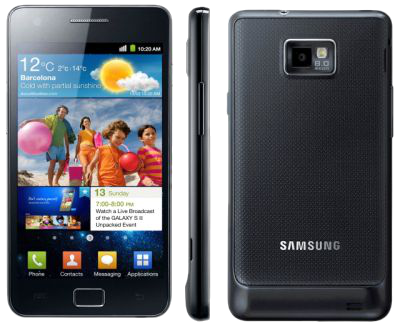
Az #1.hsz, a könnyebb frissíthetőségének érdekében a LOGOUT blogon elérhető!
A topicban TILOS az OFFolás. Ha a témához szorosan nem kapcsolódó mondanivalód van, akkor azt a Samsung Galaxy Felhasználók OFF Topicja keretein belül fejtsd ki!
-
mycso
veterán
Az #1.hsz, a könnyebb frissíthetőségének érdekében a LOGOUT blogon elérhető!
A topicban TILOS az OFFolás. Ha a témához szorosan nem kapcsolódó mondanivalód van, akkor azt a Samsung Galaxy Felhasználók OFF Topicja keretein belül fejtsd ki!
-
mycso
veterán

(tagok és autóik képekben)
Hasznos oldalak:
Megane klub fórum (index)
Megane klub fórum (műszaki, technikai fórum)
-
mycso
veterán
-
-
mycso
veterán
Mobilinternet csomag a DIGI-től.

Általánosságban
Körülbelül 2010 őszén kezdte el a DIGI ennek a mobilinternet csomagnak a forgalmazását, azóta is töretlenül árusítja. Saját mobilhálózatuk "természetesen" nincsen, ezért a Telenor-al szövetkezve, teljes mértékben az ő hálózatukat használja így a technológia/technika megegyezik a Telenornál megszokottakkal. A SIM kártya is "Telenor-os" amit kapunk, ami természetesen azt eredményezi, hogy Telenoros vagy független készülékben (mobiltelefon/okos telefon/tablet/pda/mobilinternet eszköz) fogjuk tudni használni.
Az előfizetésünk mellé, - ami nem jár hűségszerződéssel, tehát bármikor felmondható és természetesen él a 3 napos próbagarancia - egy SIM kártyát és és egy ZTE MF190 HSUPA USB Stick-et kapunk. Ez utóbbit meg kell őriznünk mindenképp, hiszen ezt is ingyen kapjuk, viszont a szerződésben foglaltak szerint, az a mobilinternet szerződés megszüntetése esetén ezt hibátlan állapotban, csomagolásával együtt vissza kell szolgáltatnunk.
A kártya amit kapunk egy adatkártya, tehát telefonálni, SMS-ezni nincsen lehetőségünk, illetve SMS-t tudunk/nánk fogadni HA a DIGI megadná a SIM kártyához tartozó mobilszámot. Viszont a DIGI ezt nem adja meg és a hiába is hívjuk a telefonos ügyfélszolgálatot, "természetesen" ők sem tudják megmondani. Ha a készülékünk tartalmaz tárcsázót, akkor a *125# majd a hívás gomb megnyomása után, kiírja a SIM-hez tartozó telefonszámot.Jelenleg ezek a csomagok elérhetőek:
Mondhatni elég jó árakkal dolgoznak, és elégséges a választék is. Ami látszik a táblázatban, hogyha van egy élő bármilyen DIGI-nél kötött előfizetésünk, vagy éppen most kötünk akkor jelentős kedvezményt kapunk a mobilinternet havi díjából. Amit még pozitívumnak könyvelhetünk el, hogy az esetleges havidíjban foglalt adatmennyiség elérése után, nem tiltják le az internet elérést, hanem a sebességet korlátozzák 32/32kbps sebességre a számlázási ciklus végéig, ez még e-mail olvasáshoz éppen elégséges.
A sebességre nem lehet panaszunk, természetesen olyan adathálózatot tudunk elérni, amit az adott területen a Telenor biztosít. (ez megegyezik a Telenor saját internetcsomagjainak sebességével, a Hipernet-et kivéve).
A sebességre nem lehet panaszunk:
A beállítások
Sajnos sem a szerződés megkötésekor, sem a DIGI honlapján, sem pedig a telefonos ügyfélszolgálaton nem tudnak segíteni a mobilinternet igénybevételéhez szükséges adatok beállításában. A gyárilag mellékelt modemmel, természetesen automatikusan működésre bírható. Ha már a működésnél tartunk: a vásárlás után 72 órán belül vállalják a csomag aktiválását, de általánosságban elmondható, hogy 12 órán belü ez azért meg is történik. Készítettem egy ábrát az APN konfigurálásához:
Az utolsó pontban: Hozzáférési pont típusa: némely készülék esetében, nem választható a default opció, ezeknél az internet lehetőséget kell választani vagy beírni.
Sokan panaszodnak sebesség illetve kapcsolódási problémákra. Ezek betudhatóak a Telenor hálózatfejlesztésének. Az utóbbi természetesen eredhet a rossz APN beállításokból is, egyébként a sebesség teljes egészében a szolgáltatási területen elérhető szolgáltatás típusától függ, tehát pl. HSPA esetén, hozza annak sebességét, mint a fentebbi kép is mutatja.
készítette: mycso
-
mycso
veterán

I. SPECIFIKÁCIÓK, VÁSÁRLÁSI TANÁCSOK, HIBAJELENSÉGEK, HASZNOS TIPPEK
2010 utolsó negyedévében jelent meg, hazánkban a T-mobile kezdte el árusítani, majd a megjelenés után nem sokkal Vodafone és a Telenor is elkezdte a készülék árusítását. Természetesen megvásárolható kártyafüggetlen készülékként is.
Specifikációk, tartozékok:
Mérete súlya hozza a tabletek megszokott specifikációit: 190 x 120 x 11.98 milliméter és 380 gramm, egy kézben még kényelmesen fogható, miközben a másik kezünkkel "operálhatunk". Anyaghasználata és az összeszerelés minősége tökéletesnek mondható, nagyon jól néz ki és a kezünkbe fogva minőségi érzést ad. A tablet kijelzője egy 7” TFT-LCD (600x1024), kapacitív érintőkijelző. 512MBRAM és modelltől függően 16 vagy 32GB belső tároló áll a rendelkezésünkre, mely microSD kártyával 32GB-ig bővíthető. Operációs rendszernek a 2.2-es Froyo-t kapjuk a készüléken, melyet egy ARM Cortex-A8 típusú processzor hajt, ami 1GHz-en ketyeg melyet a PowerVR SGX540 grafikus chip tesz teljessé. Illetve kétféle készülék létezik belőle, típusszám szerint p1000 és p1010 bár külsőre egyformák, az utóbbiban gyengébb a grafikus chip: PowerVR SGX530 valamint 3.0 bluetooth szabvány helyett a 2.1-est tudja csak, és nem tudunk SIM kártyát tenni bele, így le kell mondanunk a 3G/HSPA internetelérésről. Természetesen itt is elérhető az Android Market, mely segít a testre szabhatóságban, 3.2 megapixeles ledes villanófényes hátlapi és 1.3 megapixeles előlapi fényképezőgép segíti a multimédiás igényeinket, amely videó felvételére is képes.
Az alapcsomag tartalma: készülék+stereo headset(nagyon jó minőségű)+töltő fej+USB adatkábel.
Tapasztalt hibák:
Eddig semmi említésre méltó hibával nem találkoztam...se fagyás, se újraindulás....
Hasznos/ajánlott programok:
Launcherek:
Lecserélhető a gyári Home felület, ez által több lehetőség nyílhat a testreszabhatóságra, illetve a képernyők közötti váltás alatt csökkenhet az akadozás.
Launcher Pro Ez nagyon jót tesz a táblának
ADW Launcher EX
GO Launcher EX
SPB Shell 3DFájlkezelő:
Erről igazából felesleges is írnom, nagyjából a windows fájlkezelőjéhez hasonló program, rengeteg lehetőséggel. (egyébként a gyári szoftver tartalmaz egy saját fájlkezelőt)
ASTRO File Manager
Android File ManagerMultimédia:
PowerAmp Music Player - egy nagyon jó hangzású, de sajnos trial változatú zene lejátszó rengeteg beállítási lehetőséggel, sajnos csak a trial verzió ingyenes
Rock Player Lite - pici, ám annál nagyobb tudású hang/videó lejátszó
QQ Player - egy nagyszerű videólejátszó, mely tökéletesen kezeli feliratainkat is a filmjeinkhez
XiiaLive Lite - Online Radio ez azoknak kötelező, akik szeretnek online/stream rádiókat hallgatniInternet:
APN on-off Widget - 3G adatforgalom ki/be kapcsolása (egyébként ezt a be/ki kapcsoló gomb hosszas nyomása után megjelenő menüben is elérhetjük)
3G Watchdog - 3G adatforgalom naplózása, limitek beállítása
Opera Mobile Web Browser - böngésző, mely gyors és a flash tartalmakat is szépen megjeleníti és elérhető egy kevesebb adatforgalmat generáló Opera Mini Web Browser nevezetű alternatívája is, ez utóbbi általában nem a teljes weblapot, hanem a mobiltartalmakat tölti be.
Skype szinte teljes értékű Skype alkalmazás, a bár én a videóhívás funkcióját még nem tudtam működésre bírni
MSN Messenger: Mercury Free mint a neve is mutatja, ez egy nagyon jó msn messenger androidos alternatívaRendszer programok:
Ezeket csak óvatosan érdemes használni, ám használatukkal gyorsabbá, könnyebben kezelhetővé tehetjük tabletünkett.
Active Apps Ads / Task Manager - aktív alkalmazásokat kezelhetjük, ramot üríthetünk, uninstallálhatunk, stb.
Apps 2 SD Free - az esetleges programjaink/játékaink amik a telefonra települtek átmozgathatóak a külső vagy belső SD kártyára (némelyikhez ROOT szükséges, arról majd lentebb bővebben)Általános kérdések
Tudok-e rajta telefonálni? - természetesen igen, kihangosítva vagy headset segítségével van erre lehetőség
Mikor jön ki rá a 2.3-as frissítés?? - bár nem teljesen hivatalos, hiszen KIES-en keresztül nem elérhető, de létezik hozzá gyári 2.3.3-as rom
Meddig bírja az akku? - film nézéssel, játékkal folyamatosan nyomkodva lemeríthető 1 nap alatt, viszont ha valamilyen adat kapcsolatot használunk (3g/wifi)/böngészgetünk, stb. akkor 1-1.5 napot talán 2-t is kibír kibír.
A GPS adatforgalom nélkül használható? - Igen, a megfelelő programmal használható és viszonylag gyorsan talál kapcsolatot.is.
Az 16GB tárolóból, miért látok csak 12GB-ot? - azért mert a többit a rendszer/rendszerprogramok foglalják le, ez nem hiba
Hogyan tudok programokat rátölteni? - természetesen itt is, mint minden androidos készüléken az Android Market-ről tudunk programokat/játékokat letölteni. Nemrégiben Magyarországon is elérhetővé vált az Android Market fizetős szekciója is.
Tudok-e rajta filmeket/feliratos filmeket nézni? - Igen, bár több probléma is volt a feliratok kezelésével, vagy nem jelent meg vagy rosszul jelent meg. Egy megoldást tudok eddig ami tökéletes: lejátszónak a Mobo Player-t ajánlották, ahol windows-1250 karakterkódolást kell beállítani. Vagy az *.srt fájlunkat "Unicode" kódolásúvá kell menteni. Természetesen a nagyobb HD felbontású filmeket is zokszó nélkül akadásmentesen játssza.
Készíthető-e screenshot? - Igen a vissza+ki/be-kapcs gomb együttes megnyomásával
Beállítható-e *.mp3 sms/ébresztő/jelző -hang? - Igen.
Ezeket a mappákat kell létrehozni vagy a belső vagy a külső SD kártyán:
maedia/audio/ és ezen belül a következőket:
/alarms/ és ide jöhetnek a hangok (ébresztő)
/notifications/ és ide jöhetnek a hangok (sms, jelző)
/ringtones/ ide másolva csengőhangjainkat a listában fogja azokat a telefon megjeleníteni, így nem kell külön kiválasztgatni.Az installált programok/játékok kimenthetőek-e *.apk fájlként? - Igen, az apk fájlok kimentése a Norton Mobile Utilities (Beta) programmal történhet.
A galériában mindenféle kép/ikon/videó/stb. megjelenik, nem lehetne eltüntetni ezeket? - Természetesen el lehet, ezekbe a mappákba kell raknod egy üres file-t, ami a
következő ".nomedia", így ezen mappák tartalma nem fog megjelenni a galériában, viszont képek esetében a tartalmazó mappa nevét kell ily módon módosítani: pl: [NEM JÓ KÉPEK] --> [.NEM JÓ KÉPEK] tehát a mappa neve elé kell a pontot beszúrni.P1000 esetén
II. A TABLET SZOFTVERÉNEK FRISSÍTÉSE, FELÜLÍRÁSA
A számítógéphez csatlakoztatva automatikusan települnek a szükséges driverek, és adattár módban már használatba is vehetjük, így elérhető a belső és a microSD kártyánk tárhelye is. Természetesen lehetőségünk van a Samsung KIES pc-s programjával is összecsatlakozni, itt a jól ismert módon szinkronizálhatjuk adatainkat, illetve bonyolíthatjuk a fájlcserét pécénk és a táblánk között. Természetesen itt van lehetőségünk a Samsung által kiadott hivatalos szoftverfrissítések megkeresésére és telepítésére is.
Romok
Rengeteg stock és módosított rom létezik akár Froyo, akár Gingerbread kivitelben, sőt még akad hozzá Honeycomb rom is, bár ez utóbbi még eléggé instabil nem 100%-os működésű.
A Froyo romokat hagynám is, ami érdekesebb az a Gingerbread!
Ebből több alternatíva létezik; STOCK a jól ismert CyanogenMOD7 és a sokak által kedvelt Overcome (azért itt megemlítem a teszt fázisú Honeycomb -ot is)Ezek közül a STOCK rommal foglalkoznék bővebben, egyébként a fentebbi linkeken mindegyikhez megtalálható az eredeti angol leírás:
STOCK 2.3.3 p1000xxjq1 p1000xxjq1 p1000xxjpz: rootolható, 2.3.3-as "gyári rom"
Magyarul a frissítés menete:
0. - Ez a lépés, (szerintem) nem feltétlenül szükséges, ám sokak szerint ajánlott: ezen samsung telefonok hajlamosak lehetnek imei számuk elvesztésére, ezért elsőként le kell mentenünk azt a mappát, ami a telefon gyári/eredeti fájljait tartalmazza.
EFS mappa lementése: INNEN le kell tölteni a telefonunk jelenlegi/eredeti szoftververziójához való CF-root-ot, majd csomagoljuk ki. (hiszen az E lementéséhez root jogokkal kell rendelkeznünk)
/a - Az ODIN-ba a PDA részhez tallózzuk be a CF-Root-*.tar fájlt
/b - A "repartition" NE legyen bepipálva, csatlakoztassuk a tabot download módban --> 4. pont majd start, gyorsan végez is a progi, majd elindulás után már rootolva is van a tabunk.
/c - Szükségünk lehet egy jó fájlkezelőre: pl.: a fentebb említett ASTRO File Manager vagy RootExplorer, ebben megkeressük a telefon gyökerében az EFS mappát és másoljuk a telefon SD kártyájára, majd gondosan elmentjük a számítógépünkre.1. - Töltsd le ezeket:
P1000XXJQ1_P1000XXJQ1_P1000XXJPZ bootloaderrel
gt-p1000 mr PIT
dbdata
Odin3 v1.7
(természetesen a rom tartalmazza a magyar nyelvet)2. - Csomagoljuk ki mind a négy állományt és indítsuk el az ODIN-t
3. - Tallózzuk be a P1000XXJQ1_P1000XXJQ1_P1000XXJPZ_HOME.tar fájlt a PDA részbe a gt-p1000_mr.pit fájlt pedig a PIT részbe.
4. - Csatlakoztassuk a tabot download módba: hangerő gomb - és a bekapcsoló gomb együttes
nyomásával (hangerő lefele+power gomb) ezután ezt kell látnunk: [link], ezután csatlakoztassuk a géphez. Első alkalommal pár drivert feltelepít, majd az ODIN-ban kiírja, hogy melyik portra kapcsolódott: [link]
Ha a KIES nincs telepítve, akkor szükség lehet az USB driverre
5. - Ezután az ODIN-ban még kipipáljuk a RE-Partition négyzetet, és Start! A frissítést ne szakítsuk meg, legyen feltöltve a tabunk!
6. - Ha végig ment a frissítés, ismét download módban csatlakoztassuk a tabot és a fentiekhez hasonlóan, az ODIN-ban a PDA részhez tallózzuk be a dbdata.tar fájlt, ekkor már csak ez az egy fájl legyen betallózva, majd Start, ekkor már nem kell kijelölni a RE-Partition négyzetet.
7. -Az előző lépés után ismét download módban indítsuk el a tabot, ekkor automatikusan egy Recovery menübe fog lépni, ahol a következő műveleteket fogja elvégezni: Wipe cache, Wipe data / factory reset
MOD: A 7. lépés nálam úgy működött, hogy elindult a tab (nem tudtam a recovery menübe belépni) majd a tab beállításain belül csináltam egy gyári visszaállítást és itt újraindítás után automatikusan indult el a recovery menü és automatikusan elvégezte az imént említett műveleteket.
8. - Ezután használható a 2.3.3-ra frissített, gyári állapotú tabunkMindenki, óvatosan, figyelmesen elolvasva, csak is saját felelősségére csinálja végig!
Egyébként ha a frissítés megszakadna, nem sikerülne, nem kelne életre a tab, arra az esetre ITT egy leírás. (egyelőre angolul)
Root
Lehetőség van arra, hogy a telefonon rendszergazdai jogokat szerezzünk, ezáltal a gyári romokon kívül módosított romokat is kipróbálhatunk, amivel megnyílhat az út a processzor tuningolásához, ezáltal a telefon teljesítményének növeléséhez. Módosíthatjuk/törölhetjük a telefon rendszerfájljait, magyarán teljes jogú hozzáférést kapunk a készülékünk szoftveréhez/fájljaihoz. A gyári rom nem tuningolható. A root-olt telefonon a gyárilag előtelepített programok is eltávolíthatóak a Root Uninstaller-rel.
Az imént felrakott rommal ellátott tabunk természetesen rootolható, mégpedig a következő módon:
1.- Szükségünk lesz itt is az imént használt ODIN-ra, valamint a következő fájlra:
CF-Root v3.3 JJ*, JM*, KA*, JQ1 - su+busybox+CWM3/RFS
2. - Kicsomagoljuk a fenti fájlt, majd az ODIN indítása után, csatlakoztatjuk a tabot downloading módban.
3. - Betallózzuk az ODIN PDA részében az imént kicsomagolt CF-Root-TAB7_XX_OXA_JQ1-v3.3-CWM3RFS.tar fájlt, majd itt is üresen hagyva a Re-Partition opciót a Startra kattintunk.
4. - A flash végeztével megvárjuk, amíg a tab újraindul (kb. fél perc) majd élvezzük a root jogokat.Természetesen rootolás után telepítve lesz a Superuser 2.3.6.1 is, illetve még pár hasznos dolgot telepít nekünk a CF-Root: kapunk egy CWM manager és egy Tweak Manager nevezetű programot is.
A teljes folyamatról ITT látható egy angol nyelvű videó!
Overclock
Rootolás után, simán a Market-ből elérhető egy alkalmazás, amivel a tabunk processzorát tudjuk túlhajtani. Ami a jó hír, hogy nem kell semmiféle kerneleket pakolgatni cwm-ből, stb. viszont itt nincs lehetőségünk downclock-ra és feszültség állításra. És akkor a program: Tegrak Overclock
OC/UV kernel és telepítése XDA-ról angolul: [link]
Custom rom: Overcome Kratos v3.1.0
Bár azt írtam fentebb, hogy csak gyári romokkal foglalkozok, itt mégis kivételt teszek.
Nagyon sokan dicsérik ezt a romot: akku ideje, sebesség, használhatósága miatt. Mivel volt 1-2 apróbb problémám a stock rommal, ezért rávettem magam erre a romra.A telepítés menete:
Első körben a fentebb bővebben taglalt gyári romot és a hozzá tartozó root/cwm kernelt kell a tabunkra flesselni.
1.- Le kell töltenünk az Overcome romot, szerencsére létezik No Wipe változat is.
Overcome V3.1.0 KRATOS Wipe
Overcome V3.1.0 KRATOS NoWipe
kis kiegészítés:
Wipe: full töröl mindent a tabrol, ezt tartják egyébként a "tisztább", stabilabb megoldásnak, ekkor ugyanis egy teljesen szűz rendszered lesz. (az overcome flesselése előtt célszerű lementegetni a cuccainkat a tabrol és csinálni egy full gyári visszaállítást)No Wipe: ennél a változatnál nem kell semmit visszaállítanunk, mentenünk és ez nem is fog semmit gyalulni a tabunkrol. Ezt sokan instabilnak hiszik, szerintem használható nincs vele semmi gond. Tehát ezzel megmarad minden adatunk/beállításunk/programunk.
2. -Felmásoljuk a tab sd kártyájára (én a belsőre másoltam a no_wipe-osat, a wipe-osat, lehet célszerűbb a külső SD-re). Ezután újraindítjuk a tabot cwm recovery módban. (hangerő fel + power gomb, vagy CWM-menüből "Reboot/ClockWorkMod")
3.- CWM-ből telepíthető "install tip from SD card" menüpont alatt, itt tallózzuk be az Overcome romot, majd várunk a folyamat végéig és restart. [link] [link]Az első indítás nagyon sokáig tart, nem kell megijedni, illetve a samsung logó az ami sokáig fog egy helyben állni, ám közben robot hangon tájékoztat minket a tab/rom, hogy éppen mit is csinál.
Innentől, nincs is más dolgunk, mint használni.
OC/UV támogatottsága nagyon jó ennek a romnak/kernelnek, a SetCPU programmal tág keretek között állíthatjuk a feszültségeket/órajelet és profilokat hozhatunk létre, szerintem érdemes kipróbálni.
-
mycso
veterán


2011 első negyedévében jelent meg, ez az első 2 magos „okostelefon”. Kis hazánkban a Telenor árusítja illetve mobilos boltokban 110.000ft környékén kapható kártyafüggetlenül. Többen jelezték, hogy az olcsóbb helyeken esetleges külföldről behozott nem európai független telefonokat adnak el, ezekkel a későbbi szoftverfrissítések után jelentkezhetnek problémát, ugyanis ilyen esetekben olyan romot tölt a telefonra, ami esetleg nem tartalmaz magyar nyelvet. Sok ilyen "olcsó" boltban pedig a következő bekezdésben leírt tartozékok zömét is kihagyják a csomagból és külön vásároltatják meg a vevővel.
Általánosságban: mérete/súlya elég jelentősnek mondható 123,9 x 63,2 x 10,9 milliméter/139 gramm ám cseppet sem zavaró.A telefon kijelzője egy 4 hüvelykes kapacitív 480*800pixel felbontású ISP paneles TFT-LCD.512MBRAM és 8GBROM áll a felhasználók rendelkezésére, ebből olyan 5.5GB-ot használhatunk bármire (a többit a gyári programok foglalják le) illetve microSD kártyával bővíthető. Operációs rendszernek a 2.2.1-es Froyo-t kapjuk a készüléken, melyet a 2magos NVIDIA Tegra 250 1GHz-es processzora hajt. Természetesen itt is elérhető az Android Market, mely segít a testre szabhatóságban és ledes, 8megapixel-es fényképezőgép segíti a multimédiás igényeinket amely HD video felvételére is képes.
Az alapcsomag tartalma: készülék+1500mAh akkumulátor+HDMI kábel+stereo headset+töltő fej, leválasztható USB adatkábellel.Általános hibák:
Sokunknál előfordult a kijelző bevilágítása, igazából olyasmi tünet, mintha a kijelző elválna a védő felülettől [link] [link] - garanciában cserélik a készüléket (az én esetemben így volt, egyébként a képeken láthatónál sok esetben minimálisabb volt ez a hiba)Töltés közben lefagy a telefon és semmilyen funkciója nem elérhető --> csak az akku kiszedése segít, illetve a legfrisebb szoftver felrakása után általában eltűnik a probléma.
Nem tudunk hívást fogadni/nem is jelzi, hogy hívásunk-sms-ünk volt illetve nem tudjuk a hívást befejezni - ez szintén szoftveres probléma, ez is megoldódik a legfrissebb szoftver felrakása után.
Hasznos/ajánlott programok:
Launcherek: lecserélhető a gyári LG Home felület, ez által több lehetőség nyílhat a testreszabhatóságra illetve sebességnövekedéssel is járhat.
Ajánlott Launcherek: Launcher Pro, ADW Launcher EX, GO Launcher EXFájlkezelő: erről igazából felesleges is írnom, nagyjából a windows fájlkezelőjéhez hasonló program, rengeteg lehetőséggel
ASTRO File Manager
Android File ManagerInternet:
3G adatforgalom ki/be kapcsolása: APN on-off Widget
3G adatforgalom naplózása: 3G Watchdog
Böngésző, teljes, gyors: Dolphin Bowser HD
Böngésző, két féle verzióban: Opera Mobile Web Browser és elérhető egy kevesebb adatforgalmat generáló Opera Mini Web Browser nevezetű alternatívája is, ez utóbbi általában nem a teljes weblapot, hanem a mobiltartalmakat tölti be.Rendszer programok: ezek csak óvatosan érdemes használni, ám használatukkal gyorsabbá, könnyebben kezelhetővé tehetjük okos telefonunkat
Aktív alkalmazásokat kezelhetjük, ramot üríthetünk, uninstallálhatunk, stb.: Active Apps Ads / Task Manager
Az esetleges programjaink/játékaink amik a telefonra települtek átmozgathatóak a külső vagy belső SD kártyára (némelyikhet ROOT szükséges, arról majd lentebb bővebben): Apps 2 SD FreeÁltalános kérdések:
A 2 magot használja? - jelenleg a 2.2-es android rendszer nem igazán aknázza ki a 2 mag adta lehetőségeket, a 2.3-al majd javulni fog a helyzet
Valóban Gorilla Glass a kijelző? - igen az ezt a GorillaGlass honlapján is megnézhetjük, viszont érdemes rá fóliát tenni, mert zsebben hordva hajlamos karcolódni (pl. fémmel érintkezve nem karcolódik, viszont ásványi anyagok: kavics, homok hajlamos karcolódni, természetesen itt is kisebb hajszálkarcokról beszélünk)
Tényleg 1 napig bírja az akku? - ha a telefon folyamatosan nyomkodva illetve valamilyen adat kapcsolatot használ (3g/wifi) akkor lemeríthető 1 nap alatt. Film nézéssel, játékkal sokkal hamarabb is. Ha csak telefonálásra használjuk esetleg néha kis böngészgetéssel/mail nézegetéssel akár 2 napot vagy picivel többet is kibír.
A GPS adatforgalom nélkül használható? - Igen a megfelelő programmal használható és viszonylag gyorsan talál kapcsolatot.is.
Van-e erősebb akku hozzá? - eBay -en található pár erősebb akku, bár a minőségük egyelőre ismeretlen. Illetve ha valaki gigantikus akku-ra vágyik.
Hogyan tudok programokat rátölteni? - természetesen itt is, mint minde androidos készüléken az Android Market -ről tudunk programokat/játékokat letölteni. Nemrégiben Magyarországon is elérhetővé vált az Android Market fizetős szekciója is.
Beállítható-e *.mp3 sms/ébresztő/jelző -hang? - Igen.
Ezeket a mappákat kell létrehozni vagy a belső vagy a külső SD kártyán:
/alarms/ és ide jöhetnek a hangok (ébresztő)
/notifications/ és ide jöhetnek a hangok (sms, jelző)
/ringtones -el pedig szintén berakja a csengőhangjainkat a listába, így nem kell külön kiválasztgatni.Túl "fényes" zavaró a vezérlő gombok fénye - a megoldást az LG Optimus 2x touch key lights program rejti magában.
Ha kapok egy sms-t/e-mailt/vagy nemfogadott hívásom van észre sem veszem, nem lehet valamiféle fényjelzáést beállítani? - Igen be lehet, mégpedig az LG O2X Touch LED Notifications programmal.
Az installált programok/játékok kimenthetőek-e *.apk fájlként? - Igen az apk fájlok kimentése a Norton Mobile Utilities (Beta) programmal történhet.
A galériában mindenféle kép/ikon/videó/stb. megjelenik, nem lehetne eltüntetni ezeket? - Természetesen el lehet, ezekbe a mappákba kell raknod egy üres file-t, ami a a következő ".nomedia" így ezen mappák tartalma nem fog megjelenni a galériában, viszont képek esetében a tartalmazó mappa nevét kell ily módon módosítani: pl: [NEM JÓ KÉPEK] --> [.NEM JÓ KÉPEK] tehát a mappa neve elé kell a pontot beszúrni.
Rom frissítés után nem működik a mobilnetem (v10d) mit tegyek? - valamilyen oknál fogva, ha az LG saját szoftverével frissítjük telefonunkat a jelenleg leg újabb v10d rom-ra, akkor azt vodafone-os romnak érzékeli, és a vodafone-os APN beállítások lesznek aktívak. Új APN létrehozása oldja meg a problémánkat a saját szolgáltatónk beállításaival.
T-mobile
TelenorMiért látok az 512MB gyári ROM-ból csak 372MB-ot ez valami hiba?? - nem hiba, a 372MB feletti részt a gyári programok foglalják le
Használható-e a villanó led zseblámpaként? - Igen, a LED Light programmal, amely widgetnek is kirakható.
Romok/programok/szoftverek/stb.:
LG Pc Suite
A program segítségével szinkronizálhatjuk adatainkat a számítógéppel, illetve file-ok kétirányú mozgatására is lehetőség nyílik. A telefon USB kábellel történő csatlakoztatása esetén az abban lévő SD kártyáról vagy kártyára közvetlenül is másolhatunk fájlokat.
LG Pc Suite 4LG Mobile Support Tool
Adatvesztés nélkül végezhetjük el a telefon szoftver (baseband, rom) frissítését, tehát biztonsági mentés nem szükséges. A készülék származása szerint eltérő lehet a program által felajánlott szoftver. Külföldről származó telefon esetében a frissítést követően angol nyelvű lesz a menü, ezt azonban a manuálisan (smartflash) telepített romokkkal ismét magyar nyelvűvé tudjuk varázsolni
LG Mobile Support ToolTermészetesen a programok legfrissebb változatait elérhetjül az LG honlapján keresztül is.
Gyári romok
Jelenleg négyféle gyári rom érhető el a telefonhoz (v10a, v10b, v10c, v10d). A későbbi romok a korábbi verziók hibajavításait és egyéb optimalizációt tartalmaznak, ezért érdemes mindig a legfrissebbet telepíteni. A v10c és v10d alkalmazása esetén ismét magyar nyelvű lesz a telefon, azonban az alapértelmezett APN-ek Vodafone adatokkal fognak rendelkezni. Ebben az esetben hozzunk létre új APN profilt. Telenor sim kártya használata esetén nincs más dolgunk mint a névhez beírni a „Telenor” míg az APN-hez a „net” szót. Az MCC-t 216-ra az MNC-t 01-re állítsuk.Ebből a listából mindenki kedvére válogathat az egyes országok és szolgáltatók különböző romjai közül Stock rom
Az alább leírtakat mindenki csak és kizárólag saját felelősségére végezze el:
Smartflash
Amennyiben az LG Mobile Support Tool nem a legfrissebb gyári romot telepítette, úgy lehetőség van a smartflash nevű programmal elvégezni a frissítést. Ez az eljárás teljes egészében törli a telefonon tárolt adatokat, így javasolt azokat lementeni pl. az LG Pc Suite programmal.
A gyári rom flash-elésének menete:
- telepítsük a smartflash alkalmazást majd indítsuk el
- kapcsoljuk ki a telefont és vegyük ki belőle az akkumulátort
- csatlakoztassuk a telefont az USB kábellel a számítógéphez miközben folyamatosan nyomva tartjuk a „hangerő le” gombot. Ekkor a telefon képernyőjén meg fog jelenni egy „szoftver frissítés” üzenet, miközben a futtatott smartflash program COM ablakában az adatok betöltődnek
- válasszuk ki a „ROM Copy D/L” fület és ezen belül a „Normal Mode”-ot. Az ’ERASE CAL” ne legyen kiválasztva
- az előzőleg letöltött és kicsomagolt rom .fls részét illesszük be a CP bin sorba, míg a .bin részét az AP bin sorba
- kattintsunk a start ikonra és várjuk meg amíg az új rom flash-elése megtörténik
- a folyamat végén a telefon képernyőjén az LG felirat fog villogni
- csatlakoztassuk le a telefont a számítógépről, tegyük vissza az akkumulátort és indítsuk újra.A beállítások/telefonról menüpontban már az új rom lesz feltüntetve.
Érdemes lehet de nem feltétlenül szükséges a flash előtt a telefonban a beállítások/adatvédelem menüben a gyári adatokat visszaállítani. Előtte az adatainkat mentsük el.
Mindkét program telepítése szükséges:
Smartflash
SmartflashdriverRoot
Lehetőség van arra, hogy a telefonon rendszergazdai jogokat szerezzünk, ezáltal a gyári romokon kívül custom romokat is kipróbálhatunk, amivel megnyílhat az út a processzor tuningolásához, ezáltal a telefon teljesítményének növeléséhez. A gyári rom nem tuningolható. A root-olt telefonon a gyárilag előtelepített programok is eltávolíthatóak. Két program eltávolítása javasolt (Car Home és F-Security Mobile), mivel ezek a háttérben futva feleslegesen emésztik a telefon erőforrásait. A root-olás pofonegyszerű dolog, nem kell hozzá más csak a SuperOneClick nevű alkalmazás.
- először telepítjük a programot
- a készüléket a számítógéphez csatlakoztatjuk
- a telefonon az adattár használatot és a beállítások/alkalmazások/fejlesztés/USB hibaelhárítás opciót engedélyezni kell
- katt a root gombraAz egész folyamat nem tart tovább pár másodpercnél. A root-olással települ a Superuser nevű alkalmazás, ami bizonyos később telepített programoknál rendszergazdai engedélyt fog kérni azok futtatásához.
Mindkét program telepítése szükséges:
superoneclick
LG united driverClockWorkMod Recovery
Ahhoz, hogy az immáron root-olt telefonra custom romot telepítsünk szükségünk lesz még egy programra. cwmr
- a telefont csatlakoztassuk a számítógéphez
- a fájl kicsomagolása után futtassuk a .bat kiterjesztésűt. Egy fekete hátterű ablak fog megjelenni, körülbelül 10-20 másodperc alatt a telepítés befejeződik.
- a telefont leválaszthatjuk a számítógéprőlCustom rom
Jelenleg többféle egyedi rom érhető el, melyeket folyamatosan finomítanak és várhatóan egyre több is lesz belőlük. Ezek a romok olyan hibákat is orvosolni tudnak, melyeket a gyáriak nem oldottak meg, továbbá sokszor plusz app-okat is beépítenek ezekbe. Nem mindegyik rom esetén tuningolható a processzor, ez a benne lévő kerneltől függ. Amennyiben a rom önmagában nem ad lehetőséget a tuningra úgy egy OC kernelt kell hozzá beszerezni. Az egyik jelenleg is elérhető és ajánlható rom – kernel páros a MoDaCo fr15 rom - fakeShmoo-psycho kernel, mellyel a processzor órajele 1,4 Ghz-ig emelhető és a Quadrant benchmark programban 4300 körüli pontszám érhető el. A processzor az új rommal nem fog automatikusan magasabb órajelen üzemelni ezt nekünk kell manuálisan (cpu master) beállítani, melynek keretében lehetőség van akár a processzor feszültségét is szabályozni (pimpmycpu). Az említett rom – kernel páros esetén feszültségemelés nélkül is megy a processzor 1,4 Ghz-en. Érdemes megemlíteni, hogy ezen páros mellett (autokiller app alkalmazásával) a 372 Mb ramból átlagosan 150 Mb, esetenként 200 Mb is szabad lehet.
A rom és a kernel telepítéséhez azokat mindenképp egy külső microSD kártyára kell felmásolni.
Újabb romokért és kernelekért látogass el az xda-developers fórumába: xda forum
Recovery boot
Ebben az eljárásban lehet a romot telepíteni, azonban itt nem kell csatlakoztatni a készüléket a számítógéphez. A custom rom telepítéséhez recovery módban kell elindítanunk a telefont. Ezt megtehetjük a Marketen ingyenesen elérhető Rom Manager programmal, de választhatjuk a manuális változatot is.
Utóbbi esetben:
- kapcsoljuk ki a telefont
- újraindításkor a power és a „hangerő le” gombok egyidejű és hosszan tartó megnyomásával tudunk a recovery menübe belépni. Egész addig kell a gombokat nyomva tartani amíg a képernyőn meg nem jelenik egy apró „android” feliratRecovery menüben:
- a hangerő és a power gombokkal tudunk navigálni
- a rom telepítése előtt végezzük el a „wipe data/factory reset” és a „wipe dalvik cache” műveleteket, ezek gyakorlatilag leformázzák a belső adattárat
- ha mindezekkel végeztünk akkor válasszuk az „install zip from sd card” opciót majd keressük meg az előzőleg már a microSD kártyára másolt romot amit telepíteni kívánunk
- végezzük el a telepítést aminek a végén a telefon újra fog indulni, immáron az új rommal.A telepítés percekig eltarthat.
A recovery üzemmód kizárólag root-olt telefonon érhető el a cwmr fájl telepítése után.
OC Kernel
A kernel típustától függ hogy mekkora tuningot és milyen módon tesz lehetővé. A kernelt a custom rom telepítését követően, azzal megegyező módon tudjuk elvégezni az ismételt recovery boot során.
oc kernel alternatív telepítési módozatokkalBackup
Érdemes készíteni egy backup fájlt a hibátlanul működő rendszerünkről amit már teljesen testre szabtunk. Ha valami probléma adódna a telefonnal akkor elég lesz a rendszert ebből a fájlból visszaállítani. Ez hasznos lehet akkor is ha például ki akarunk próbálni egy custom romot. Ha nem tetszik az eredmény akkor ezzel visszaállíthatjuk az eredeti állapotot. A backup-ot létrehozhatjuk recovery módban a „backup and restore” kiválasztásával, de megtehetjük ezt a Rom Manager segítségével is. A folyamat több percig tart.
Battery wipe
Ha nem vagyunk megelégedve az akkumulátor teljesítményével akkor újrakalibrálhatjuk azt. Erre recovery módban van lehetőség a „battery stats wipe” opció kiválasztásával. Fontos, hogy ezt kizárólag csak 100 %-ra feltöltött akkumulátor mellett végezzük el. A wipe után teljesen le kell meríteni azt, nem szabad lemerítés előtt rátölteni.
-
mycso
veterán
LG Optimus 2X
2011 első negyedévében jelent meg, ez az első 2 magos „okostelefon”. Kis hazánkban a Telenor árusítja illetve mobilos boltokban 110.000ft környékén kapható kártyafüggetlenül. Többen jelezték, hogy az olcsóbb helyeken esetleges külföldről behozott nem európai független telefonokat adnak el.
Általánosságban: mérete/súlya elég jelentősnek mondható 123,9 x 63,2 x 10,9 milliméter/139 gramm ám cseppet sem zavaró.A telefon kijelzője egy 4 hüvelykes kapacitív 480*800pixel felbontású TFT-LCD.512MBRAM és 8GBROM áll a felhasználók rendelkezésére, ebből olyan 5.5GB-ot használhatunk bármire illetve microSD kártyával bővíthető. Operációs rendszernek a 2.2.1-es Froyo-t kapjuk a készüléken, melyet a 2magos NVIDIA Tegra 250 1GHz-es processzora hajt. Természetesen itt is elérhető az Android Market, mely segít a testre szabhatóságban és ledes, 8megapixel-es fényképezőgép segíti a multimédiás igényeinket amely HD video felvételére is képes.
Az alapcsomag tartalma: készülék+1500mAh akkumulátor+HDMI kábel+stereo headset+töltő 2részre bontható USB adatkábellel.Általános hibák:
Sokunknál előfordult a kijelző bevilágítása, igazából olyasmi tünet, mintha a kijelző elválna a védő felülettől [link] [link] - garanciában cserélik a készüléket (az én esetemben így volt)Töltés közben lefagy a telefon és semmilyen funkciója nem elérhető --> csak az akku kiszedése segít, illetve a legfrisebb szoftver felrakása után általában eltűnik a probléma.
Nem tudunk hívást fogadni/nem is jelzi, hogy hívásunk-sms-ünk volt illetve nem tudjuk a hívást befejezni - ez szintén szoftveres probléma, ez is megoldódik a legfrissebb szoftver felrakása után.
Hasznos/ajánlott programok:
Launcherek: lecserélhető a gyári LG Home felület, ez által több lehetőség nyílhat a testreszabhatóságra illetve sebességnövekedéssel is járhat.
Ajánlott Launcherek: Launcher Pro, ADW Launcher EX, GO Launcher EXInternet:
3G adatforgalom ki/be kapcsolása: APN on-off Widget
3G adatforgalom naplózása: 3G Watchdog
Böngésző, teljes, gyors: Dolphin Bowser HDRoot: a lényege, hogy a "rootolással" rendszergazdai jogot szerezhetünk a készülék operációs rendszerében, ezáltal minden fájlhoz hozzáférünk és módosíthatjuk is ezeket (azért csak óvatosan ezzel) menete
ROM-ok, módosított ROM-ok:
OC kernelSzámítógépes csatlakozás: szoftverek/adattár mód/stb...adattár módban csatlakoztatva általában telepíti a windows a megfelelő drivert és ekkor megajtóként láthatjuk a készülék belső/külső tárolóit. Lehetőség van az LG saját PC szoftverét is használni: LG PC Suite 4 -szinkronizáláshoz, adatok/névjegyek szerkesztéséhez, stb. illetve software frissítéshez: LG Mobile Update. Az LG support oldaláról beszerezhető.
Általános kérdések:
A 2 magot használja? - jelenleg a 2.2-es android rendszer nem igazán aknázza ki a 2 mag adta lehetőségeket, a 2.3-al majd javulni fog a helyzet
Valóban Gorilla Glass a kijelző? - igen az, viszont érdemes rá fóliát tenni, mert zsebben hordva hajlamos karcolódni
Tényleg 1 napig bírja az akku? - ha a telefon folyamatosan nyomkodva illetve valamilyen adat kapcsolatot használ (3g/wifi) akkor lemeríthető 1 nap alatt. Film nézéssel, játékkal sokkal hamarabb is. Ha csak telefonálásra használjuk esetleg néha kis böngészgetéssel/mail nézegetéssel akár 2 napot vagy picivel többet is kibír.
A GPS adatforgalom nélkül használható? - Igen a megfelelő programmal használható és viszonylag gyorsan talál kapcsolatot.is.
Van-e erősebb akku hozzá? - eBay -en található pár erősebb akku, bár a minőségük egyelőre ismeretlen. Illetve ha valaki gigantikus akku-ra vágyik.
Beállítható-e *.mp3 sms/ébresztő/jelző -hang? - Igen.
Ezt a mappaszerkezetet kell létrehozni vagy a belső vagy a külső SD kártyán:
media/audio/alarms/ és ide jöhetnek a hangok (ébresztő)
media/audio/notifications/ és ide jöhetnek a hangok (sms, jelző)
media/audio/ringtones -el pedig szintén berakja a csengőhangjainkat a listába, így nem kell külön kiválasztgatni.Túl "fényes" zavaró a vezérlő gombok fénye - a megoldást az LG Optimus 2x touch key lights program rejti magában.
Ha kapok egy sms-t/e-mailt/vagy nemfogadott hívásom van észre sem veszem, nem lehet valamiféle fényjelzáést beállítani? - Igen be lehet, mégpedig az LG O2X Touch LED Notifications programmal.
Az installált programok/játékok kimenthetőek-e *.apk fájlként? - Igen az apk fájlok kimentése a Norton Mobile Utilities (Beta) programmal történhet.
A galériában mindenféle kép/ikon megjelenik, nem lehetne eltüntetni ezeket? - Természetesen el lehet, ezekbe a mappákba kell raknod egy üres file-t, ami a a következő ".nomedia" így ezen mappák tartalma nem fog megjelenni a galériában.
Rom frissítés után nem működik a mobilnetem (v10d) mit tegyek? - valamilyen oknál fogva, ha az LG saját szoftverével frissítjük telefonunkat a jelenleg leg újabb v10d rom-ra, akkor azt vodafone-os romnak érzékeli, és a vodafone-os APN beállítások lesznek aktívak. Új APN létrehozása oldja meg a problémánkat a saját szolgáltatónk beállításaival.
T-mobile TelenorHasználható-e a villanó led zseblámpaként? - Igen, a LED Light programmal, amely widgetnek is kirakható.
-
mycso
veterán


2011 első negyedévében jelent meg, ez az első 2 magos „okostelefon”. Kis hazánkban a Telenor árusítja illetve mobilos boltokban 110.000ft környékén kapható kártyafüggetlenül. Többen jelezték, hogy az olcsóbb helyeken esetleges külföldről behozott nem európai független telefonokat adnak el.
Általánosságban: mérete/súlya elég jelentősnek mondható 123,9 x 63,2 x 10,9 milliméter/139 gramm ám cseppet sem zavaró.A telefon kijelzője egy 4 hüvelykes kapacitív 480*800pixel felbontású TFT-LCD.512MBRAM és 8GBROM áll a felhasználók rendelkezésére, ebből olyan 5.5GB-ot használhatunk bármire illetve microSD kártyával bővíthető. Operációs rendszernek a 2.2.1-es Froyo-t kapjuk a készüléken, melyet a 2magos NVIDIA Tegra 250 1GHz-es processzora hajt. Természetesen itt is elérhető az Android Market, mely segít a testre szabhatóságban és ledes, 8megapixel-es fényképezőgép segíti a multimédiás igényeinket amely HD video felvételére is képes.
Az alapcsomag tartalma: készülék+1500mAh akkumulátor+HDMI kábel+stereo headset+töltő 2részre bontható USB adatkábellel.Általános hibák: sokunknál előfordult a kijelző bevilágítása, igazából olyasmi tünet, mintha a kijelző elválna a védő felülettől [link] [link]
ide majd jöhet a többi ha van/leszÁltalános működés: ide jöhet akku üzemidő, launcherek, ajánlott widgetek, programok játékok, stb. stb.
Root: a lényege, hogy a "rootolással" rendszergazdai jogot szerezhetünk a készülék operációs rendszerében, ezáltal minden fájlhoz hozzáférünk és módosíthatjuk is ezeket (azért csak óvatosan ezzel) menete
ROM-ok, módosított ROM-ok:
OC kernelSzámítógépes csatlakozás: szoftverek/adattár mód/stb...adattár módban csatlakoztatva általában telepíti a windows a megfelelő drivert és ekkor megajtóként láthatjuk a készülék belső/külső tárolóit. Lehetőség van az LG saját PC szoftverét is használni: LG PC Suite 4 -szinkronizáláshoz, adatok/névjegyek szerkesztéséhez, stb. illetve software frissítéshez: LG Mobile Update (ide majd kellene közvetlen link)


 Gyakori kérdések:
 Kiegészítők; tokok, fóliák, stb....


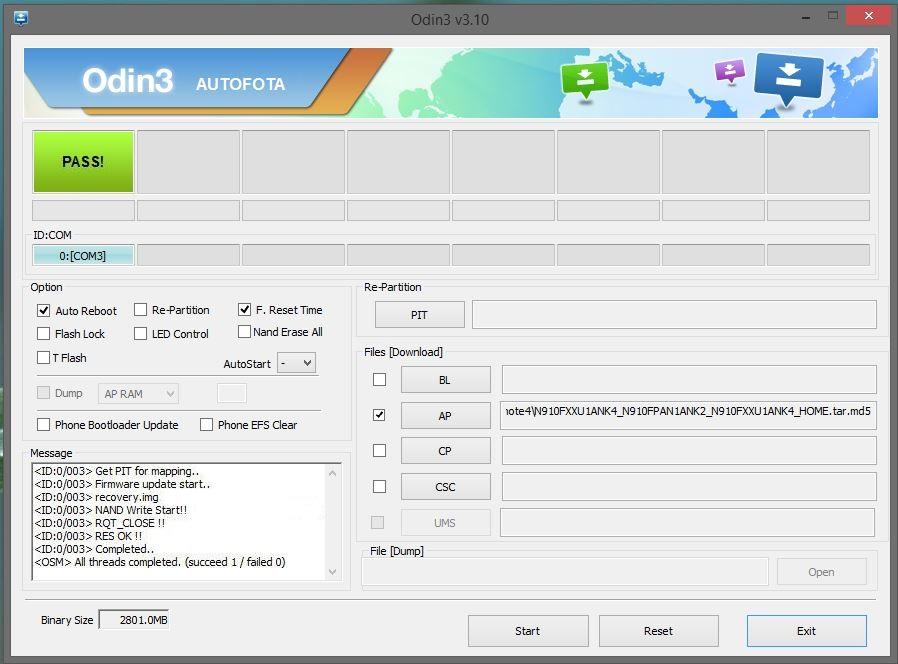
 romok
romok
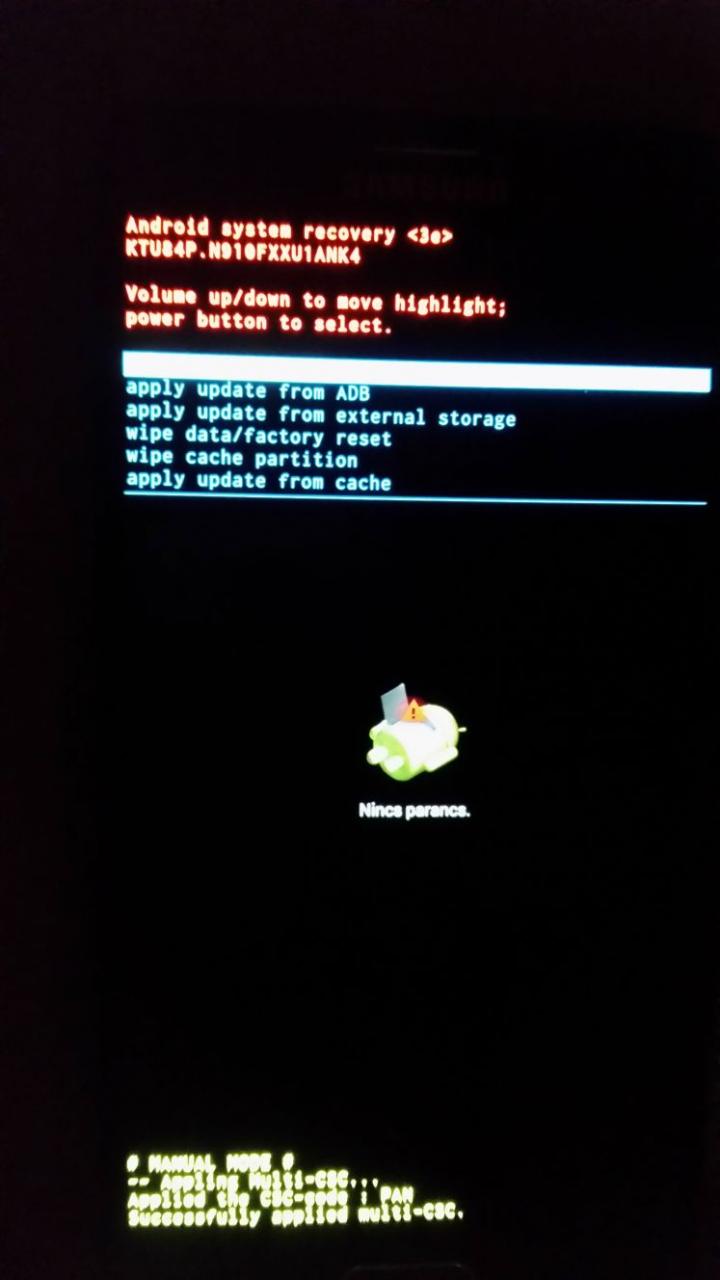
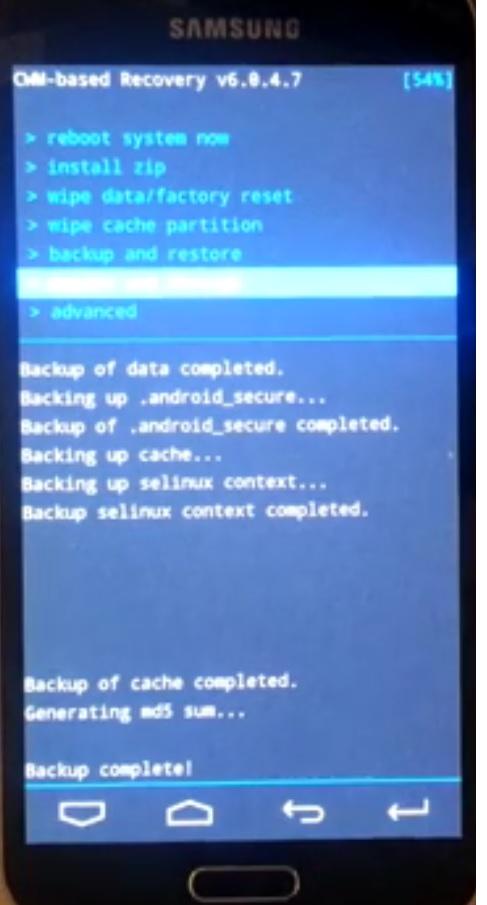




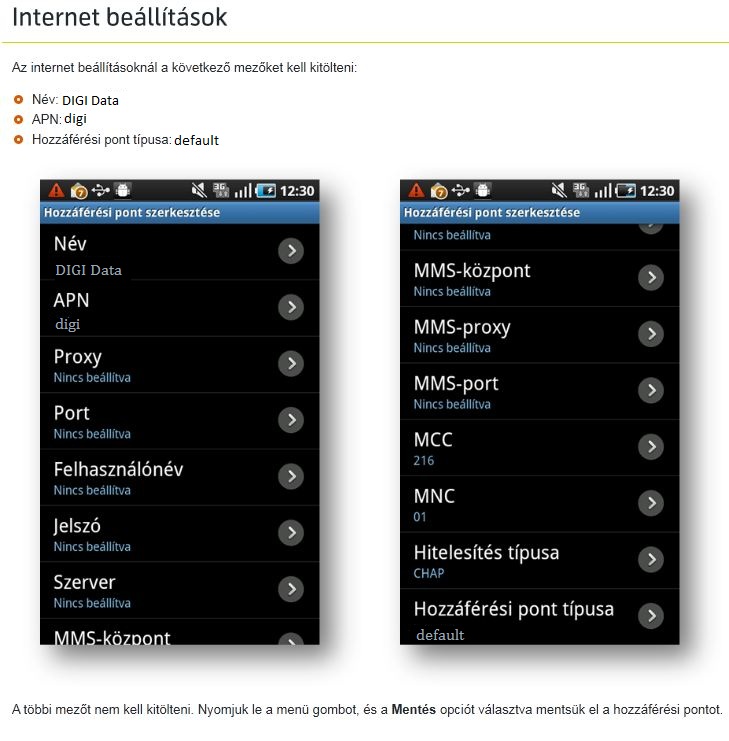

 Samsung Galaxy S4 I9505 VÁSÁRLÁS


 A gyári állapot visszaállítása


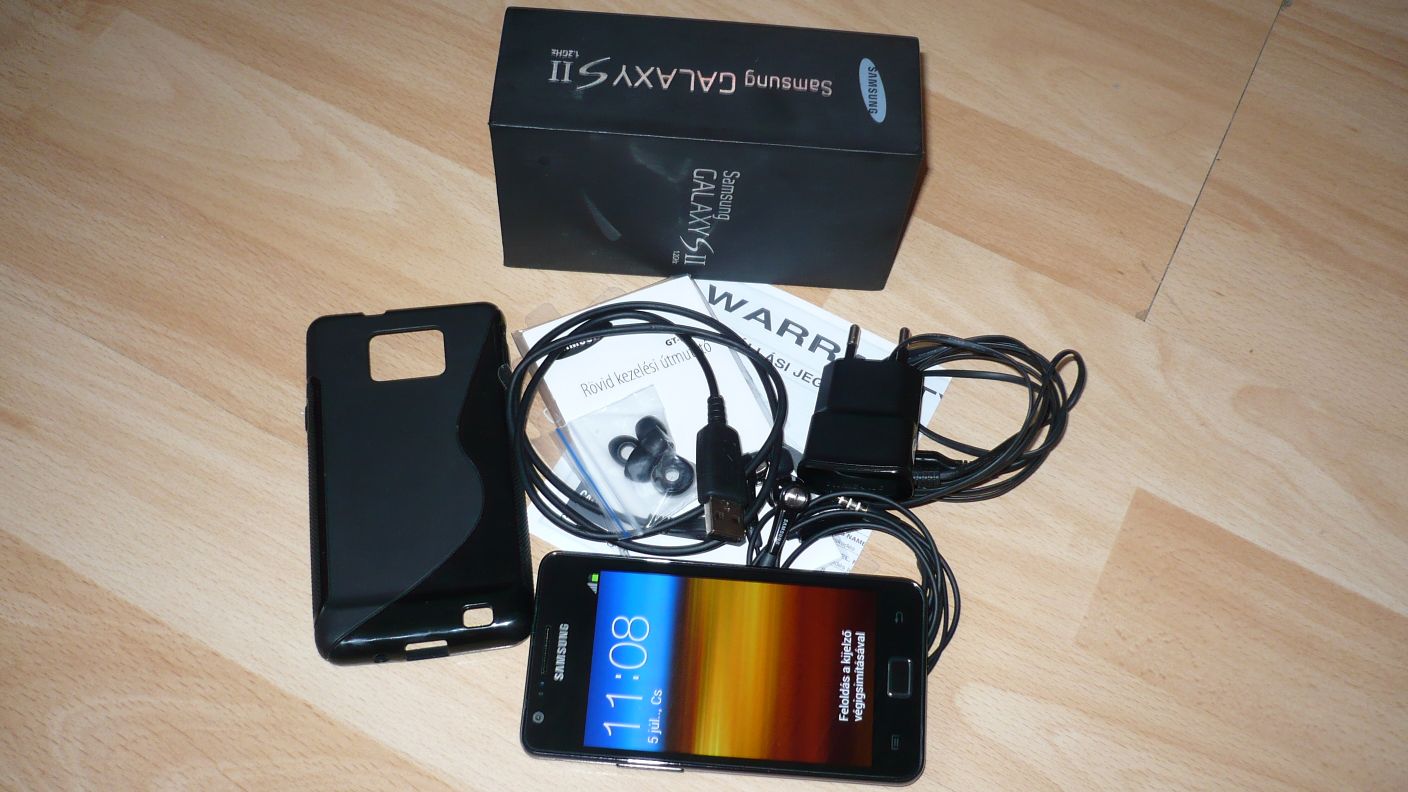
 Gingerbread romok
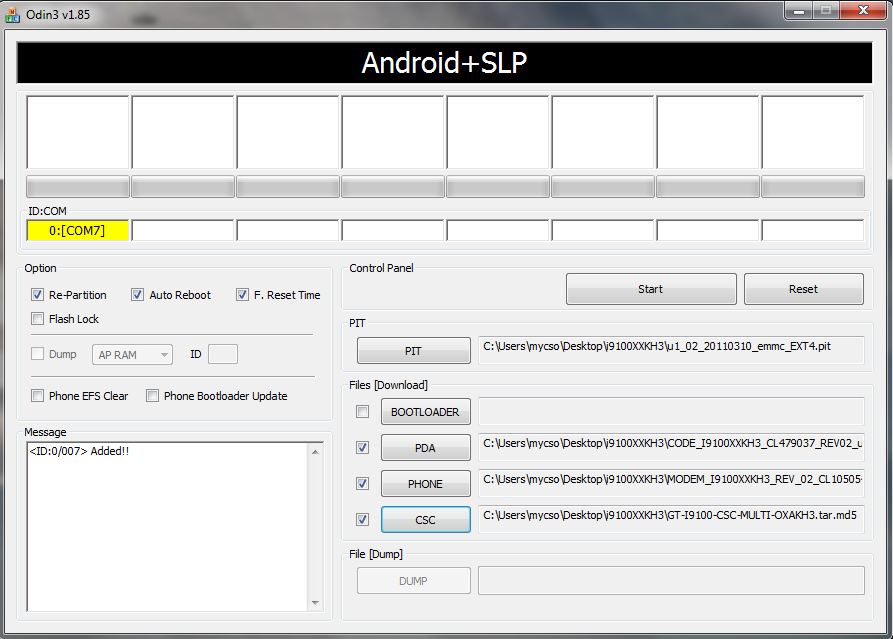


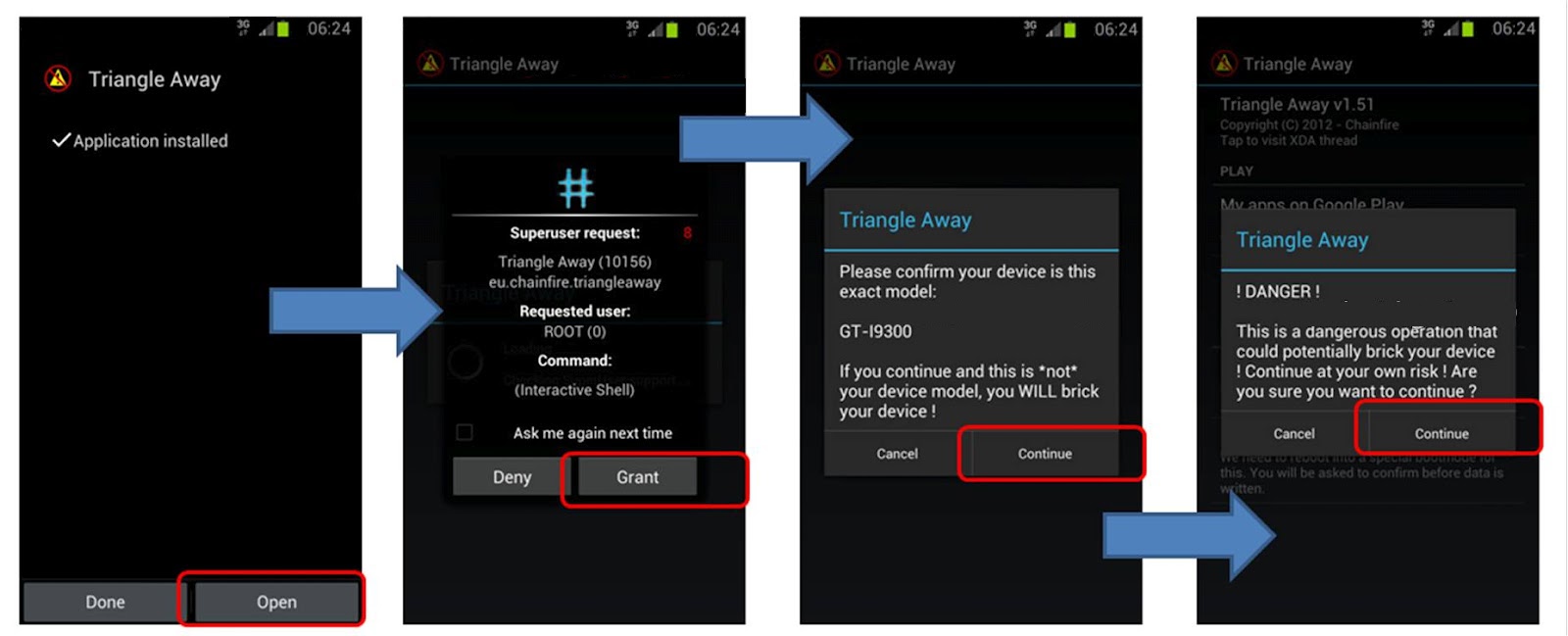
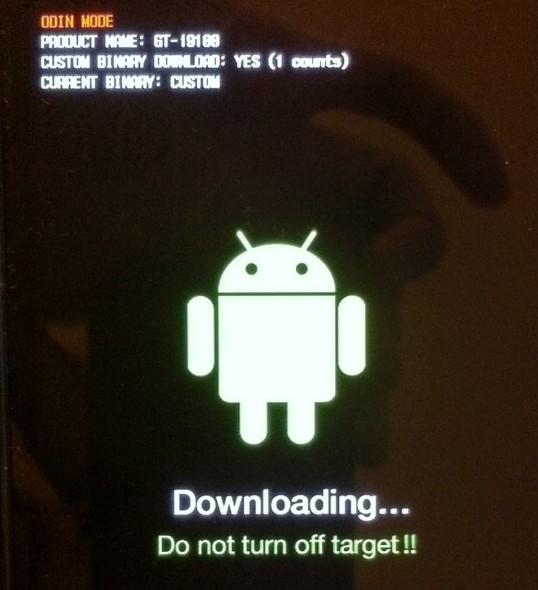
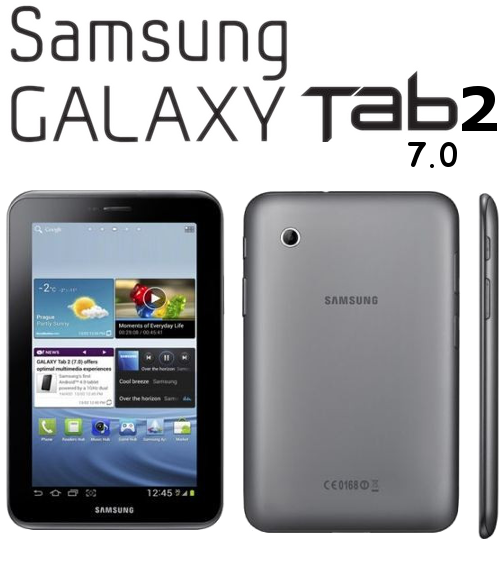


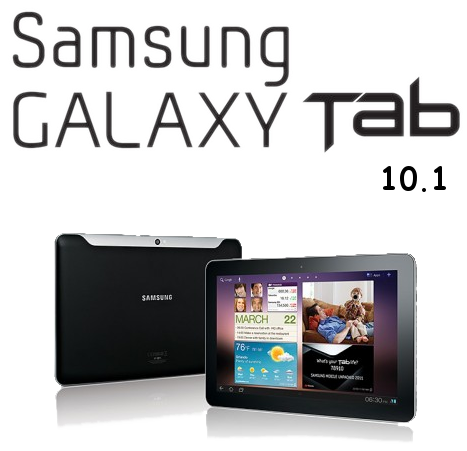

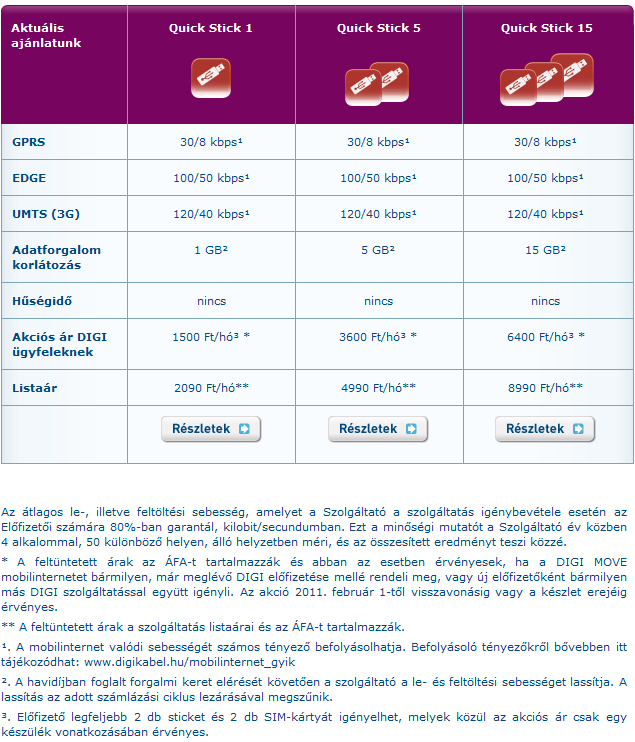


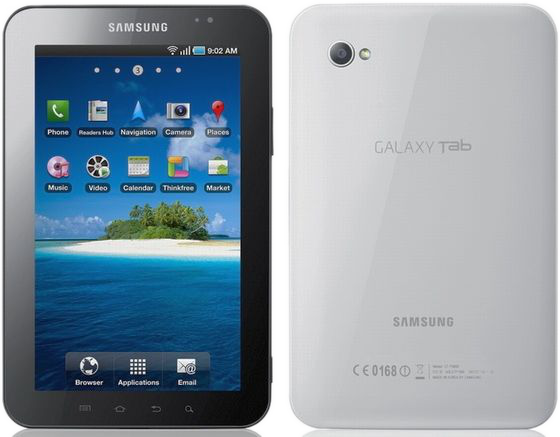
Új hozzászólás Aktív témák
- EAFC 26
- Projektor topic
- sziku69: Fűzzük össze a szavakat :)
- Víz- gáz- és fűtésszerelés
- 4K vs 8K – Megéri-e a 8K TV 2026-ban?
- A jövőben nem csak a gazdagok kiváltsága lehet az Intel CPU-k tuningja
- Milyen notebookot vegyek?
- Sci-fi
- Mesterséges intelligencia topik
- Kertészet, mezőgazdaság topik
- További aktív témák...
- 3-in-1 PRÉMIUM USB-C HUB /Samsung Dex, MacBook, Surface, Chromebook ,Huawei,Motorola
- Üvegfólia,hidrogél fólia: iPhone ,Honor,Google Pixel,,Nothing Phone,Motorola, Samsung telefonokhoz
- 2TB HDD 100/100 - Több darab!
- Gigabyte AORUS 16X - Core i9 14900HX - 32gb ram - RTX 4090 (175W) 1TB SSD + 2027 januárig gyári gar
- SEAGATE ST500DM002 SATA III 500 GB 3,5 HDD
- BESZÁMÍTÁS! Sony PlayStation 4 Slim 1TB HDD játékkonzol garanciával hibátlan működéssel
- MacBook Pro 16" 2021, M1 Max , 64 GB RAM, 512GB SSD, Silver 27% Áfás (0461AB)
- 27% - Erazer P20 GAMER PC! i7-14700F / RTX 4070 / 16GB DDR5 / 1TB NVMe / B760
- Huawei Nova 9 SE 128GB, Kártytafüggetlen, 1 Év Garanciával
- AKCIÓ! Asrock Fatality Z170 Gaming K4 alaplap garanciával hibátlan működéssel
Állásajánlatok

Cég: Laptopműhely Bt.
Város: Budapest