

Intro

Nincs könnyű helyzetben az, aki manapság monitort akar venni a számítógéphez, és a közel tökéleteset szeretné megtalálni. Megannyi paneltípus, frissítés frekvencia, képarány, HDR profil, csatlakozók, és azok újabb verziói. És akkor még a szubjektív képminőségről szót sem ejtettünk. A pénztárca pedig reszkethet a sarokban, mert bizony sejthető, hogy ez sem lesz olcsó mulatság.
Jelen cikk írója is ebben a hajóban evez, korábbi 1440p 27"-os Acer (B276HUL) IPS monitorom – amelyet 8 éve nyüstölök – úgy éreztem, megérett a cserére. Annál is inkább, mert az elmúlt 1,5 év home office őrülete kapcsán volt lehetőségem egy budget 32"-os 4K Samsungot (U32J590) kipróbálni, és bár a VA panel adta képminőség az IPS után nem tetszett (kivéve a feketéket), de a nagy méret gyorsan megszokhatónak bizonyult, és érezhetően visszalépés volt újra az asztalra tenni az Acert. Korábban irodában is 2 db 24"-os side-by-side 1200p 16:10 monitor előtt dolgoztam, és a 32" nyújtotta „egybe nagy” felület sokkal kellemesebbnek bizonyult, mint a félúton keretek által megszakított videófal. Az élet úgy hozta, hogy lehetőségem nyílt teljesen távmunkára váltanom a vírushelyzeten túl is, és így itthon alakíthatom ki magamnak a számomra megfelelő feltételeket; ez újabb lökést adott a monitor cseréhez.
Sajnos van egy ilyen dilim, hogy ha váltani akarok, akkor általában olyan valamit keresek, ami több szempontból is előrelépésnek tekinthető a mostanihoz képest, főleg, ha évekre tervezek az új kütyü megvásárlásával. Ilyenkor következik az a hetekig (hónapokig?) tartó folyamat, amikor nagyítóval vizsgálom a specifikációkat, osztok-szorzok, összevetek mindent a létező összes módon, végül beleharapok a kisujjamba, és az elérhető információk mérlegelése során legkevesebb kompromisszumot produkáló megoldást választom. Na meg persze reménykedem abban, hogy jól döntöttem.
Elvárások
Hirdetés
A célom az volt, hogy ezekből minél többet sikerüljön kipipálni:
- Méret: Hasznos lenne a minél nagyobb képernyő felület. Programozóként sokszor kell egyszerre több ablakban dolgozni, nem ritka a több kódszerkesztő, terminál, chat felület, levelezés. Minél kevesebbet kell ezek között váltani, annál jobb. 32"-nál mindenképp nagyobbat szerettem volna 4K-hoz. A Samsungon a 4K felbontás csak 150%-os skálázással volt használható, az alatt minden olvashatatlan és kezelhetetlen volt. Kicsit emiatt azt éreztem, hogy a méret növekedést feláldoztam a jobb szövegminőség oltárán, de egyébként további képernyőfelületet nem kaptam. A korábbi Acer nagyjából 100 PPI-s pixel sűrűséggel bírt, így lehetővé tette a 100%-os skálázással való használatot (igaz, némileg gyenge szövegmegjelenítéssel, valójában 125%-on volt kényelmesen használható). Méretben úgy szerettem volna feljebb lépni, hogy a 4K-t közel skálázatlanul tudjam használni.
- Gamer jellemzők: A munkában megfáradva szeret az ember fia szórakozni, legyen az film vagy játék. Tele az internet a nagy képfrissítésű gamer monitorok előnyeiről szóló írásokkal, hogy mennyire látványos az előrelépés 60Hz után, nem beszélve a tear-free élményről, amit a G-Sync / Freesync ad. Ismerőseim közül, akik rendelkeznek ilyennel, nem nyilatkoztak róla rossz véleménnyel, épp ellenkezőleg. Ha már váltok, gondoltam én is szeretnék ilyet. Akkor is, ha a jelenlegi GTX1080-ammal ezt még nem feltétlenül tudom kiaknázni, talán egyszer leteszik azok a bányászok is a csákányukat, és hagynak nekünk is értelmes áron videókártyát vásárolni (de azért vannak kétségeim, lehet inkább újabb ujjba harapás következik).
- HDR: Ugyancsak játékok és film miatt érdekes lehet a HDR képesség, habár ez csak mint egyfajta nice to have. A legtöbb monitor, ami HDR-képesnek hirdeti magát, igazából csak kis régiókban, háttérvilágítási zónákkal játszva tud ilyesmi hatást kelteni, vagy még rosszabb esetben csak a globális fényerő módosításával. (Emlékszik még valaki a hangfalaknál a P.M.P.O. jelölésre? Na ez körülbelül ugyanolyan.) Érdemi HDR-hez legalább DisplayHDR 600-ra lenne szükség.
- Panel színfelbontása: Sok panel ismeri a 10 bites színfelbontást. Sajnos az olcsóbb megoldások az úgynevezett FRC megoldással, vagyis nagyon gyors variálásával képesek becsapni a szemünket és további színeket produkálni, ez azonban vibrálással jár. Ha lehet tehát, natív 10 bites megoldást érdemes keresni.
- Háttérvilágítás, szemkomfort: Sajnos több LED háttérvilágítást használó monitor úgynevezett PWM elven valósítja meg a fényerő redukálását. Ez észrevehető villogással jár, ami egyeseknek kellemetlen lehet. Sajnos a Samsung kapcsán ezt volt lehetőségem megtapasztalni, 100% fényerőn viszont túl fényes volt, így a PWM mentesség is igen prioritásos lett a listámon.
- Szubjektív jellemzők: monitor esetén az IPS jobb betekintési szögeit preferálom a VA jobb feketéivel szemben. Habár például a nappaliban lévő TV választásnál pont azért választottam VA-s Samsung LED TV-t, mert – egyrészt akkor nem volt opció az OLED, másrészt – bár jobban torzul oldalról nézve, engem jobban zavarnak a felül-alul fekete sávokban jelentkező problémák. Klasszikus értelemben TV műsort nem nézek, így körülbelül azonnal találkoztam volna a szélesebb vagy magasabb mint 16:9-es képarányú videóknál ezzel. A kanapéról nézve a torzulási problémák úgy sem nagyon jelentkeznek. Más a helyzet a nagy méretű monitoroknál, mert itt már akkora a képernyő felület, hogy előtte ülve a széleket már szintén nem szemből látjuk, tehát az ilyen panelek torzítása erre is kihat. A legtöbb gamer monitor VA panelt is használ. Valamelyest korrigálni lehet ezt a kellemetlenséget hajlított kijelző választásával, de ez egyéb problémákat hoz be az egyenletbe (például a szín és a háttérvilágítás egybefüggőségének romlását). Abban biztos voltam, hogy sima TN paneles kijelzőről szó sem lehet, a gamer monitorok közül így egy csomó ki is esett a lehetséges mezőnyből. De ezzel amúgy is csak az ultra gyors 240 / 360 Hz-es panelektől kell búcsút inteni; úgy gondoltam bőven megfelelő lehet nekem a 100-144Hz közötti zónára korlátoznom a gamer képességeket.
A fenti listával hónom alá csaptam az internetet, és megnéztem mi közül lehet válogatni. Elvégre csak 8 év telt el már az utolsó monitorom kiválasztása óta, nem olyan földtől elrugaszkodott már a legtöbb kívánságom, ha máshol nem, legalább a felső szegmensben találkozni fog az elképzelésemmel, igaz?
Nos, sajnos nagyon gyorsan be kellett látnom, hogy óriásit tévedtem. Az árcímkén még annyira nem is lepődtem meg, legalább úgy kalkuláltam vele, hogy a mostani monitor újkori árának duplája lesz a kiindulási alap a fentiekhez, de inkább több. Azzal is tisztában voltam, hogy fizetőeszközünk sem finoman szólva legerősebb időszakát éli, van valami világjárványféle is, ami ráncigálja az árakat mindenfelé, de hogy ezért az összegért még igazából a feltétellistámnak a felét sem tudom minden esetben kipipálni, az eléggé csalódásként ért. Össze is gyűjtöttem egy listát a lehetséges kandidátusokról táblázatban. (Az első kettő a korábbi használt megoldások, csak összehasonlítási alapnak, illetve a PWM jellemző oszlopa kimaradt a gyűjtésből; egyes esetekben sajnos nem tudtam pontosan mi a helyes érték, pl. a Samsung TV esetén sem találtam információt milyen a subpixel elrendezése, így tévedések lehetnek a táblázatban)
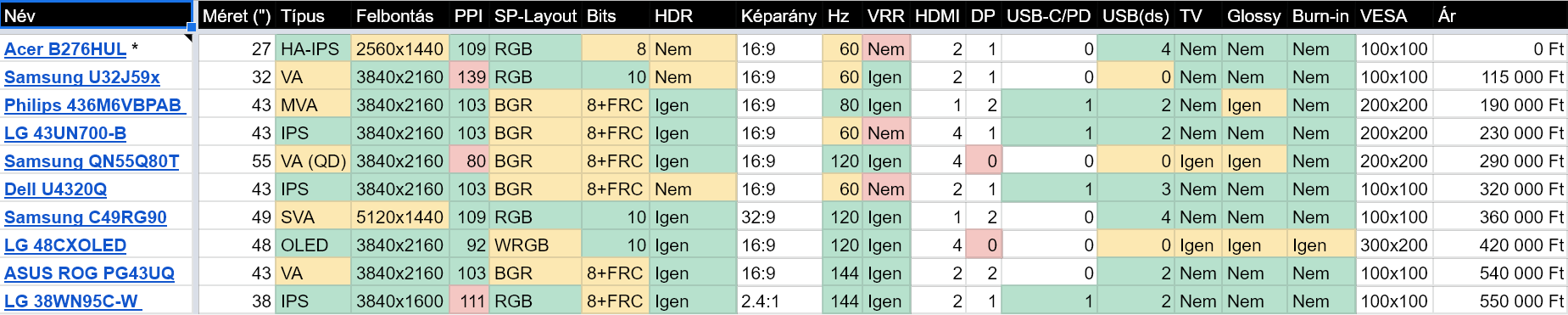
Rövidítések:
– Sub Pixel Layout: a képet felépítő képpontokat alkotó alképpontok sorrendje
– Panel színfelbontása: A subpixelenkénti színmélységet jelenti, nem a pixelre jutó színmélységet
– VRR: Variable Refresh Rate = AMD FreeSync, Nvidia G-Sync és HDMI VRR technológiákat gyűjtöttem ez alá
- USB-C/PD: USB Type-C port amely képes táplálásra (Power Delivery), ill. gyakran USB hub upstream portjaként és DisplayPort bemenetként is funkcionál
- USB(ds): Downstream USB portok száma: amelyik kijelzőben beépítve van USB hub, az rendelkezik ilyennel; a ráköthető kliens eszközök száma
A fenti táblázatban sárgával jelöltem azon értékeket, amelyek ugyan nem ideálisak, de nem kizáró feltételek. Pirossal azokat a tulajdonságokat, amelyeket már keményebb diónak gondoltam kompromisszum tekintetében. (Megjegyzés: a DisplayPort limitáció végül nem lett olyan fajsúlyos kitétel a végső döntésnél, mint itt még jelöltem.)
Érdekességképpen szétnéztem kicsit TV fronton is. A monitorok és TV-k közötti különbségek fokozatosan eltűnőben vannak, különösen mióta a konzolok is támogatni kezdték a magas képfrissítési frekvenciákat.
Két ilyen kijelzőt is a táblázatba vettem: a Samsung Quantum Dot képpontos Q80T megoldását 55"-os méretben, illetve az LG OLED TV-jét, amiből épp a 2020-as évben vált elérhetővé elsőnek a kisebb, 48"-os méret, amit már asztalon is el tudtam képzelni magam előtt. Mindkét TV ráadásul képes HDMI VRR-re, vagyis a magas képfrissítés támogatásra alacsony késleltetés mellett, így PC monitornak játékra is bevethetőnek bizonyulnak.
Két kandidátusra sikerült leszűkítenem a fenti listát.
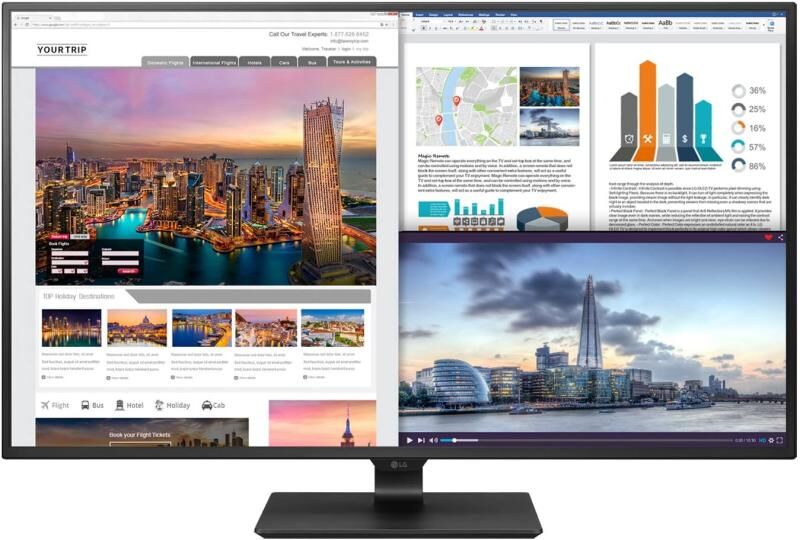
(1) Az LG 43UN700-ra, amely leginkább munkára alkalmas 4K IPS monitor 43"-os méretben. Sajnos ennek megfelelően csak maximum 60 Hz-et tud, és bár a korábbi verziója tudott egy meglehetősen minimális FreeSyncet, ezt utólag kivette belőle az LG. Feltehetőleg nem sok vizet zavart. Csatlakozási lehetőségekkel ugyanakkor igen jól meg van „áldva”, és még egy beépített USB-C hubja is van.
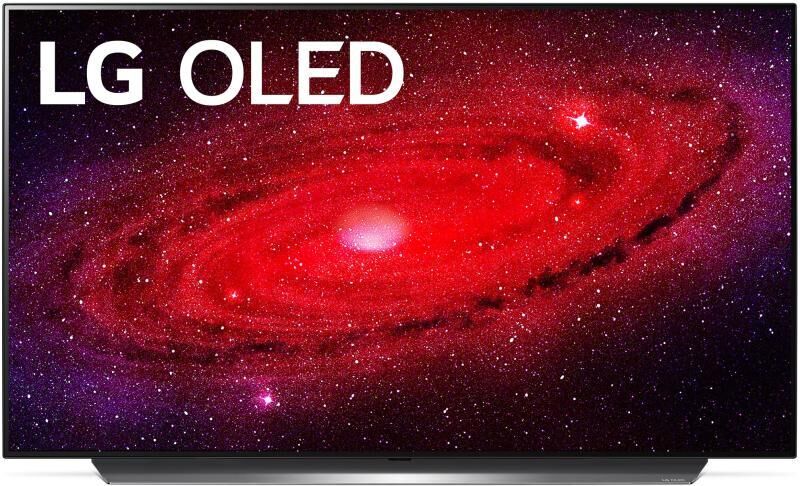
(2) Az LG 48CX OLED-je. Az OLED fantasztikus színei, gyakorlatilag végtelen kontrasztja már a telefonok esetében is imponált. Ráadásul ez a kijelző a legtöbb kitételemet teljesíti, azt leszámítva, hogy a TV mivoltából fakadólag használatbeli kompromisszumokra kényszerít az interfészek és vezérelhetőség tekintetében.
OLED, mint alternatíva
Az LG 48"-os OLED megoldása különösen érdekes kandidátusnak tűnt, főleg, hogy az internet a megjelenése környékén tele volt olyan anyagokkal amelyek a monitorkénti használatát ecsetelték, és ezek természetesen velem is szembe jöttek szép számmal. Csak a YouTube kínálatból szemezgettem pár emlékezetesebbet:

RTINGS: LG CX 48” OLED Monitor Review (2020) - The ultimate large format gaming monitor?

LTT: Every other monitor is DEAD to me - LG CX OLED 48"

David Zhang: The Ultimate Small TV, Big Gaming Monitor | LG CX 48-Inch 4K OLED

Level1Tech: LG CX OLED Display: How Is It For Productivity?
Az LG megoldása papíron zavarbaejtően jól hangzik:
– Méret, felbontás: A 48"-os mérethez a 4K felbontás 91 PPI pixel sűrűséget kínál. Ez ugyan elsőnek picit kevésnek tűnhet, azonban egy ekkora méretű kijelzőt a többség valamivel távolabbról fogja nézni mint egy hasonló pixel sűrűségű 24"-os monitort. Ugyanakkor a 48"-os méret már lehetővé teszi, hogy egy nagyobb számítógépasztalra tegyük. A nagy mérethez óriási képernyőfelületet is kapunk. Legegyszerűbb, ha úgy képzeljük el, mint ha 2x2-es rácsba rendeznék 4 db 24"-os 1080p kijelzőt. Megközelítőleg hasonló méretet és pixelsűrűséget is kapunk.
– Gamer képességek: Az LG TV-je az elsők között van, amely támogatja a HDMI 2.1 csatlakozó formátumot, ráadásul ebből kapásból 4 darab is került rá. Ez azt jelenti, hogy képes a 4K 120Hz RGB videójelek fogadására. A kijelző hamarabb volt elérhető, mint hogy olyan eszközt tudjunk mellé vásárolni, amely képes ilyen videójellel kiszolgálni. Az Nvidia RTX 3000-es vagy az AMD RX 6000-es sorozata csak jó pár hónappal később vált elérhetővé (khm, akarom mondani, elméletben meg lehet őket venni). A kijelző egyébként teljes értékűen Nvidia G-Sync kompatibilis, ezt a dobozán is hirdeti magáról. Az OLED megjelenítés miatt a pixelválaszidő azonnalinak tekinthető. A G-Syncnek és a PC üzemmódnak köszönhetően 11 ms input latencyvel bír, ami ugyan nem a legjobb a gamer monitorok között, de a TV-k között kimagasló, és a monitorok között sem kell szégyenkeznie. A kezdeti G-Sync körüli firmware-es botladozásokat mostanra egészen korrekt módon kijavította az LG, ebben az Nvidia közvetlenül segítette.
– Képminőség: Az OLED alapú megjelenítésnek köszönhetően tökéletes kontraszt, kalibrálást követően professzionálishoz közeli színhűség és kiváló részlet-visszaadás jellemzi. Mivel az OLED emisszív technológia, minden egyes képpont függetlenül vezérelhető, emiatt, ahol nincs tartalom, ott teljesen kikapcsolt állapotban is vannak a pixelek, nem találkozunk az LCD-knél tapasztalható háttérfény beszűrődés, vagy az IPS glow effektusokkal. Ez azt is jelenti, hogy a natívnál kisebb felbontásokban is használhatjuk a zavaró keretek nélkül, például ultrawide vagy klasszikus konzol felbontásokat szimulálandó. Illetve természetesen filmek alatt sem fognak zavarni a fekete keretek a 16:9-nál szélesebb vagy magasabb képi tartalmak miatt.
A LED vezérlés PWM mentes, így a szemünkhöz is rendkívül kegyes. Az LG OLED kijelzői megkapták a TÜV „Eye Comfort Display” minősítését is, amellyel a magas képminőségét, a vibrálásmentességét és az alacsony kék fény kibocsájtását ismerik el.
– HDR: A kijelző ugyan nem a legjobb HDR kijelző a piacon, az OLED adta lehetőségeknek köszönhetően kiváló fényerő elkülönítésre képes (annyi fényerő zónánk van ahány pixelünk), és valós képi szituációban akár 800 nites fényerő-maximumra is képes. A panel ezen felül natívan képes 10 bites subpixelenkénti színfelbontásra. Ugyan nem rendelkezik DisplayHDR minősítéssel, ezen tulajdonságok alapján a DisplayHDR 600-as minősítéshez szükséges képességeket képes maradéktalanul lefedni.
Az OLED kijelzők árazásban továbbra is a prémium szegmenshez tartoznak, de az elmúlt években sokat csökkent az áruk. Néhány éve még bőven a milliós határ felett találtunk csak ilyen megoldásokat. Az LG 48"-os modellje a bemutatása idején még 600 ezer forint körül volt megvásárolható, mostanra kifutó modellként valamivel 400 ezer forint felett hazavihetjük. Ezzel már a kategóriájában hasonló méretű és tudású gamer monitorok árcímkéjével vetekedik. Biztos sokaknak feltűnik, hogy ez az árszint azonos vagy magasabb mint az 55"-os modell esetében. Sajnos ez az ára az új nem konvencionális OLED méretnek; a gyártása még nincs kellően felfutva az olcsó előállítást megteremtendő. Ez a jövőben várhatólag változni fog.
Aki ilyet szeretne, lehet, nem árt cselekednie, ugyanis a CX sorozatot hamarosan váltja a 2021-es C1-es, amelynek árazása egyelőre nem ismert, de feltehetőleg indulásnak nem lesz olyan kedvező mint a CX esetében. Én is így tettem, immáron egy hete nyúzok egy példányt.
Érdemes továbbá azt is megemlíteni, hogy az LG az idei év második felében fog valószínűleg előrukkolni 42" OLED TV-jével is, illetve bejelentésre került egy 32"-os OLED monitor is. Aki sokalja a 48"-os méretet, és nem siet a döntéssel, esetleg bevárhatja ezeket is. Azonban a pletykák szerint a 32"-os monitorral leginkább a professzionális szegmenst tervezik megcélozni, ehhez tartozó árcímkével, így a 42"-os TV modell lesz várhatólag sikeresebb a konzumer szegmensben.
Természetesen semmi sem akadályoz meg bárkit abban, hogy a 48"-nál nagyobb modelleket próbálja meg monitorként befogni. Az egyes szérián belüli méretváltozatok képességeikben megegyeznek. A nagyobb méreteket ugyanakkor már érdemes lehet falra rögzíteni, vagy akár valamilyen extra TV állványra tenni a számítógépasztal mögé.
Beállítás monitorként
Külsőségek
Óriási dobozban érkezik az LG kijelzője, amelynek látványa sok emberben, aki monitornak vásárolja, felveti azt a pillanatnyi kérdést: vajon normális vagyok én? A TV-hez egy meglehetősen nehéz, két részből álló állványt mellékelnek. Egy műanyag hátsó „fenék” részt, és egy fém, szálcsiszolt hatású elülső talpat, amelyeket egymáshoz, majd a TV hátuljához kell rögzíteni. A termékkód végén található „B” grafitszürke elülső színt jelöl. Kapható még ezüst változatban is, de itthon ez a változat elég ritka, úgy tűnik.
Elsősorban a talp hátsó része az, amely nagy mélységgel bír, emiatt szokatlanul sok helyet elvesz az asztal mélységéből. Saját tapasztalatom alapján legalább egy 80 cm-es mélységű asztallap javasolt hozzá, ennek hátsó éléhez igazítva, és elé ülve, átlagosan 80 cm-es nézési távolságot kapunk, amivel már belátjuk a teljes kijelzőt, ugyanakkor kellő mennyiségű hely marad az asztalon az egyéb perifériáknak. A hátsó talp részében egyébként egy nagyon kezdetleges kábelrendezőt is találunk, ezt én személy szerint nem használtam.
Alternatív megoldásként más állványt is választhatunk, ehhez a 200x300-as VESA rögzítést lehet igénybe venni a hátulján a gyári talp leszerelését követően. Ez a legtöbb PC monitor állványnak nem standard méret, így további adapterre is szükségünk lesz. A kijelző közel 15 kg-os súlya sem lesz kompatibilis a legtöbb karos PC monitor állvány teherbírásával, sajnos ehhez idehaza nagyon kevés termék kapható; ilyen például az Ergotron HX, amelyhez további adapter lemezt is vásárolni kell. (Személy szerint inkább cseréltem ezért az összegért az asztalomat, és akkor már egy állítható magasságú megoldásra.)

Forrás: RTINGS
A talpat felszerelve egy rendkívül elegáns, letisztult kijelzőt kapunk. A TV márkájáról egyedül a fém talp jobb első részén szereplő „LG OLED” felírat tanúskodik. A képernyő vékony kávákkal operál, a panel felső része pedig „bokaremegősen” papírvékony hatást kelt oldalról nézve, itt csak a fém hűtőfelületet találjuk a kijelző hátulján, az elektronika az alsó negyedben helyezkedik el. Összeszerelésnél és szállításnál érdemes is odafigyelni hogy csak az alsó él mentén kapaszkodjunk bele.
Szerencsére a TV nem követi azt az újkori gyakorlatot, hogy csak nyúlfarknyi hálózati kábelt mellékelnek hozzá, az állítható magasságú asztalon felső pozícióban még épp eléri a padlón lévő elosztót. Ez már csak azért is szerencsés, mert a hagyományos monitorokkal szemben nem cserélhető IEC320-as dugvillát használ, hanem a tápkábel fixen van bekötve.
A tömör talp sajnos a PC használatot nem könnyíti meg, a billentyűzet és egér kábeleknek a teljes talprészt meg kell kerülniük. Célszerű vezeték nélküli perifériákat választani hozzá, ezzel javítva az összképet. Ez már csak azért is tanácsos, mert TV mivoltából fakadólag nem rendelkezik beépített USB hubbal, így azt külső megoldással kell helyettesíteni, vagy minden kábelt a PC-be vezetni. Egyes monitor állványok rendelkeznek beépített USB hubbal, ami még megoldást jelenthet, feltéve, hogy találunk ilyen összeállítást.
Ugyancsak nem vagyunk könnyű helyzetben, ha webkamerát akarunk használni vele. Logitech C270-es kamerám igen korrekt módon képes kapaszkodni a legtöbb monitor keretén, az LG ultra vékony felső éle sajnos kifogott rajta, és nem tud elégséges felületen megtámaszkodni. Rá tudtam tenni, de az állítható magasságú asztal miatt folyamatosan féltem, hogy előrebukik és esetleg megsérti a kijelzőt, vagy hátra veti le magát, és kereshetem a TV mögött. Egyébként sem túl ideális a pozíció, előképet nézve túl magasan van a kamera és csak lefelé tekint a felhasználóra, a beszélgető partnerrel nem tud virtuális szemkontaktus kialakulni. A megoldás valószínűleg egy a videóhívás idejére a kijelző elé húzható állvány lesz.
Összekapcsolás a PC-vel
A számítógéppel való összekapcsoláshoz egyedül HDMI interfészt tudunk igénybe venni; TV-ken még mindig nem szokás DisplayPort bemeneteket elhelyezni. Ez sajnos azt is jelenti esetemben, hogy habár a korábbi Nvidia kártyák, mint az én Pascal szériás GTX1080-am G-Sync képes, azt csak DisplayPort felett tudja biztosítani, így bár ez a kijelző is G-Sync képes, ilyen módon nem találkoznak. A HDMI feletti G-Sync használathoz legalább Turing kártyára van szükség. Sajnos azt nem tudni, hogy ennek technikai akadálya van, vagy csak az Nvidia próbálja terelgetni a felhasználóit az újabb kártyák irányába. A kijelző képességeinek teljes kiaknázására ugyanakkor mindenképp HDMI 2.1 képes videókártyával szükséges párosítani, ezek ahogy korábban is írtam az Nvidia RTX 3000-es és AMD RX 6000-es sorozat tagjai, amelyek sajnos rendkívül nehezen és drágán beszerezhetőek jelenleg.

Forrás: CNET
Ez nem jelenti azonban azt, hogy kisebb kártyával nem tudjuk a kijelzőt használni, csupán némi kompromisszumra kényszerülünk. Például esetemben általános desktop használatra elérhető HDMI 2.0 felett a 4K 60 Hz RGB mód, míg játékokhoz használhatom 1440p 120 Hz RGB módban (G-Sync nélkül, tehát ilyenkor tearinggel találkozhatunk), és hagyom, hogy a TV belső felskálázója elvégezze a 4K-ra nagyítást, amit elég jó minőségben tesz. Természetesen idővel szeretnék mellé megfelelő hardvert is párosítani, de így is többet képes nyújtani, mint a korábbi monitorom.
Meglehetősen szerencsétlen elhelyezést találtak viszont az LG mérnökei a legtöbb HDMI portnak. A négy csatlakozóból három a szélső él felé néz, és kellően közel is van hozzá, hogy a csatlakoztatott merev HDMI kábel kikandikál a kijelző mögül. Ezen esetleg pipaszáras csatlakozójú kábellel vagy fordító adapterrel lehet javítani. Samsung TV-men ezt egy a TV hátulján kialakított téglalap alakú bevágásban oldották meg a mérnökök, itt is szívesen láttam volna ezt a módszert. Internetes források szerint sajnos a HDMI 2.1 kábelezés szempontjából meglehetősen finnyás, így sajnos nem garantált, hogy további adapterek bekötése esetén is működni fog ilyen minőségben az összeköttetés. Kénytelenek leszünk próbálkozni különböző összeállításokkal.
A kijelző TV mivolta miatt azt is érdemes figyelembe venni, hogy nem viselkedik úgy, mint egy hagyományos monitor. Ez alatt azt kell érteni, hogy nekünk kell be és kikapcsolni mikor használni akarjuk, azt nem teszi meg magától a PC-től érkező jellel összhangban. Ennek az az oka, hogy a TV kijelzők nem reagálnak a HDMI felett közlekedő VESA DPMS energia jelzésekre, csak a HDMI CEC parancsokra. Utóbbit viszont valamilyen okból kifolyólag a PC-s videókártyák nem valósítják meg. Utólagosan lehetőség van egy közbenső injektorral CEC jelet ültetni a HDMI kábelre, ugyanakkor az ehhez szükséges eszközök viszonylag ritkák és drágák (pl. Pulse-Eight HDMI CEC adapter). Érdemes lehet a TV távirányítót a közelben tartani. Alternatíva lehet, hogy léteznek olyan közösségi segédalkalmazások, amelyek a TV IP feletti távvezérelhetőségét kihasználva automatikusan kapcsolják a kijelzőt helyettünk, pl. LGTVCompanion. A gyakorlatban ezt nem éreztem túl nagy problémának, naponta jellemzően egyszer kell ki és bekapcsolnom a kijelzőt. A standby módot pedig helyettesíteni lehet egy teljesen fekete képernyővédő beállításával, ilyenkor a kijelző az OLED mivolta miatt teljesen lekapcsolja a megjelenítést. A klasszikus DPMS standby jelzést pedig teljesen kikapcsoltam, így nem fordulhat az elő, hogy a kijelző a „nincs jel” feliraton szambázik, majd onnan esetleg teljesen kikapcsol mire visszaérek, és manuálisan kell újra bekapcsolnom.
Konfiguráció
Az első pont, amikor ténylegesen szembesülünk azzal, hogy ez bizony egy TV és nem egy monitor, amikor bekapcsolást követően a beállítási folyamaton kell végignavigálnunk. A CX sorozat az LG webOS okos TV-s operációs rendszerét használja, és mint olyan alapvetően a televíziós használatra van felkészítve. Némi túlzással állíthatom, hogy számítógépes monitorkénti használathoz szinte az összes beállítási opciót át kell majd billentenünk a másik állásba. A kezdeti csatlakozás után például a számítógépet igen nagy valószínűséggel nem PC módban fogja felismerni, ennek megfelelően az egér mozgás másodperces késéssel követi cselekedeteinket, valamint az összes utófeldolgozási opciót is bekapcsolt állapotban fogjuk találni, amelyek számunkra feleslegesek.
Sajnos itt kiütközik az, hogy ha az LG ténylegesen monitornak is szánná az eszközt, akkor több energiát fordított volna ennek a folyamatnak a leegyszerűsítésére. Például a beállítás varázsló megkérdezhetné, hogy alapvetően televíziónak vagy PC monitornak / játékkonzolhoz tervezzük használni az eszközt, és ez alapján más kiindulási alappal kezdhetnénk neki a testreszabásnak.
A legfontosabb az úgynevezett PC mód kiválasztása az egyes számítógépes bemeneteken. Ezt sajnos nem valami intuitíven tudjuk megtenni: be kell mennünk a Home Dashboard felületre (távirányítón a házikó gomb, majd bal alul a Home Dashboard ikon választása), a megjelenő képernyőn jobbra fent a fogaskerék ikonra kattintva váltsunk át Edit módba, majd alul a bemenetre kattintva válasszuk ki a PC bemenet típust minden olyan csatlakozóhoz, ahová számítógépet kötöttünk.
Ezen felül még a HDMI Ultra HD Deep Colourt kell engedélyeznünk az RGB színtér használatához. Erre mindenképp szükségünk van ahhoz, hogy éles képernyő elemeket (leginkább szövegeket) kapjunk, és ne kelljen a chroma subsampling okozta szivárványosodási anomáliákkal küzdenünk. Ezt a beállítást távirányítón a fogaskerék, All Settings -> Picture -> HDMI Ultra Deep Colour menüpontja alatt tudjuk engedélyezni minden PC bemenetre. A módosítás után érdemes a videókártyánk beállítás kezelőjében (például Nvidia Control Panel) megnéznünk, hogy ténylegesen RGB színteret használunk-e YCbCr kezdetű módok helyett, egyes esetekben ez nem történik meg automatikusan.
Hosszan tartóan nem szeretném ecsetelni az egyes további beállítások mikéntjét, szerencsére ezt megtette helyettem egy Reddit post-oló, aki egy nagyon jól követhető táblázatban összeszedett minden fontosabb javasolt beállítást, amit PC használathoz célszerű elvégezni a TV-n, illetve itt játékkonzolokhoz passzoló összeállítást is találunk. Ha ez esetleg eltűnne az internetről, ide is beillesztem helyi tárolóból (megjegyzés, ez a táblázat tartalmaz olyan opciókat, amelyeket a CX menüjében nem fogunk megtalálni, ennek az az oka hogy ez az ajánlás a 2019-es LG sorozattól kiindulva igyekszik beállításokat megfogalmazni):

Forrás: u/JasonRedd (Reddit r/OLED_Gaming)
Kompromisszumok és problémák
Beégés
El is érkeztük ahhoz a ponthoz, amikor nem tudunk elmenni azon kellemetlen téma ismertetése mellett, hogy az OLED kijelzők működési elvük miatt hajlamosak az úgynevezett burn-in (beégés) jelenségre.

Az OLED organikus összetételű képpontjai a használat során fokozatosan vesztenek fényerejükből. Ez azt jelenti, hogy az idő haladtával a TV maximális fényereje fokozatosan csökkenni fog. Ezzel nem is volna probléma egészen addig, amíg ezt egységesen teszi, a képernyő teljes felületén, hiszen ilyenkor nem veszünk észre képi hibákat. Ugyanakkor azt könnyen beláthatjuk, hogy a kép azon pixeljei, amelyek erőteljes fényes képi információt jelenítenek meg, jobban használódnak, mint amelyek kevésbé világítanak, vagy ahol a képpont konkrétan ki van kapcsolva. Ez a gyakorlatban azt jelenti, hogy amennyiben a kijelző egy részén folyamatosan ugyanazon statikus tartalom jelenik meg (csatorna logója, Start menü, játékbeli HUD-ok, stb.), a kijelző „megjegyzi” a megjelenített képet, és szellemképként minden más tartalom felett is meg fog jelenni. Hasonló ez a CRT monitorok foszfor beégéséhez, ugyanakkor azzal ellentétben itt kumulatív beégésről beszélünk, vagyis hiába váltogatjuk a tartalmakat, az azonos helyen megjelenő tartalom által produkált kopások időben összeadódnak.
Az LG számos védelmi mechanizmust épített be modelljeibe a burn-in kockázatának csökkentésére:
- Pixel frissítés: ez egy olyan folyamat, amelyet a kijelző elektronikája időszakosan lefuttat. Az algoritmus a fenti problémát, vagyis, hogy az egyes képpontok különböző módon kerülnek használatra igyekszik kiküszöbölni azzal, hogy a kevésbé igénybe vett pixeleket is edzésnek teszi ki, és a használt pixelekkel egységes állapotra hozza. A folyamat automatikusan megtörténik a TV lekapcsolásakor, emiatt nem szabad áramtalanítást alkalmazni a kikapcsolást követően. Kétféle algoritmus van jelen: egy gyors pixel frissítés, amely néhány percet vesz igénybe, és amely minden utolsó ilyen művelet óta eltelt 4 üzemórát követően megtörténik, illetve egy hosszú pixelfrissítés, amelyre 2000 óránként kerül sor automatikusan. Utóbbi során a képernyőn észre is vehetünk felvillanó képpontokat-képsorokat. Ezen felül manuálisan is lehetőségünk van a hosszú pixel frissítő futtatására, ennek szükségességéről megoszlanak a vélemények. Én személy szerint nem tartom szükségesnek a futtatást, feltehetőleg a TV szoftvere okkal van ilyen automatikus futtatásra konfigurálva.
- Képernyő eltolás: ennek megvalósítása TV márkánként eltérhet. LG esetében a bemenő jelre kissé ránagyít az elektronika, és az így keletkező overscan régióban időközönként tologatja a képet, ezáltal biztosítva, hogy a kép tartalma folyamatosan változzon. Az opciót le tudjuk tiltani a All Settings -> Picture -> OLED Screen Saver -> Screen shift opció alatt. Személy szerint ezt az opciót kikapcsoltam, ugyanis ez megakadályozza, hogy a bemeneti képpontok egy az egyben kerüljenek megfeleltetésre a fizikai pixeleknek, és emiatt újramintavételezés történik, ami rontja a képminőséget. Egyénileg mérlegeljünk, zavaró-e az opció hatása; azt hozzá kell tennem, hogy elsőnek nekem sem tűnt fel, a tologatást hamarabb észrevettem.
- Logó fényerő állítás: automatikusan felismeri a képernyőn megjelenő statikus elemeket, például logókat, és azok fényerejét csökkenti függetlenül a kép többi részétől. Erőssége a All Settings -> Picture -> OLED Screen Saver -> Logo Luminance Adjusment alatt állítható, és teljesen le is tiltható. Én ezt a beállítást is kikapcsoltam.
- Automatikus fényerő limitálás (ABL): ez egy önvédelmi tulajdonsága az OLED vezérlésnek, amely megakadályozza, hogy a panel túl nagy felületen működjön magas fényerő mellett. Erre egyrészt a túlmelegedés elkerülése végett van szükség, másrészt a panelfogyasztás limitálása okán. Nem kikapcsolható, ugyanakkor a hatása redukálható azzal, ha a fényerő beállításokat nem használjuk túlzóan. Valós használatban nagy fényerőkülönbséget produkáló képernyő váltásoknál tűnhet fel a hatása.
- Automatikus statikus fényerő limitálás (ASBL): az elektronika figyeli a képernyő tartalmát, és amennyiben annak tartalma nem, vagy csak nagyon kevésbé változik, automatikusan elkezdi a panel fényerejének csökkentését. Ez például a menü képernyők, vagy megállított videók képkockáinak beégése ellen véd. Sajnos PC használatban egy kellemetlen képesség, amely például alkalmazások használata esetén meglehetősen sokszor aktiválódik. Kikapcsolása csak szerviz távirányítóval lehetséges, és a garancia elvesztésével jár. A hatása redukálható, ha „lekötjük” a monitort, például azzal, hogy animált hátteret használunk, vagy időközönként görgetjük a tartalmakat a kijelzőn. Szintén kevésbé válik feltűnővé, ha desktop használat során nem használunk túl magas fényerő beállítást.
Mennyire kell beégéstől tartani a gyakorlatban? Nehéz ezt a kérdést megválaszolni.
Az RTINGS csapata végzett egy hosszan tartó OLED tesztet, amelyben 6 db OLED C7-es TV-t különböző televíziós használati szokásokat utánozva vizsgált. A megmérettetésben különböző valós képi tartalmakat jelenítettek meg, 5 órás intervallumokban, amelyet 1 óra kikapcsolt állapot követett (a pixel frissítési algoritmusok futását lehetővé téve). A fényerőben jellemzően 200 nitet céloztak meg, (ez 59-63 közötti OLED fényerőt jelent), továbbá egy TV-t maximális fényerőn használtak. A tesztet 9000 órán át futtatták, és a végeredményt az alábbi oldalon lehet részletesen megtekinteni: RTINGS: Real Life OLED Burn-In Test on 6 TVs.
Az egy éves használat összefoglalója megtekinthető videó formájában is:
RTINGS: One Year Update - OLED Burn-in Test
Sajnos ez a teszt azonban kevésbé reprezentálja a számítógépes felhasználási szokásokat, ahol a TV csatornákkal szemben sokkal több statikus tartalommal fog a kijelző találkozni. Közelebbi magyarázatot kapunk, ha az OLED panelt használó laptopokat vizsgáljuk. Ezek esetében sokszor olvasni olyat, hogy a Start menü és tálca képe hajlamos a beégésre, így ezeket az LG monitorként való használata során is célszerű elrejteni.
Az RTINGS tesztből ugyanakkor az is kiválóan leszűrhető, hogy a fényerő beállítás sokat nyom a latban, és célszerű PC desktop használat esetén alacsonyabb fényerő beállítást használni, ezzel jelentősen kitolva a panel élettartamát, továbbá redukálva az ASBL által produkált fényerő fluktuáció hatását is. A korábbi Reddit táblázatban a 36-os OLED beállítás az esetek többségében elégséges lehet, sőt sötét szobában nyugodtan kipróbálhatjuk a 30 alatti értékek használatát is.
Érdemes megjegyezni, hogy az RTINGS tesztje 7. generációs LG paneleket használ, míg a CX már a 10. generációt jelképezi, modernebb gyártási technológiával és elektronikával. Az LG például a tapasztalatoknak megfelelően megnövelte a piros subpixel méretét a többihez képest, amelyet az CNN-es tesztből is jól láthatunk, hogy leginkább hajlamos volt beégésre (magasabb teljesítményen kellett üzemeltetnie az elektronikának azonos fényerő eléréséhez). Azt is fontos kihangsúlyozni, hogy általános használat során a megjelenített tartalom típusa is változik, tehát PC esetében a munkát videónézések váltják fel, majd játék. Az RTINGS tesztje ugyanazon típusú csatornát jelenítette meg egy panelen váltogatás nélkül.
Valós PC-s használatban a fórumozók tapasztalataira támaszkodhatunk. A PH helyi topikjában is van olyan felhasználó, aki már a CX előtti paneleket is használta monitorként, napi tíz óra feletti igénybevételben és munkára is, és nem tapasztalt egyelőre beégést. Ugyanakkor azt is felelőtlenség lenne kijelenteni, hogy ez nem fordulhat elő, főleg, ha semmilyen óvintézkedést nem alkalmazunk.
Ha OLED-et vásárlunk monitornak, mindenképp mérlegeljük megéri-e nekünk a kiváló képminőség azt, hogy esetleg néhány év múlva cserélnünk kell a kijelzőt. Ezt mindenkinek egyénileg kell eldöntenie.
Szövegmegjelenítés
Visszatekintve az összehasonlító táblázatra feltűnhet, hogy külön oszlopot szenteltem a subpixel elrendezésnek. „Miért is fontos ez?”, kérdezhetnénk. „Nem teljesen mindegy, hogy hogyan épülnek fel a képpontok, amíg összességében ugyanazt a képet látjuk?”. Sajnos PC-s használati mód esetében a szövegmegjelenítő algoritmusok tekintetében találkozhatunk meglepetésekkel.

Forrás: Wikipedia (a kép: betűsimítás nélkül, b kép: bekapcsolt ClearType-pal)
Windows operációs rendszer esetében nagyjából a Windows XP-s időszak óta elterjedt a ClearType nevezetű algoritmus valamelyik formája. Ez a Microsoft szabadalmaztatott megoldása, és az LCD képernyő subpixeljeinek bevonásával virtuálisan képes megháromszorozni a betűalakok ábrázolására használt vízszintes felbontást. A végeredmény látszólag élesebb és precízebb betűmegjelenítést eredményez, különösen a kis méretű feliratoknál. Az ClearType által produkált kimenetre ránagyítva egy színes körvonalat láthatunk a szöveg körül. Ez azonban 1:1-es méretben, amennyiben passzol a panel által használt subpixel elrendezéssel, összemosódik a fő betűalakkal, és elsimított határvonalakat eredményez.
Talán a fentiből sejthetjük is, hogy ha a ClearType által nem támogatott kijelzőn próbáljuk megjeleníteni az így előálló szöveget, akkor nem kapunk optimális eredményt. Sajnos az LG OLED-je esetében is ez a helyzet áll fent. A panel az úgynevezett WRGB elrendezést használja, vagyis egy kiegészítő fehér alpixel társul a hagyományos subpixelek mellé. Ennek egyrészt gyártástechnológiai oka van, a WOLED panel alapesetben csupán fehér fényt képes kibocsájtani, ez elé viszik fel a különböző színek előállításáért felelős szűrő rétegeket. Továbbá a jobb fogyasztás és az erősebb fehér fény reprodukció érdekében egy negyedik alpixelt is elhelyeznek színszűrő nélkül a csoportban. Egyidejűleg sosem világít a 4 alpixel mindegyike. Bekapcsolt ClearType esetében azt tapasztalhatjuk, hogy a szöveg körül színes zaj jelenik meg az LG TV-jén, és a szövegnek egy balra eltolt szellemképe is megfigyelhető. Az hogy ez kinek mennyire zavaró, egyénileg kell eldönteni. A ClearType megítélése a kezdetek óta kettős.

ClearType vs Grayscale betűsimítás hatása felnagyítva
A problémát orvosolhatjuk, ha teljesen kikapcsoljuk a ClearType-ot vagy átváltunk az egyébként Mac OS által használt Grayscale simításra. Ehhez például használhatjuk a BetterClearTypeTuner nevezetű programot. Kikapcsolt ClearType mellett sajnos a legtöbb modern betűtípus baltával faragott hatást kelt, ez az igen erős pixel tömörítésre optimalizálás miatt van (font hinting), ami ClearType-hoz hasonló simítást feltételez.
A Grayscale kompatibilis ugyan a panellel, és emiatt a legkevésbé zavaró eredményt nyújtja (legalább is számomra), ugyanakkor mivel csak a teljes pixel méretben helyez el további szürke átmeneteket a karakterek szélén, a kisebb felbontás miatt valamivel homályosabb eredményt eredményez. Az Apple a retina kijelzők segítségével küszöböli ki ezt a problémát, sajnos az LG pixel sűrűsége ettől jelentősen elmarad. Saját tapasztalatom szerint a Grayscale smoothingot érdemes legalább 125%-os betűtípus skálázással használni, hogy jól olvasható betűalakot kapjunk. Böngészőben ezen felül érdemes további bővítményt használni, és a betűk vastagságát 20%-kal megemelni, hogy az igazán vékony betűtípusok is kontrasztosan jelenjenek meg. (például Chrome és új Microsoft Edge esetén használható a Font Rendering Enhancer kiegészítő)

BetterClearTypeTuner, amivel a rendszer beállításaihoz képest precízebben konfigurálhatunk
Sajnos ezzel még nincs vége a betűtípusok körüli mizériának.
Windows esetében, mint ahogy a skálázás is, a betűtípusok rajzolása is meglehetősen vegyes képet mutat. Az idők során háromféle API programozói felület is készült ehhez, és az alkalmazások ezeket tetszőleges kombinációban használhatják, így például az is elképzelhető, hogy a rendszerszintű beállítást az alkalmazás önkényesen felülírja. Böngészőben megjelenő PDF-ek esetében tapasztalhatjuk azt, hogy hiába kapcsoltuk ki a subpixel smoothing algoritmust, az továbbra is ennek segítségével jelenik meg. A képet tovább árnyalja, ha hozzávesszük, hogy távoli alkalmazások esetében, ami lehet egy virtuális gép, távoli asztali kapcsolat vagy egy kolléga által a videó chat alkalmazásban megosztott képernyő, semmilyen ráhatásunk nincs a választott betűtípus-simítás mikéntjére. És az alapértelmezett beállítás szinten minden modern Windows operációs rendszer esetében a bekapcsolt ClearType lesz.
Amennyiben a fentiek elfogadhatatlanul zavarnak minket, az LG OLED-je nem a legjobb választás munkához, vagy erre a célra érdemes egy második LCD kijelzőt is meghagyni a TV mellett. Talán van némi remény arra, hogy az OLED kijelzők terjedésével a Microsoft készít egy kimondottan ezen panelekkel kompatibilis ClearType változatot is, de erre sajnos a közeljövőben kevés esélyt látok.
A WRGB elrendezéssel kapcsolatban egy további kellemetlenségre is érdemes felhívni a figyelmet. Az éles határvonalakkal rendelkező sárga területek mellett (mint például a weblapokban keresés hatására kiemelt szövegek) bal oldalt piros, jobb oldalt zöld határolóvonalak jelennek meg. Ugyancsak emiatt a sárga szöveg feliratokon egy enyhe kiemelési kontúr is megfigyelhető.
Panellottó
Egy nagyon rövid szakaszt még szentelnék az úgynevezett „panellottó” fogalomnak, amit a PH fórumán előszeretettel használnak fórumozó társaink. Ez körülbelül annyit tesz, hogy az OLED panelek minősége példányról-példányra tud jelentősen változni. Leginkább ez a sötét (1%-os, 5%-os) szürke visszaadásban és a telt színekben jelentkező függőleges sávosodásban érhető tetten, amelyek az előállítási technológia miatt mindegyik OLED kijelzőt érintik.
Több felhasználó jelezte, hogy a dobozból kibontott LG CX modellje igen gyenge minőséget produkált. Sajnos nem tudni, hogy ez a hozzánk leszállított darabok specialitása vagy esetleg valamilyen gyártási probléma eredménye az elmúlt időszakban, mindenesetre az LG a garanciális idő alatt bejelentést követően a felhasználó otthonában cseréli az ilyen paneleket, ha azt jelezzük feléjük. Sajnos ez a ráfordított idő tekintetében mindenképpen kellemetlen mellékhatás, de megérheti.
Saját kijelzőmet egyébként nem vetettem alá ilyen teszteknek, és rendkívül nagy megelégedéssel használom eddig. Hagyományos LCD kijelzők esetében sem ritkák a kijelző hibák, ezeket bizonyos mértékig el kell tudnunk fogadni. Természetesen az is megérthető, hogy ezért a pénzért tökéletes megoldást várnánk el. Azt is érdemes tudni, hogy a panelhibák az idő múltával csökkenhetnek és rosszabbodhatnak is. Ez szintén a technológia velejárója. Ha háklisak vagyunk erre, érdemes megnézni a saját példányunkat, és szükség esetén elindítani a cserefolyamatot.
Gyakorlati használat és verdikt
Milyen élmény használni?
Most, hogy kapott hideget és meleget is tulajdonságok tekintetében az LG TV-je, végre ideje szubjektív ítéletet is mondanom a kijelző felett.
A kibontást követően az asztalra helyezve és bekapcsolva teljes vizuális túltelítődést okozott. A méretére igaz, amit szoktak mondani, hogy ugyan tudtam ilyen óriási lesz, csak nem sejtettem. Ugyanakkor hozzá kell tennem, mint eddig minden másik kijelző méret váltást, ezt is körülbelül egy hét alatt meg tudtam szokni. A megfelelő méretű asztallal párosítás viszont kritikus a kényelmes használathoz, a korábbi 60 cm-es mélységű asztalomon szinte biztos vagyok benne, hogy használhatatlan lett volna.
Szintén nem elhanyagolható tényező, hogy mivel egy TV-ről beszélünk, a saját állványa semmilyen döntési-forgatási opciót nem enged meg, így kiemelten fontos, hogy jól helyezzük el már a kezdetektől. Avagy használjunk valami alternatív rögzítési megoldást, ami ezt lehetővé teszi. Esetemben az állítható magasságú asztallal elég jól lehet játszani, hogy a kijelző megfelelő pozícióba kerüljön. Álló pozícióban is nagyszerűen szemmagasságba helyezhető.
Játék, multimédia
Az igazi porond, ahol ez a kijelző domborítani tud, az a játék és multimédia felhasználás. Filmekhez és videókhoz nem igazán tudunk jelenleg választani az OLED-nél jobb megoldást. Sokadik alkalomra is az államat kerestem a tökéletes feketék, az őrületes kontraszt és a rendkívül élénk színek láttán. Monitorként használva ugyanakkor azt tapasztaltam, hogy videókat ritkán akarok teljes képernyőn lejátszani, vagy hátrébb kell gurulnom a székkel, ha hosszabb moziról van szó. Filmet még mindig inkább a nappaliban a kanapén fogok nézni, ahol az OLED után a Samsung LED TV-m már sajnos nem rendelkezik olyan impozáns képpel. Azt hiszem meg is van, mi fogja váltani idővel – jajj a költségvetésnek.

Ennek megfelelően én leginkább játékokhoz fogom használni ezt a kijelzőt. Az egyhetes együttlétünk alatt egyrészt PUBG alatt tudtam kipróbálni a 120 Hz-es frissítés adta előnyöket, valamint a Command & Conquer: Remastered alatt próbálgattam a kijelzőméret adta lehetőségeket.
PUBG alatt azonnal feltűnt a 60 Hz és 120 Hz közötti különbség. Minden sokkal vajsimább, és a legkisebb képernyőn történő eseményekre is sokkal aktívabban figyeltem fel. Ugyan csak a korábban írt 1440p 120 Hz módszerrel tudom jelenleg meghajtani, de még így is egyből jelentkezett, hogy az óriási méret miatt sokkal könnyebben szúrom ki a távolban történő eseményeket, igazi csemege távcsöves puskával lövöldözni. A panel beépített skálázója nagyszerű munkát végez, a kis felbontásból való felnagyításnak csak a finom mintázatokon, például kerítésen látjuk nyomát, de ez sem kibírhatatlan. A látóteret betöltő élményt mindenesetre szokni kell, elsőre kicsit émelyítő volt, de gyorsan hozzá tudtam szokni. Érdekes új élmény volt, hogy járművet vezetve az út egyenetlensége a képernyőméret és a nagy frissítés miatt sokkal jobban átjött. Már-már VR-hez hasonló élményt nyújt ez az összeállítás, legalább is az Oculus Questemmel összevetve. Szimulátor rajongóknak valószínűleg igazi földreszállt paradicsom. És még a HDR nyújtotta lehetőségeket nem is tudtam tesztelni.
Command & Conquer alatt szinte azonnal ledobta az agyam a láncot, amikor a még fel nem fedezett terület tökéletes feketeségével találkoztam elsőnek. A képernyő mérete miatt a remastered 4K-s grafika minden apró részlete tökéletesen kivehető és tűéles. Az óriási felbontás miatt a legtöbb klasszikus térkép gyakorlatilag scrollozás nélkül átlátható, ami egészen döbbenetes élményt nyújt. Nem volt már ennyire felhőtlen az élmény a felskálázott játék közbeni videókat elnézve. Minden restaurálási próbálkozásuk ellenére sajnos ezek még mindig igen pocsék minőségűek, amit az OLED panel csak még jobban kiemelt. Ez egyébként az internetes videókra is igaz, hogy az eddig korrekt minőségűnek tűnő 4K YouTube videók hirtelen elégtelenek kezdtek lenni, és megjelentek a tömörítési hibák. Azt hiszem így jár, aki túlzottan előre akar rohanni technikában.
Munka közben
A korábbi oldalakon taglalt problémák ellenére is fantasztikus, hogy mennyi tartalommal lehet megtölteni a képernyőt. Mint írtam is, ténylegesen 4 db 24"-os kijelző tartalmát el lehet rajta helyezni. A 48"-os méret miatt ezt még épp úgy meg lehet tenni, hogy nem feltétlenül kell a fejünket is fordítani hozzá, ugyanakkor jófajta szemtorna pásztázni a kijelző tartalmát. Célszerű úgy elhelyezni az ablakokat, hogy a fókuszban lévő tartalmat a középső részen helyezzük el, és oldalra csak a kiegészítő tartalmak kerüljenek.
A csillogó glossy bevonat valós körülmények közötti használhatóságától tartottam, de szerencsére nem az extra csillogós külsőt kapta, épp csak annyival van jelen, ami kimondottan jót tesz a színek kiemelésének. Teljesen sötét képernyőn azért láthatjuk magunkat tükörszerűen, illetve fényforrásokat sem célszerű a kijelző mögött elhelyezni, mert azok is visszacsillannak.
A felület minél hatékonyabb felosztására használhatjuk például a Microsoft PowerToys megoldásán belül a FancyZones lehetőséget. Ezzel pillantok alatt tetszőleges rácsmintázatba feloszthatjuk a monitort, és utána a már jól ismert snap lehetőséggel odaragaszthatjuk az egyes ablakokat.
Amiről gyanúsan le fogunk szokni, az az egér kurzorral a képernyő sarkaiba rohangálás, mint például a Start menü használat. Ezek helyett érdemes billentyűzettel megoldani, amit csak lehet, és az egeret inkább a központi ablakban használni. Persze aki ragaszkodik az egérhez, megpróbálhatja az egér gyorsulási értéket és a DPI-t feljebb emelni. Én programozás során egyébként is rengeteg terminál parancsot és gyorsbillentyűt használok, így számomra ez nem okozott sok fejtörést.
Habár az OLED panel nagyszerű betekintési szögekkel bír, és a fényerő és a kontraszt szemből nézve a sarkokban sem változik, némi színtorzulást azért meg lehet figyelni a széleken, ami engem kicsit csalódásként ért (habár hozzáteszem más kijelzők esetében sem lenne tökéletes ekkora méretben a kép a széleken, így egyik problémát cseréljük a másikra; talán hajlított OLED kijelzővel lenne jobb a helyzet). Emiatt nagy méretű grafikus előkészítő munkára nem biztos, hogy tudnám javasolni, hacsak nem még nagyobb mélységű asztalon kerül elhelyezésre.
Közeli használatnál a fehér és világos szürke felületeken enyhe piros tónust figyeltem meg, ennek mértéke változik a betekintési szöggel. A white balance beállításoknál enyhén csökkentettem a piros szín erősségét, amely után ez megszűnt. Ugyan Warm 3 színbeállítás mellett használom, amely már önmagában is eléggé szemkímélő, még így is kissé csökkentettem a kék fény erejét. Összességében nagyon kellemes látvány a kijelzőn dolgozni, hosszú munka után sem érzem azt, hogy elfáradna rajta a szemem. Ami valószínűleg eléggé meglepő, figyelembe véve, hogy mekkora fotonágyúnak és álló szoláriumnak képzeli el az ember ezt a képernyőméretet ilyen közelről. Az OLED lehetővé teszi, hogy kis fényerő beállítással is nagyon jól elkülönüljenek az egyes képernyőelemek, így nem kell vakító fehér képernyőt nézni egész nap. Mindenesetre az ebből adódó különbségeket egy hagyományos LCD-vel szemben szokni kell, de megéri. Ahol csak lehet, érdemes az OS és a programok dark beállítását használni.
A korábbi oldalon részletezett betűtípus probléma némi többletmunkával abszolválható, a legtöbb program esetében meg lehet találni azt a betűtípus, méret és színösszeállítás kombinációt, amivel élvezettel használható. Ugyanakkor ez azt is jelenti, hogy nem „dobozból kibontom” élményt nyújt, amit igazából már a TV menüben való konfigurálása során is láttuk, hogy mennyire nem így van.
Nehezebb dió az ASBL problémája: amíg jelen cikket írom, többször előfordult, hogy indokolatlanul lecsökkentette a fényerőt a kijelző. Ez sajnos nem ideális, és szintén szubjektív, hogy ki az, aki emiatt inkább eláll a vásárlástól. Számomra egyelőre elviselhetőnek tűnik, de aki gondolkodik a kijelző megvásárlásán, jó ha tudja, hogy ezt sajnos nem lehet kikapcsolni, legalábbis garancia vesztés terhe nélkül.
Rendkívül jó kérdés, hogy a munka során használt statikus alkalmazás felületek milyen gyorsan fogják előidézni a burn-in-t. Személy szerint a javasolt beállításokon túl (nem túl magas fényerő, rejtett tálca, animált háttérkép, 1 perc után aktiválódó fekete képernyővédő) nem babysitelem extra módon a panelt. Meglátjuk, meddig bírja így. Mások tapasztalata alapján meglepően jól tűrik már ezek a sokadik generációs megoldások, de saját kézből fogom leginkább megtudni, mi az igazság.
A rejtett Windows tálcánál engem egyébként idegesített a még úgy is látható 2 pixelnyi felső rész, így készítettem egy AutoHotkey scriptet, ami rejtett állapotban a legáttetszőbb, de a rendszer szempontjából még jelenlevő ablakot varázsol a tálcából. Az egeret a képernyő aljára víve ugyanúgy megjelenik.
Rendkívül futurisztikus amúgy teljesen fekete háttér mellett is használni az alkalmazásokat ezen a kijelzőn. Mivel teljesen tökéletesen fekete veszi körbe az ablakokat, olyan hatást kelt, mintha azok a semmiben úsznának, vagy saját zéró keretes monitorukon jelennének meg. Aki teheti próbálja ki, maradandó élmény.
Verdikt
Nevezhető az abszolút etalonnak ez a kijelző monitorként?
Semmiképpen sem mondanám. Inkább egy olyan power user kedvenc játékszerének, aki nem retten vissza attól, hogy kicsit a dobozon kívül kell gondolkodni, és saját képére faragnia azt. Sajnos túl modern a kijelző technológia, aminek a szoftveres inkompatibilitásnál vagyunk kénytelenek elfogadni hátrányait. Az árcímke szintén nem egyszerű eset. Főleg a burn-in lehetőségével, amely időzített bombaként ketyeg fejünk felett. Mindenkinek saját magának kell mérlegelnie, hogy az amúgy igen tetemes előnyök listájával szemben képes-e elfogadni ezen kockázatokat és problémákat.
Cserébe azért sehol máshol nem látott élménnyel jutalmazza, ha kitartóak vagyunk. És jelenleg nem igazán tudunk ezen az árszinten és képernyő méretben jobb általános célú kijelzőt vásárolni, amely az eredeti kitétellistát közel maradéktalanul teljesíti. Esetleg több másik kijelzővel tudjuk kiváltani ezen célok lefedésére, de ha a célunk egyetlen monitor használata, még a kompromisszumok ellenére is meg lehet kedvelni. Remélem, tartós használatban sem lesz ez másképp!









