
Bevezető
Hogyan tervezzünk hosszú távra a Windows 7-el? Mik az általános tévedések, félreértelmezések, hibák, amik az összeroskadáshoz és elégedetlenséghez vezethetnek?
Régóta nem írtam, most megtöröm a hosszú csendet. Szeretném megköszöni azt a sok megkeresést, amiben arra biztattak és kértek, hogy folytassam az írást és járjak körül bizonyos témákat. Igazán jól eső volt.
A mostani témaválasztásban jelentős szerepet játszott az a megfigyelés, hogy az emberek zömében van egy bizonyos beidegződés a Windowst illetően, amit nagyon nehezen tudnak levetkőzni.
Ez többek közt köszönhető a túlzott információáramlásnak, reklámoknak és a kedvenc embereimnek, a kontár hozzáértőknek (Conan, a szakbarbár). Az olyan Gyurikáknak, akik megtanultak Windowst telepíteni, beletúrtak pár dologba, önjelölt informatikussá váltak és hirdetik az igét.
Természetesen, nem kívánok senkit megsérteni, de el kell ismerni, hogy ilyen emberből túl sok van és bizony a tömeges létszámokból adódóan valamilyen szinten hatással vannak ránk és félreértelmezéseket ültettek a köztudatba.
Hirdetés
Cikkem elsősorban kezdőknek és kezdeti haladóknak írom!

Abban a legtöbben egyet értenek és kevesen vitatják, hogy stabilitásban, megbízhatóságban és sok egyéb szempontból a hetedik Windows kiadás a Microsoft eddig legjobban sikerült operációs rendszere. Már az első nyilvános béta tesztelések során rengeteg pozitív visszhangot kapott, magasabb volt az elégedettségi mutató a vártnál.
Azért hozzá kell tenni azt a hatás faktort, hogy akkor mögöttünk volt egy Vista, amiből azért némileg jól esett az üdítő fellélegzés.
Én magam a Vistával is meg voltam elégedve, az első Service Packtól szerettem használni –meg is vásároltam-, de tény, hogy még kiforratlan volt.
A telepítés végétől kezdve szeretném végig venni a saját módszerem ebben az írásban, hogy miként kell bánni a Windows 7 operációs rendszerrel ahhoz, hogy hosszú távon megelégedésünkre szolgáljon, gyors, használható eszköz legyen a kezünkben.
Előre kijelenteném, hogy nem lesz semmilyen tuning, sufni barbárkodás, aki ezt várja, jobb, ha nem reménykedik előre! Itt nem lesz turkálás:)
Igazából az egésznek a „titka” és módszere végtelenül egyszerű, csak a rossz beidegződések végett bonyolítják túl, vagy nem tudnak bizalmat fektetni bele. Szerencsére azért vannak sokan olyanok, akik hasonló nézetet osztanak velem.
Még mielőtt belecsapunk a közepébe, egy általános témát szeretnék kifejteni. Meglepően sok helyen lehet olvasni, hogy hasonlítgatják a Windowst más operációs rendszerekhez. Például, hogy „Bezzeg az Apple az tud operációs rendszert csinálni, gyors, stabil”.
Ilyenkor kifelejtődik a képletből az, hogy az Apple „könnyen” tud ilyen operációs rendszer csinálni, ugyanis előre meghatározott hardver modellekre fejleszt, tudja, hogy a szoftverének milyen korlátai, határai lesznek és milyen erőforrások fognak pontosan a rendelkezésre állni. Ez hatalmas előny.
Meg kell azt is említeni, hogy ők nem elsősorban szoftvergyártók, hanem komplett termékeket kínálnak, amihez hozzá tartozik az operációs rendszer is.
Ellenben mondjuk a Windowsnak és egy Linuxnak számolnia kell azzal, hogy szinte "végtelen" számú hardver variációt kell tudnia kiszolgálni. Előre nem definiálható, hogy milyen memórián vagy processzoron kell tudnia működni és még nem számoltuk a többi komponenst (VGA, hangkártya, alaplap, HDD stb) és a perifériákat.
Ha az ember ebbe mélyebben bele tud gondolni, akkor már egyből más megvilágításba helyezi a megítélést és bizony el kell ismerni, hogy nem kis teljesítmény ennek eleget tenni.
Nem szándékozom az Apple sikerét és minőségét megbélyegezni vagy elbagatellizálni, sose tennék ilyet, mert elismerem és pompásnak tartom a munkájukat.
Ami a Linuxhoz való hasonlítgatást illeti, arra egy remek példázatot olvastam valamelyik weboldalon, ami teljesen jól összefoglalja a lényeget. Már nem emlékszem kinek a tollából, de a következő a lényege: olyan, mint ha egy személygépkocsit és egy motorkerékpárt akarnánk egy kalap alá venni, vagy hasonlítgatni. Mindegyiknek az a lényege, hogy eljusson az ember A pontból B pontba, csak mindegyikkel más módon lehet.
A következő konfigurációt használom:
Alaplap: Gigabyte GA-880GM-UD2H (rev 1.3)
Processzor: AMD Athlon II X4 640 3.0 GHz
Memória: 4 GB DDR3 (2x2GB Kingston kit)
Vga: integrált ATI Radeon HD4250 512 MB
HDD: Samsung 160 GB SATA-II
Kiadások és 32bit (x86) vagy 64bit (x64)?
Nem szándékozom ebbe bőven belemenni: olyan gépekre, ahol a rendelkezésre álló fizikai memória maximum 3 GB, vagy kevesebb, illetve a processzor régebbi típus, a 32 bites Windows ajánlott. A 32 bit maximum kezelése 4 GB, de ez esetben bele kell számolni a videokártyát is, így az elérhető maximum három lesz.
Nagyobb RAM esetén már mindenképp a másik variáció szükséges, amennyiben a processzor is támogatja (ezzel manapság már nem igen van probléma, mert a többség 64 bites), ugyanis 4 GB feletti kezelés már 64 biten lehetséges.
Az esetemben már 4 GB memóriáról és négy magos processzorról beszélünk, így a 64 bitest használom.
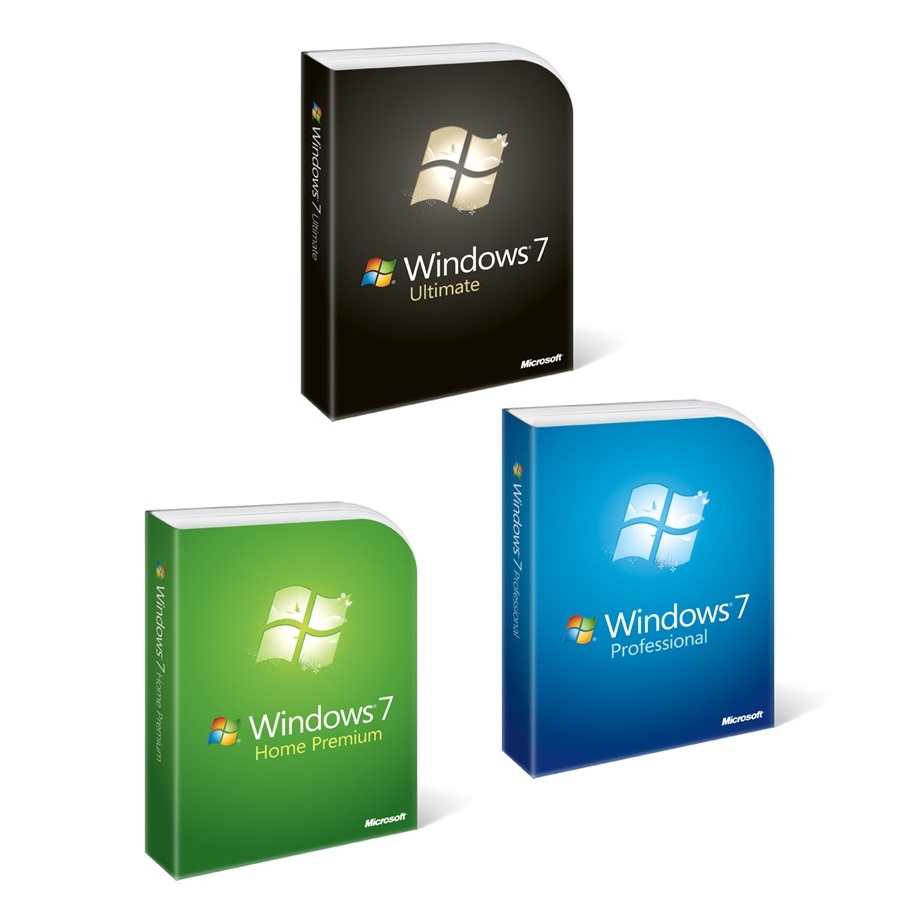
A Windows 7-nek több kiadása létezik. Otthoni, asztali gépekre a Home Premium (HP) ajánlott mindenképp –nem véletlen ez a neve-, felesleges a teljes funkcionalitással rendelkező Ultimate-et használni, amikor a benne rejlő plusz funkcióknak sose vesszük hasznát. Körülbelül annyi értelme van, mint egyedül egy 500 m2-es kastélyban élni. Maximum felvágásnak jó és csak pazarolod rá az energiát, fenntartási költséget.
A HP az otthoni számítógépek és felhasználók igényeit 99%-ban kiszolgálja, a többi inkább vállalati környezetre alkalmas és hasznos.
Első teendők

Aki már telepített párszor Windows 7-et, ez az ismerős kép már bele van égve az agyába és egyből a friss telepítés végéhez kapcsolja.
Legfontosabb lépés, hogy még ne telepítsünk drivereket, egyelőre pihentessük. Ettől csak akkor térjünk el, ha a hálózati kártyánkat nem ismeri fel a Windows 7 (bár ez meglehetősen ritka), ugyanis első az lesz, hogy internet kapcsolatot létesítsünk és futtassuk a Windows Update-et.
Nem lehet elégszer hangsúlyozni, hogy elengedhetetlen a folyamatos frissítések használata! Nem csak biztonsági szempontból, hanem a rendszer stabilitása és használhatósága is nagyban múlik rajta. Így sose kapcsoljuk ki, mindig és rendszeresen hagyjuk lefutni.
Windows Update futtatása
Start -> Vezérlőpult -> Windows Update
vagy
Start menü -> Minden program -> Windows Update
Amikor megkapjuk az eredményt, hogy frissítések érhetőek el, nézzük meg részletesebben a rendelkezésre álló javítások listáját, akadhatnak csak ajánlottak. Mindent pipáljunk ki, hogy települjön fel.
Előfordulhat, hogy bizonyos hardverekhez is ajánlani fog drivereket, azokat is vegyük bele a listába.
Én mindenképp a Windows Updaten felkínált driver alkalmazását ajánlom, amit a Microsoft jóváhagyott, vagy fejlesztett, ugyanis ezek a legstabilabb megoldások, amivel a legkevesebb gond lehet, mivel „be van vizsgálva” és a lehető legkevésbé kockáztatják/befolyásolják az operációs rendszer stabilitását és működését.
Ettől csak maximum akkor térjünk el, ha a hivatalos gyártói driverhez jár egy olyan segédprogram, amire elengedhetetlenül szükségünk van, valamint a videokártya driver esetében, abból mindig a gyártó legfrissebb kiadását igyekezzünk használni.
Ha feltelepültek a kijelölt frissítések, indítsuk újra a számítógépet. Ismételten térjünk vissza és keressünk újból rendelkezésre álló javításokat, majd telepítsük őket. Egészen addig tegyük ezt, amíg a következő kép nem fogad minket:

Amint ezzel megvagyunk, most már jöhet a többi meghajtó program telepítése (alaplap, egyéb hardver), és amihez esetleg eddig nem kaptunk frissítést. Itt is nagyon fontos, hogy a lehető legújabbat használjuk, ezért látogassuk meg a hardver gyártójának honlapját és töltsük le a friss drivereket, a mellékelt DVD/CD lemezt meg felejtsük el.
64 bites Windows esetében ügyeljünk arra, hogy 64 bites drivereket telepítsünk, amennyiben a gyártó elérhetővé tesz ilyet.
A vezérlőpult -> rendszer alatt futtassunk egy rendszerminősítést.
A felhasználói programokat ezután még ne telepítsük.
Beállítás, személyre szabás
Elérkeztünk a lényegi ponthoz, ami az egésznek a szíve lelke és minden itt dől el. Sok emberrel itt szalad el a ló és szúrja el az egészet, ami hátránya nem feltétlen azonnal, de a későbbiek folyamán jelentkezni fog.
A bevezetőben említettem, hogy a megoldás olyan végtelenül egyszerű, mint a faék. Ami pedig a következő:
Ne, ismétlem ne állíts le semmilyen szolgáltatást, ne távolíts el komponenseket és ne túrj bele a rendszerbeállításokba, registrybe.
Bármi hangzatos és jól csengő „trükköt” is olvastál, hallottál vagy vettél észre eddig –ami látszólag hasznosnak is tűnt- felejtsd el, ne vágd magad alatt a fát, ne szúrjál már ki saját magaddal.
Sokaknak nehezére esik bizalmat fektetni a Microsoft fejlesztőibe, de tedd meg. Akármennyire hihetetlen, nem hülyék, vagy szakmailag kifogásolható emberek dolgoznak ott.
Nem hiába működik alapbeállításokon úgy a Windows ahogy, minden függ mindentől és összekapcsolódik. Ez egy jól megtervezett szimbiózis, rendszer, amit nem szabad megbolygatni - mint ahogy nem nyúlsz bele az órád fogaskerekeibe-, ami a Windows 7 esetében már különösen érvényes tényállás.
Amennyiben mindent úgy hagysz ahogy kell, bizony az operációs rendszer be fog gyorsulni! Ebben az előtöltés, az indexelés és egyéb szolgáltatás fog segíteni, de azt még előbb fel kell építenie, nem fog egyből működni.
Ez olyan, mint ha az orvosok helyett akarnánk gyógyítók lenni, vagy mi meghatározni az eszközöket mivel, s mivel nem gyógyíthatnak meg minket. Ugye, hogy nem teszel ilyet?
A férfiakban –joggal feltételezem, hogy túlnyomó többségben ők olvasnak, illetve tesznek ilyeneket- benne van az, hogy szeretnek mindent megbütykölni, szerelni, fabrikálni és a legjobbat kihozni belőle.
Próbálj ezen az ösztönödön most felülkerekedni :)

A szolgáltatások kikapcsolását sokan azzal indokolják, hogy a Windows 7 a rendelkezésre álló memória közel felét képes alapjáraton megenni és feleslegesen lassítanak. Ez a régi beidegződések egyike, ugyanis itt már teljesen más a memóriakezelés. Neked nem 4, hanem 8 giga ramod van, azt is meg fogja pakolni, viszont ez nem veszik el.
Paradoxonnak tűnhet, de a memória lefoglalása pont a teljesítménynövekedést szolgálja. Előre lesznek töltve olyan program részek, vagy programok, amikre a számítógép használatod során, valamilyen szakaszban általában mindig szükséged van, ebből kifolyólag gyorsabban indulhat el. Ha szükséged lesz ezen erőforrásokra, akkor felszabadítja és odaadja a futó alkalmazásnak.
A heteske már van olyan intelligensen megírva és modern technológiákkal megáldva, hogy meg tudja határozni mire lehet szükséged és mire nem, megtanulja és kikalkulálja. A te kényelmed és élményed érdekében.
Természetesen ez nem azt jelenti, hogy egyáltalán nem állíthatsz semmit és nem szabhatod saját kényelmedre, stílusodra a dolgokat. Csak tudni kell a határokat.
Egy autó esetében az utastér, amiben tartózkodsz az a tied, úgy alakítod, ahogy akarod és neked kényelmes. A motorhoz, elektronikához meg nem nyúlsz, miért is tennéd?
Itt is hasonló a felállás.
Sokan hajlamosak itt is túlzásokba esni és tele pakolják különböző asztal környezet módosító alkalmazásokkal a Windowst, még hajlamosak ezért rendszer fájlokat is önkényesen módosítani, hogy az ablakok megjelenítését módosítsák. Lehet, hogy szép, de nagyon kockázatos vállalkozás a rendszerre nézve, hiába hangoztatják, hogy tűréshatáron belül van és nem lesz semmi baj. Ne áltasd magad és dőlj be mindennek.

A rendszervédelem (azaz a helyreállítás) kikapcsolását is ajánlom mellőzni, életet menthet. Kis millió oka van annak, hogy miért jöhet jól. Rengeteg vészhelyzetet és hirtelen jött problémát tud percek alatt teljesen helyrehozni, mondhatni, hogy ez a Windows tűzoltó rendszere és vészkijárata.
Nekem egy 160 GB-os merevlemezem van, ami manapság már mindennek számít, csak soknak nem. Pár gigabyte helyet ne sajnáljunk erre, én az alap 3-4 GB-ról a nagyobb mozgástér érdekében mindig beállítom 8-10 GB-ra a biztonsági mentést.
Ettől függetlenül mégis vannak olyan dolgok, amiket nyugodtan lehet bütykölni, magam is szoktam:

Hibernálás kikapcsolása.
Asztali gépek esetében nem igen van rá szükség, egyéni igény kérdése, mivel folyamatosan hálózaton van a számítógép az alvó állapotot szoktam használni. Igaz, hogy ez hirtelen áramkimaradás esetén nem védi az adatokat, de mindenki maga döntse el (nekem van szünetmentesem).
Nyissunk egy parancssort (adminisztrátorként) és írjuk be a következőt: powercfg –h off
Ekkor a hibernálás kikapcsolásra kerül és a rendszerpartíción fel is szabadul pár gigabájt hely.
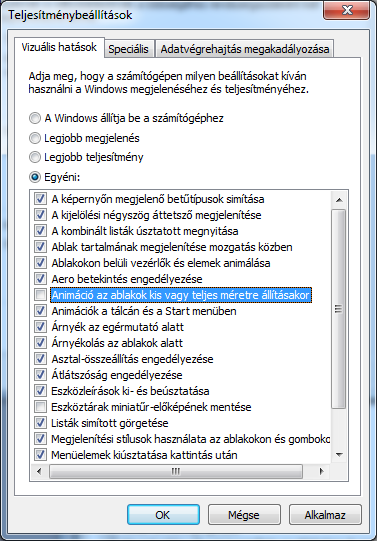
Animáció az ablakok kis vagy teljes méretre állításakor.
Az ember nem is gondolná, hogy ez a kis aprócska effekt mennyire visszafogja az operációs rendszer sebességérzetét (nem a sebességet, csak az érzetet). Szépnek szép és szereti az ember nézegetni, de csak egy ideig és unalmassá válik, így én magamnak nem látom értelmét. Már csak a gyorsaság érzet miatt sem. Próbáld ki, ha még nem tetted, meg fogsz lepődni.
Kikapcsolás:
Start menü -> Rendszer -> Speciális rendszerbeállítások -> Teljesítmény -> Beállítások -> Pipa ki: „Animáció az ablakok kis vagy teljes méretre állításakor”.
Minden más maradhat, ha igényt tartasz a szépségre.
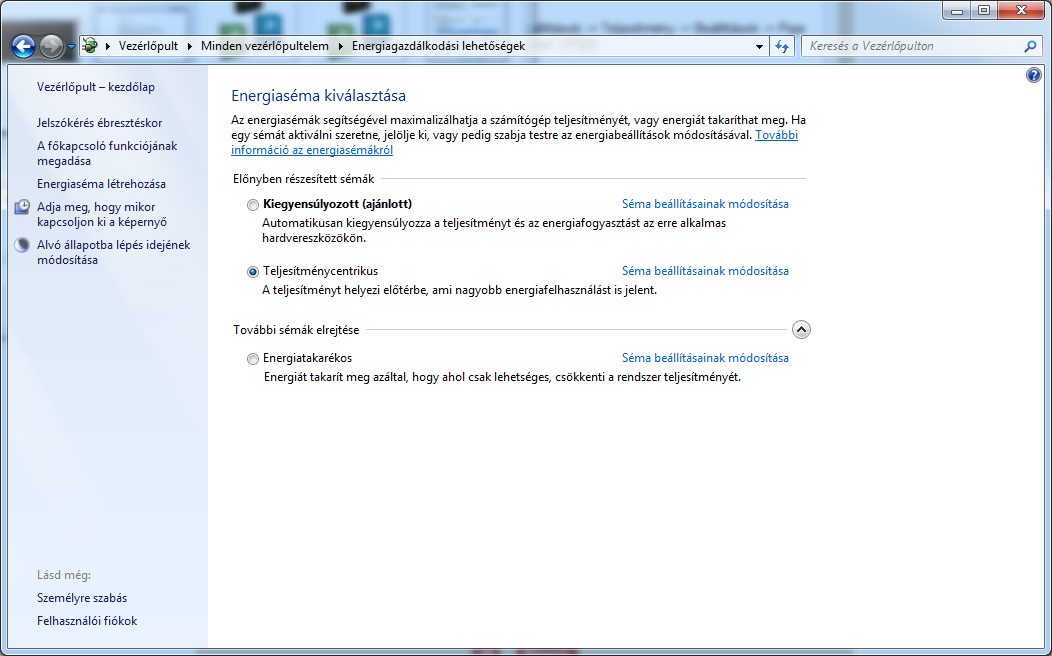
Energiagazdálkodási lehetőségek. Itt mindig a teljesítmény centrikust alkalmazom, hogy minden készen álljon, ha kell. Ennek ellenére a kiegyensúlyozottat ajánlom, mert óvja a hardverek élettartamát. Szintén egyéni igény kérdése ennek állítása.

Hagyd békén szegény fiókfelügyeletet!
Annyira nem zavaró már, hogy emiatt aggodalmaskodnod kelljen. Többet veszítesz a kikapcsolásával/lefokozásával, mint amennyit nyersz. Rengeteg mindentől megóv, csak előnye van, hidd el. Mindamellett, segítségével nem történhet fontos és veszélyes módosítás a hátad mögött. Persze, ha nézed is, hogy mi kér engedélyt...
Rendszergazda fióknál a teljes funkcionalitást ajánlom, vigyük fel a csúszkát.
A többi kis apróságra, mint a billentyűzet beállítás, tálca beállítása, egyéb apró-cseprő lényegtelen dolgok nem térnék ki, felesleges a cikkbe.
Szoftverkörnyezet
Nagyon fontos, hogy határozott elképzelésed legyen arról, milyen szoftverekre van szükséged. Amennyire lehetséges, kerülni kell a folytonos és ész nélküli szoftvertelepítéseket és eltávolításokat, nem egészséges.
Ezt neked kell meghatároznod, ebben nem tudok teljesen segíteni, de a fenti tanácsot fogadd meg. Ha nem vagy biztos abban mire mit használj, álljanak itt a saját, bejáratott szoftvereim, amiket ebben a fázisban én telepítek:
Videó lejátszás
VLC Media Player
http://www.videolan.org/vlc/
Mindent tud amit kell és mindent lejátszik. Nagy előnye, hogy nem integrál a rendszerbe inkompatibilis codec csomagokat és ez által óvja is a rendszert.
Zene
Winamp
http://www.winamp.com/
Szerintem ezt nem igen kell bemutatni, talán annyi, hogy én a lite verziót használom, a plusz funkciókra nincs szükségem, csak a zene fájlok lejátszására és esetleg internetes rádióhallgatásra.
Böngésző
Google Chrome
https://www.google.com/chrome
Számomra ez, ami igazán bevált. Stabil, a böngészés és maga a programműködés is villámgyors. Sok hasznos és jó kiegészítővel. Ezt használom PDF olvasónak is. Eleve flash playerrel integrálva érkezik a gépünkre, így azzal nem kell bajlódni, java-t szoktam hozzá feltelepíteni.
Iroda
Libre Office
http://libreoffice.hu/
Remek ingyenes irodai programcsomag, ami kezeli a Microsoft Office formátumokat is. Otthoni célokra és általános munkaköri teendőkre több mint alkalmas. Maximum azoknak nem alternatíva, akiknek komolyabb Excel táblázatokat, vagy adatbázisokat kell kezelnie a munkája folytán. Ettől függetlenül sokan vannak, akik még erre is ezt használják.
Kommunikáció
Windows Live Messenger
http://windows.microsoft.com/hu-HU/messenger
Levelezés
Ugyan én webes felületről levelezem, de a Windows Live Mail nagyon jól sikerült kliens, bárkinek bátran ajánlom. Még számításba jöhet a Mozilla levelezője, a Thunderbird.
Fájlkezelés
Csak a Total Commander, ez nem vitás :)
CD/DVD írás
ImgBurn
http://www.imgburn.com/
Nagyon jó ingyenes, stabil és gyors program, nálam sose vétett, sőt. Volt, hogy újraírható lemezeket hozott helyre, amikkel a többi szoftver érthetetlen okból elbukott.
Minden lehetséges művelet, amire szükség van elvégezhető vele, könnyen áttekinthető. Egy kezdőnek és hozzáértőnek is remekül kézre áll.
Tömörítés
Egyszerűbb műveletre a Total Commander lehetőségeit használom, de darabolt fájlok összeillesztéséhez ajánlom: Winrar, vagy 7-Zip.
Jó tanács, hogy minden szoftver telepítésnél legyél körültekintő, ugyanis bevált divat lett, hogy próbálnak téged megajándékozni mindenféle toolbarral, reklámozásra szolgáló kéretlen alkalmazásokkal. Ha ilyennel találkozol, ne egyezz bele a telepítésébe (vedd ki előle a pipát/pipákat).
Biztonság
Ne feledkezzünk meg a megfelelő vírusvédelemről. Mindenkinek szíve joga eldönteni melyik szoftvert választja a piacról, én a következőket ajánlom:
Eset NOD32 Antivirus vagy Smart Security
Microsoft Security Essentials (ingyenes, eredeti operációs rendszerre)
Panda Cloud Antivirus (ingyenes. Csak akkor ajánlott, ha van folyamatos internet kapcsolat)
Személyes tapasztalataim szerint ezek azok a szoftverek, amiknek jó a detektálása és még a rendszer sebességét/stabilitását is békén hagyják, nem molesztálják. A legtöbb embernek a Microsoft vírusirtója ideális választás (főleg korlátozott fiókkal, lejjebb kitérünk arra is), már csak a tökéletes rendszerbe való beépülése végett is.
FONTOS: egy időben, egyszerre csak egy vírusirtó programot használjunk, és ne cserélgessük őket folyton!
Igaz, a Windows 7 már sokkal biztonságosabb rendszer, mint az elődei, de az úgynevezett user error-okat nehéz kivédeni, amikor maga a nem megfelelő körültekintés, vagy kapkodás hoz létre problémát (vagy a nem hozzáértés).
Amikor beállítottunk mindent, feltelepítettük, ami kell nekünk, minősítsük át a fiókunkat Általános jogú felhasználónak (korlátozott fiók).

Miért jó ez nekünk?
Nem kell ok nélkül teljes hatalom állandóan a kezünkbe, kieshet a kontroll egy óvatlan pillanatban, történhetnek olyan események, amiket nem akarunk. Vírusvédelmi szempontból is hatalmas előnyt ad a kezünkbe, mert nem tud semmi módosulni, települni a tudtunk nélkül, ha esetleg figyelmetlenek vagyunk (mindenkivel megeshet).
A Windows súgója remekül összefoglalja a lényeget:
„Az általános jogú fiókok használatával megelőzhető, hogy a felhasználók a számítógép minden felhasználóját érintő módosításokat hajtsanak végre, például olyan fájlokat töröljenek, amelyek szükségesek a számítógép működéséhez. Ajánlott minden felhasználó számára létrehozni egy saját normál fiókot.”
Azonban nem elég csak átállítani a fiókunkat. A miénk mellé létre kell hozni egy másik Rendszergazdai fiókot, majd azt levédeni jelszóval és utána módosítani a sajátunkat. Így, ha rendszergazdai műveletek szükségesek, a Windows be fogja kérni a jelszót a művelet végrehajtásához. Ez hosszabb időt ad a „kapcsoláshoz”, amíg jelszót írsz be, mint ha hirtelen vagy véletlenül rákattintanál a Fiókfelügyelet kérdésénél az igen-re.
Tehát, nem kell váltanod a fiókok között, ha éppen fel akarsz valamit telepíteni magadnak, vagy módosítani. Ha már megvan minden, ez nem okoz kellemetlenségeket, ezért állítjuk be utolsó lépésként.
Eleinte másoknál hezitáltam ennek a módszernek a bevezetésétől, hogy majd megszaporodnak a telefonos hívásaim követelve a jelszót. Tévedtem.
Mióta beállítom az érintett embereknél minden szükséges szoftver telepítése után ezt a módozatot (a jelszót ilyen esetekre megtartom magamnak) az elállításból származó gondok és a vírusproblémák miatti telefonhívások szinte teljesen megszűntek. A jelszó nem megadása csak az átlag felhasználóknál működik, de még ott is radikális csökkenés következett be, ahol már olyan felhasználó szintje volt az illetőnek, hogy szükséges volt a jelszó ismerete.
Ez is remekül bizonyítja, hogy mennyire szükséges és hasznos funkció ez. Arról nem is beszélve, hogy ha a család valamelyik másik tagja veszi igénybe a számítógépemet, nem kell amiatt aggódnom, hogy mit szúr el, vagy neki külön fiókkal még pluszban bajlódni.
Végszó és karbantartás
Karbantartás
Fontos dolog, hogy kerüljük el a különböző tweaker és takarító programokat, csak ártanak hosszú távon, nem éri meg. Főleg a registry cleanereket, hetes Windows alatt már csak árthat.
Természetesen sokszor hangoztatják, hogy óvd meg a géped, használd ezt a programot, meg lehelj életet a számítógépedbe. Ne dőlj be a manipulatív marketing szövegeknek. Ezek csak arra vannak, hogy a termékeket eladják, semmi másra.
Életből kiragadott példa: Soha nem volt gondod az emésztéseddel, de elkezdik beléd sulykolni a reklámot, hogy bizony neked nem teljesen oké az emésztő rendszered és ahhoz, hogy visszaálljon rendes állapotába és továbbra is egészséges maradj, naponta legalább egy ilyen joghurtot el kell fogyasztanod, mert az "bifiduszeszenziszt" tartalmaz. S még jól meg is magyarázzák neked miért. Ez ugyan az a tészta.
Ha szükség van hely felszabadításra használd a lemezkarbantartót. Az oprendszer tudja, hogy mik azok a fájlok, amiket tud probléma mentesen nélkülözni.
Ide tartozik a Microsoft által beintegrált lemeztöredezettség mentesítő is, annál több nem kell és nem nyúl olyan dolgokhoz, amikhez nem kellene. Lehet, hogy lassabb egy kicsit, de havonta egy alkalommal kibírod, amíg megnézel egy filmet, plusz intézi maga ütemezve.
Amennyiben úgy érzed, nem tudsz meglenni ilyen program nélkül, a CCleanernél tovább ne menj.
Végszó
Úgy vélem a lényeget sikerült leírnom, remélem sokaknak hasznára lesz, vagy a szemléletüket pozitív irányba fordítja. Leszögezném, nem állítom, hogy az általam leírt módszer az egyetlen megoldás, csupán személyes tapasztalatomat és hozzáértésemet foglalja össze.
Nekem így vált be tökéletesen a Windows 7, olyannyira, hogy semmit nem kell ügyködnöm már rajta, csak használni és kifogástalan az állapota, száguld és gyors.
Emiatt új felfedezetlen vidékre is átmegyek, ahol újdonságok várnak, ez pedig a Linux világa :)
S a végeredmény:

Pano
2012-03-28








