
Bevezető
Beadtam a derekam, én is vettem egy tabletet. Egyik kollégámnál láttam egy 10 colost, kipróbáltam, sokkal jobb rajta olvasni, böngészni, mint az 5 colos telefonon. Ráadásul az is egy Chuwi volt. Ha már lúd, legyen kövér, fusson rajta Android meg Windows is.
Sőt, akkor ideje kiváltani a htpc-t is.
Néhány követelmény, amit elvártam a tablettől:
- legyen olcsó, de jó
- legyen rajta normál usb, ne kelljen otg kábellel vacakolni
- külön töltő csatlakozó, (tudom, van olyan otg kábel ami tölt is, a Chuwi vi8 topikban írták, de macerás úgy használni szerintem)
- legyen rajta Android is meg Windows is, ne kelljen a sokat fogyasztó pc-t bekapcsolni egy-két apróság miatt
- legyen rajta hdmi csatlakozó, hogy htpc helyett is tudjam használni.
Igazából 3 jelöltem volt.
- Az egyik a Chuwi vi8, amiről Dominó85 fórumtárs írt. Nagyon olcsó dual bootos gép, sokáig gondolkoztam rajta, hogy azt veszem meg. De nincs rajta normál usb, és nehéz hozzá olyan otg kábelt találni, ami tölt is. Így végül elvetettem az ötletet. MM-ban kipróbáltam párat, hát nem sokkal kisebb, mint a 10 colos, akkor legyen az a méret.
- Másik jelöltem a Pipo w3f.
Ez kicsit drágább, de cserébe nagyobb felbontású a kijelzője, illetve usb3-as, de csak egy normális usb portja van. Ellenben az 5GHz-es wifi mellette szólna. A külön töltő csatlakozó is megvan, és otg-t is tud, hdmi is van rajta. De nem találtam EU-s beszerzési forrást, így végül elvetettem, mert a járulékos költségekkel már túllépné a lélektani határt nálam. És igénytelen a hátulja.
- Chuwi vi10... végül ezt vettem meg.

Chuwi Vi10
Fórumokon, külföldi oldalakon néztem róla teszteket. Gyakorlatilag ugyanaz a hardver van benne, mint a Vi8-ban. Ha a Vi8 is elég a legtöbb feladatra, akkor a nagyobb testvére is elég lesz.
A Chuwi-n gyárilag telepítve van egy Android 4.4-es rendszer és egy Windows 8.1. Igen, normál asztali Windows. Mindkettő frissíthető, a Chuwi ígérete szerint jön az Android 5.0, a Windows frissítés meg már elérhető. Egyelőre még nem raktam fel.
A két operációs rendszer 32GB tárhelyen osztozik meg egymással, plusz vannak helyreállító partíciók is.
A gép processzora egy Intel Atom Z3736F Bay Trail 4 magos, 64 bites processzor, alap órajele 1.33GHz. Memóriája 2GB-os.
Hirdetés
Hardver
Hardver specifikációk:
Processzor - 4 magos Intel Z3736F 1.33-2.16GHz 64bit
Memória - 2GB LPDDR3
Grafikus vezérlő - 7. generációs Intel HD Graphics, 646MHz
Rendszer - Win8.1, Android 4.4.4
Háttértár - 32GB eMMC (bővíthető max 64GB-os microSD-vel)
LCD Méret - 10,6" IPS, Kapacitív, 10 ponton érzékel
Felbontás - 1366x768
Képarány - 16:9
Kamerák: előlapi 2MP + hátlapi 2 fix fókusszal
Csatlakozók: 2xUSB 2.0, micro usb, micro hdmi, 3.5 jack
Wifi: b/g/n
Bluetooth: 4.0
GPS: nincs
Szenzorok: G szenzor, fényerő érzékelő
Akkumulátor: 8000 mAh
Mérete: 278x171x9
Tömege: 600 gramm
Belépés a BIOS-ba: power gomb+hangerő fel, vagy ESC gomb.
Tartozékok:
- töltő: 2A, 5V. US... szóval kellett hozzá rendelni egy adaptert, egyszer majd ideér.
- otg kábel
Igen, ennyi, egy darab töltő, nem erőltették meg magukat. Egyetlen pozitívum, hogy van a tableten gyárilag fólia.
Hej te hely! Háttértár
Nos, 32GB az nem sok. De használható. A Windows esetén 10.5GB szabad hellyel gazdálkodhatunk, az Android esetén 4.6GB-tal. Ha valakinek kevés lenne, van 64GB-os változata is. Természetesen micro sd kártyával bővíthető a gép. Másik megoldás, ha a visszaállító partíciókat töröljük, csak akkor nem lehet majd kényelmesen javítani gubanc esetén. Ha csak az egyik operációs rendszer kell, a másikat törölhetjük. Én mindenesetre jobban kedvelem tabletként az Androidot, ha meg le kell ülni a gép elé, akkor ott a Windows, egér+billentyűzettel.
CrysralDisk sebesség értékek:

Érzésre egész fürge. Amit elindítok, az azonnal reagál, indul.
Egy Verbatim, 8GB-os usb3-as pendrive-val:

Samsung S2 portable HDD (probléma nélkül megy usb portról):

Csatlakozás
Mondanom sem kell, a 2 usb rendkívül hasznos tud lenni. Akár nyomtatót, akár külső merevlemezt csatlakoztatunk, akár normál usb-s egeret, billentyűzetet. Nem kell költeni bluetoothos eszközre például, és nem kell vacakolni otg kábellel.
2db normál usb port, maximális sebességük kb 40MB/s. A micro sd olvasó maximális sebessége 23MB/s, de nem volt mivel lemérni.

Vezeték nélkül bluetoothon és wifin tudunk csatlakozni az eszközhöz. Realtek chipes. Sajnos a wifi csak a 2.4 GHz-es frekvenciát tudja használni. Az internetcsomag Digi 100/50-es volt.
Micro hdmi-vel ráköthetjük az ezt támogató eszközökre. Sajnos még nem ért ide a kábel, így ezt nem tudtam kipróbálni.
Váltás az operációs rendszerek között:
Android esetén az állapotsorban tudunk váltani, Windows esetén egy alkalmazás segítségével, ott van a tálcán. Elég gyors, 45mp Droidról Windowsra, és 1:25 visszafelé.
Válthatunk közöttük bootolás közben is, ha bekapcsolás után nyomva tartjuk a hangerő le gombot. Alapesetben az utoljára használt rendszer indul el.

Külső:
A tabletet egyszerű dizájn jellemzi, sima lekerekített sarkú téglalap, teljesen fekete az előlap és a hátlap is. Az oldalán ezüstözött bevonat töri meg az egyhangúságot. Kifejezetten elegánsnak hat.
A kijelző felbontása 1366x768 pixel. Ez van, aki szerint kevés, de legalább nem terheli annyira a hardvert játékok esetén. Egyébként IPS a panel. Ezt a bemutatót is a tabon írom, elég jól használható. Nagyobb felbontás esetén szerintem már igencsak kicsik lennének a betűk.
A színek rendben vannak, és a fényerő is megfelelő. Jók a betekintési szögek is, nem fakul, szürkül a kép oldalról sem.
Mivel minden csatlakozó bal oldalra került, kényelmes a használata, nem lógnak össze-vissza a kábelek orrából-szájából.
A gép 622 grammot nyom, ami nem sok. Hosszú távon is kényelmes használni. Vastagsága mindössze 9mm.

Bal oldalon találjuk az összes csatlakozót: 2xUSB 2.0, hdmi, micro usb, 3.5jack, valamint a micro sd foglalata.
A tablet hátulja üveg, és sajnos meglátszanak rajta az ujjlenyomatok, így sűrűn kell takarítani.

Opcionális billentyűzet
Körülbelül 6000 forintért rendelhető hozzá egy dokkolós billentyűzet. A külföldi tesztek szerint elég jól használható. A tablethez erős mágnesekkel kapcsolódik. Hátránya, hogy magyar nyelvi kiosztású nincs. Én nem rendeltem, normál billentyűzettel használom.
Teljesítmény
Windows 8.1
Indítási idő: 27mp.
Ahogy már említettem, normál asztali Windows van rajta, így gond nélkül tudjuk használni kedvenc programjainkat. Amit telepítettem: Winamp, VLC, Total Commander, Crystal Disk, Firefox, Office 365. Mind remekül működik, a teszt alatt a NAS-ról szól a zene. A VLC az általam nézett sorozatokkal simán boldogul. Pl: Trónok harca 720p, 1080p.. Lejátszás során az alap videolejátszóval 40% körül van a processzor kihasználtsága, VLC-vel meg 10%, 600Mzh-en vígan kiszolgálja.
Az operációs rendszer váltó program nem volt feltelepítve. Ennek neve: Insyde Windows To Android Switcher. Letölthető innen: techtablets
Ha nincs terhelve a gép, akkor 510MHz-re veszi vissza a processzor sebességét. Internetezésre, videonézésre, zenelejátszásra bőven elég. Az Office 1 évig ingyenes, az általam használt fájlokat gyorsan, zökkenőmentesen kezelte. A jó kis összetett Excel fájlokat is.
Miután mindent feltettem, amit akartam, 2.8GB helyem maradt. Persze ha lenne benne sd kártya, akkor arra telepítenék.
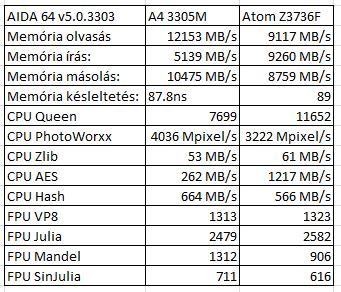
Aida 64 teljesítmény teszt egy kétmagos mobil amd-vel szemben:
Android
Indulási idő: 1:14mp
Alap 4.4.4-es rom. Van néhány előre telepített kínai alkalmazás, ezeket én töröltem. Rootolható. Szépen, lagmentesen fut. Sajnos alapesetben nem annyira éles a kép, mint Windows alatt, célszerű feltelepíteni a javítást. Utána már ugyanolyan szép lesz.
Androidon kicsit szokatlan, nekem legalábbis hogy a menü gomb nem azt csinálja, mint a telefonomon, miszerint az alkalmazások menüit hozza elő. Ehelyett az éppen futó alkalmazások között vált.
Androidon az Iron Force és az új Angry Birds játékkal teszteltem. Szépen, akadás nélkül futnak. Amit még próbáltam, Es Explorerrel a NAS elérése, ok. Az androidos VLC is szépen lejátszik mindent, és az mkv-nek is van hangja! Telefonomon valamiért nincs.
Szabad hely: 4.5 GB, ez bőven elég szerintem.
Üzemidő, töltés, melegedés:
Most, a bemutató írása közben másfél óra alatt csökkent 100%-ról 72%-ra a töltöttség. A fényerő kb. 50%-on van. A háttérben a Winamp a NAS-ról játszik zenét.
Elérhető a 6,5 óra üzemidő is. A 8 óra azért költői túlzás. Egyelőre még nincs a telep se a maximum kapacitásán, még csak kétszer merítettem le teljesen.
A töltési idő kikapcsolt állapotban kb. 5 óra, bekapcsolva a duplája is lehet. Célszerű éjjel tölteni, vagy amikor nem használjuk.
Melegedés, hőmérséklet:
Windows alatt talán hűvösebb a gép hátulja. Ez gondolom annak köszönhető, hogy jobb az energiagazdálkodása. Egyébként mindkettő operációs rendszer 510MHz-re veszi vissza a sebességet, ha éppen nincs semmi feladata.
Android alatt melegebbnek érezni. Játékoknál meg főleg forrófejű. Vagy csak a kánikula miatt... A lényeg az, hátul a bal oldala eléggé melegszik teljes terhelésnél. Persze nem vészes, Aida alatt 60-70 fokos processzor hőmérsékletet ír. Ennél a hátulja hűvösebb, digitális hőmérővel a legmelegebb résznél 50 fokot mértem. Ha nincs terhelve, akkor éppen csak langyos.
Update: miután már nincs bent a lakásban 35 fok, csak 24, sokkal hűvösebb a tablet hátulja is. Androidra létezik egy Cooler Master nevű app, nem tudom pontosan mit csinál, de ha fut, akkor éppen csak langyos. Gondolom valahogy leveszi a terhelést, vagy az órajelet.
Hangminősége:
A beépített hangszórók hangereje elég jó. Maximális hangerőnél már kicsit torzít. Ha két kézzel fogjuk a gépet, akkor könnyen eltakarhatjuk a hangszórókat, sajnos. Célszerű ilyenkor elforgatni, vagy másképpen fogni. 2.1-es hangfallal hallgatva meglepően szépen szól, a mélyek is teljesen rendben vannak. A Trónok harca ideális volt erre a tesztre is.
Kamera:
Mindkettő fixfókuszos, alap kamera. Chatelésre elég.
Íme egy remek kép:

Biztonsági mentés, visszaállítás
- Amikor megérkezik, akkor célszerű róla egy teljes körű mentést készíteni. Előtte az Androidon factory resetet, a Windowson egy teljes helyreállítást végrehajtani. Így elérjük, hogy megszabaduljunk a kis kínaiak esetleges alkalmazásaitól, és a legkisebb méretűek lesznek a fájlok. A Techtablets oldalán megtalálható a komplett mentés, ha valaki lusta lenne rá, vagy elveszítené a sajátját. A helyreállító partíciókról elvileg bármelyik oprendszer helyrehozható.
Kis plusz élmény, hogy ilyenkor kínai az alapértelmezett nyelv! De könnyen meg lehet találni, hol kell magyarra állítani. A Windows gyárilag angol, aktivált.
Tippek
Windows alatt alapesetben csak a modern felületű alkalmazásoknál ugrik fel magától a virtuális billentyűzet. De beállíthatjuk, hogy mindig elérhető legyen:

Android helyes felbontással
Android alatt a megfelelő dpi/felbontás beállítása: használjuk a javító csomagot!
Fix Android Blur Text Issue, 19.7MB.
Ahhoz, hogy működjön követni kell a leírását. A legfontosabb, hogy a driverek rendben legyenek. Van a csomagban driver is, de én itt is a Win10 által feltelepített drivereket használtam.
Driverek
A techtablets.com oldalon mind fent vannak! (a tablet Win8 driverei) [link]
Ha mi magunk szeretnénk lementeni őket, akkor használjuk a DoubleDriver programot.
Rootolás:
Több módszert is kipróbáltam. A legfontosabb, hogy a pc-n a driverek legyenek megfelelőek. Az asztali géppel (win7, 64bit. ult) akármit csináltam, leállt a rootolás, a tab egy E meghajtót hiányolt. Utána a laptopommal próbáltam (Win10, 64bit, pro)
A Windows alap drivereivel sikerült végül.
A rootoláshoz kelleni fog a pc-re az Abd, Fastboot driver.
A tabra le kell tölteni az SU zippelt változatát.
A pc-re pedig az IntelAndroid-FBRL-t.
Ez utóbbit ki kell tömöríteni, és a benne található launcher.bat-ot kell elindítani.
De! előtte célszerű tesztelni, hogy működik-e az Adb. Ehhez menjünk bele a kicsomagolt fbrl mappába, és keressük meg az abd.exe-t. Itt érdemes indítani egy parancssort. A parancssorba írjuk be: adb devices. Ekkorra a tabon egy kis ablak fog felugrani, engedélyezni kell. Utána a pc-n ki fogja írni a csatlakoztatott eszközt.
Szóval, ezután mehet a launcher.bat. Ha fut, a megjelenő ablakba írjuk be, hogy ACCEPT, majd a következő kérdésnél T3.
Ha minden rendben, a tablet újraindul kétszer. A második újraindulás után egy CWM recoveryben találjuk magunkat, ahonnan telepíthetjük az SU-t. Szokásos install zip... ki kell keresni. Ha már itt vagyunk, akár a romot is lementhetjük az sd kártyára. A végén még annyit kérdezett, hogy fix root? Naná! Ezután újraindul, és rootolt.
Bootloop esetére:
Megpróbáltam feltelepíteni az Xposed Framework-öt. Telepítési módnak a közvetlenül a system-re írást választottam. Újraindulás után azonnal bootloop lépett fel. Ilyenkor a legegyszerűbb, ha Safe mode-ban indítjuk el az Androidot.
Addig kell nyomni a power gombot, amíg ki nem kapcsol. Utána én előhoztam az oprendszer választó menüt, és itt az Androidot választottam. (a hangerő gombokkal lehet választani, a power gombot megnyomva indul el) A csökkentett módhoz- alias safe mode- egyszerre nyomjuk le a hangerő gombokat. Ha minden jól megy, akkor elindul a Droid, bal alsó sarkában pedig egy nagy felirat tájékoztat arról, hogy safe módban van. Itt már ki lehet törölni a hibás alkalmazást.
Másik módszer, hogy a techtablet oldalon található flashelő programmal feltesszük az Androidot. Ezt még nem próbáltam ki.
Akkumulátor idő meghosszabbítása
Ezzel szerintem nem mondok újat: kicsit visszább kell venni a maximális processzor teljesítményt. Android alatt például a No frills cpu control app segítségével. Esetleg ki lehet próbálni a cpu governort interactive-ról ondemandra állítani. Én egészen 1.6GHz-re levettem a maximális értéket, még így is tökéletesen gördülékeny minden, játékok is! Root jog kell hozzá!
Windwos 10 alatt pedig van takarékos mód. (jobb oldalról lehet előszedni ezt a menüt az asztalon például)
Takarékos üzemmódban közel 8 órát bír külső kijelzővel, sajáttal kb. 7-et.
Összegzés
A Chuwi Vi10 egy nagyon praktikus, elegáns, jól összeszerelt tablet. Nem is értem, a többi gyártó miért nem tesz normál méretű usb portokat a gépeire. Nagyítóval se lehet nagyon találni ilyet. (Van kb 2? Pipo w3f meg a Cubot i10)
Ára 160$ körül mozog, beszerzési helytől függően, végül 169$ lett... Ha megnézzük az itthoni választékot, ennyiért nem nagyon van 10 colos tablet, ami megközelítené. Dupla operációs rendszerrel meg semmi.
Innen vettem. Ha te is vennél, kérlek használd ezt a hivatkozást. Köszi! Előnyei:
- ár/érték aránya szerintem nagyon jó
- 2 USB
- htpc-nek is használható
- elég erős az alapvető feladatokhoz, gördülékeny mindkét rendszer
- dupla operációs rendszer
- dokkolós billentyűzettel egy komplett notebook, vagy ultrabook
- képernyővédő fólia gyárilag, és védőfólia a hátulján is
 Hátrányai:
- kicsit lassú a töltés, de ez más tableteknél is így van, ennyit tud az usb szabvány
- kamera az szerintem pocsék, na de valljuk be, elég hülyén is néz ki, amikor valaki tablettel fényképezik egy kiránduláson
- nincs gps, de Bluetoothon keresztül át lehet küldeni a gps adatokat, mondjuk telefonról. Ez igazából nem róható fel neki, mert a legtöbb windowsos tabletben nincs.
- Androidon előfordul, hogy hibás a felbontás/dpi, így célszerű feltenni a javító csomagot. Ehhez root jog kell. Ha élesek a betűk, akkor nincs probléma, mázlid van.
UPDATE
Frissítés Windows 10-re
Én a saját módszeremet írom le.
0. Lementettem a drivereket a double driverrel biztos ami biztos.
1. Visszaállítás gyári állapotba. Gépház, frissítés és biztonság/helyreállítás. Itt azt a módszert választottam, hogy ne tartson meg semmit. Így foglal legkevesebb helyet.
2. Készítettem egy Win10-es pendriveot a Windows media creation tool-lal
3. A működő Windows 8 alól elindítottam a setup.exe-ét, és szépen végigmentem a varázsló segtségével. Itt azt a lehetőséget választottam, hogy ne tartson meg semmit. Kb. 30 perc alatt települt.
4. Saját magától aktivált.
Ennyi.
Telepítés után néhány drivert frissíteni/telepíteni kell. Pl: vga driver, touchscreen, windows gomb.

Két lehetőségünk van:
- Lementjük a gyári Windows 8-ról a Double driver programmal. Én a tömörített mentést választottam.
- Letöltjük a techtablets.com oldalról a drivereket, és feltesszük őket a double driverrel.
Arra kell figyelni, hogy csak akkor teszi fel mindet, ha a tömörített állománnyal dolgozik. Legalábbis én így tapasztaltam.
Utolsó lépésként az oprendszer váltó alkalmazást tettem fel. Szintén ott van a techtablets oldalon. Ha nem teszi ki magától a parancsikont, akkor manuálisan kell!
HDMI
Rendeltem a tabhoz 2 fajta adaptert is, az egyiket a tv-hez a másikat a monitorhoz.

Mindkettővel tökéletesen működik. Akár csak külső kijelzővel, akár kiterjesztett/dupla asztallal.
Adapter
Eladótól függően elképzelhető, hogy nem adnak hozzá UK-EU átalakítót. Ez egy pár száz forintos kis adapter, gsm boltban/piacon/ebayen/elektronikai boltban beszerezhető. A fehér verzióban több az anyag. Nekem selejtet sikerült rendelni, az egyik villa kb fél centivel hosszabb volt. Ha már így alakult szétszedtem, nem túl meggyőző a belseje.
A tablet egyébként bármilyen micro usb töltővel tölthető, csak nyilván tovább tart neki, ha nincs meg a 2A. Kényes kérdés a kábel minősége is, mert hiába ad le 2A-ert a töltő, ha a gagyi kábel nem képes átvinni ennyit.
Egyéb: Ha maximálisan kihajtjuk a procit, magasabb fényerővel, elképzelhető, hogy töltés közben is merülni fog! Ez nem hiba, más tabletnél is így van. Esetleg lehet után rendelni 3.5 amperes töltőt...
Ha csak firefox+winamp megy rajta, akkor nekem még simán tölti, de pl. egy rész The fear of the Walkind Dead alatt 2%-ot merült töltővel is!


SD kártya
Az android nem nagyon komálja az ntfs fájlrendszert. Tehát, ha mindkettő operációs rendszerrel szeretnénk a kártyát használni, akkor formázzuk meg android alatt! Így fat32-es lesz, de legalább tényleg használhatjuk mindkettő oprendszer alól.
Akkumulátor elhasználódásának hibás kijelzése
Diagnosztikai programok szerint a vadonat új tablet aksija 5-15%-os elhasználódást mutat. (Előző 5-öt írt, ez az új meg 15-öt...) Ez hülyeség. Az az oka, hogy gyárilag nincs kalibrálva. (Ez a jelenség laptopoknál is elő szokott jönni, ha nem merítjük le őket időnként teljesen.)
A megoldás egyszerű, windows alatt le kell meríteni teljesen. Amikor kikapcsolt, akkor újra bekapcsolva lenyomjuk az ESC gombot előjön ugye a menü. Itt nem kell belemenni semmibe. Nekem így még közel 30 percig ment, és csak ezután kapcsolt ki. Tehát a Windowsnak fingja nem volt a pontos értékekről ha azt nézzük.
Éjszakára feltettem tölteni, és reggel jééé, 0% elhasználódás, és 6 óra üzemidőt jósolt. Annyi egyébként teljesen reális.
Kikapcsolt kijelzővel tegnap megvolt a 9 óra! Ami tetszik még, hogy a tapintást olyankor is érzékeli.










