
Rövid bevezető
Bevezetés

A programról
Ahogy nevéből is sejteni lehet, ebben a cikkben egy, a Notepadot kiváltó, programról lesz szó. A program főként a fejlesztők számára lehet hasznos, de egy átlagfelhasználó is találhat benne érdekességet.
Telepítés
A program egyszerűen telepíthető, én a portable (hordozható) verziót ajánlom, amit akár magunkkal is vihetünk és mindenhol a teljes funkcionalitást nyújtja. Ez a verzió a készítő honlapjáról letölthető .zip és .7z formátumban, a telepíthető verzióval egyetemben (a honlapot a cikk végén belinkeltem).
Ismerkedés a felülettel
Ismerkedés a felülettel
A kép nagyítható
Menük
Fájl: fájl műveletek (mint például: mentés, megnyitás, nyomtatás, bezárás, fájl törlése a merevlemezről stb.)
Szerkesztés: írásvédettség, vágólapi műveletek és egyéb szerkesztési lehetőségek; itt érhető el például a teljes dokumentum vágólapra küldése, HTML vagy RTF fájlok beillesztése, automatikus kiegészítés, könyvjelzőkkel való műveletek, kiemelések.
Keresés: itt kereshetünk, sokféle beállítás szerint.
Nézet: itt található – többek között – a nagyítás, nézet beállítások, dokumentum statisztika és hasznos funkciók mint például a „Dokumentum térkép”,
Kódolás: karakterkódolások
Nyelv: ha a programmal programozunk, akkor itt választhatjuk ki, hogy milyen nyelvet szeretnénk használni, és itt adhatjuk hozzá az egyéni programnyelvek paramétereit.
Beállítások: a program beállításai (ezekről a 4. oldalon írok részletesen).
Makró: makrók, leírásuk a 4. oldalon
Futtatás: itt tudjuk kódunkat egy kiválasztott programmal futtatni (például: HTML kód futtatása Firefoxszal, Chorme-mal, Internet Explorer-rel).
Bővítmények: a programot bővíthetjük bővítményekkel, ezeket találjuk itt (alapból telepítve van egy FTP, egy konvertáló, és egy exporter plugin, részletes leírás a 4. oldalon)
Ablakok: fülek listázva.
?: Súgó és névjegy
Ikonok

A kép nagyítható
Fülek:
Hasonló a böngészők fülkezeléséhez. Hasznos tud lenni hogy egy fájl miatt nem kell megnyitni a programot újra.
Munkafelület:
Itt szerkeszthetjük a kódot, bár szerintem ez is egyértelmű. :D Programozás esetén fontos, hogy sorszámozva vannak a sorok és külön színnel vannak jelölve a különböző kódok, a sorszám mellé jobbra kattintva megjelölhetjük az adott sort.
Pár funkció bemutatása
Funkciók bemutatása
Most, hogy megismerkedtünk a felülettel, a teljesség igénye nélkül áttekinthetjük a funkciókat (ezeken kívül még sok más funkció is megtalálható a programban).
Munkamenetek
A böngészőkhöz hasonlóan itt is használhatunk munkameneteket. Egy elmentett munkamenet visszatöltése visszatölti az összes, a munkamenet mentésekor használatban lévő dokumentumot.
A Fájl menüből érhető el a Munkamenet mentése / Munkamenet betöltése menüpontról.
Figyelem! Csak a háttértárra lementett dokumentumok tölthetők vissza; ha nem mentettünk, akkor a módosításaink elvesznek (mivel a háttértárról tölti vissza a dokumentumokat, a munkamenet fájlok csak az elérési útjukat tartalmazzák).
Oszlopszerkesztő
A szerkesztés menüpont alól elérhető funkció lénye, hogy az éppen aktív oszlopba (ahol a kurzor van), beilleszti az általunk beírt szöveget, a dokumentum végéig.

Keresés
A keresőt is kibővítették a készítők, a keresés teljesen testre szabható. A funkció rendelkezik egy igen hasznos aprósággal, azaz a keresőablak átlátszóvá is tehető. Az alapfunkciók sem hiányoznak belőle.

A kép nagyítható
Átlátszóság
Keresés a fájlokban
Keresés menüben érhető el.
Ezzel a funkcióval egy adott mappán belül kereshetünk a fájlokban, illetve a megadott szöveget is kicserélhetjük bennük.

A kép nagyítható
Egyéni nyelv beállítása
A nézet menüben található. Ha olyan programnyelven programozunk, ami nincs a programban, akkor itt megadhatjuk a nyelv specifikációit.

A kép nagyítható
Document map
A nézet menüből érhető el.
Oldalt megjelenít egy görgethető képet az egész dokumentumról.

A kép nagyítható
Beállítások és pluginok
Beállítások
Programbeállítások
Az alábbi opciók a beállítások menüben érhetőek el
Általános: ikonok, menüsor, és a fülek beállításai

A kép nagyítható
Általános
Megjelenés beállításai: kurzor, forráskódblokkok, sorok beállításai megjelenésének beállításai

A kép nagyítható
Megjelenés beállításai
Új dokumentum/Alapértelmezett mappa: a formátumot és a fájlműveleteknél (megnyitás, mentés) alapértelmezett mappa

A kép nagyítható
Új dokumentum/Alapértelmezett mappa beállításai
Fájl társítások: a programhoz társított fájltípusok

A kép nagyítható
Fájl társítások beállításai
Nyelv menü / Tabulátor beállítása: engedélyezett, letiltott programnyelvek, tabulátor beállítása

A kép nagyítható
Nyelv menü / Tabulátor beállítása
Nyomtatás: nyomtatás részletes beállítása

A kép nagyítható
Nyomtatási beállítások
Biztonsági másolat / kiegészítés: biztonsági mentés ki/be kapcsolása, illetve helyének beállítása, mellett az automatikus kiegészítés beállításai (programozásnál hasznos).

A kép nagyítható
Biztonsági másolat / kiegészítés beállításai
Egyéb: dokumentumváltó, kattintható beállítások, fájl állapot automatikus észlelése, és a nyitó/zárótagok kiemelésének beállításai.

A kép nagyítható
Egyéb beállítások
Stílusok beállítása
A munkafelület színeit állíthatjuk be, illetve választhatunk az alapértelmezett témák közül.

A kép nagyítható
Stílusok beállítása

A kép nagyítható
Stílusok a gyakorlatban, háttérben a stílus beállító átlátszósítava
Billentyűparancsok beállítása: beállíthatjuk a billentyűparancsokat, érdemes ide benézni, mert sok funkcióhoz nincs alapból billentyűparancs
Importálás: bővítmények és beállítások importálása.
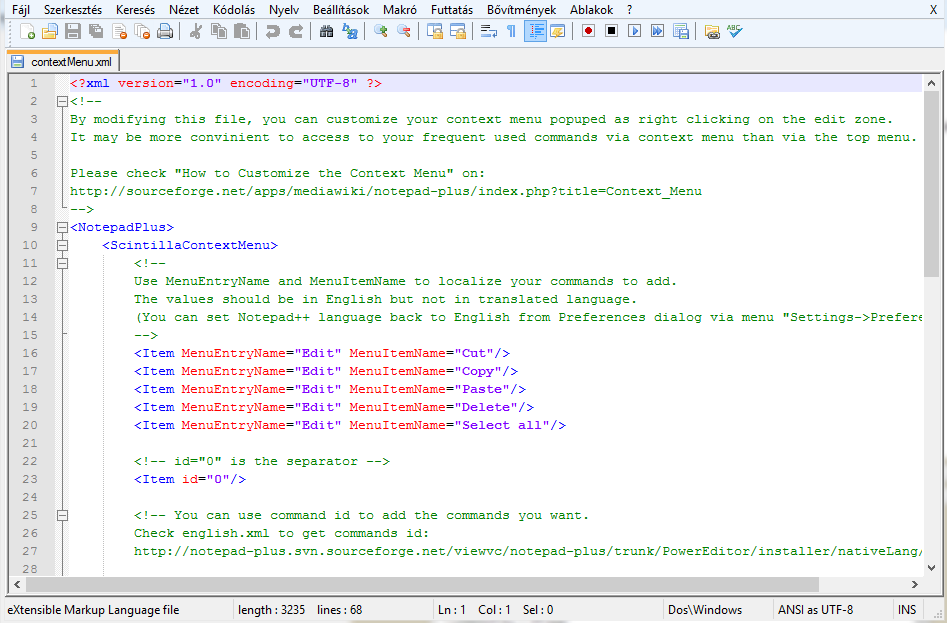
Felugró menü szerkesztése: a felugró menüt szerkeszthetjük, kézzel XLM fájlban turkálva :)
Pluginok
Bővítmények menüben található funkciók. Az összes plugin beállítása elérhető innen.
Plugin manager
A pluginkezelőt a Bővítmények menü Plugin manager alól érjük el.
Itt megismerhetjük a hivatalos plugin listát, tudjuk frissíteni, eltávolítani és újratelepíteni is őket. A pluginok újratelepítésével vigyázzunk, mert ha véletlenül olyan plugint telepítünk újra, ami fontos a program működéséhez, elveszhetnek a beállításaink, ez igaz az eltávolításra is. (ez igaz az összes alapból fent lévő pluginra). Az alsó sarokban lévő beállítás gombbal érjük el a plugin manager beállításait, mint például hány naponta keresse a frissítéseket, vagy csak stabil pluginok engedélyezése. A pluginok telepítésének másik módja a Beállítások->Import->Plugin import menüpont alatt lehetséges, itt a letöltött plugin fájlt importálhatjuk be a programba.

A kép nagyítható
Plugin manager
Alapból telepített pluginok:
- Converter: szövegkódolás konvertáló
- NppExport: exportálhatjuk az adott fájlt HTML-be és RTF-be, az exportálás kód formában történik tehát az adott fájl tartalma lesz megtalálható a kiexportált fájlban
- NppFTP: FTP kliens, webszerkesztésnél előny
- Spell-Checker: helyesírás-ellenőrző, alapból nem működik, le kell hozzá tölteni egy-két dolgot.
Makrók, végszó, linkek
Makrók, végszó, linkek
Makrók
A makrókkal automatizáljuk a szövegbevitelt. Például van egy kódsor, amit gyakran használunk munkánk során, ilyenkor egy egyszerű makróval megoldható, hogy egy billentyűkombináció lenyomásával, beillesztésre kerüljön a kívánt kód.

A kép nagyítható
Makró készítése:
Ajánlott egy tiszta dokumentumot nyitani egy makró készítéséhez. Kattintsunk a Makró menüben a makró rögzítése menüpontra és gépeljük be a kívánt kódsort (pl.: <h2>Hello World</h2>). Ha végeztünk, kattintsunk a rögzítés megállítására, majd a „A rögzített makró mentése” menüpontra ahol beállíthatjuk a nevét, illetve azt, hogy melyik billentyűkombinációhoz rendeljük.
Végszó:
Összegegében egy jól használható programról beszélhetünk. A kezdő webfejlesztőtől a haladó programozóig bárki találhat benne hasznos funkciót, de ha nem programozók vagyunk és csak szeretnénk kiváltani valamivel az alap Jegyzettömböt, akkor is ajánlható program.
Linkek:
Weboldala
Dokumentáció
Köszönöm, hogy végigolvastad!
netpeti98








