
Akinek szüksége van titkosított hordozható adattárra USB SSD-n esetleg gyors HDD-n (pendrive felejtős) teljes értékű bootolható 'portable' windowsal. (legalább win10 pro, de aktiválni nem szükséges) Mindezt TPM chip nélkül jelszavas védelemmel indításkor, annak javaslom olvassa végig ezen leírást.
Esetemben a tesztalany egy USB3 kábelre dugott Sata3 2,5" 120GB SSD volt.
Maga a Win To Go előállítható wim-es ISO-ból (MCT-s nem jó): iso letöltés: [link]
- Rufus-al: [kép] [kép] [kép] [kép]
- Hasleo WinToUSB-vel [link] (csak a fizetős változat jó bitlockerhez) [kép]
Ezután még a titkosítás előtt próbáljuk ki hogy jól működik-e a win, bootol-e stb.
Rengeteg leírás van WTG telepítéshez netszerte, ezért itt nem térek ki rá részletesebben. Csak a telepítés előtt döntsük el hogy 32 v 64 bites rendszerre van-e szükségünk és a futtatás módja UEFI (secure bootal) vagy Legacy legyen.
Én GPT-s UEFI-t választottam hogy SecureBoot kompatibilis legyen.
AES-256 engedélyezése a helyi csoport házirend szerkesztőben (gpedit.msc):
CBC = Win7-8-10 kompatibilis
XTS = Win10-11 only
'Nem konfigurált'-ról átkapcsolni 'engedélyezett' -re: (kép1)
és a TPM nélküli rendszermeghajtó titkosítás engedélyezése: (kép2) [súgó]
Majd aktiváljuk a beállításokat: (kép3)
Ez után már ki tudjuk jelönni nemcsak az adatlemezeket hanem a rendszermeghajtót is Bitlocker titkosításra. (és nem kapunk ilyen hibát: [kép] )
Tehát az USB meghajtóról bootolva annak C meghajtóján bekapcsoljuk a bitlocker titkosítást: (kép4)
A következő ablakban adjuk meg a jelszót ami 12 karakternél ne legyen rövidebb és ne tartalmazzon ékezetes betűt (vagy olyat aminek nem tudjuk a helyét angol billentyűzeten):
(A jelszó utólag is megváltoztatható: [kép])
Itt SSD esetén mindenképp csak a foglalt terület titkosítását válasszuk, de HDD esetén is javasolt ezt választani ha gyorsan akarunk végezni: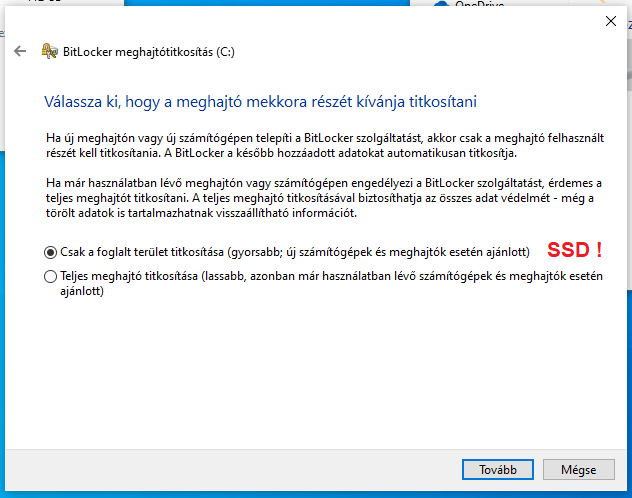
A következő pont nagyon fontos. Itt ki kell venni a pipát, különben megszakad a folyamat és minden adat visszaállíthatatlanul elvész..!


Eredmény: sikerült, minden ok. [kép] [kép] [kép] [kép]
Simán veszi az UEFI + bekapcsolt Secure Boot akadályt nálam. 
A korszerű procikban van AES utasításkészlet így procihasználatban alig lehet megérezni a titkosítást.
Ezután rábootolva kéri a jelszót: [kép]
Arra figyeljünk hogy ekkor még angol nyelvű a billentyűzet, úgyhogy az ékezetes karakterek és a billentyűzetkiosztás bezavarhat!
Másik gép oprendszere mellé USB lemezként bedugva is szépen egy meghajtóként látszik: [kép] [kép]
Ui.:
- akinek csak hordozható titkosított usb lemezre van szüksége (wtg nélkül) az természetesen használhat pendriveot is, amire a bitlockert win10pro-val kapcsolhatja be egyszerűen, akár VirtualBox alól is. Aztán Home verzión is használhatja.
- Hasleo WinToUSB free verzióval csak win10 home verziójú wtg telepíthető, ami bitlockerhez nem megfelelő. A 3.x verzióban még nem volt ilyen korlátozás.
Kiegészítés (2023.04.21) - Fontos! TPM-el ellátott gépeken ideiglenesen kapcsoljuk ki biosban a TPM-et a titkosításhoz különben más gépre dugva nem fog működni a jelszó feloldás. Még jelszó módosításhoz is ki kell kapcsolni..!!! (ha jelszó helyett PIN-t erőltet, akkor tudni hogy bekapcsolva felejtettük a tpm-et)
Ezen bios tpm kikapcsolására sajnos nem találtam szoftveres alternatívát a házirendben. Szóljatok ha mégis van ilyen.
irodalomjegyzék: [link] [link] [link]
Windows To Go: feature overview [link]


