
Dock
Bevezető:
Az előző cikkemben nagy vonalakban foglalkoztam a témával, most részletesebben meg is nézzük a dock használatát, beállításait.
1. Mik is azok a dockok?
A dockon olyan programot értünk, melyek segítenek rendszerezni az asztalon található ikonjainkat. Ezek a dockok alkalmasak minialkalmazások futtatására, rendelhetünk különböző effekteket hozzájuk, animációk sokasága áll rendelkezésünkre. Az elején leszögezem, hogy a dock ingyenesen letölthető alkalmazás, alkalmazása nem sért semmilyen szerzői jogot. Természetesen van fizetős változata, ami bővített szolgáltatásokat tartalmaz. Alapjában véve a két legismertebbet szeretném bemutatni, az egyik a Rocket Dock, a másik az előző cikkemben említett Object Dock.
1.1 Információ
Object Dock:
Rendszer követelmények:
-Windows 7/XP/Vista (32 bit versions only) Windows 7/XP/Vista (32 bites verzió esetén)
-20MB free drive space 20MB szabad hely a merevlemezen
-256MB RAM
Plus verzió ára: $ 19,95
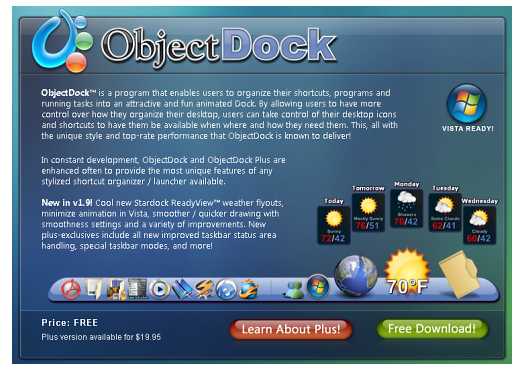
Kép forrása: www.drbill.cc
Rocket Dock:
Rendszer követelmények:
-Windows 2000/XP/Vista/7
-500Mhz or faster CPU
-10MB RAM free

Kép forrása:www.windowsvistatipsandtricks.com
Extrák a dockban
2. Extrák a dockban.
Itt az effektekre gondolok valamint az egyed kiegészítők és témák letöltésére. A dokokhoz nagyon sok háttér tölthető le,amit ha beállítunk, az ikonok hátterét fogják képezni. Egyedi hátterek az object dockhoz itt tölthettek le: [link]

Kép forrása:www.guistyles.com
A rocket dock oldalán különböző ikonok, widgetek, és hátterek érhetők el teljesen ingyenesen a dockhoz. Itt le tudjátok tölteni ezeket: [link]

Kép forrása:www.jackrebel.com
Az object dockban lehetőségünk van elmenteni, a gyáritól eltérő témánkat, amit később vissza tudunk állítani. Mindössze egy nevet kell adnunk az elmentendő témának és kész is. Az alábbi képen láthatjuk is, hogy hol érhető el ez a funkció.

Másik fontosabb dolog, hogy a dockban lehetőségünk van a tálca eltüntetésére, amit én is szoktam alkalmazni, a hátránya egyben az előnye is, mert ez nem a windowsből megismert tálca elrejtése, aminek ha, fölé húzzuk az egeret előbukkan, hanem itt csak akkor fog elő bukkanni, ha kivesszük a pipát az opció mellől. Ez hasznos lehet, ha rainmeter skin akarunk ott elhelyezni, vagy esetleg a dock ikonjait.

Az object dockban, lehetőségünk van beállítani dockleteket, amit beépítve vannak jelen a programban, lehetőségünk van letölteni plusz dockleteket, amik egyedi ikonokat, és widgeteket is tartalmaznak. Beállításukhoz rákattintunk a docklet címére és az megjelenik majd a dockban.
Effektek, Animációk
3. Effektek, Animációk.
A dockban be tudunk állítani az ikonok címkéjének a betűtípusát, valamint az ikonokhoz különböző effektek rendelhetők, akár ha rámegyünk a ikonra az egérmutatóval vagy ha rákattintunk a megnyitni kívánt alkalmazásra. A betűtípust az object dockban, itt tudjuk beállítani:

Itt érhetőek el az "attention" effektek is, amelyek az ikonra kattintásnál figyelhetőek meg. A másik effekt, akkor figyelhető meg, amikor az egér mutatót az ikonok fölé visszük, itt 2 darab effekt áll rendelkezésünkre az ingyenesen letölthető dockban ( A plus verzióban nem tudom, hogy kapunk e plusz effekteket), valamint le is tilthatjuk ezeket. Az első effekt a zoom effekt, amely az egérmutató hatására megnöveli ikonunk méretét, az egérmutatót végighúzva pedig "hullámszerűen" viselkednek az ikonok. A második effekt, a swing effekt, amely az egérmutató hatására előre-hátra lengő mozgást végez.

Az Other Appearance Settings fülön érhető el, az a beállítás, amellyel különböző színű nyilakat tudunk beállítani, a megnyitott alkalmazások mellé.
Ennyivel szerettem volna kiegészíteni az előző cikkben a dockot.
A cikk előzményei:
Hogyan tegyük egyedivé desktopunkat?
Egyedi desktopok - A Rainmeter I.
Üdvözlettel: Recon666








