Előszó

A jelenlegi elrendezés Papirus ikonokkal
Mi ez és mire jó?
A Manjaro egy közösségi fejlesztésű operációs rendszer, mely a Linux kernelt használja, így ez is egy Linux disztribúció a sok közül. A híres-hírhedt Arch Linux disztribúcióra épít, sok szempontból nagyon hasonló, viszont míg az Arch elsősorban haladó felhasználóknak ajánlható, addig a Manjaro könnyen telepíthető és használható akár teljesen kezdők számára is. A rendszer teljesen ingyenes, szabadon letölthető és terjeszthető.
Ehhez a rendszer biztosít számunkra egy egyszerűen használható grafikus telepítőt, eszközöket a hardverelemek felismerésére és a szükséges driverek automatikus telepítésére, valamint előre definiált asztali környezetet és szoftvercsomagot. (Összehasonlításképpen ezek egyike sem része egy alap Arch rendszernek.) Nagyon leegyszerűsítve a Manjaro elérhetővé teszi az Arch Linux előnyeit anélkül, hogy nehézséget okozna a telepítés, a rendszer konfigurálása, a szoftverek beszerzése stb.
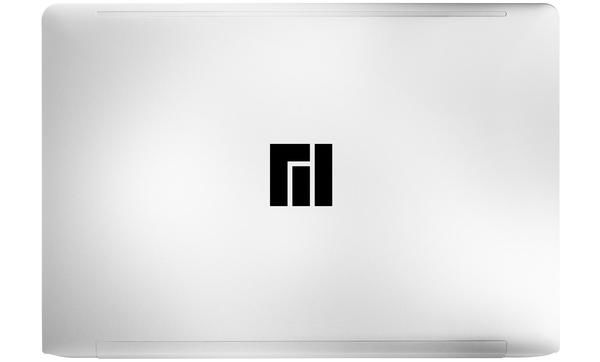
Ilyen is van: Manjaro branded notebook a StationX-től
Hirdetés
Miért jobb ez, mint a Windows 10?
A kérdés természetesen erősen szubjektív, elsősorban az egyéni igényektől függ, de vannak objektív szempontok is, a teljesség igénye nélkül:
- nagyobb szabadság,
- rugalmasabban alakítható felület és kezelés,
- kisebb erőforrásigény,
- nagyobb kontroll a rendszer és működése felett,
- szoftverek telepítésének egyszerűsége,
- ingyenesen, korlátozások nélkül hasznlálható
- valamint nagyobb biztonság jellemzik a Manjarot a Windows 10-zel szemben.
Ma már az sem állja meg a helyét, hogy egy Linuxot használni bonyolult, a Manjaro esetén például teljesen mellőzhető a terminál használata (gyakorlatilag minden elérhető grafikus felületről), driverek tekintetében pedig sokszor jobb a helyzet, mint Windows alatt, főleg a régebbi, Windows 10 alatt már nem támogatott hardverek esetén.
Ahol még mindig érzékelhető hiányosság van a két rendszer között a Windows javára az a szoftverek elérhetősége és mennyisége, de rengeteg kiváló alternatívát találhatunk Linuxra is, amik sokszor jobbak, mint amit Windowson megszoktunk és a legtöbbjük ingyenes. Játékok tekintetében a Steam egyre több címet kínál (jelenleg 9699), a régebbi darabok jelentős része pedig futtatható kompatibilitási réteg alkalmazásával (ez a Wine, de a linkelt PlayOnLinux - ami a később említett csomagkezelőből egyszerűen telepíthető - nagyban megkönnyíti a szoftverek telepítését, konfigurálását. Van persze pár olyan kivétel, amikor nem köthetünk kompromisszumot, és muszáj Windows-os szoftvert használnunk (ilyen lehet például a Microsoft Office), ekkor három lehetőségünk is van: a már említett Wine/PlayOnLinux, virtuális gép (pl. Virtualbox, ahogyan később lesz rá példa az Excellel), vagy a Linuxot Windows mellé telepítve párhuzamosan használhatjuk a két rendszert (persze nem egy időben, ezért ez utóbbi a legkényelmetlenebb). Bárhogyan is döntsünk, több lehetőségünk is van az ilyen problémák megoldására, az pedig csak rajtunk áll, hogy a fenti előnyök mekkora kényelmetlenséget érnek meg.

Manjaro KDE némi átalakítás után
Miben más ez, mint egy Ubuntu?
A legalapvetőbb különbség, hogy míg az Ubuntu a Debianra épül és kiadásos (release) modellt követ, addig a Manjaro az Archra épül és gördülő (rolling) modellt alkalmaz. Előbbi esetén van egy adott verziójú kiadás, például Ubuntu 16.04, és ennek a tárolóiban csak meghatározott verziószámú csomagok vannak, amik később sem fognak frissülni, így egy LTS (hosszan támogatott) rendszer esetén akár több éves szoftvereink is lehetnek, amiket csak részben tudunk frissíteni külső tárolók felvételével. Ráadásul egy új kiadás (pl. 17.04) esetén disztribúciófrissítést kell végeznünk, ha szeretnénk a frissebb szoftvereket használni, ami olykor problémákat okozhat.
A Manjaro mint rolling rendszer csak egyszer kerül telepítésre, utána ezt a rendszert frissítjük folyamatosan, újratelepítés vagy disztribúciófrissítés nélkül. A tárolókban folyamatosan elérhetőek a legújabb csomagok, amik először a tesztelési (testing) ágra kerülnek, ahonnan, ha megbízhatónak bizonyulnak, némi idő elteltével átkerülnek a stabil (stable) ágra. A gyors frissítések miatt sokan tartózkodnak a rolling rendszerektől, azonban érdemes megjegyezni, hogy míg az Arch valóban ún. bleeding edge megközelítést használ (nagyon gyorsan kikerülnek a tesztelési ágból a stabil ágra a csomagok), addig a Manjaro esetén az Arch stabil ágát tekintik tesztelési fázisnak, és csak bizonyos idő elteltével, ha nincs semmi komolyabb hiba (általában 1-2 hét, nagyobb frissítések esetén inkább az utóbbi a jellemző) kerülnek át ebből a stabil ágra a csomagok, ami a gyakorlatban azt jelenti hogy ekkor jelez frissítést a rendszer.

Így fest a tradicionális elrendezés.
Mit takar a KDE?
A Manjaro más Linux-disztribúciókhoz hasonlóan különböző asztali környezetekkel érhető el, ebből jelenleg három hivatalos (Xfce, KDE, Gnome) és több közösségi (pl. Cinnamon, Lxqt, Deepin) változat van. Az asztali környezet meghatározza a felhasználói felület kinézetét, valamint a mellékelt szoftveres környezetet is, tehát ha látunk két teljesen eltérően kinéző rendszert, de mindkettő Manjaro, akkor az normális, ezért van a nevükben megkülönböztetve az asztali környezet. (A KDE a K Desktop Environment, vagyis K asztali környezet rövidítése, és a Qt fejlesztői környezeten alapul.)

Ez is Manjaro, csak éppen Xfce környezettel
Miért éppen a KDE változat kerül bemutatásra?
A különböző asztali környezetek nagyon eltérő megjelenést, működést és szoftvereket tartalmaznak, így ezek abszolút szubjektív megítélés alá esnek. Az eltérő fejlesztési elveknek köszönhetően egyaránt megtalálhatóak az egyszerűségre törekvő, valamint a komplex, minél nagyobb funkcionalitást biztosító környezetek is. A KDE az utóbbi csoportba sorolható, emellett érdemes megemlíteni a felhasználói felület testreszabhatóságát (téma, színek, ikonok, panelek, widgetek mind külön-külön egyszerűen változtathatóak) valamint az erőforrásokkal való takarékosságot is (egy alap telepítés memóriahasználata ~500 MB).
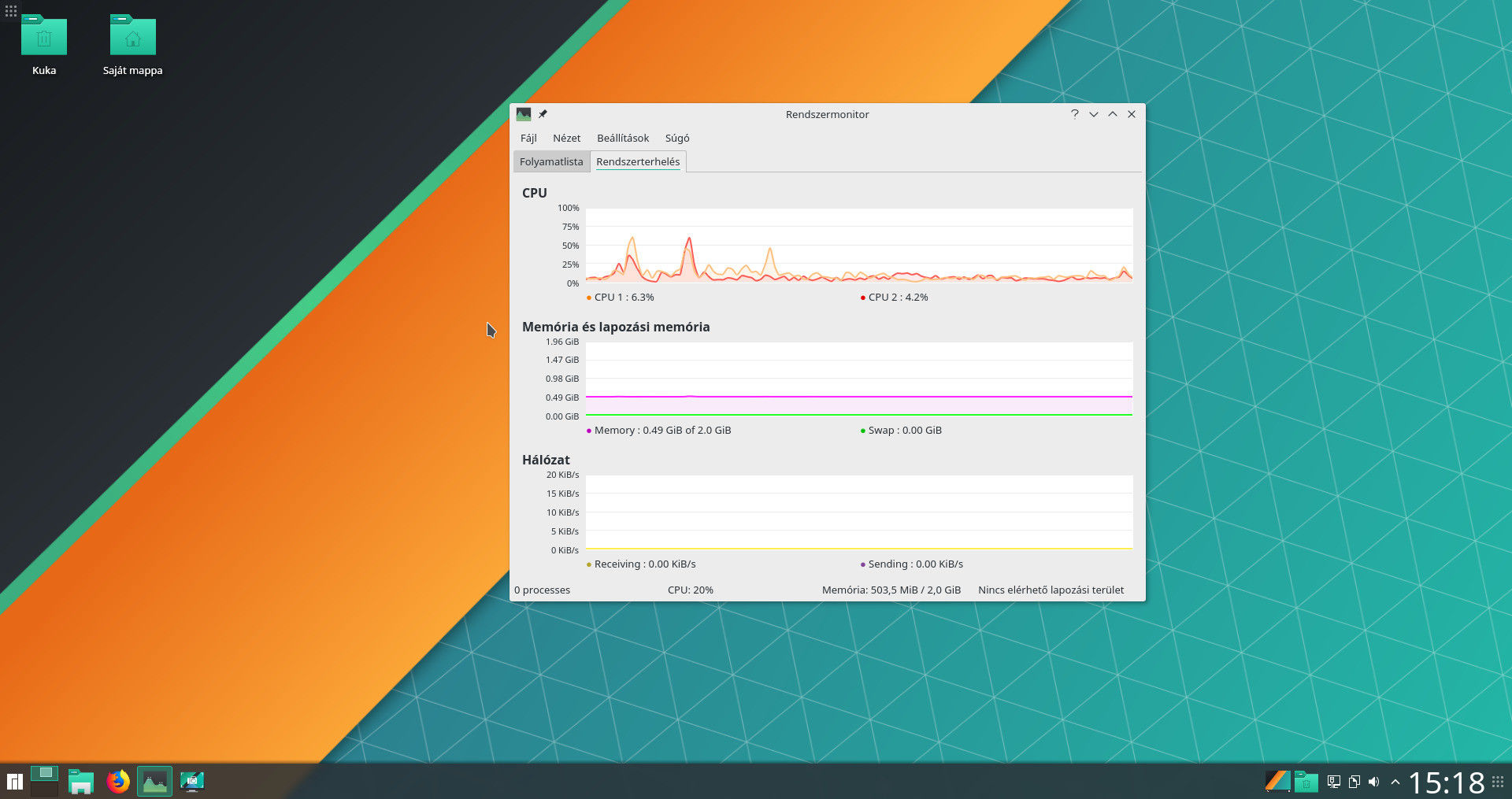
Virtuális gépen futó frissen telepített Manjaro, szerény étvággyal
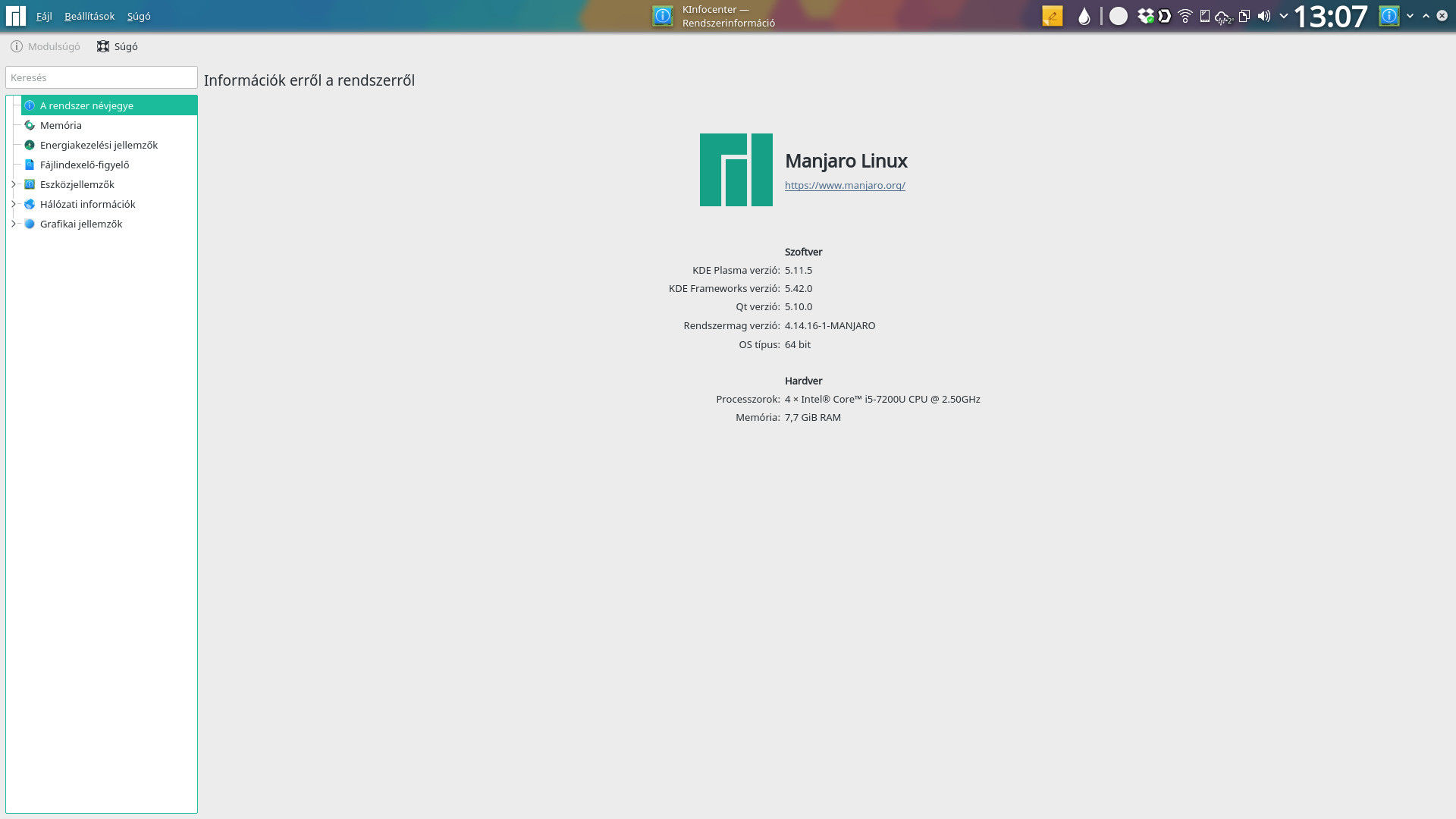
Ennél sokkal gyengébb vason is kiválóan fut, ez a munkakörnyezetem
Mik a hardverkövetelmények?
x86-os processzor (ajánlott 10 évesnél nem régebbit használni), 2 GB RAM és nagyon javasolt legalább egy alap integrált grafikus gyorsító, ezt már a közel 10 éves processzorok többsége is biztosítja, egyedül az Atom szériás megoldásoknál lehetnek kisebb-nagyobb problémák. Az eddigi leggyengébb gép, amin próbáltam, egy Intel Pentium T4500-as kétmagos notebook 2011-ből, ezen abszolút élvezhetően futott (3GB RAM társaságában, egy lassú merevlemezről). Ha ennél erősebb hardveren próbáljuk, nem lehet nagy probléma. A támogatott grafikus vezérlő megléte azért fontos, mert a KDE erre támaszkodik a felhasználói felület és a különböző effektek megrajzolásakor, jelentősen gyorsítva azt, illetve így tehermentesíti a processzort.
Telepítés
FONTOS! Mint a legtöbb Linux disztribúciót, így a Manjarot is ki tudjuk úgynevezett Live rendszerként, telepítés nélkül is próbálni, egyszerűen pendrive-ról futtatva. Ennek segítségével ki tudjuk próbálni a főbb hardverkomponensek kompatibilitását, illetve kapunk egy nagyjábóli képet arról, hogy mire számíthatunk. Ezt mindenképpen érdemes telepítés előtt ellenőrizni. Még egy fontos kiegészítés a fórumos visszajelzések nyomán: a Manjaro jelen állapotában NEM támogatja a Microsoft által fejlesztett secure bootot, vagyis telepítés előtt ezt a BIOS beállításaiban ki kell kapcsolnunk, különben nem fog elindulni a rendszer. A telepítéshez először töltsük le a képfájlt az alábbi oldalról, írjuk ki egy legalább 2 GB-os pendrive-ra (Windows esetén például a rufus-szal), majd bootoljunk erről az eszközről és kövessük a telepítő lépéseit (lásd képek).
Megjegyzés: az alábbi útmutató önálló telepítésként használható csak, a teljes lemezt törli!


Kezdeti lépések

Telepítés után célszerű átfutni a beállításokat, esetlegesen hiányzó drivereket és a rendelkezésre álló frissítéseket. Ehhez nyújt segítséget a Manjaro beállítások, amely többek között tartalmazza a hardverkonfigurációs és kerneltelepítő eszközöket, de lehetőséget nyújt a lokalizációs beállítások megváltoztatására és néhány egyéb beállításra. Részletesebben az első kettővel foglalkozom, mivel minden más elérhető az asztali környezetből is, viszont ez a két eszköz Manjaro-specifikus és nagyban megkönnyíti a driverek és az új kernelek telepítését.

Az MHWD a Manjaro Hardware Detection rövidítése, vagyis ez az eszköz hivatott felismerni a különböző hardverelemeket, legyenek akár belső, akár külső eszközök. Alapértelmezetten automatikusan telepíti a nyílt drivereket, de lehetőségünk van a zárt meghajtók telepítésére is (elsősorban videokártyák esetében). Emellett megjeleníti a hardveres konfigurációt, lehetőséget nyújt driverek könnyű eltávolítására valamint támogatja a hibrid grafikát (pl. Nvidia Optimus).

Másik hasznos eszköze a Manjaro beállításoknak a kernelek, ami a különböző kernelek telepítését teszi lehetővé egyszerűen. A kernelek biztosítják többek között az új hardverelemek megfelelő működését, valamint hibajavításokat, vagy új szolgáltatásokat is tartalmazhatnak, így érdemes naprakészen tartani a rendszer magját is. Egyszerűen, grafikus felületről telepíthetünk újabb kerneleket, és távolíthatunk el régieket. A rendszer egyaránt figyelmeztet az új kernelekre, valamint a már elavult, nem támogatott kernelek eltávolítására is. A Manjaro alapértelmezetten LTS, vagyis hosszan támogatott kernelekkel kerül telepítésre, de lehetőségünk van mindig a legújabb, akár valós idejű kernelek telepítésére is.

Ha a hardverelemek és a kernelek is rendben vannak, célszerű lefuttatni a frissítéseket is, amiből néhány szinte biztosan akad, hiszen rolling rendszerű disztribúciót használunk. A frissítéseket egy kis villogó piros, vagy sárga Octopi figura (a Pac-Man "polipja") jelzi az értesítési területen. A piros a belső tárolókhoz tartozó csomagokat, a sárga pedig a külső tárolók frissítéseit jelzi (lásd fenti kép). Erre jobb gombbal a rendszer frissítése opciót választva indíthatjuk a frissítések telepítését, amit az Octopi fog elvégezni. Itt lehetőségünk van az Octopin belül, grafikusan, vagy a terminálban futtatni a frissítések telepítését (hibakeresési vagy egyéb okokból). A frissítések telepítése után következhet a szükséges szoftverek telepítése, ami szintén az Octopi segítségével történik.

Keresés a belső tárolókban...
Az Octopi az egyik legerősebb pontja az egész rendszernek, bár ezt csak az érzi igazán, aki korábban innen-onnan kényszerült összevadászni a szoftvereit. A belső tárolókban ugyan rengeteg minden megtalálható (a Manjaro saját tárolókat használ, nem az Arch-ét), viszont sok minden nem, ezeket viszont nagy többségében (szinte kivétel nélkül) megtaláljuk az Arch User Repository-ban, rövidebb nevén az AUR-ban. Ha tudjuk, mit keresünk, egyszerű dolgunk van, viszont ha az adott szoftver nem érhető el (például mert nincs linuxos variánsa), érdemes szétnézni az alternativeto.net oldalon beírva az adott szoftvert a keresőbe és megnézni, milyen Linuxra is elérhető alternatívái vannak. Egy példa az Adobe Photoshop alternatíváira.

...és az AUR-ban
Ez némileg hasonló logikát követ, mint Ubuntu esetén a PPA-k, vagyis személyes tárolók, de minden központilag hozzáférhető, naprakész (!) és könnyen kezelhető. Ehhez nyújt segítséget az Octopi, a Manjaro KDE "csomagkezelője" (valójában csak egy grafikus felület hozzá), ahol egyaránt lehetőségünk van a belső tárolóból telepíteni (alap keresés), valamint az AUR-ból. Az AUR engedélyezéséhez először telepítenünk kell a "yaourt" nevű csomagot Octopiból, majd bezárva és újra megnyitva az Octopit engedélyezni kell a beállítások/AUR fülön (a yaourt opciót), valamint, ha szeretnénk egyszerűsíteni az életünket, kapcsoljuk be a -noconfirm kapcsolót, így nem fog minden lépésnél megerősítést kérni. Az AUR telepítések/frissítések a termiálban futnak le, de a fenti kapcsoló engedélyezésével csak a jelszót kéri be a rendszer, illetve miután végzett, meg kell nyomnunk valamelyik billentyűt a bezáráshoz. Ha mindezekkel megvagyunk, az AUR-ban való kereséshez meg kell nyomni a kis zöld UFO fejét, ezután a rendszer csak az AUR-ban keres, ha ismét a belső tárolókban szeretnénk keresni, akkor ismét nyomjuk meg az AUR ikonját. Megjegyzés: a belső tárolókhoz képest az AUR mindenképpen kockázatosabb forrás, ahogyan bármilyen, külső forrásból beszerzett szoftver az lehet, ezért az Arch közösség értékelési rendszert alkalmaz, de az AUR-ban rákeresve magunk is ellenőrizhetjük a véleményeket. Alternatív megoldás szoftverek telepítésére a KDE szoftverboltja, a Discover, ez némileg hasonló mint a többi disztribúció látványosabb szoftverboltja. A Discovert szintén az Octopiból tudjuk telepíteni

Végül érdemes szétnézni a beállítások között, mert rengeteg lehetőséget kínálnak akár a kinézet, akár a működés testreszabásában.
Testreszabás

A telepítés utáni megjelenés erősen emlékeztet a Windowsban megszokottra: van alul egy tálcánk, amit itt panelnek hívnak, van egy programindítónk, ami megfelel a Windowsos start menünek (annál nagyobb funkcionalitással és testreszabhatósággal), jobb oldalt pedig az értesítési területet találjuk.

Ez a látvány fogad minket telepítés után
A rendszer nagyon nagy szabadságot ad a felhasználói felület átalakításában, ennek logikája az alábbi: vannak paneljeink, illetve vannak widgeteink. Vagy jobb gomb a panelen és panel beállítása (kétszer), vagy az óra mellett megnyomva a pontozott részt az alábbi szerkesztői módot jeleníti meg:

Panel szerkesztői módban
A képernyőszél segítségével a megfelelő oldalra tudjuk a panelünket húzni, a magasság funkciója önmagáért beszél. Elemek hozzáadásával tudunk widgeteket hozzáadni, itt alapból is elég nagy választék áll rendelkezésre, de továbbiakat is letölthetünk a widgetválasztó menüből. A további beállításokban igazítási, zárolási lehetőségeket találunk, valamint törölhetjük az adott panelt. Egyszerre lehet több panelünk is, egy szóval teljes szabadságot élvezünk a felület testreszabásában.
A panelek mellett vagy akár helyett lehetőségünk van a latte dockot is használni, ahogyan ezt teszem én is a saját rendszeremben. Az alap latte dock a macOS dokkolóját imitálja, de lehetőségünk van különböző előre konfigurált (plasma, unity) elrendezések közül is választani, vagy akár teljesen egyedileg testreszabni.

Egy dokk alul, egy felül - máris kész a macOS utánérzés

Egy szintén ízléses megoldás valaki mástól, ezt csak úgy letöltöttem példának

Oldalt és felül is egy-egy dock van, most a bal oldali szerkesztői módját láthatjuk
A dockok használatának több előnye is van a panelekhez képest: változtatható a háttérszínük vagy az átlátszóságuk, a háttér akár teljesen el is hagyható (a dockkal szemben a panelek színét és átlátszóságát az alkalmazott téma befolyásolja, ezt külön szerkeszteni nem lehet, csak a megfelelő fájlok cseréjével, ami nem egyszerű). A panelekhez képest a dock több beállítási lehetőséget biztosít, az elrejtéshez is különböző módokat kínál.

Widgetek
Widgetek hozzáadásához a panelen, vagy a dockon (vagy az asztalon) jobb gombot nyomva válasszuk a widgetek hozzáadása lehetőséget, ekkor böngészhetjük a telepített widgeteket, vagy letölthetünk újabbakat. Ugyanazokat a widgeteket használhatjuk a panelen, vagy az asztalon is, egy részük átskálázódik, míg mások csak egy méretben érhetőek el. A panelen minden elem egy widget, beleértve a Manjaro logo formájában megjelenő programindító ikonját, a globális menüt, jegyzettömböt, órát stb. Sőt, esetemben még az ablakvezérlők is, mivel így tudtam a felső dockra integrálni azokat.

Néhány alap és utólag telepített téma
Választhatunk az alap témákból vagy letölthetünk újakat - ezek a teljes megjelenést megváltoztatják, azonban lehetőség van csak az asztali témát, az ikonokat, a bejelentkezési, vagy a zárolási képernyőt, a kurzorokat vagy a színeket stb. megváltoztatni. Külön kiemelendő az a lehetőség, hogy egyszerűen le lehet cserélni egy-egy adott alkalmazás ikonját, mindenféle trükközés nélkül: jobb gomb a programindítón, alkalmazások szerkesztése, majd kikeresve az alkalmazást meg tudjuk változtatni az ikonját. Esetemben például az Okularnak (PDF olvasó) nem tetszett az ikonja, így azt lecseréltem.

A Breeze ikonkészlet (egy része)
Külön említést érdemel az alapértelmezett ikonkészlet, a Breeze/Breath (ez utóbbi Manjaro specifikus, lényegében egy minimálisan módosított Breeze téma). Ez a teljes rendszerben konzisztens megjelenést biztosít, néhány esetben még a GTK alkalmazásokon belül is lecseréli azok alap ikonjait a rendszerhez jobban passzolóra, erre kiváló példa az Inkscape. A teljes ikontéma összhangban van a rendszer többi elemével: színes, modern, letisztult.
Hatékonyság

Egy jó fokmérője a hatékonyságnak - véleményem szerint - a rendszer kezelésének testreszabhatósága. A felhasználói felület esetében már láthattuk, hogy ízlésünknek megfelelően tudjuk változtatni a rendszer kinézetét, de mi a helyzet a kezeléssel? Akár az egeret, akár a billentyűzetet preferáljuk, lehetőségünk van a saját elvárásainknak megfelelően alakítani a számítógéppel való interakciót, legyen szó akár a hot corners (ezt nem lehet értelmesen lefordítani), akár a programváltó (Alt+Tab) működésének beállításáról (szalagos, kiterített, cowerflow-szerű stb.), de részletesen testreszabhatjuk a billentyűkombinációkat, vagy az ablakrács megjelenítésének módját is.

További hatékonyságnövelő a krunner, ami az alt+space billenytűk megnyomására érhető el. Ez gyakorlatilag egy programindító és -kereső egyben, de használhatjuk számológépnek is.


Ubuntu alatt nagyon szerettem az indikátorokat, ezek kis beépülő modulok voltak a panelen minimális funkcionalitással. Itt a már korábban említett widgetek töltik be ezt a funkciót, külön ki is emelném a jegyzettömböt (ezt nem kell magyarázni), valamint a színválasztót, ami bárkinek, aki grafikával egy kicsit is foglalkozik, hatalmas segítség. Ennek segítségével a képernyőn bárhol ki tudunk jelölni egy pontot, aminek elmenti a színét és a színkódját, hexa és rgb formában, amit utána ki is tudunk másolni a vágólapra. Korábban, ha egy színt be akartam határolni, külön alkalmazásban (pl. GIMP) pipettával meg kellett határozni a kódját, ezt most már a felső panelről azonnal meg tudom tenni.

További kiváló widget a vágólap-kezelő, ezen a legutóbbi bejegyzések (szövegek, képek) találhatóak, és nem csak amit kimásoltunk, hanem az is, amit csak kijelöltünk. A KDE connect az androidos telefonunkkal való összeköttetést biztosítja, ami többek között megállítja a zenelejátszást bejövő hívás esetén (és megjelenít egy értesítést is), használható vezeték nélküli fájlátvitelre, vagy képes megcsörgetni a telefonunkat, ha nem találnánk. Sőt, SMS-ekre is válaszolhatunk a panelról a segítségével.

KDE connect PC-n...

...és telefonon
Rendkívül szimpatikus a hangeszközök kezelése is: egy prioritási listát állíthatunk fel a különböző eszközökre, amiket akkor is megjegyez a rendszer, ha nincsenek csatlakoztatva, vagy bekapcsolva, így amint bekapcsoljuk, az adott eszköz lesz az alapértelmezett. Ez például Ubuntu esetén úgy nézett ki, hogy ha elfelejtettem előbb bekapcsolni a DAC-ot, és elindult a rendszer, akkor kézzel át kellett állítani az alapértelmezett lejátszót a belső hangkártyáról a külső DAC-ra, itt nincs erre szükség, automatikusan vált az eszközök között.

Itt sajnos nem látszik a lényeg, de egy külső DAC lett csatlakoztatva utólag és mivel előre volt sorolva a prioritási listában, a rendszer alapértelmezetté tette, nem kellett külön kézzel átállítani.

Itt már jobban látszik, most éppen inaktív a Teac HA-P50, viszont mivel első a listában, amint csatlakoztatom, ez lesz az alapértelmezett. Okos, nem igaz?
Szoftverek
A lentebb szemlézett szoftverek csak kedvcsinálóként szerepelnek itt a teljesség igénye nélkül, egy részük már alapból a rendszer része (például Dolphin, Ksysguard, qbittorrent), másokat magunknak kell telepítenünk az Octopi segítségével. Az Octopi mellett használhatjuk akár a látványosabb Discover nevű alkalmazást, ami a KDE szoftverboltja, de ezt is először telepítenünk kell az Octopi segítségével.
A Dolphin funkcionalitása messze túlmutat a Nautilus és az erre épülő fájlkezelők képességein, gyakorlatilag csak erről lehetne írni egy kisebb cikket. Funkciói közé tartozik többek között a kétpaneles megjelenítés, a fokozatmentes skálázás, egyszerűen szerkeszthető címmező, testreszabható eszköztár, integrált terminál (!), testreszabható nézetek, mozgatás esetén áthelyezés, vagy másolás opció, szerkeszthető kontextmenük stb. Egyik kedvenc funkcióm az átnevezésekhez kötődik: ha már meglévő fájlnévre szeretnénk átnevezni egy adott fájlt, felajánlja a felülírás lehetőségét is, nem kell újrakezdeni, mint a többi fájlkezelő esetén.

Kétpaneles nézet

Integrált terminál

részletek oldalpanel és részletes nézet, amely teljesen testreszabható
Ráadásul lehetőségünk van különböző plugineket letölteni hozzá és ezzel bővíteni az amúgy is jelentős funkcionalitását, egyik kedvencem a KIM, vagyis KDE Image Manipulator, amivel képeket tudunk konvertálni, tömöríteni, átméretezni stb. egyszerűen a fájlkezelőből. A cikk összes képét ezzel konvertáltam és tömörítettem, hogy takarékosabbak legyenek.

A rendszermonitor alaptartozék egy modern disztribúció esetén, segítségével nyomon követhetjük az erőforrásokat, kilőhetünk alkalmazásokat stb. A Ksysguard ezt még tudja fokozni: tudunk szűrni a folyamatok jellege/tulajdonosai között, vagy a gyorskereső segítségével könnyen megtalálhatjuk az általunk keresett folyamatot. Ezen kívül lehetőségünk van plusz füleket és ezeken plusz funkcionalitást is hozzáadni a rendszermonitorhoz, esetemben például a memória kerül részletesebben monitorozásra, de lehetne a hőmérsékleti érzékelőket, vagy egyéb mért paramétereket (pl. ventilátor fordulatszám) is megjeleníteni.


Aki keresett már Linuxra email klienst, az tudja, hogy vagy egyszerűbb, de megbízható kliensek vannak (Thunderbird, Geary), vagy korlátozott funkcionalitású, fejlesztés alatt állók (Trojita), vagy valamilyen szempontból problémásak (Evolution, Mailspring). Számomra a funkcionalitás mellett fontos egy alkalmazás megjelenése is, így a Thunderbird máris hátrányból indul, de a keresője egyébként is hagy kívánnivalót maga után. A Kmail önmagában fantasztikus lenne, hatalmas funkcionalitás és nagyon letisztult kinézet jellemzi, viszont jó szívvel ezt az egy szoftvert senkinek sem ajánlom a KDE felhozatalból, ugyanis a hozzá szükséges akonadi (ami kezeli az adatbázist), rendszeresen beragad és így nem jeleníti meg a leveleket. Az export/import garantáltan nem sikerül és a beállítása is hosszas tanulmányozást igényel, mert messze nem olyan egyszerű, mint pl. a Thunderbird esetén. Előnye viszont a sokkal jobb kereső, a sokkal nagyobb funkcionalitás és a letisztult megjelenés. Mivel a laptopon hibátlanul megy, ezért egyelőre marad, de amint elérhetővé válik a Vivaldi sokat emlegetett beépített email kliense, azonnal váltani fogok.

Ebből sokat nem látni, de azért legyen róla kép
Ha már szóba került a Vivaldi, térjünk ki erre a kiváló böngészőre néhány szóban, hiszen méltatlanul kevés figyelmet kap (annak ellenére, hogy ebben él tovább az eredeti Opera szelleme - nem véletlen, hiszen ugyanaz a személy, Jon von Tetzchner alapította mindkét céget). A Vivaldi ugyanúgy a Blink engine-t használja, mint a Chrome, Chromium vagy éppen az új Opera, tehát a kompatibilitás adott, azonban azoknál sokkal jobban testreszabható és sokkal több kényelmi szolgáltatást is nyújt. Sajnos még mindig nem tökéletes az összkép: a szinkronizálás egyelőre tesztfázisban van (de egyre közelebb a megjelenés), a mobil változat is fejlesztés alatt áll és a beépített levelezőkliensre is várni kell még, azonban az egérgesztusok, a részletesen paraméterezhető előzmények, a kiváló letöltésvezérlő, a jegyzetek, a teljesen átrendezhető felület vagy a webpanelek már most is részei a csomagnak, mindezt kisebb erőforrás igénnyel, mint amit a Chrome esetén tapasztalhatunk. Ha még nem próbáltad, mindenképpen adj egy esélyt neki, itt van pár szolgáltatás kedvcsinálónak.

Hova tűnt a tárhelyem? Ha gyorsan telik az SSD, és nem érted, hova tűnt a hely, a Filelight kiváló eszköz ennek kiderítésére. Kiválasztod a beolvasni kívánt meghajtót, majd egy speciális kördiagram segítségével a program kirajzolja méretarányosan a legnagyobb helyet foglaló mappákat, így már könnyen be lehet azonosítani például néhány régi nem használt lemezképet (.iso), nagyobb archívumot vagy mondjuk egy nagy felbontású képeket tartalmazó mappát, amire már nincs is igazából szükséged. Így néz ki a gyakorlatban (a képeken nem látszik, de egérrel rámutatva kirajzolja az egyes sávok - mappák, fájlok - méretét és interaktívan ki is tudja bontani az alsóbb szinteket, ezt szemléltettem is):


A Gravit designerről csak pár szóban teszek említést, mivel érdemben még nem használtam, szemben a kiváló Inkscape-pel, amiről az előző, Ubuntu-s cikkemben (Linux a mindennapokban) már részletesebben megemlékeztem. A Gravit designer egy sokkal egyszerűbb és emészthetőbb felülettel, viszont szerényebb funkcionalitással rendelkező szoftver, de ezeknek köszönhetően kezdőknek ideálisabb választás, mint az Inkscape. Továbbá valószínűleg gyorsabban is lehet vele látványos eredményeket elérni annak, akinek új terület a vektorgrafika. Érdemes vele tenni egy próbát, egyébként multiplatform, tehát megtaláljuk Windowson és macOS-en is.

További grafikai szoftverek között mindenképpen érdemes megemlíteni a GIMP-et, a Kritát illetve a Mypaintet is.

Az alap zenelejtszó a Cantata, de telepíthetjük például az Audacioust vagy más, tetszőleges zenelejátszót. Spotify is van.
Videókra továbbra is érdemes vagy az MPV-t, vagy a VLC-t használni, az alap QtAV lejátszó nem a legjobb.

Torrentre kiváló választás a qbittorrent, ami tudásban/funkcionalitásban jelentősen túlmutat a népszerű és más disztribúciókon alapértelmezett Transmission képességein. A szokásos szolgáltatások mellett van RSS feed kezelés és képes letöltés közben is lejátszani az adott videókat.
Az Office szoftverek esetén bár a LibreOffice már a 6-os verziónál tart (ami nemrég jelent meg), sajnos még mindig jelentős kompatibilitási problémákat tapasztalhatunk, ha Microsoft Office fájlokkal IS együtt kell dolgoznunk. Ha ez nem elvárás, akkor önmagában is kiváló választás a LibreOffice. Mivel esetemben sajnos szükség van a Microsoft verziójára is, így azt egy virtuális gépben futtatom, de ez nem hátráltat semmiben, így fest, ha egymás mellett fut a két versenyző:

Ugyan lehetőség van a kompatibilitási réteg alkalmazására is, viszont az bizonyos esetekben problémákat eredményezhet és lassabban is indul, így jobbnak látom egy virtuális gépet futtatni (gyakorlatilag állandóan a memóriában van).
A Screenfetch egy egyszerű és látványos eszköz, a terminálban kiír néhány részletet a rendszerünkről, mellette pedig megjeleníti annak logóját. Túl sok haszna nincs, inkább látványos, bár gyors CPU hőmérséklet ellenérzésre megteszi. A rendszer része, és szerettem volna valami kis terminálos képet is betenni, hogy mégis csak lássuk: ez továbbra is egy Linux ;)

A TLP-ről elég annyit tudnunk, hogy a rendszer része, nem kell utólag telepítenünk, ahogyan azt az előző cikkemben az Ubuntu esetén külön javasoltam. Funkciója továbbra is ugyanaz: optimalizálja az energiafogyasztást, jelentősen kitolva az akkumulátoros üzemidőt. Teendő nincs vele, a háttérben fut alapértelmezetten.
Egy gyors kitérő a játékokra is: az alap tárolókból elérhető ingyenesen a 0 A.D., ami elsőre erősen hasonlít az Age of Empires első részére, azonban azt messze túlszárnyalja minden tekintetben, legyen az grafika, lehetőségek vagy játékélmény. Érdemes vele tenni egy próbát, mert teljesen ingyenes és nagyon jó, bár több, mint nehéz. Nem mellesleg így fest:

De ha ez nem elég, akkor a tárolókból telepíthető a Steam a natív játékok futtatásához, vagy a PlayOnLinux az emulált környezethez. Utóbbira jó példa mondjuk a Homeworld 2, mint klasszikus. De ne feledkezzünk meg az ingyenes Starcraft II Starter editionről sem, ami szintén kiválóan fut emulált környezetben.
Végszó
A cikk célja egy kis bepillantást nyújtani a KDE asztali környezetet futtató Manjaro "mindennapjaiba", ami remélem, sikerült. Bárki elég gyorsan el tudja sajátítani a rendszer használatát, nem szükséges semmi előképzettség vagy terminálos bűvészkedés. Bár kicsit tényleg hihetetlenül hangzik, de valóban teljesen mellőzhető a terminál használata, ha úgy döntünk, míg ugyanez például nem teljesen igaz az Ubuntura.
A Manjaro legnagyobb erénye véleményem szerint az, hogy kezdők, vagy kevésbé érdeklődő (de azért az újdonságokra nyitott) felhasználók számára is elérhetővé és könnyen használhatóvá tesz egy naprakész, teljes funkcionalitású és rendkívül rugalmas operációs rendszert, annak minden pozitívumával, mellőzve a nehézségeket, amiket le kellene küzdenünk, hogy idáig eljussunk.
Aki jobban beleásná magát, annak mindenképpen érdemes elolvasnia a dokumentációt (a rendszerrel települ, szimplán keressünk rá a Manjaro user guide kifejezésre, de érdemes megjegyezni, hogy az az Xfce felületre vonatkozik), vagy ha még nyitottabbak vagyunk, akkor az ArchWiki böngészése javasolt, ez jelenleg talán az egyik legátfogóbb és leghasználhatóbb Linux tematikájú wiki, ami elérhető.
Végezetül következzen még pár kép kedvcsinálónak:

Asztalváltó működés közben (egér lehúzva a jobb sarokba esetemben)

Teljes képernyős programindító (ha nem tetszik, van háromféle klasszikus menüs is)

Itt azt láthatjuk, ahogyan az Inkscape egy dedikált asztalon (a 3-ason) nyílik meg. Ablakszabályok létrehozásával könnyen hozzárendelhetünk egy-egy alkalmazást egy adott asztalhoz.

Példa a sötét téma alkalmazására (letöltött)