
A BOOTLOADER FELOLDÁSA MINDEN ADATOT (az "USB-tár" tartalmát is) TÖRÖL A TELEFONRÓL, KÉSZÍTS BIZTONSÁGI MENTÉST, MIELŐTT BELEKEZDENÉL A FOLYAMATBA!
Tönkretett telefonokért, adatvesztésért felelősséget nem vállalok.
1. lépés: az Android SDK letöltése, a driver telepítése (hasznos lehet, ha először ez alapján telepíted az sdk-t, aztán csinálod meg azokat a dolgokat, amiket az androidunderground nem írt  )
)
Töltsd le az Android SDK Windowsos tömörített (android-sdk_r verzió száma -windows.zip) verzióját innen.
Tömörítsd ki valahová, csinálj egy mappát a C:\ gyökerébe -később lehet haszna a kevesebb karakteres elérésnek- (pl: C:\androidsdk), és rakd át oda a dolgokat. Hasonlót fogsz kapni:
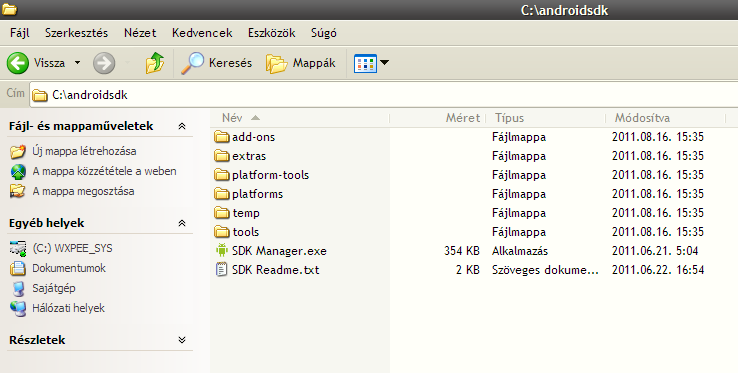
Katt a nagyobb méretért!
Indítsd el az SDKManager.exe fájlt, várd meg, míg a kis ablak (Refresh Sources) eltűnik, aztán a megjelenő ablakban nyomj a Cancel gombra. Bal oldalon klikk az Avaible Packages-re, bontsd ki a Third party Add-ons, majd a Google Inc. (dl-ssl.google.com) részt, pipáld be a Google USB Driver Package-t, és kattints az Install Selected gombra. A felugró ablakban katt az Accept-re, aztán Install. Várd meg, míg a megjelenő kis ablak eltűnik, aztán zárd be az SDK-t (Android SDK and AVD Manager).
Menj el a C:\androidsdk\extras\google\usb_driver mappába, és nyisd meg az android_winusb.inf fájlt (Notepad++ ajánlott, letölteni itt tudod), és másold be a következő szöveget:
;
;Google Nexus S GT-i9023
%SingleAdbInterface% = USB_Install, USB\VID_18D1&PID_4E20
Hirdetés
a [Google.NTx86] és a [Google.NTamd64] bekezdésekhez. Az eredmény:
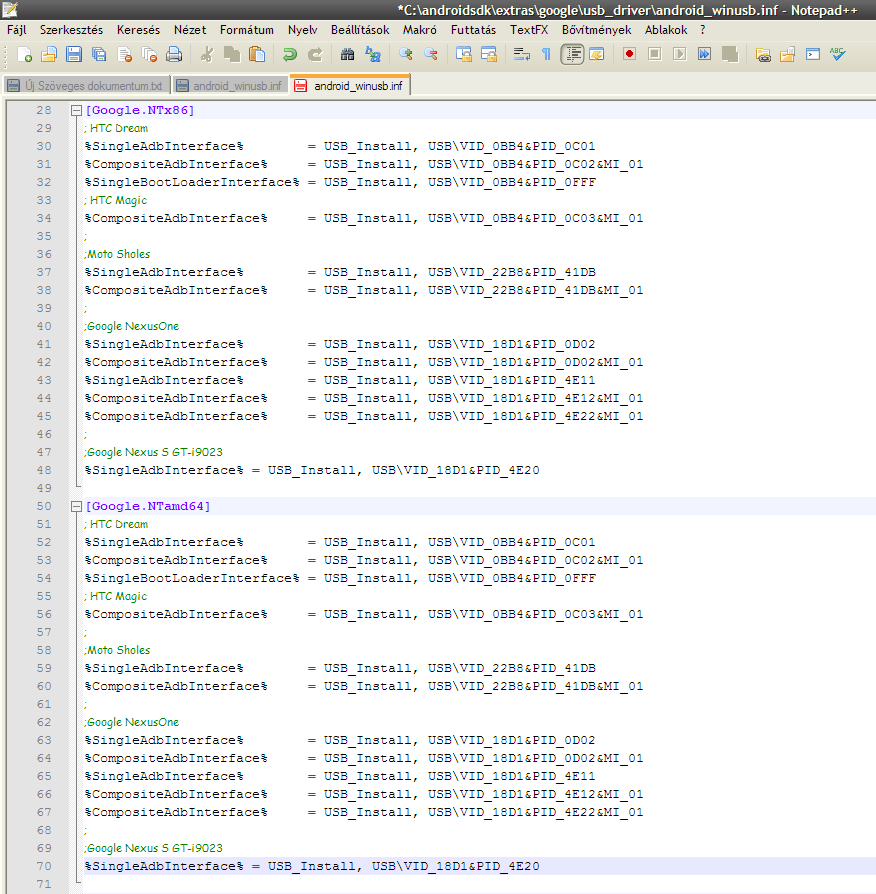
Katt a nagyobb méretért!
Mentsd el a fájlt, és zárd be a programot.
Kapcsold ki a telefont, és indítsd el Bootloader módban (hangerő fel + bekapcsoló gomb), és csatlakoztasd a géphez az USB-kábellel. A mobi képernyőjének tetején, felülről a 8. sorban egy LOCK STATE - LOCKED feliratnak kell lenni. A gép nem talál majd drivert, így nyisd meg az Eszközkezelőt (Vezérlőpult --> Rendszer --> Hardver fül --> Eszközkezelő gomb). Lesz egy Android 1.0 nevű eszköz, erre jobb klikk, és Illesztőprogram frissítése....

Hiába kattintasz, most nincs nagyobb méret. 
A megjelenő ablakban válaszd a Telepítsen listából vagy adott helyről (haladóknak) opciót, katt a Tovább gombra, itt az A legalkalmasabb illesztőprogram keresése az alábbi helyeken. lehetőség kell, a Szerepeljen a keresésben az alábbi hely: legyen bepipálva, és a C:\androidsdk\extras\google\usb_driver mappát tallózd be neki (vagy másold be az elérési utat ), klikk a Továbbra, és kis várakozás után telepítve lesz az Android ADB Interface drivere, kattints a Befejezés gombra, és zárd be az Eszközkezelőt. A telefon kijelzőjének alján megfog jelenni egy STANDARD_SET_CONFIGURATION felirat.
2. lépés: a bootloader feloldása
Nyomd meg a Start+R billentyűkombinációt, írd be, hogy cmd, és üss Entert. A Parancssor nyílik meg, írd be a következőt (Ctrl+C; Ctrl+V a Parancssorban jobb klikkel megy, a kisbetű-nagybetű mindegy ):
cd C:\androidsdk\tools
...és nyomj Entert. Most írd be a következőt:
fastboot oem unlock
...és megint nyomj Entert. A telefonon megjelenik egy szöveg, és két választási lehetőség. Nyomd meg a hangerő fel, majd a bekapcsoló gombot, ezzel feloldottad a Bootloadert. A Parancssorban hasonlót fogsz látni:
C:\androidsdk\tools>fastboot oem unlock
...
OKAY [175.594s]
finished. total time: 175.594s
...a telefonon pedig LOCK STATE - UNLOCKED lesz olvasható. A kábelt még ne húzd ki, és a Parancssort se zárd még be 
3. lépés: a Superuser telepítőjének felmásolása
Töltsd le a su-2.3.6.1-ef-signed.zip-et, kapcsold be a telefont (a Google feliratos képernyő alján egy nyitott lakat lesz), végezd el a kezdeti beállításokat -a Google felhasználóval nem szükséges bejelentkezned-, csatlakoztasd a telefon memóriáját a géphez (USB-tár bekapcsolása), másold fel az előbb letöltött fájlt az USB-tár gyökerébe.
4. lépés: Recovery telepítése
Kapcsold ki, majd -be a telefont Bootloader módban (hangerő fel+bekapcsoló gomb). Töltsd le a ClockWorkMod Recovery-t innen, és mentsd el a C:\androidsdk\tools mappába cwm.img néven. A Parancssorba írd be a következőt:
fastboot flash recovery cwm.img
...majd nyomj Entert. Hasonlót fogsz kapni:
< waiting for device >
sending 'recovery' (4120 KB)...
OKAY [ 0.500s]
writing 'recovery'...
OKAY [ 0.641s]
finished. total time: 1.141s
Ha a telefont elindítod még a rootolás befejezte előtt, az alap Recovery áll vissza. Ez esetben újra fel kell telepítened a ClockWorkMod Recovery-t.
5. lépés: rootolás
A telefonon válaszd a REBOOT BOOTLOADER-t a hangerőgombok, és a bekapcsoló gomb segítségével, majd mikor újraindult a mobil, menj a RECOVERY-re. Várd meg, míg a felkiáltójeles logó megjelenik, ekkortól tartsd nyomva a bekapcsoló gombot, majd 5 másodperc elteltével nyomd meg a hangerő fel-t is, és engedd el mindkét gombot, mikor megjelenik a Recovery. Válaszd az install zip from sdcard-ot, majd a choose zip from sdcard-ot, itt válaszd ki a su-2.3.6.1-ef-signed.zip-et, majd a Yes lehetőségre menj. Alul a következőt fogja kiírni:
Install from sdcard complete
...ezután válaszd a +++++Go Back+++++-et, majd a reboot system now-ot. Ha a rootolás sikeres, az alkalmazások között megjelenik a Superuser. A rootolás kész! 
Ha sikerült, kérlek nyomj egy Thankset itt 
32 bites Windows XP-n és 7-en is működik.
Optimális esetben hamarosan kiegészítem az írást egy ROM telepítési segédlettel
Forrás: XDA-developers, Mobilarena fórum.


