
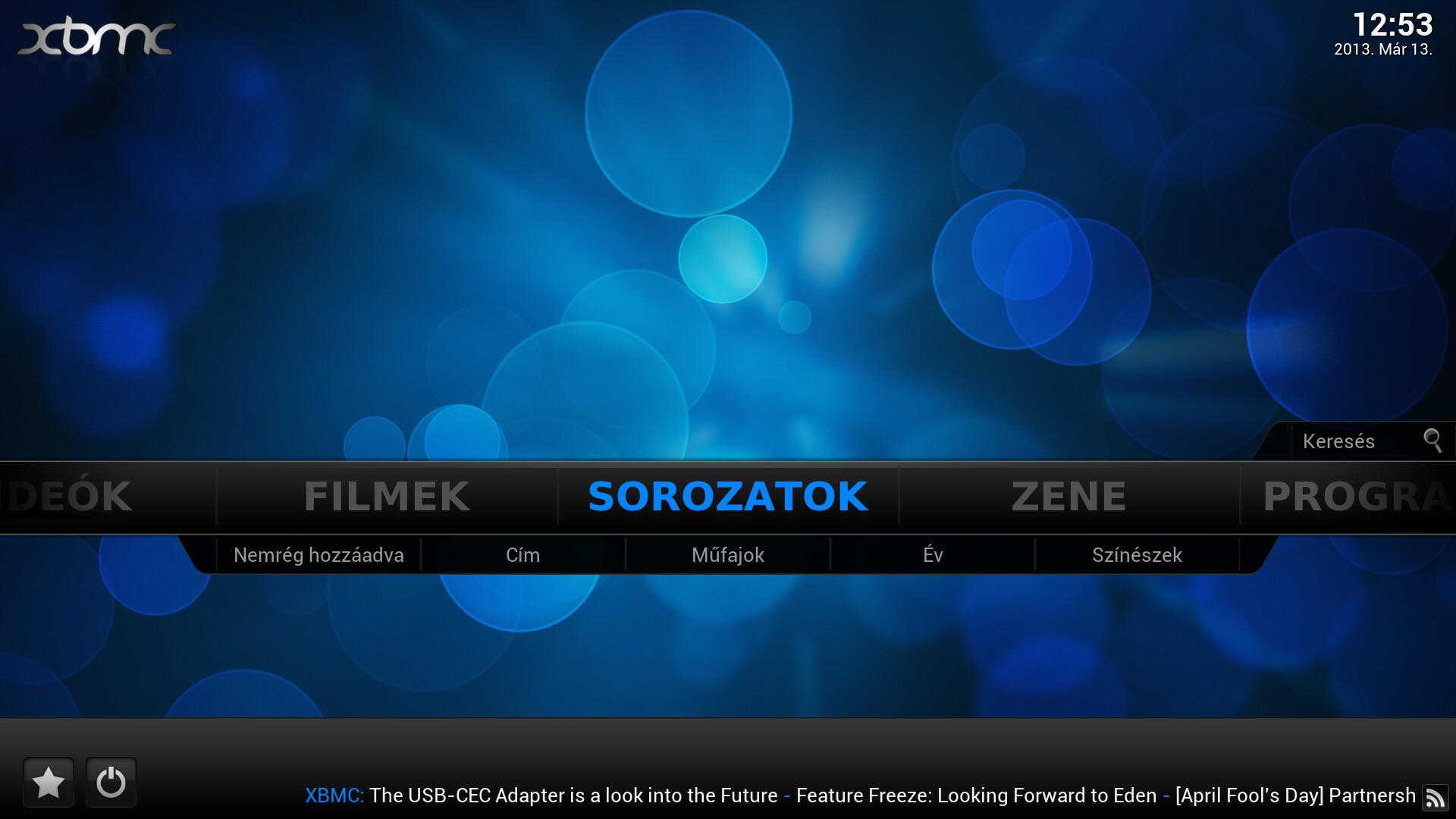
A Kodi a Filmek mellett a Sorozatok médiatárba való felvételét is támogatja, természetesen - ahogy a filmeknél - a sorozatoknál is megfelelő elrendezés szükséges ahhoz, hogy a Kodi megfelelően kezelni tudja őket. Az optimális elrendezés a következő:
Sorozatok [mappa]
|-----Csillagkapu [mappa]
|---1. évad [mappa]
|___ Csillagkapu - S01E01.avi
|___ Csillagkapu - S01E02.avi
|----NCIS [mappa]
|---1. évad [mappa]
|___ NCIS - S01E02.avi
Szükséges egy egységes Sorozatok (TV Shows) mappa, ezen belül külön mappa az egyes sorozatoknak, majd külön mappa az egyes évadoknak. A sorozat "főmappájának" a sorozat magyar címét kell tartalmaznia!
Egyes sorozatoknál előfordulhatnak un. speciálok/különkiadások amik nem tartoznak bele a sorozat részeibe. Ezeket nulladik évad részeként tudjuk felvenni a médiatárba.
Pl.: Spartacus S00E01
Amennyiben dupla/tripla epizódról van szó, melyben kettő (vagy több) rész egy fájlban található meg, az összes fájlban szereplő epizód sorszámát be kell írni a fájlnévbe.
Pl.: Csillagkapu S01E01E02
Ha megfelelően elrendeztük a sorozatokat a merevlemezen, menjünk be a Kodi: Videók -> Fájlok menüpontjába, majd tallózzuk ki a Sorozatok (TV Shows) mappát, és adjuk hozzá a médiatárhoz.
A Tartalommegadás részen válasszuk a Sorozatok lehetőséget, majd a TVDB scraper-t, és mindenképpen menjünk a Beállításokra.
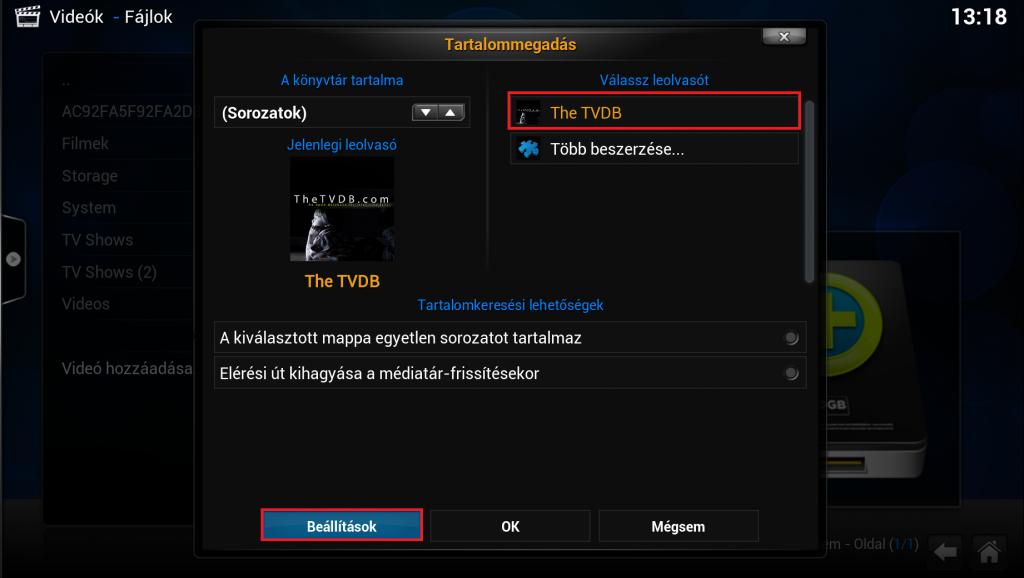
Sorozatok scraper: Sajnos nem igazán van olyan magyar sorozat adatbázis (weboldal) amiből a egy scraper megfelelően dolgozhatna, ezért magyar szempontból (is) csak a többnyelvű, a TMDB-hez hasonlóan szabadon szerkeszthető theTVDB.com áll rendelkezésre.
Egy regisztráció után - ahogy a TMDB-n is - szabadon szerkeszthetőek több nyelven (magyarul is) a sorozatok információi, és magyar nyelvű borítók feltöltésére is lehetőség van.
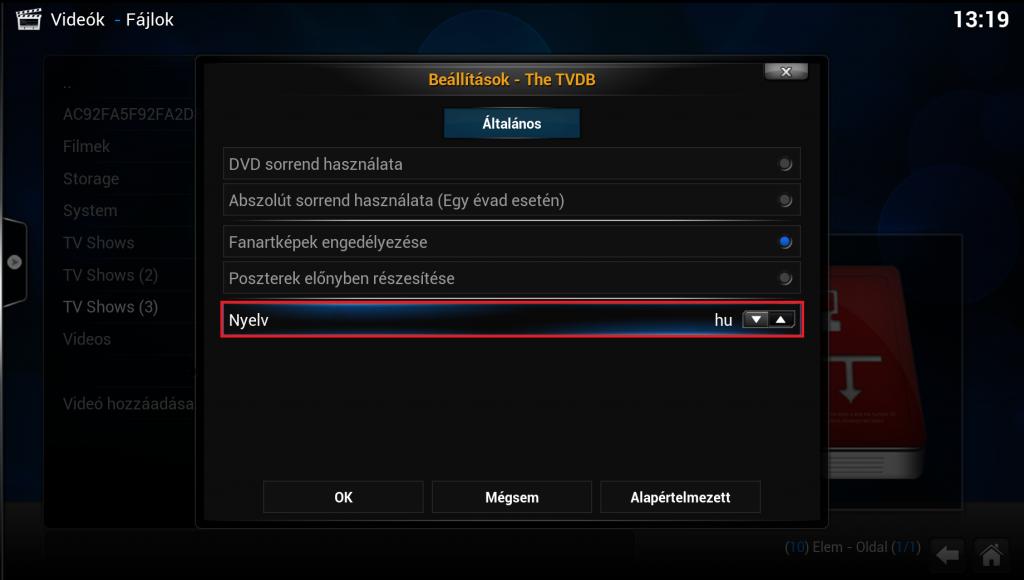
A Scraper beállításaiban a legalsó sorban állíthatjuk be a használt nyelvet, ha itt magyar-t adunk meg, és a TVDB-n is van elérhető magyar leírás a sorozathoz, akkor automatikusan magyarul töltődnek le a sorozatok információi.
Ha a sorozatoknál is DVD borító szerű nézetet használunk majd, akkor érdemes lehet még a Poszterek előnyben részesítését is bepipálni, és így a sorozatokhoz nem banner-ek töltődnek le, hanem DVD borítók.
Természetesen a különböző (nem gyári) témákat használva a Sorozatoknál is lehetőség van logók/clearart-ok/extrafanartok használatára. A filmekhez hasonlóan itt is letölthetjük őket egy segédprogrammal (Artwork Downloader), vagy akár manuálisan is a fanart.tv-ről.
Nézetek
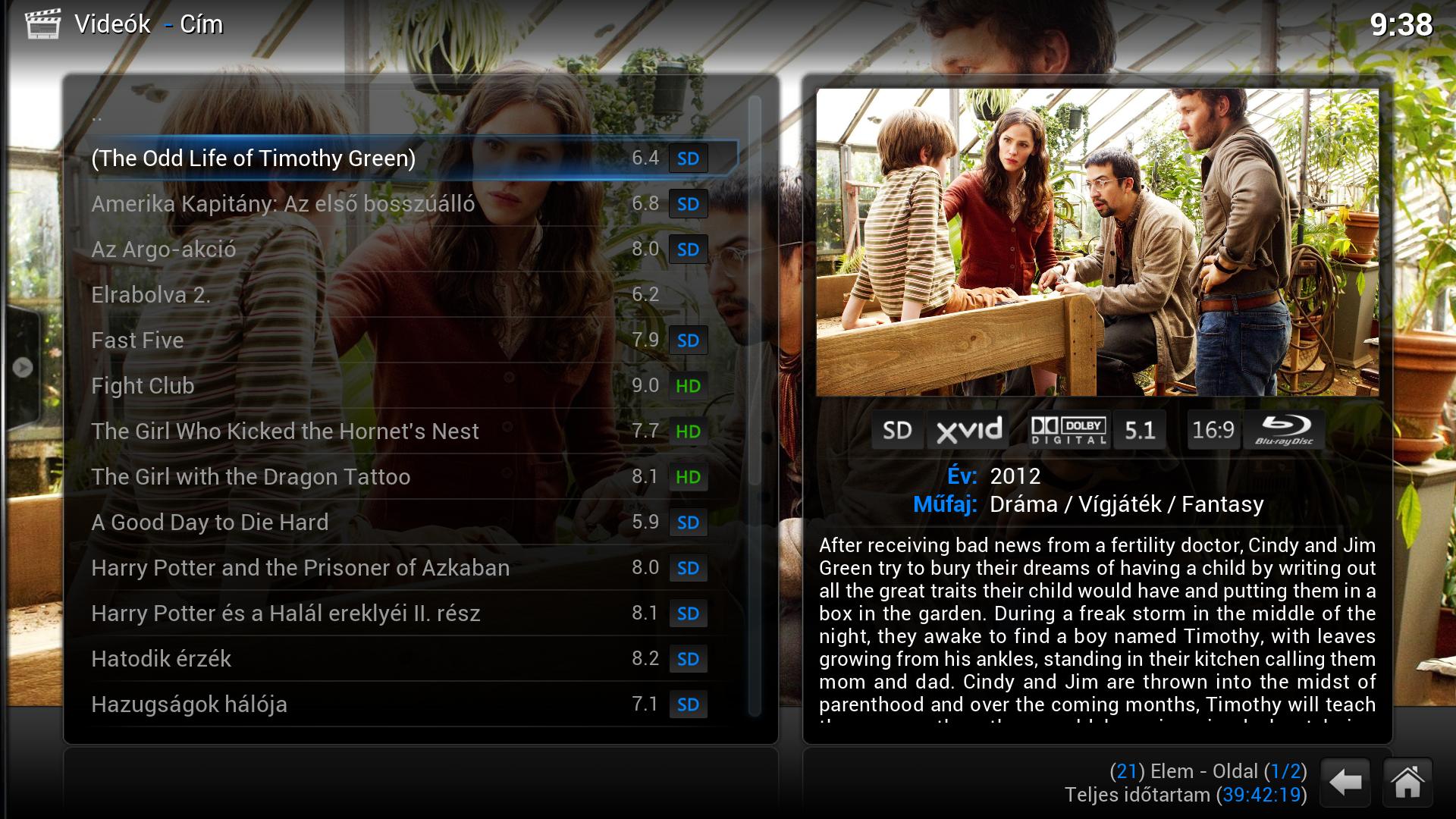
Confluence (gyári) téma, Minikép és Médiainfó3 nézet (katt a képekre a nagyobb méretért):
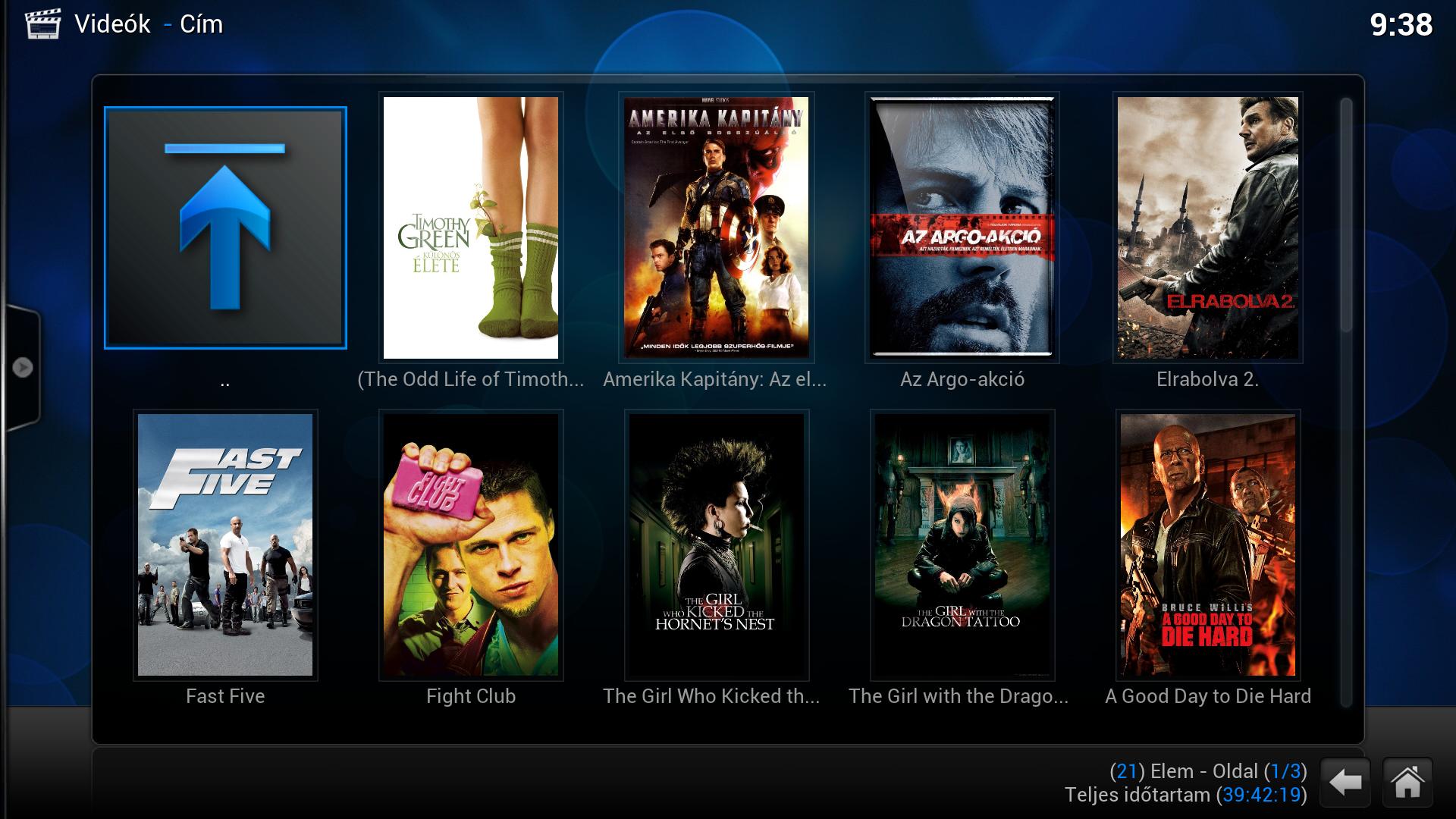
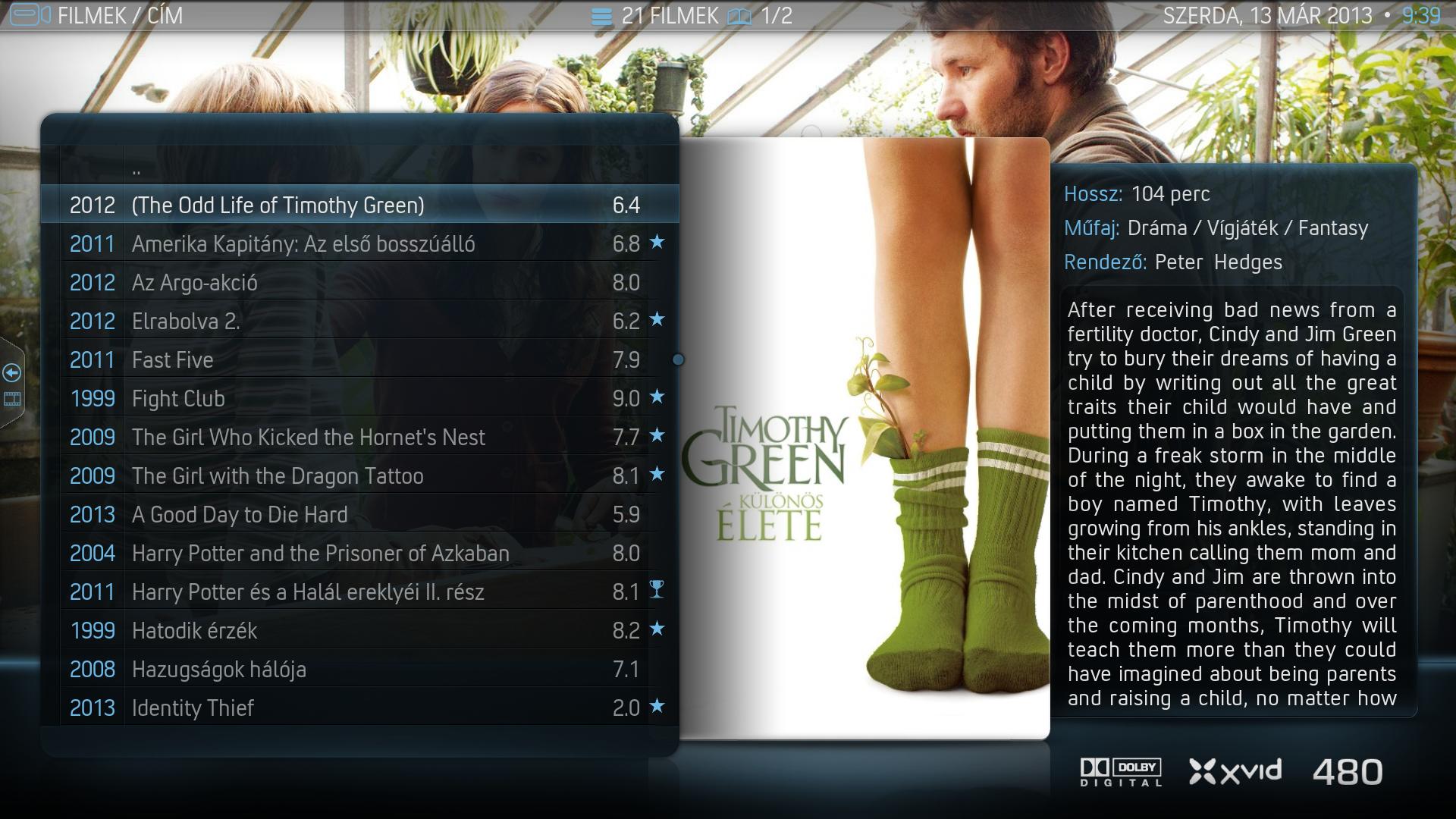
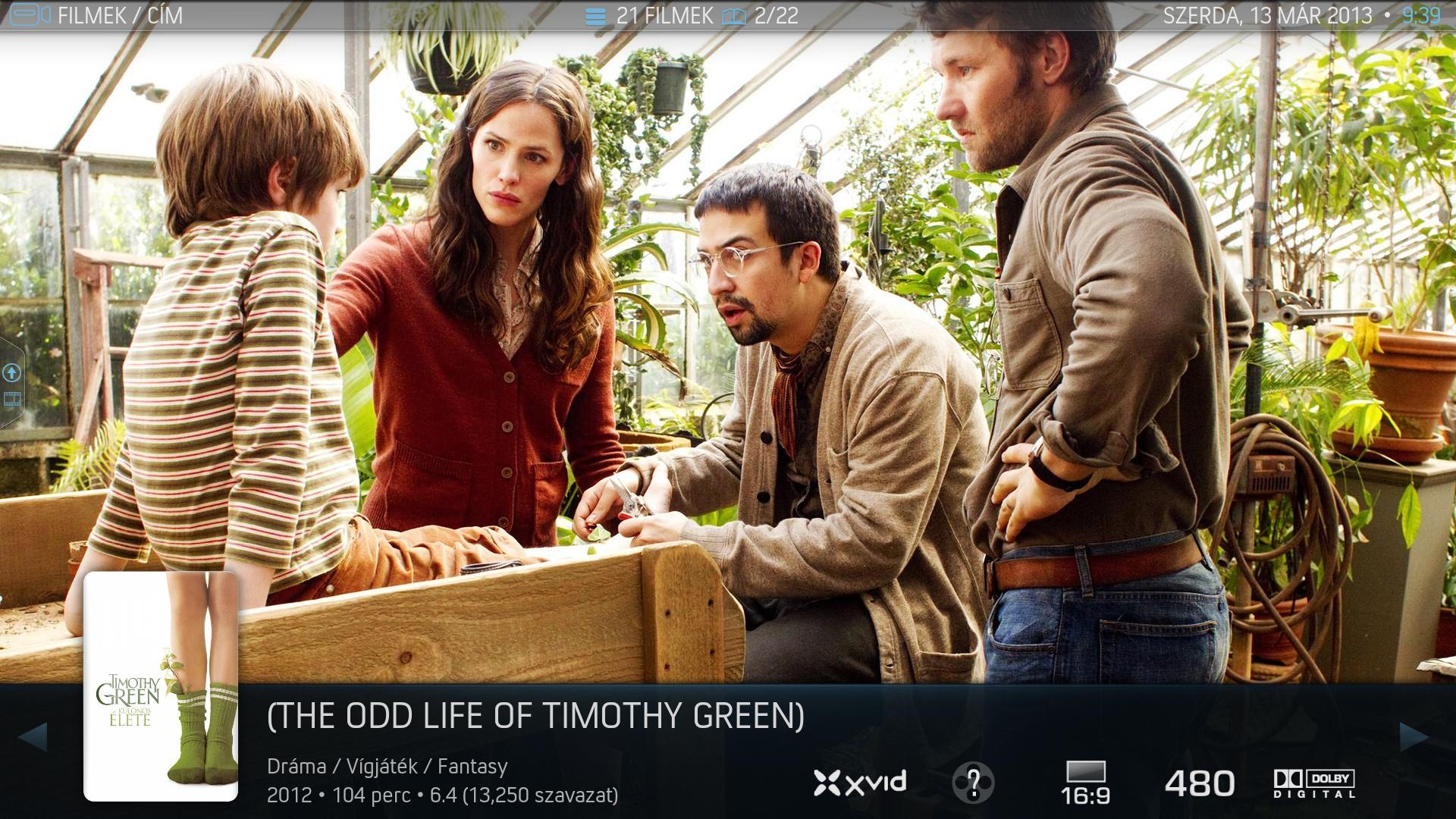
Aeon Nox (letölthető) téma, Hármaspanel és Nagyfanart nézet (katt a képekre a nagyobb méretért):
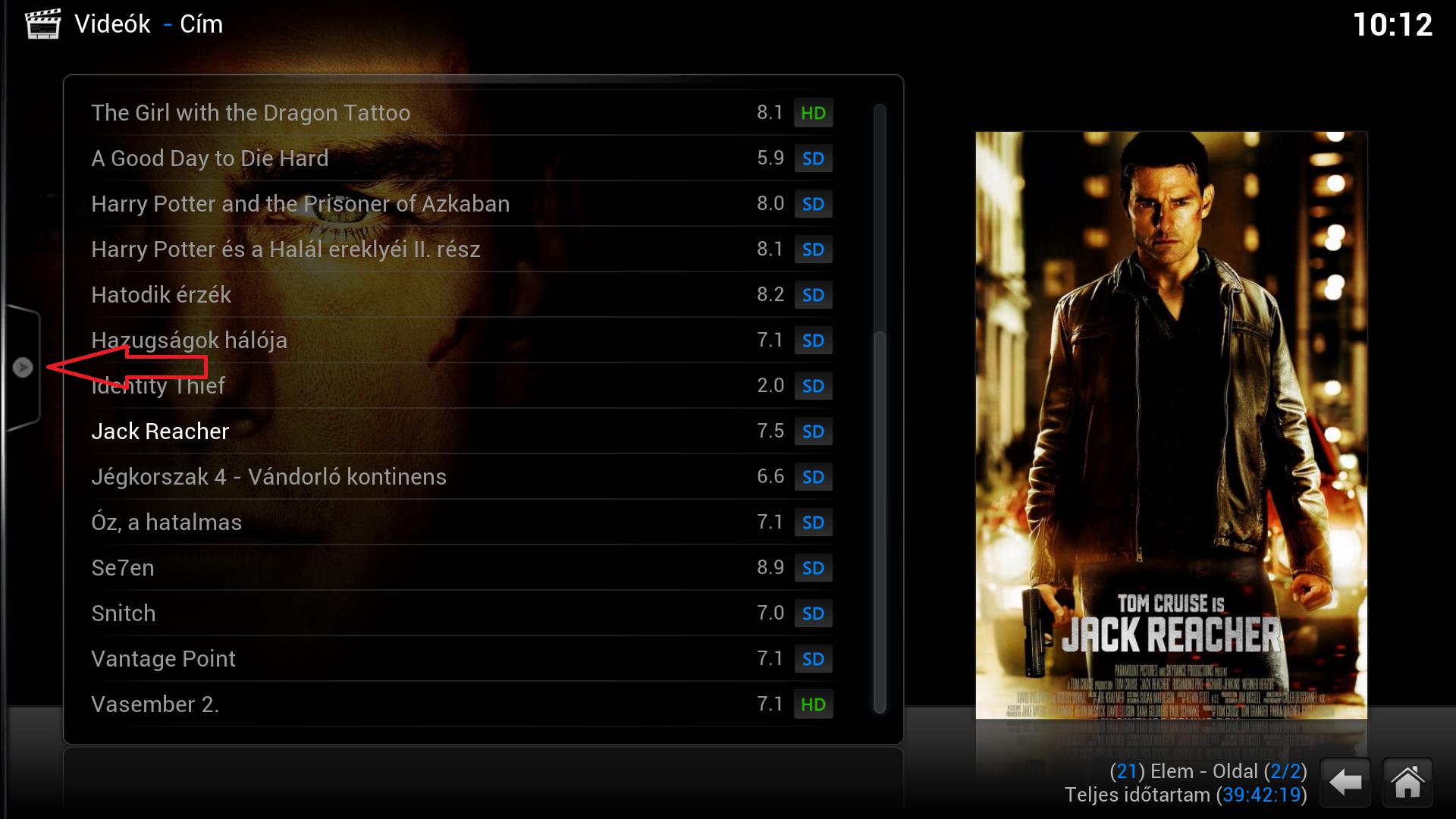
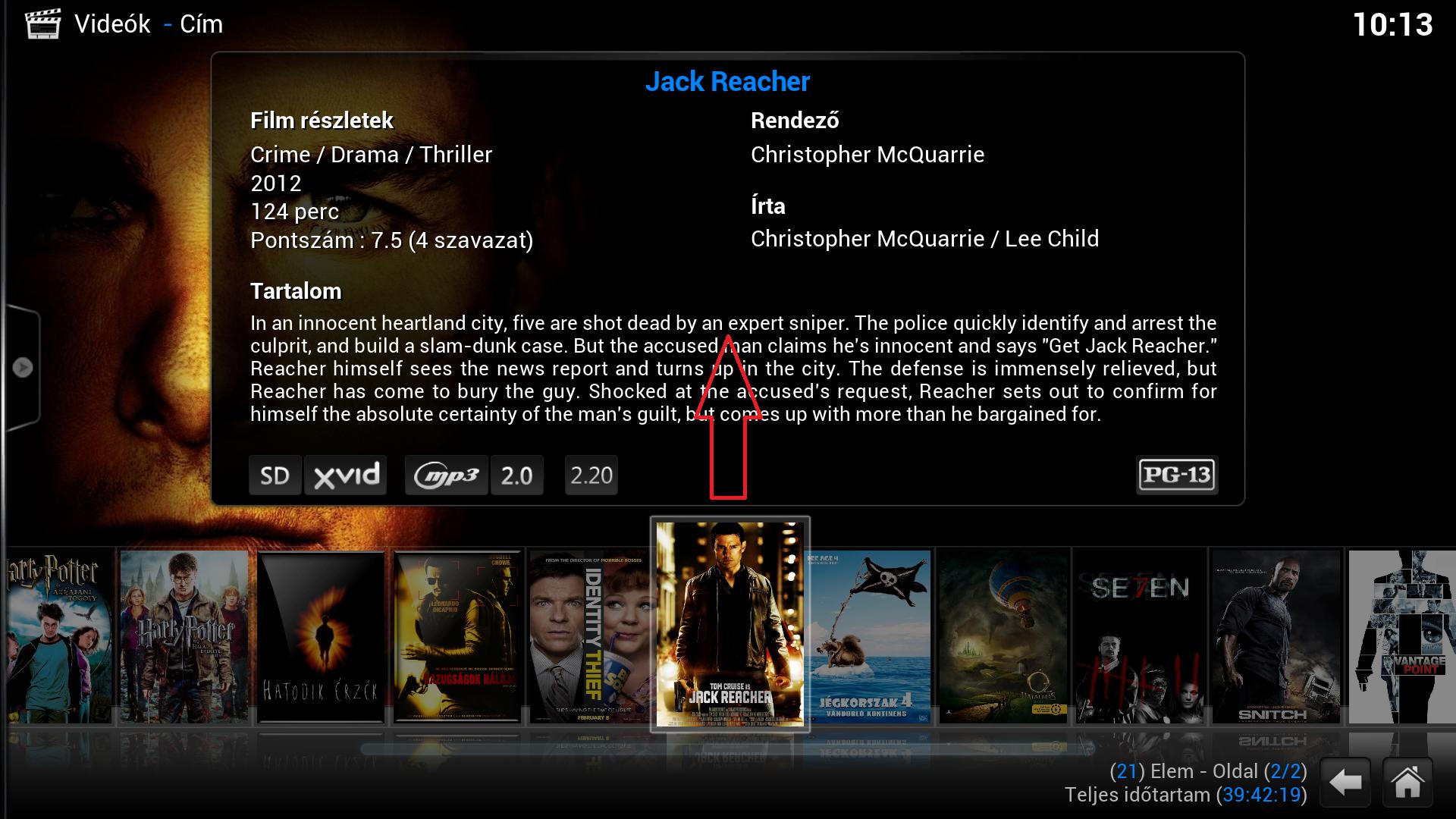
Az egyes letölthető témákban és a gyári Confluence témában is többféle Nézetben is megjeleníthetjük a tartalmakat. A Kodiban található egy oldalsó menü ahol kiválasztatjuk a nekünk legmegfelelőbbet. Az oldalsó menü előhívása az elrendezéstől függ.
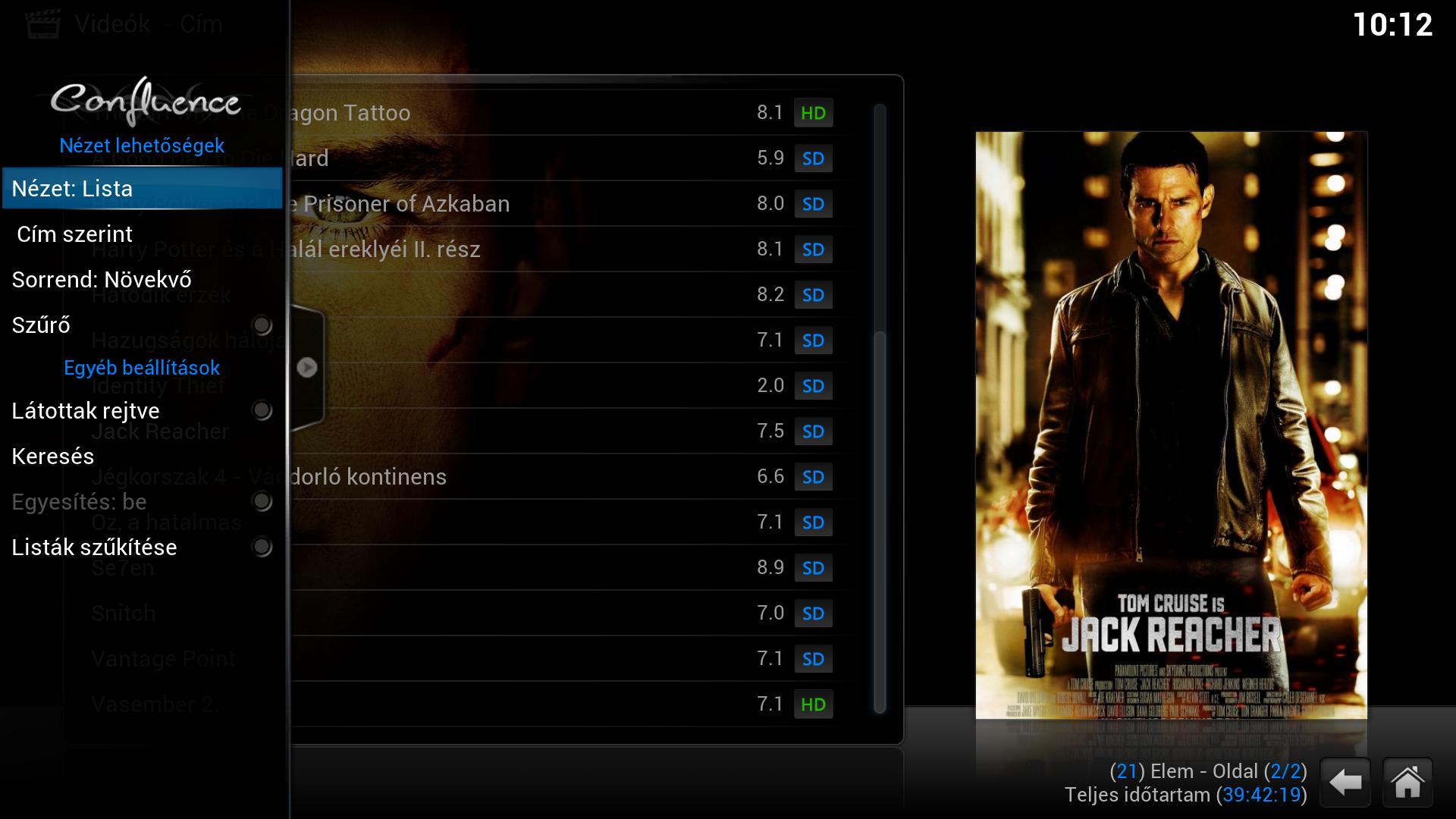
Amennyiben függőleges elrendezésben láthatjuk a filmjeinket a Jobb nyilat kell megnyomni a menü eléréséhez.
Amennyiben vízszintes elrendezésben láthatjuk a filmjeinket a Felfelé nyilat kell megnyomni a menü eléréséhez.
Az oldalsó menüből természetesen nem csak a nézeteket válthatjuk. Kiválaszthatjuk a sorba rendezési metódust (cím, évszám, hossz stb.) választhatunk csökkenő vagy növekvő sorrendet, kereshetünk a filmek/sorozatok/zenék között (szűrők) kulcsszavak beírásával, elrejthetjük a megnézett filmeket, sőt egyes témákban még a nézetek/megjelenítési módok finomhangolására/testreszabására is találhatunk módot itt.
Intelligens lejátszási listák
Ha valaki szeretné szűrni a tartalmakat, hogy pl. a gyerekek számára ne legyenek elérhetőek a horror/thriller műfajú filmek, az létrehozhat egy intelligens lejátszási listát, ahol meg lehet adni több "szabályt" ami alapján szűrhetjük a tartalmakat. Ezek a szabályok (inkább kitételek) gyakorlatilag bármik lehetnek (korhatár-besorolás; műfaj; stúdió stb.).
Mondjuk hozzunk létre egy gyerekeknek szóló "Mese" menüpontot:
A lejátszási listákat a Videók -> Lejátszási listák > Új intelligens lejátszási lista menüpontban hozhatjuk létre.
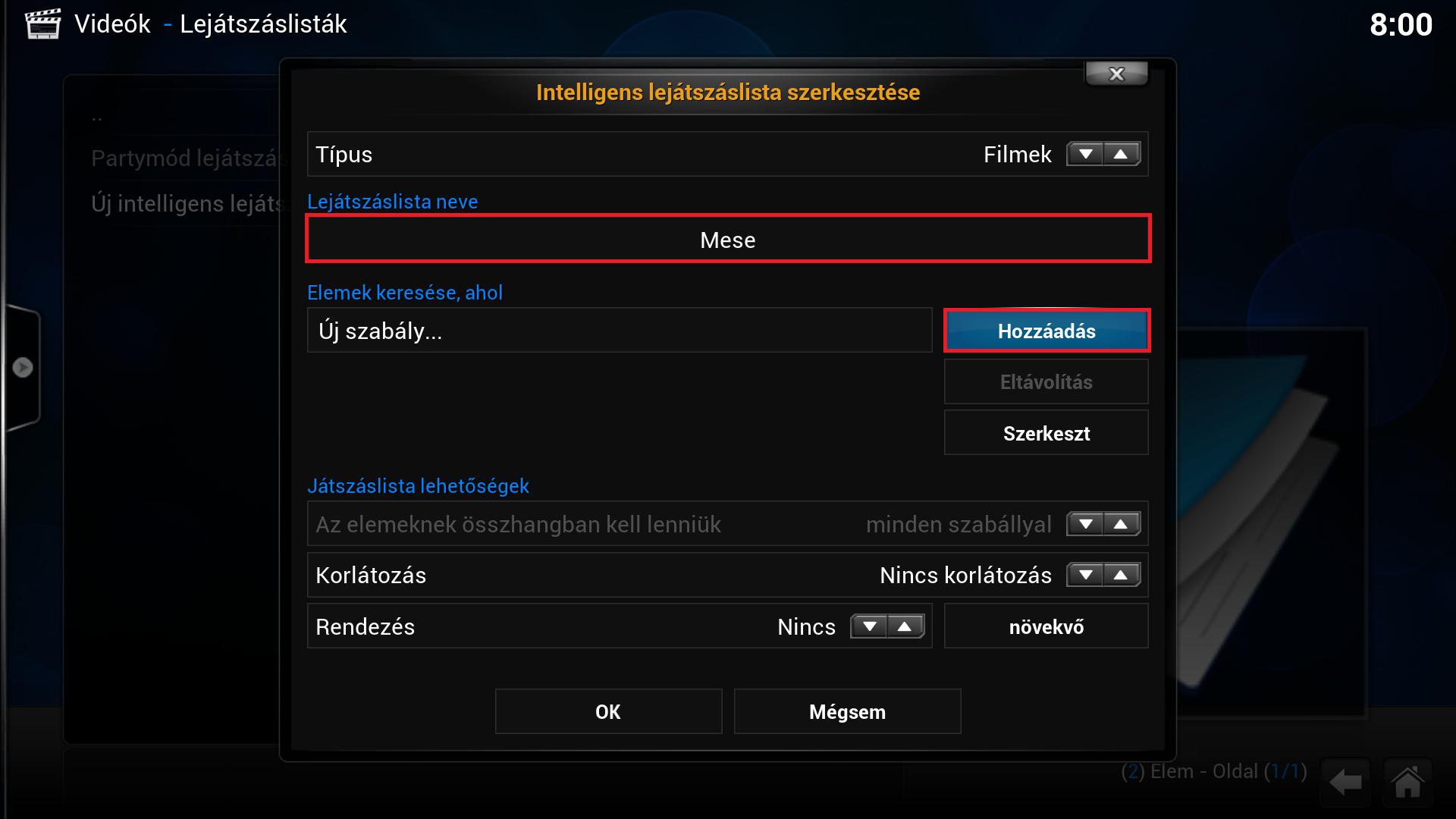
Felülre (a bekeretezett részbe) írjuk be a lista címét, és állítsuk be (felette), hogy melyik médiatárból készüljön a lista (filmek, sorozatok), és az Új szabály sor mellett kattintsunk a Hozzáadás gombra, majd válasszuk ki a kritériumokat.
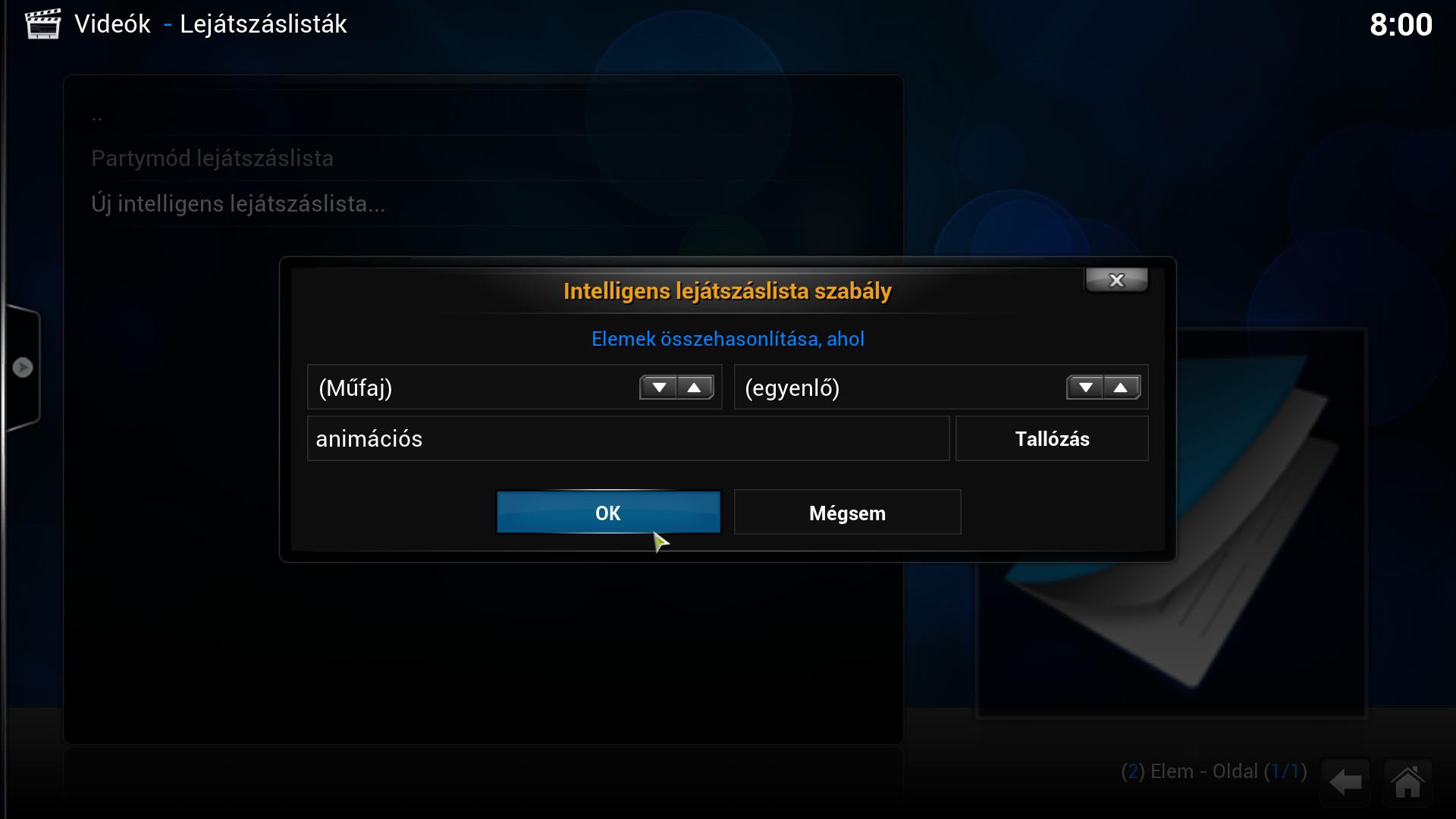
Mivel itt csak a gyerekek számára készült filmeket szeretnénk megjeleníteni ezért válasszuk a Műfaj opciót, majd adjuk meg a megfelelő műfajokat (családi, animációs).
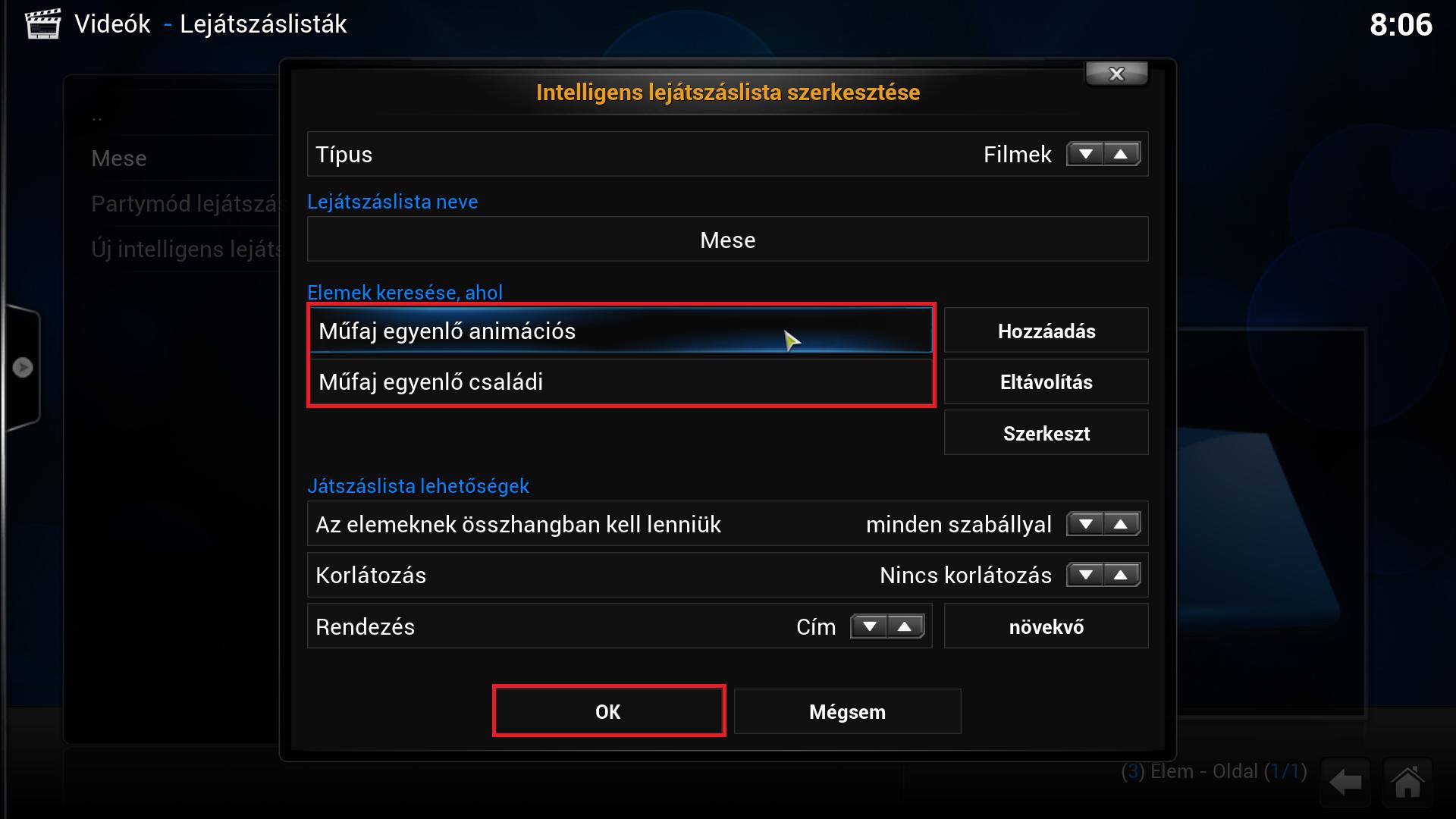
Majd kattintsunk az OK gombra.
Lista kihelyezése a főmenübe
Egyes témák lehetőséget adnak egyéni menüpontok létrehozására a főmenüben. Ezt a lehetőséget használva akár ki is helyezhetjük a főmenübe a Mese listánkat, így a Filmek menüponthoz hasonlóan a főmenüből kiválasztva rögtön elérhetjük a gyerekeknek szánt tartalmakat, elválasztva a Filmek menüponttól.
Aeon Nox skin alatt a következőképpen kell kihelyezni a listát:
Menjünk a Beállítások -> Felszín -> Testreszabás -> Főmenü testreszabása (hátterek, widget-ek) menüpontba, majd előjön az előnézeti képernyő, aminél rögtön láthatjuk is a főmenü kinézetét amennyiben változtatunk rajta.
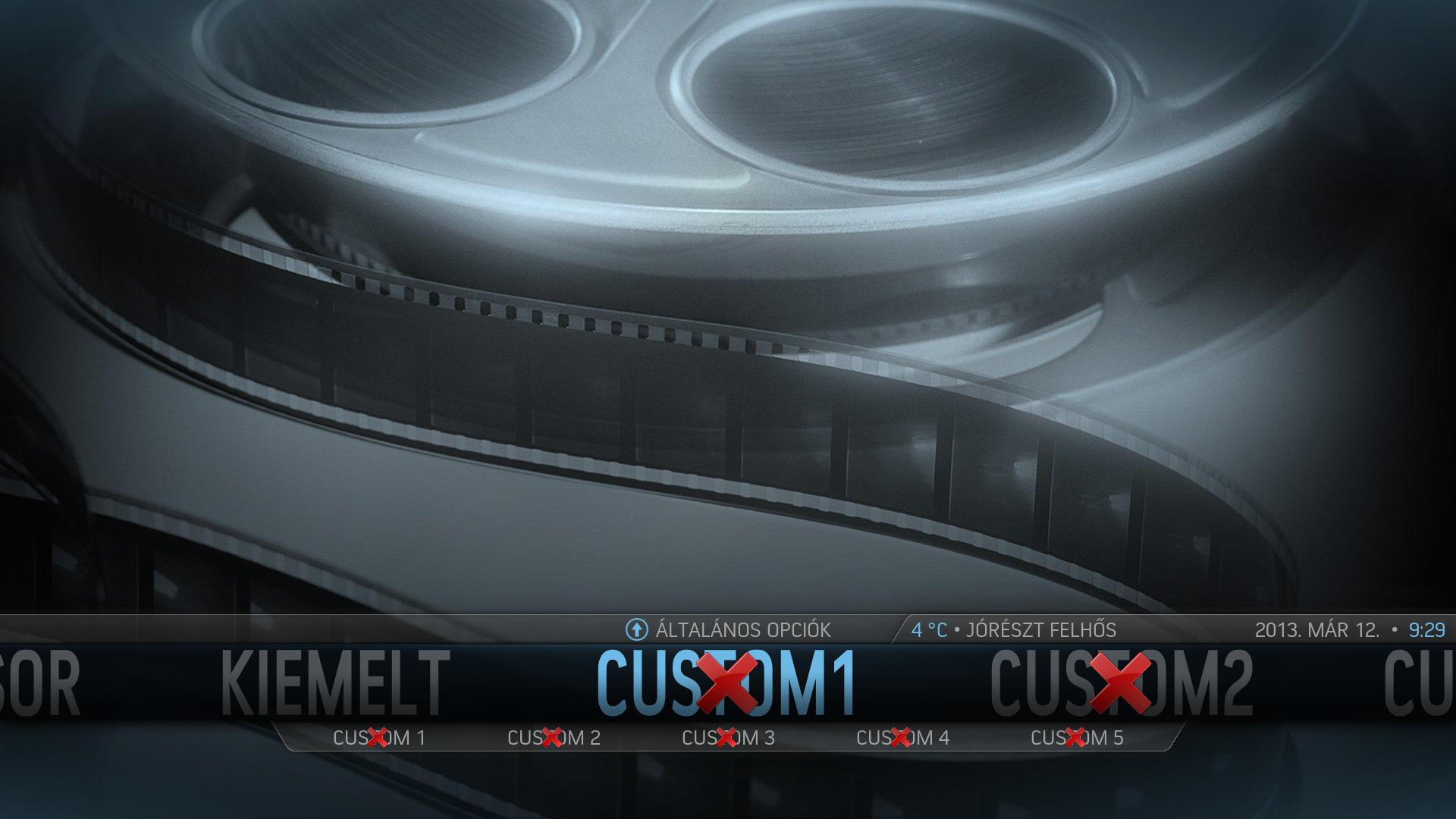
Keressünk ki egy Custom menüpontot (pl. Custom1), majd kattintsunk rá.
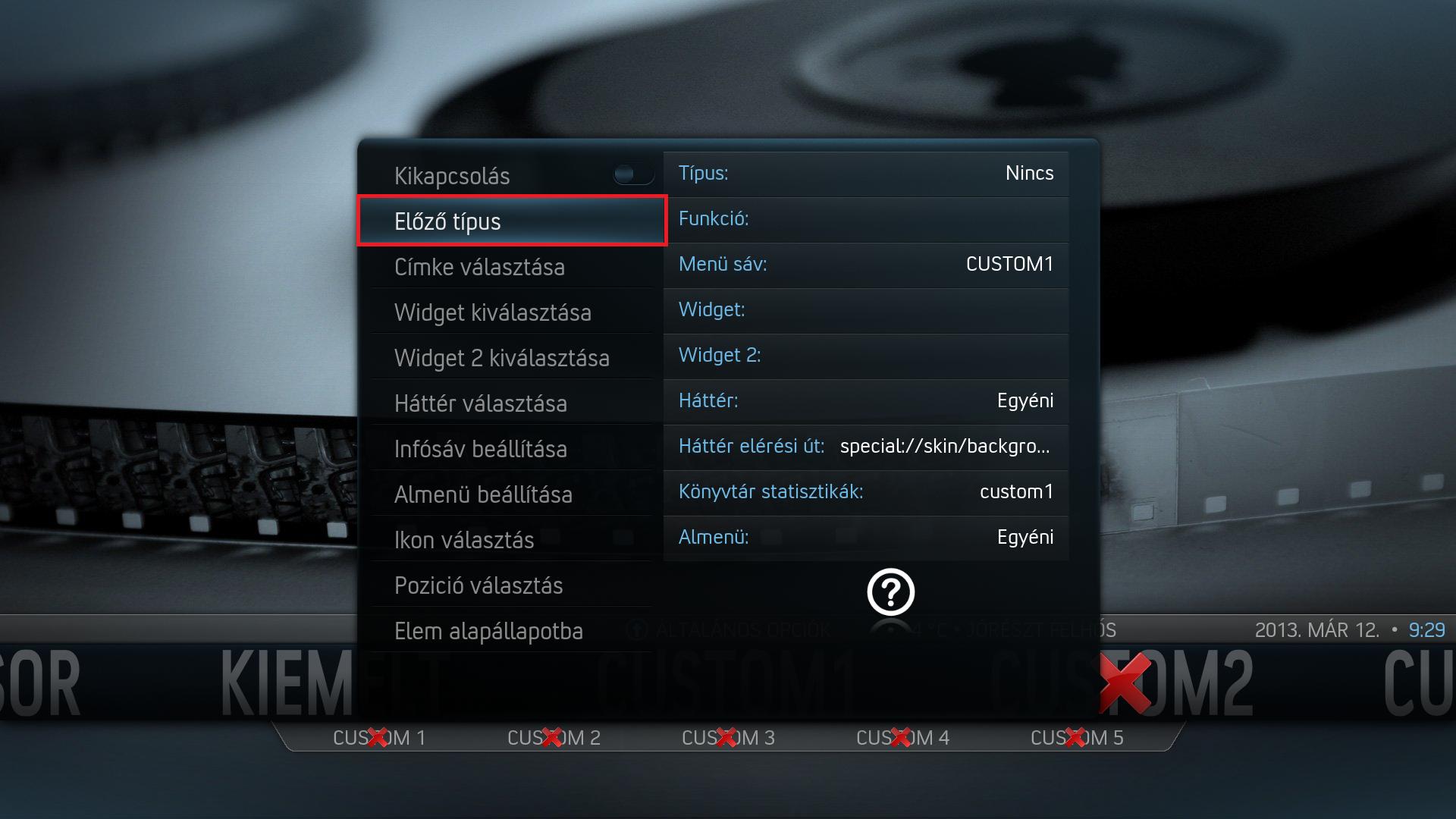
Az itt felugró menüből válasszuk az Előző típus opciót, majd a Film lejátszási listát.
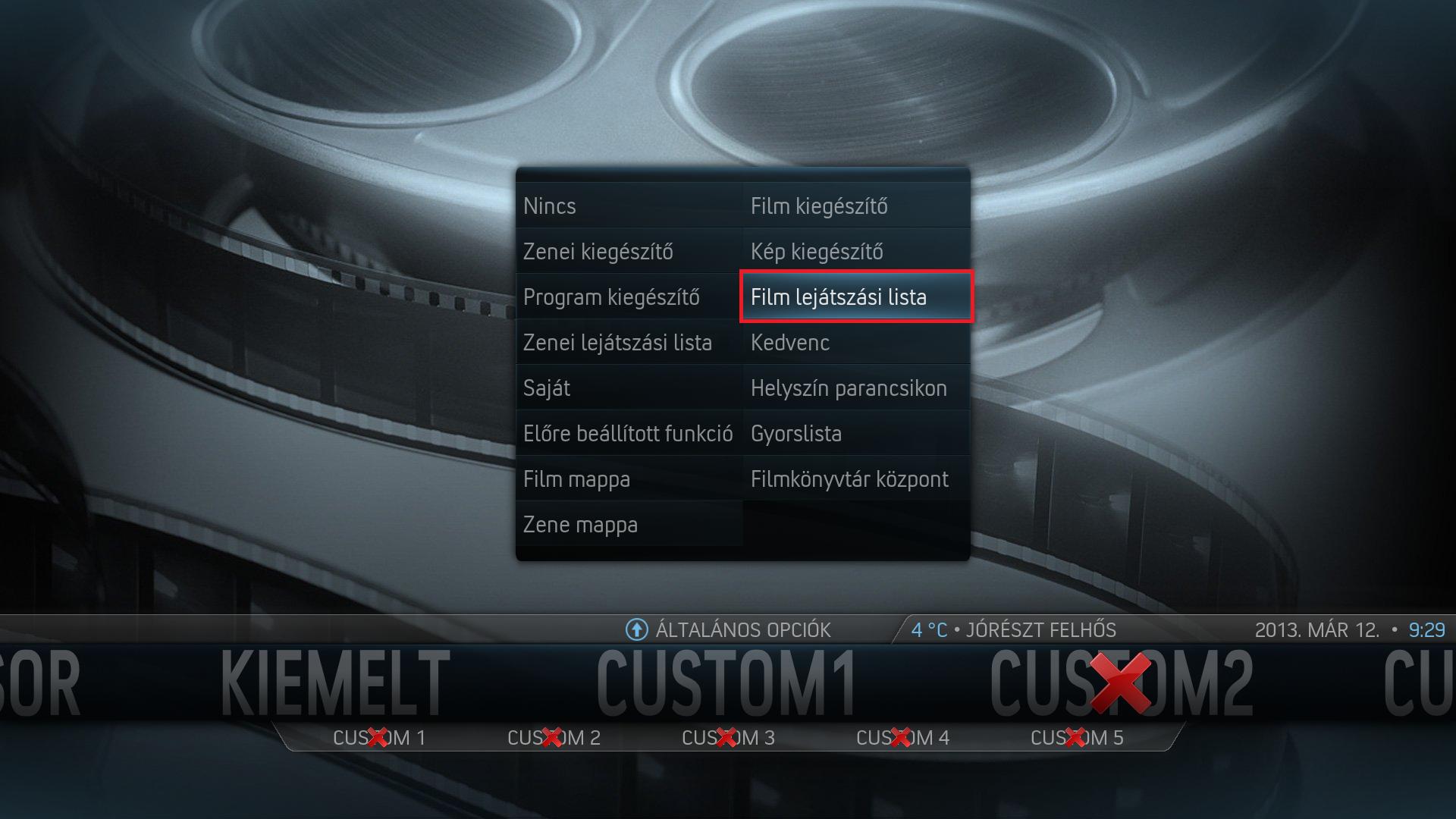
Aztán a megfelelő listát kiválasztva (Mese), majd a Custom1 menüpontot bekapcsolva ha visszatérünk a főmenübe rögtön látható is lesz az új menüpont.
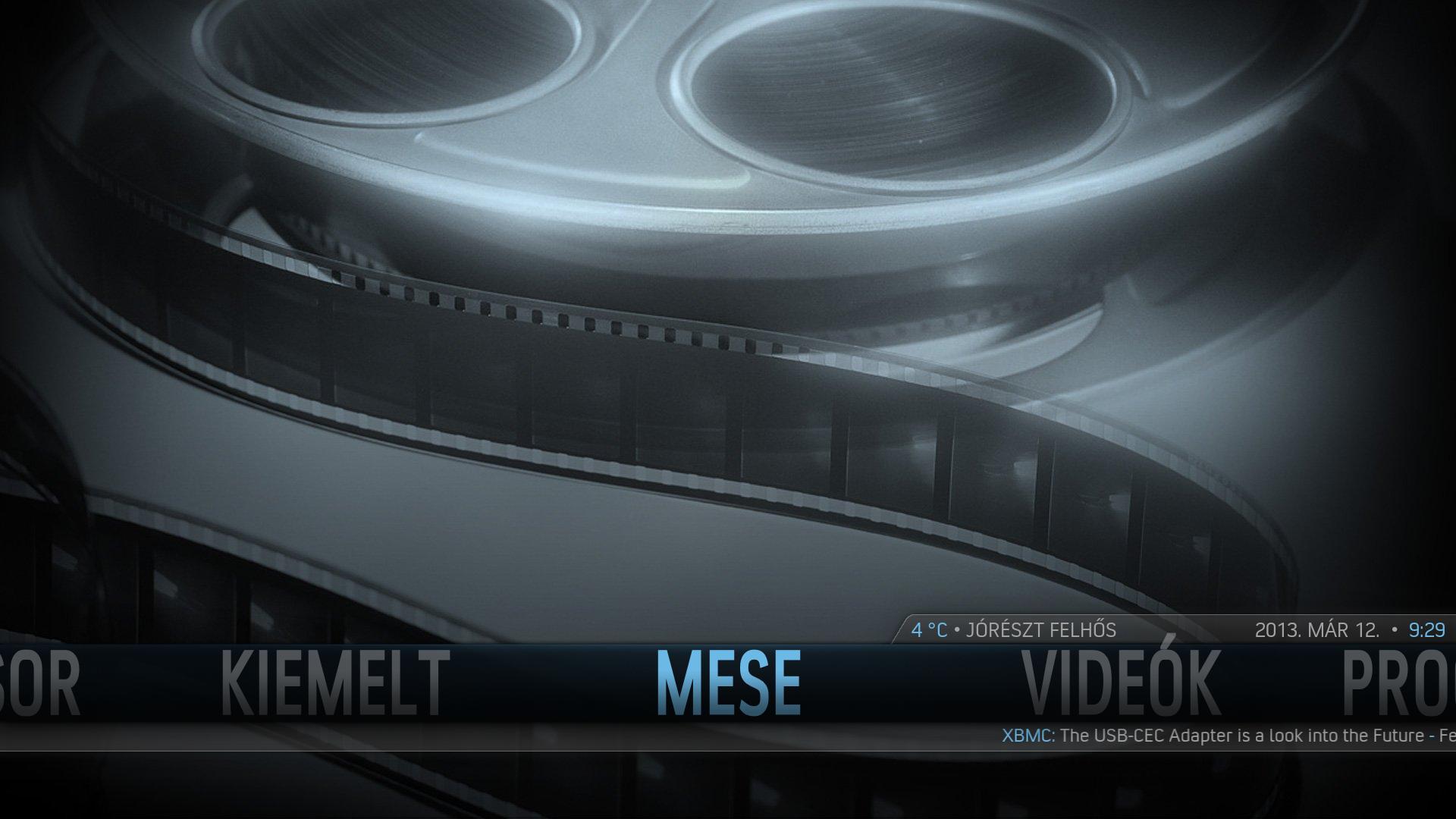
Természetesen a Custom1 menüpont beállításainál megadhatunk saját háttérképet, más nevet, widget-eket, almenüket, és kiválaszthatjuk a menüpont helyzetét is a főmenüben.
Sőt gyakorlatilag bármit kirakhatunk a főmenübe pl. mappákat amikhez nem szeretnénk letölteni a filminformációkat, csak megnézni az ott található filmeket, kiegészítőket (pl. Youtube) stb. stb.
A legegyszerűbb módja az egyéni menüpontok kihelyezésének az, ha hozzáadjuk a kedvencekhez a megfelelő menüpontot. Pl. helyezzünk ki egy ideiglenes filmek mappát:
Vegyük fel a mappát a Videók -> Fájlok-ban, de ne állítsunk be hozzá a Tartalommegadási részen semmit (Filmek, Sorozatok stb.), csak maga a mappa szerepeljen a Videók -> Fájlok részen.
Navigáljunk a mappára, majd nyomjunk egy C gombot, amire előjön a felugró menü, és itt válasszuk a Hozzáadás kedvencekhez opciót.
Menjünk a Beállítások -> Felszín -> Testreszabás -> Főmenü testreszabása (hátterek, widget-ek) menüpontba, majd válasszunk ki ismét egy Custom menüpontot (legyen Custom2), kattintsunk rá, majd Előző Típus, és válasszuk a Kedvenc lehetőséget.
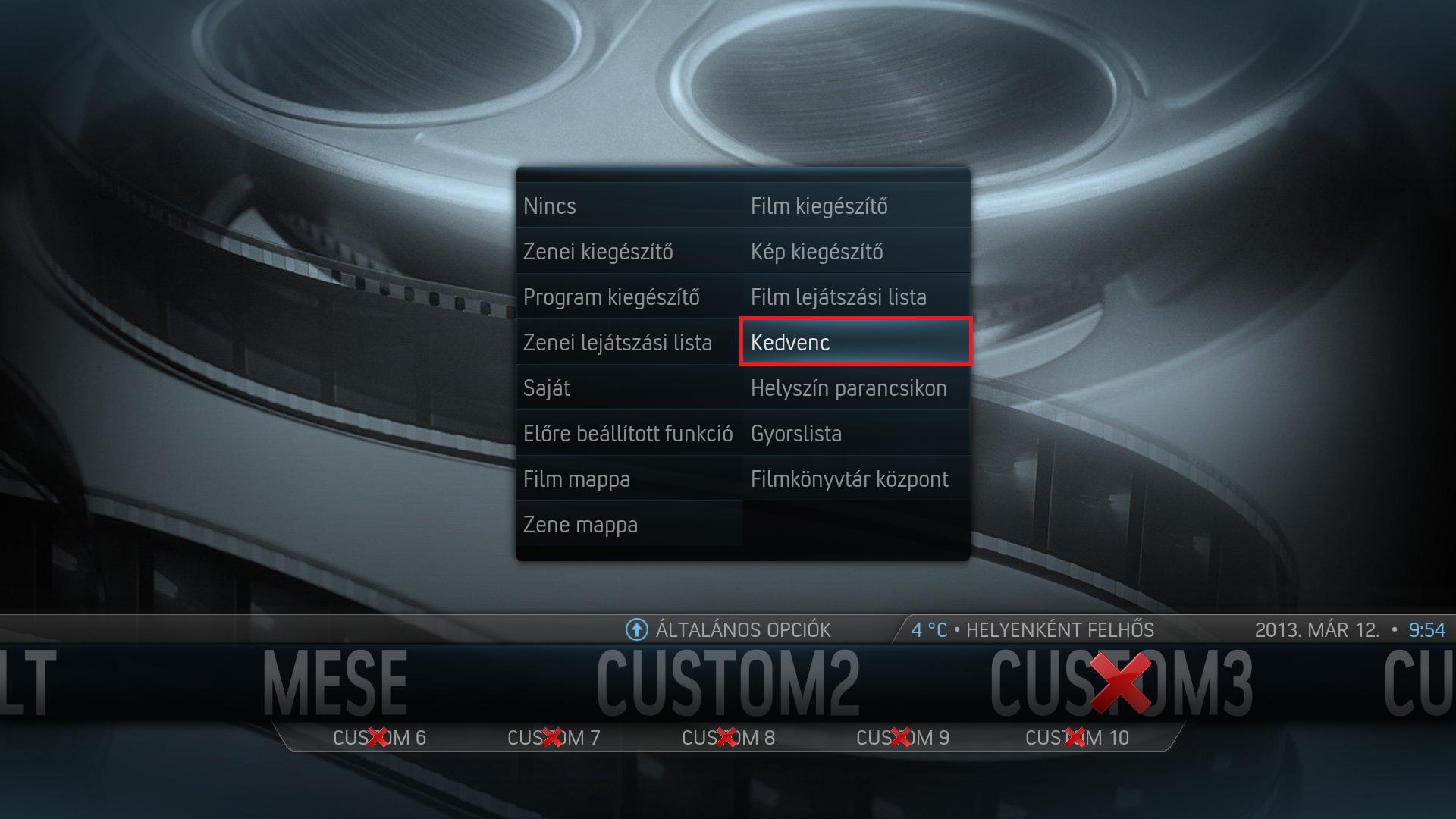
Válasszuk ki a listából a megfelelő Kedvencet (jelen esetben a Downloads nevű mappát).
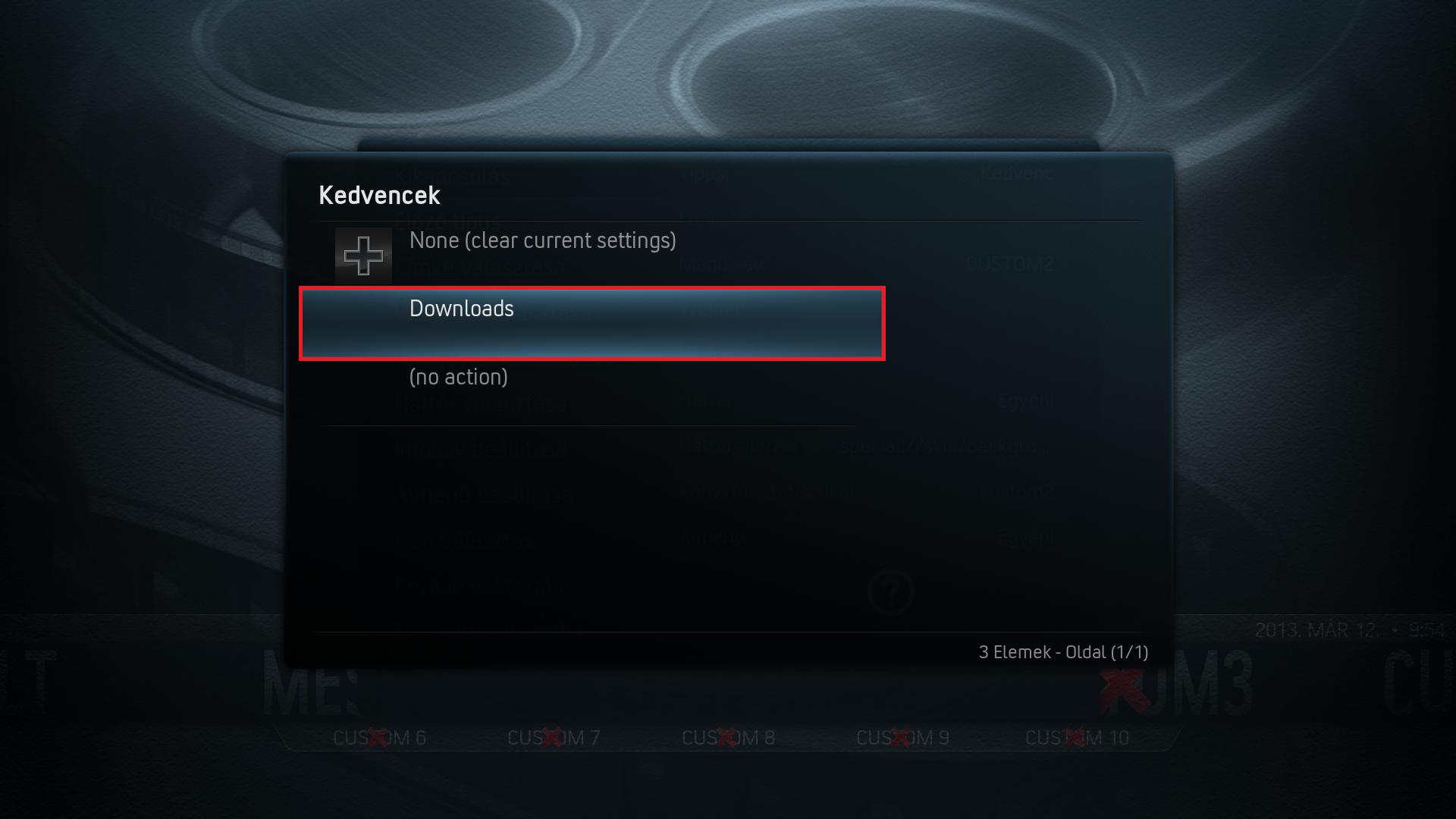
Majd a Custom2 menüpontot bekapcsolva elérhetővé válik a főmenüből a mappánk. Természetesen Hálózati mappákat/helyeket is megadhatunk itt.
Médiatár exportálása, NFO-k szerkesztése
A Kodi lehetőséget az arra, hogy a filmjeink adatait (bevezető, szereplők, rendező, korhatár stb.) és borítóit; háttérképeit elmentsük a filmek mellé, vagy egy fájlba. Ez azért lehet fontos, mert így később nem kell újra végigülni a hosszú keresési procedúrát egy esetleges újratelepítéskor, amíg minden egyes film/sorozat információit az interneten keresgélve letölti a Kodi, ugyanis a fájlokból a filmek mellöl be tudja tölteni ezeket, ha exportáltuk a médiatárat.
Az Exportálást a Beállítások -> Videó -> Médiatár (videó) exportálása menüpont alatt érhetjük el. Ez a Filmek és a Sorozatok adatait is menti (természetesen a Zenetár exportálására is van lehetőség, de erre külön nem térek ki, hiszen ugyanaz a procedúra).
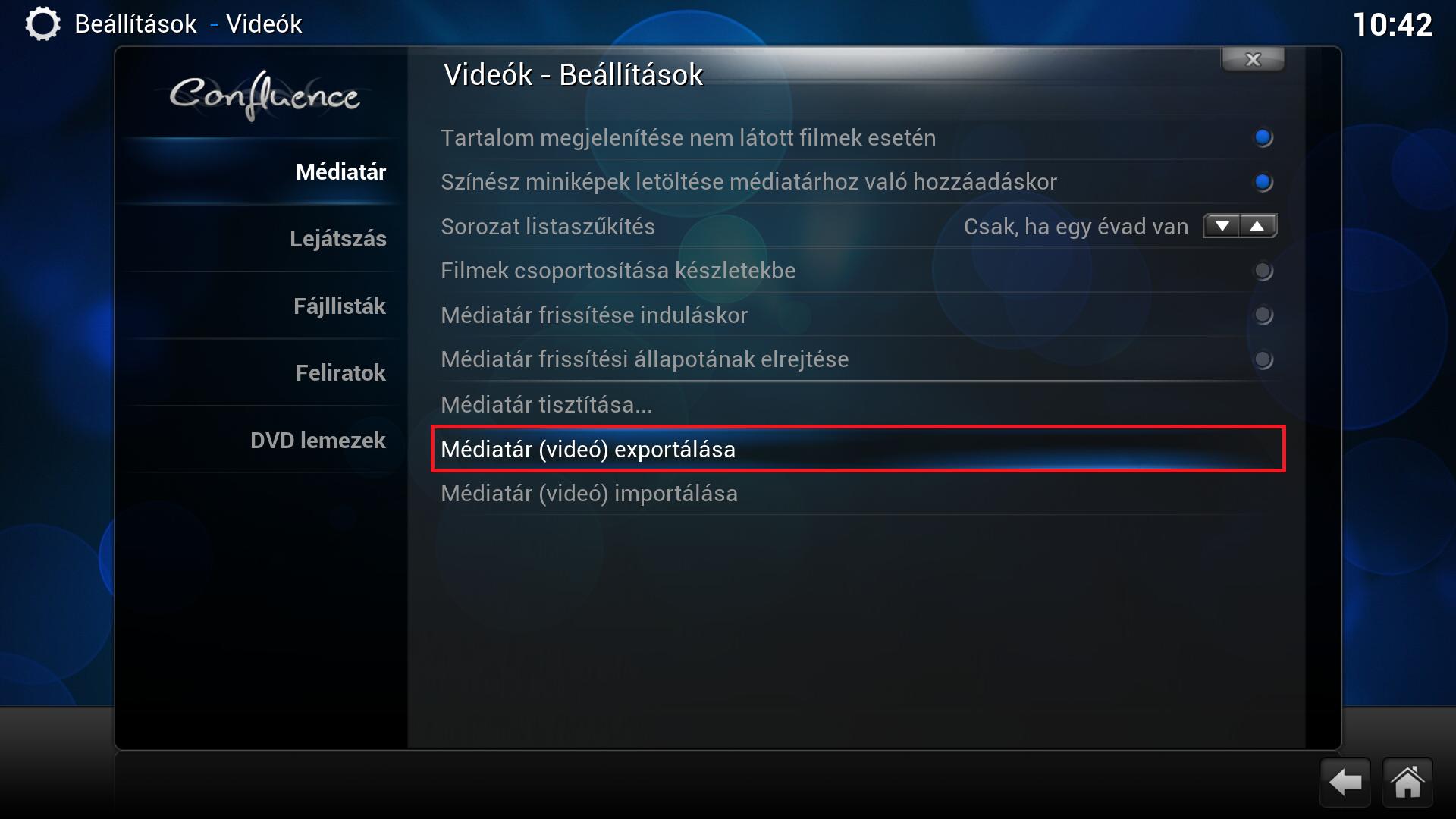
Két lehetőséget ajánl fel nekünk a Kodi az exportálás menüpontban, Külön-külön és Egyetlen Fájl.
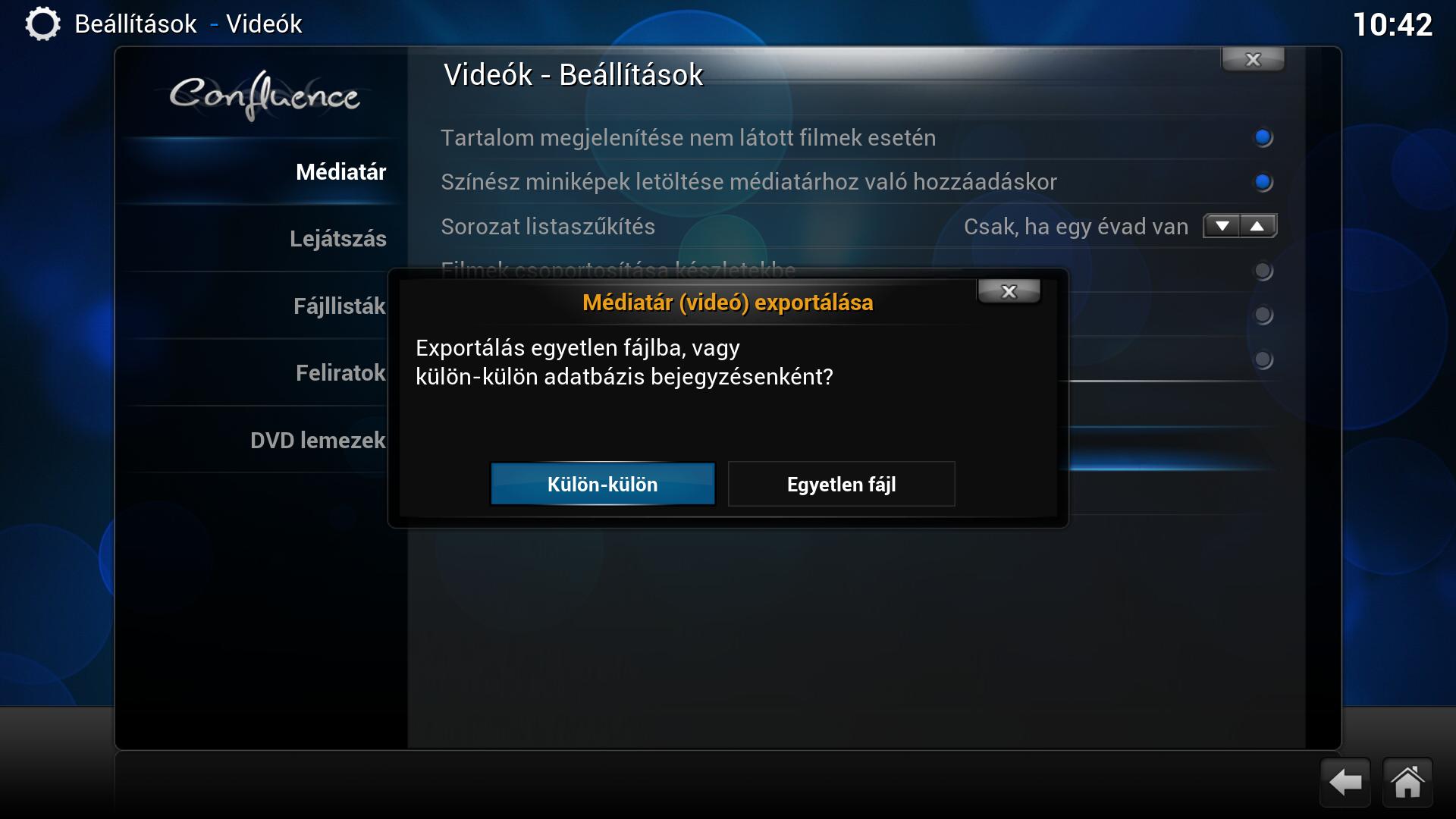
A Külön-külön lehetőséget választva a filmek mappájába kerül elmentésre az összes filmhez kapcsolódó információ és kép (ezért ajánlott külön mappában tárolni a filmeket, főleg ha az extrafanart és extra képek (logó, clearart stb.) lehetőségét is szeretnénk használni).
A film adatait (szereplők, rendező, korhatár, stúdió, cím, bevezető stb.) egy NFO kiterjesztésű fájlba menti, szöveges formátumban a Kodi. A borítót és a háttérképet (poszter/fanart) pedig .jpg formátumban a film mappájába. És egy rejtett, .actors mappa is található majd az exportálás után a filmek mellett, ami a színészek bélyegképeit tartalmazza, szintén .jpg formátumban.

A Külön-külön történő importálás során a mappát hozzáadva a médiatárhoz - az esetleges újratelepítés után - a mappák átvizsgálása során nem az internetről töltődnek le a filmek és egyéb médiák információi, hanem fájlból, azonban itt is át kell vizsgálni az összes mappát, hiszen a filmek saját mappáiban találhatóak a fájlok.
Az Egyetlen fájlba történő exportálás esetén pedig a mi általunk választott mappába, egységesen ment minden adatot. A filmek adatait összesítve egy videodb.xml fájlba, a színészeket egy actors nevű mappába, a borítókat a movies nevű mappába, a sorozatokat/zenei videók képeit pedig a tvshows/musicvideos nevű mappába.

Az egyetlen fájlba való exportálás dátum szerint történik, tehát ha időnként megtörtént az exportálás akkor a korábbi állapotot vissza lehet állítani a Médiatár (videó) Importálása opció használatával. Azonban az .xml fájlban, ahol a film információit egységesen eltárolásra kerülnek a film elérési útja is szerepel, és importáláskor ha közben át lett nevezve a film mappa és/vagy fájlneve nem fogja megtalálni a filmet.

Tehát ha nem "végleges" a könyvtár struktúra, és viszonylag sűrűn átnevezésre/áthelyezésre kerül sor, inkább a Külön-külön módot válasszuk, hiszen ott a filmek mellett találhatóak a fájlok, és ezért az elérési út nem szükséges, mert a film mappájának áthelyezéskor az exportált tartalmak is mennek a filmekkel együtt (azonban ha maga a film fájlneve lett átnevezve akkor az NFO/JPG fájlokat is át kell nevezni, hiszen csak úgy találja meg a Kodi a filmet ha a fájlnevek egyeznek).
Akkor is ajánlatos a Külön-külön módot választani, ha a filmek információit szerkeszteni szeretnénk, ugyanis az NFO fájlt szerkesztve, és a film adatait visszatöltve lehetőség van erre is. Sajnos sokszor előfordul, hogy hiányosan van kitöltve egy-egy film adatlapja a port.hu-n, de a hiányzó adatokat pótolni lehet az NFO-k szerkesztésével.
Az NFO fájlok szerkesztésére nem ajánlott a Jegyzettömb használata, mert elronthatja a kódolást! Emiatt az infók visszatöltésekor előfordulhat, hogy semmilyen infó nem fog megjelenni. Ha valaki nem tud megfelelő programot az ingyenesen letölthető (windows-ra és linuxra is) Gedit nevű program megfelelő lehet.
Ha megnyitjuk a fájl, valami ilyesmi tárul elénk:
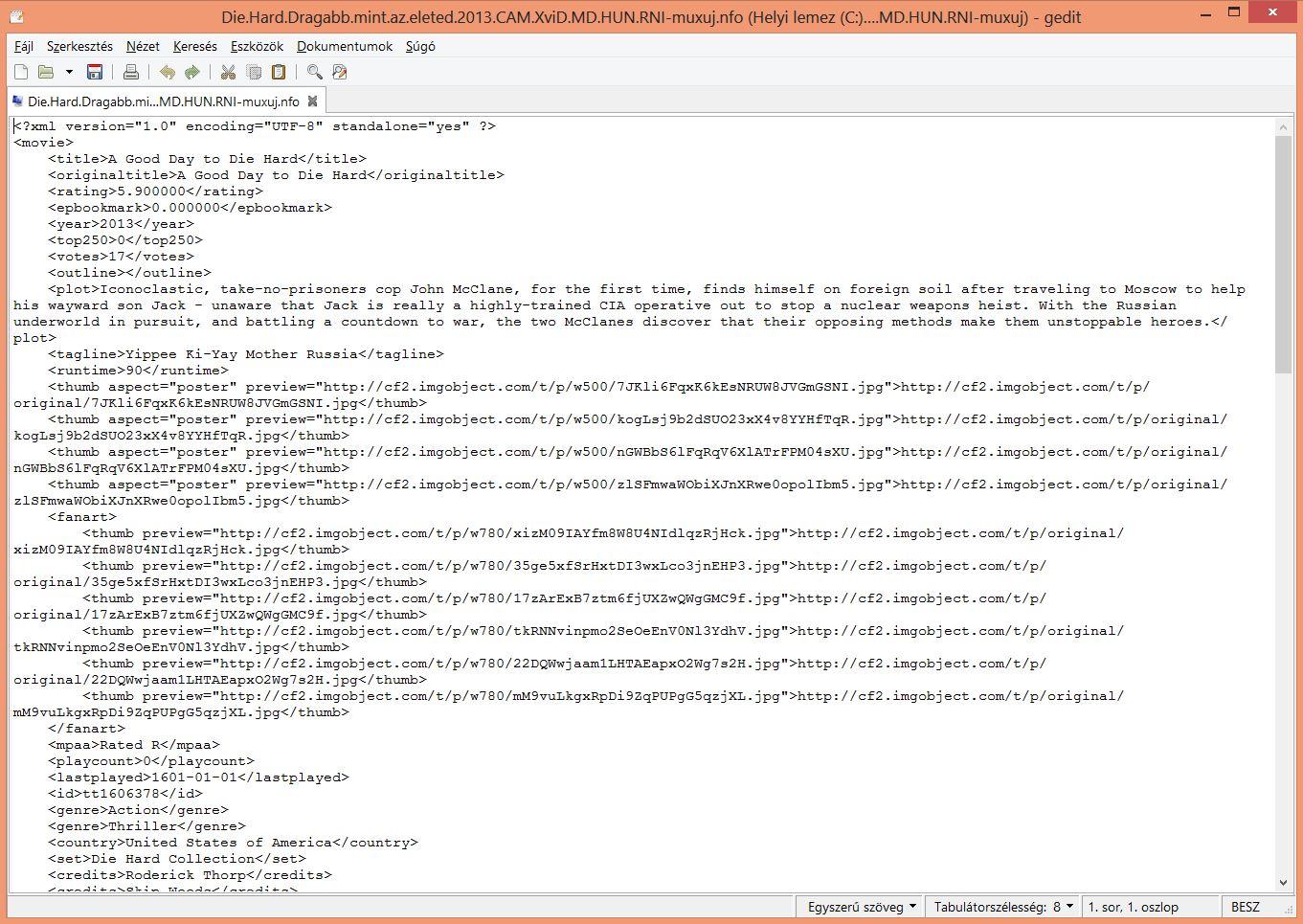
Az egyes tagok közötti szöveg jelenti magát az információt. Pl.: <title>A FILM CÍME</title>
A fontosabb adatok:
<title> Cím (magyar)
<originaltitle> Eredeti cím
<rating> Értékelés
<year> Év
<plot> Bevezető
<runtime> Hossz
<mpaa> Korhatár
<playcount> Lejátszások száma (0: nem látott; nagyobb szám megnézett)
<genre> Műfaj (több is lehet)
<set> Kollekció
<director> Rendező
<studio> Filmstúdió
<trailer> Előzetes, plugin://plugin.video.youtube/?action=play_video&videoid=**7EgVRvG2mM0** (a csillagozott rész helyett kell a youtube ID)
<actor> színész (több is lehet)
Bármelyik adat átírásával (vagy hiány esetén beírásával) megváltoztathatjuk az adatokat.
A filminfók visszatöltése a következőképpen történhet (külön-külön exportálás esetén):
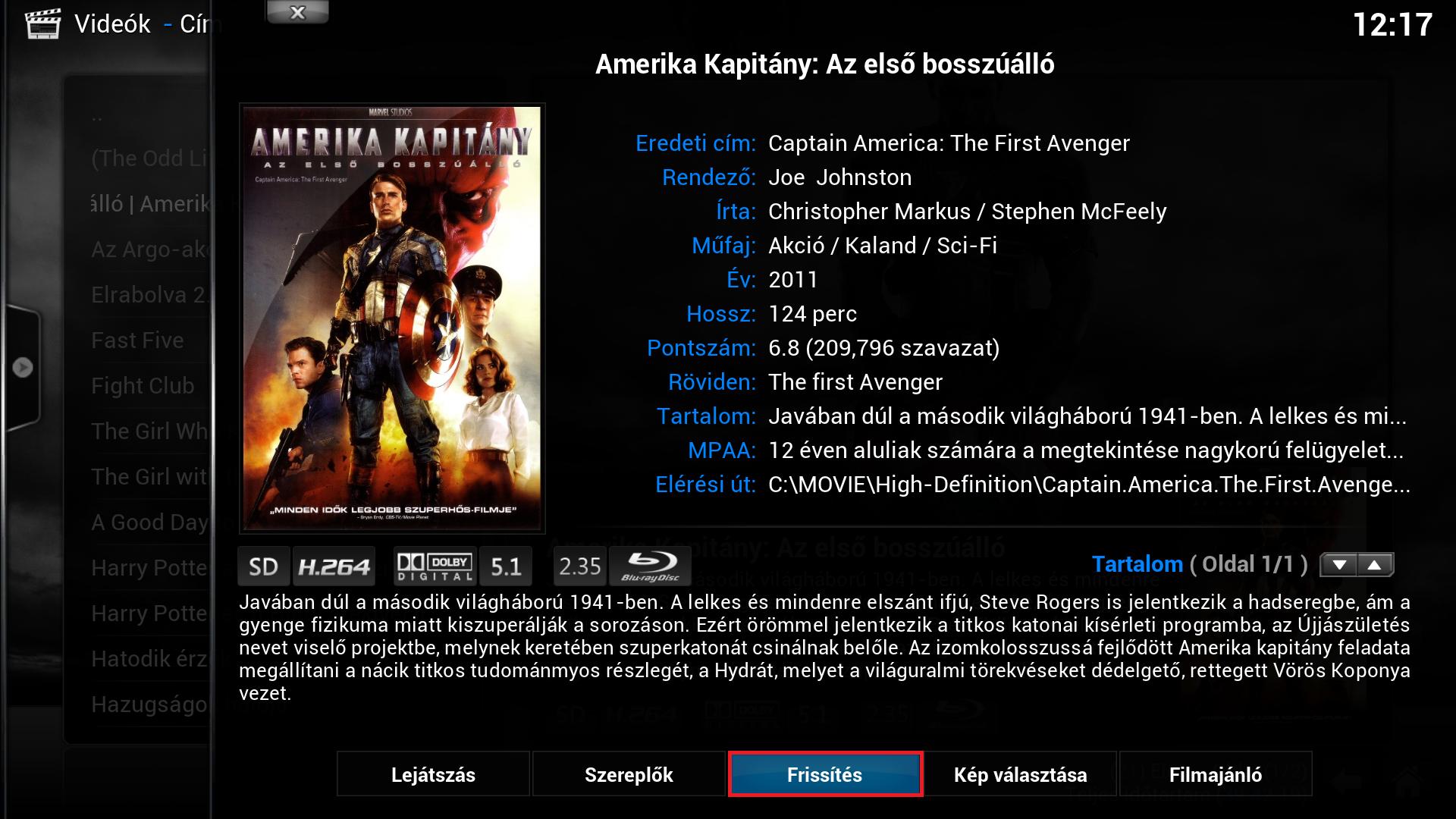
Menjünk rá az adott filmre a médiatárban, majd nyomjunk egy i (infó) gombot, majd válasszuk a Frissítés lehetőséget.
A kérdésre pedig nyomjunk nemet.
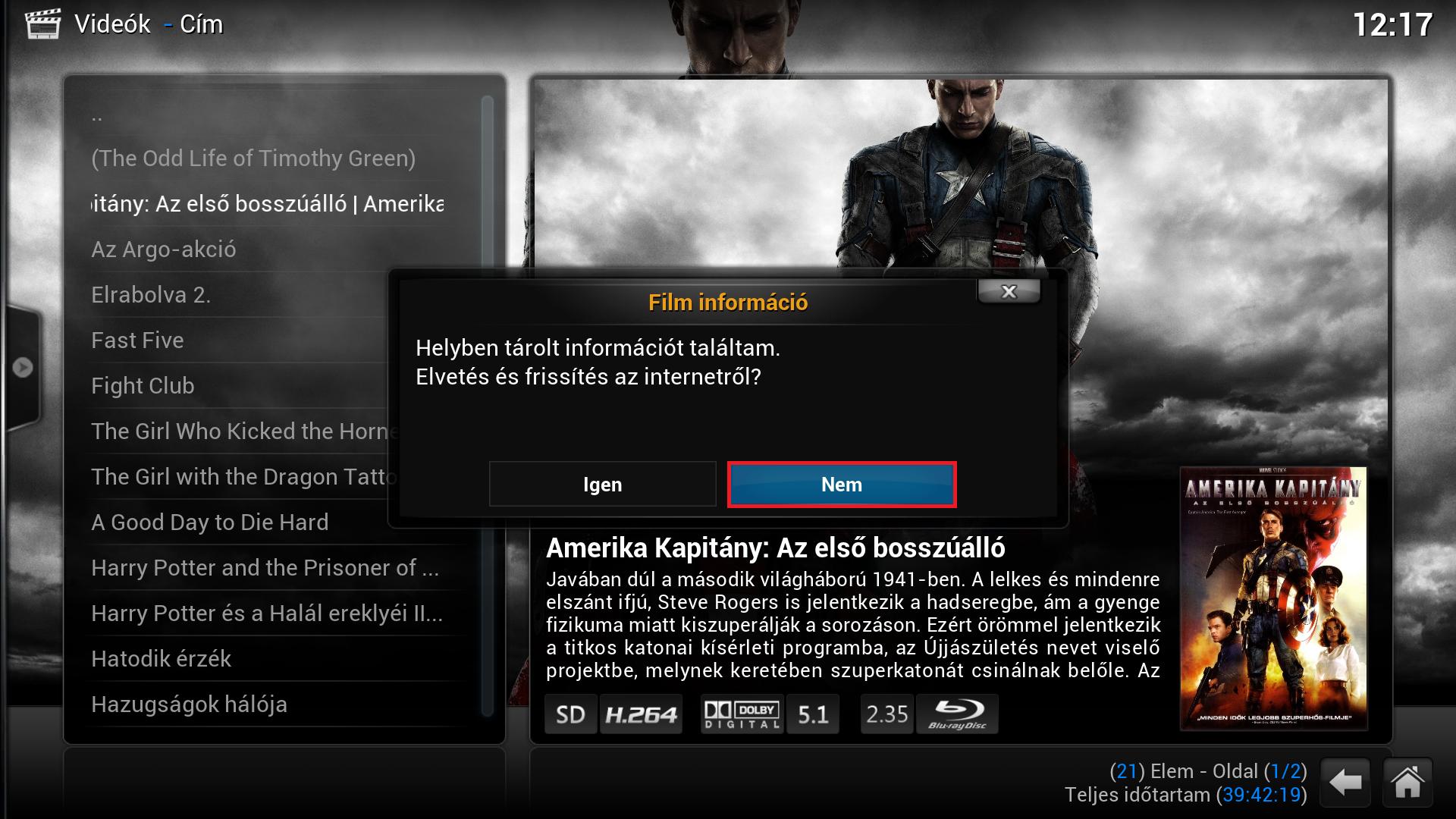
Amennyiben itt igent nyomunk, az internetről (port.hu) kerül frissítésre a film információja, amennyiben nemet az NFO fájlból töltődnek vissza az infók (persze ha van NFO).
Természetesen a TV Sorozatokra/Filmekre és Zenékre is egyaránt vonatkozik az NFO-k szerkesztési lehetősége, tehát az egyes albumok/epizódok információit is exportálhatjuk, szerkeszthetjük, majd visszatölthetjük.
Az Egyetlen fájl lehetőséget választva is lehetőség van a filmek adatainak szerkesztésére, de mivel az összes film összes adata egy fájlban kerül tárolásra, ezért nem túl jó az átláthatóság az .xml szerkesztése esetén.
Ha esetleg valaki belevág a borítók feltöltésére a TMDB/TVDB-re az új borítók (és egyéb új infók) csak akkor lesznek letölthetőek ha az infókat az internetről frissítjük! Ugyanis borítók/fanartok linkjeinek (web)címe is eltárolásra kerül az NFO-ban, és ha időközben új borító/háttérkép kerül fel, az elmentett NFO-ban nem található meg a linkje.
Köszönöm, hogy elolvastátok, ha pontatlanságot/hibát találtok jelezzétek (és persze az esetleges javaslatokat/kiegészítéseket is). 
Kapcsolódó anyagok:
Kodi (XBMC) Kezdőknek 1. rész - Filmek
Kodi (XBMC) Kezdőknek 3. rész - Zenék, Képek és egyebek
Kodi (XBMC) Kezdőknek 4. rész - Lejátszás
Kodi (XBMC) irányításának testreszabása, irányítás Logitech Harmony-val
Kodi (XBMC) - Borítók és Extra Képek


