

Bevezetés, előzmények
A legutóbbi írásomban bemutattam egy Hyper-V alapú, virtuális gépekből álló homelab telepítési lépéseit. Ennek a homelabnak az a különlegessége, hogy a virtuális gépek az otthoni hálózatodtól el vannak szigetelve.
Erre amiatt van szükség, mert a rendszerkép készítést és visszaállítást végző FOG Project, PXE módjához kell a homelabban egy DHCP szerver is (a példában Windows Server 2022). A homelab DHCP szervere izolálatlan hálózatban, ütközést okozna - két dudás egy csárdában - az internetedet adó eszköz (HGW, ONT, Router, stb.) DHCP kiszolgálójával. A fizikai gépeden is akadozhatna az internet, vagy éppen a FOG PXE módja nem működne.
Az elszigetelt hálózatban NAT-olva érik el az internetet a virtuális gépek, a Windows szerver default switch nevű hálózati adapterén át. Ha szeretnéd átolvasni a legutóbbi írásomat és megérteni a részleteket, illetve bepótolni a telepítést, ide kattintva tudod elolvasni azt. Jelenlegi írásom utolsó előtti oldalán pedig videós formában is bemutatom a lépéseket.
A telepítés, a telepítő script tartalma
A FOG Projectnek kevés feltétele van: egy Linux szerver (a példában AlmaLinux 9), hálózat és egy nagyméretű /images partíció.
A legfontosabb lépés a FOG Project telepítése egy - általam készített - automatizált és interaktív scripttel. Ha szeretnéd átnézni a FOG Project előkészítő és telepítő scriptjét, megosztom veled a forrását lentebb. A script elején telepítjük és engedélyezzük a tűzfalat, valamint a SELinux védelmi rendszert megengedőre azaz permissive-re állítjuk. Majd felrakjuk a git programot és annak a segítségével, a GitHub-ról lehúzzuk a legfrissebb stabil verzióját a FOG-nak. A negyedik lépésben láthatod, a javasolt válaszokat, magyarázattal azokra a kérdésekre, amit a FOG saját telepítője fog kérdezni. A következő lépésben a FOG telepítő scriptje fut.
A teljes scriptet a weboldalamról tudod letölteni, ide kattintva.
A scriptet másold fel a Linux szerver /tmp mappájába. Ezt megteheted például a homelab Windows 11-es virtuális gépéről, PowerShellből így: scp "C:\eleresi\utvonal\fog-elokeszites2-72a1c3.sh" root@FOG_IP-CIM:/tmp
Az elérési utat és az IP-címet helyettesítsd be a sajátodra. Ezután a szerveren adj futtatási jogot a scriptnek ilyen módon: chmod +x /tmp/fog-elokeszites2-72a1c3.sh , majd futtasd azt: a /tmp/fog-elokeszites2-72a1c3.sh paranccsal.
A script kódja:#!/usr/bin/env bash## FOG Project előkészítő és telepítő script AlmaLinuxra# Feltételezi a helyes particionálást (már megtörtént).# Interaktív: minden lépés előtt kiírja mit csinál.## A stable ágat telepíti (git checkout stable).# A tűzfal PORTNYITÁST a FOG saját telepítője végzi (nem ez a script) –# itt csak a firewalld-t telepítjük és engedélyezzük, hogy a telepítő# rá tudjon nyitni a portokra.## Használat: sudo ./fog-elokeszites.sh#set -euo pipefail# --- Színek és segédfüggvények ---------------------------------------------if [[ -t 1 ]]; then C_INFO=$'\e[1;36m'; C_OK=$'\e[1;32m'; C_WARN=$'\e[1;33m'; C_STOP=$'\e[1;35m'; C_RESET=$'\e[0m'else C_INFO=''; C_OK=''; C_WARN=''; C_STOP=''; C_RESET=''filepes() { echo; echo "${C_INFO}==> $*${C_RESET}"; }ok() { echo "${C_OK} [OK] $*${C_RESET}"; }figyel() { echo "${C_WARN} [FIGYELEM] $*${C_RESET}"; }varj() { local valasz read -r -p "${C_STOP} [Enter] = folytatás, [s] = kihagyás: ${C_RESET}" valasz [[ "${valasz,,}" == "s" ]] && return 1 || return 0}# --- Root ellenőrzés --------------------------------------------------------if [[ $EUID -ne 0 ]]; then echo "Ezt a scriptet root-ként (vagy sudo-val) kell futtatni." >&2 exit 1fiecho "${C_INFO}"echo "============================================================"echo " FOG Project előkészítő – AlmaLinux (stable ág)"echo " (A particionálás feltételezetten már kész.)"echo "============================================================"echo "${C_RESET}"# ---------------------------------------------------------------------------# 1. Tűzfal (firewalld) telepítése és engedélyezése# ---------------------------------------------------------------------------lepes "1. lépés: firewalld telepítése és engedélyezése"echo " Csak telepítjük és elindítjuk a firewalld-t."echo " A konkrét PORTNYITÁST később a FOG saját telepítője végzi,"echo " amikor rákérdez a tűzfal beállítására."if varj; then dnf install firewalld -y systemctl start firewalld systemctl enable firewalld ok "firewalld telepítve, elindítva és engedélyezve."else figyel "firewalld lépés kihagyva."fi# ---------------------------------------------------------------------------# 2. SELinux megengedő (permissive) módra állítása# ---------------------------------------------------------------------------lepes "2. lépés: SELinux megengedő (permissive) módra állítása"echo " Indításkor: /etc/selinux/config -> SELINUX=permissive"echo " Menet közben: setenforce 0"echo " (Tudatos döntés: a kiszámítható működésért permissive-et használunk.)"if varj; then if [[ -f /etc/selinux/config ]]; then sed -i.bak 's/^.*\bSELINUX=enforcing\b.*$/SELINUX=permissive/' /etc/selinux/config ok "config átírva (mentés: /etc/selinux/config.bak)." else figyel "/etc/selinux/config nem található, kihagyva." fi setenforce 0 || figyel "setenforce 0 nem futott le (lehet már permissive/disabled)." if ! command -v semanage >/dev/null 2>&1; then echo " semanage hiányzik, telepítjük a policycoreutils-python-utils csomagot" dnf install -y policycoreutils-python-utils fi ok "SELinux permissive."else figyel "SELinux lépés kihagyva."fi# ---------------------------------------------------------------------------# 3. Git telepítése és a FOG (stable) letöltése# ---------------------------------------------------------------------------lepes "3. lépés: git telepítése és a FOG Project letöltése (stable ág)"echo " git clone a ~/git/fogproject könyvtárba, majd git checkout stable."if varj; then dnf install git -y # A valódi felhasználó home-ja, ha sudo-val futtatjuk TARGET_HOME="${SUDO_USER:+/home/$SUDO_USER}" TARGET_HOME="${TARGET_HOME:-$HOME}" mkdir -p "$TARGET_HOME/git" cd "$TARGET_HOME/git" if [[ -d fogproject ]]; then figyel "A fogproject könyvtár már létezik: $TARGET_HOME/git/fogproject" else git clone https://github.com/FOGProject/fogproject.git fi cd fogproject git checkout stable echo echo " Ellenőrzés – ezen az ágon és commiton állunk:" git branch --show-current git log --oneline -1 figyel "Megjegyzés: a kód FOG_VERSION mezője lehet, hogy a git-címkénél" echo " eggyel nagyobb számot mutat (kozmetikai elírás a FOG kódjában)," echo " ez a működést nem befolyásolja." ok "FOG (stable) letöltve: $TARGET_HOME/git/fogproject"else figyel "Letöltés lépés kihagyva." TARGET_HOME="${SUDO_USER:+/home/$SUDO_USER}"; TARGET_HOME="${TARGET_HOME:-$HOME}"fi# ---------------------------------------------------------------------------# 4. Telepítő indítása – kézi beavatkozás# ---------------------------------------------------------------------------lepes "4. lépés: a FOG telepítő indítása (installfog.sh)"figyel "Innentől a FOG telepítő kérdez. Ajánlott válaszok (a te setupodhoz):"echo " - SELinux maradjon permissive: yes"echo " - Linux disztribúció: Redhat (AlmaLinux miatt)"echo " - Telepítési mód: Normál (N) – nem storage node"echo " - Hálózati interfész módosítása: nem (marad eth0)"echo " - Átjáró DHCP-ként: yes, majd Enter a kiírt IP nyugtázásához"echo " - Linux DNS legyen a FOG DNS-e: yes, majd Enter a kiírt IP nyugtázásához"echo " - FOG legyen a DHCP szerver: NEM (van már DHCP a hálózatban)"echo " - Többnyelvűség: nem"echo " - HTTPS bekapcsolása: NEM (régebbi gépeknél PXE boot gondot okozhat)"echo " - Gépnév módosítása: ha még 'localhost', akkor yes és írd át"echo " - Adatmegosztás a fejlesztőkkel (OS név/verzió, FOG verzió): igen"echo " - Összegzés: yes a folytatáshoz"echofigyel "A FOG saját tanúsítványába kerülő adatok (belső PKI, NEM a webes HTTPS):"echo " - További gépnév a hostnéven kívül: üres input, Enter"echo " - Tartománynév (pl. example.com): üres input, Enter"echofigyel "Adatbázis: a 'FOG adatbázis telepítése/frissítése' kérdésnél yes –"echo " a telepítő MAGA elvégzi. (Nem kell kézzel a webes felületen csinálni.)"echofigyel "Tűzfal (a telepítő 3 opciót kínál):"echo " - 'Kinyitja a szükséges portokat' <-- EZT válaszd"echo " - 'Letiltja a tűzfalat' – multicastnál néha kell, de védtelen marad"echo " - 'Így hagyom, kézzel állítom' – haladóknak"echoif varj; then cd "$TARGET_HOME/git/fogproject/bin" ./installfog.sh ok "A FOG telepítés lefutott."else figyel "installfog.sh indítása kihagyva." echo " Manuálisan: cd $TARGET_HOME/git/fogproject/bin && ./installfog.sh"fi# ---------------------------------------------------------------------------# 5. Tűzfal-ellenőrzés (a telepítő után)# ---------------------------------------------------------------------------lepes "5. lépés: a telepítő által nyitott portok ellenőrzése (opcionális)"echo " Megnézzük, mit nyitott a FOG telepítője a firewalld-n."if varj; then firewall-cmd --list-all || figyel "firewall-cmd lekérdezés nem sikerült." ok "Ellenőrzés kész."else figyel "Tűzfal-ellenőrzés kihagyva."fiechoecho "${C_OK}============================================================"echo " Telepítés kész!"echo "============================================================${C_RESET}"
DHCP beállítások, kliensgép regisztráció
A telepítés végén megkapod a FOG webes felületének URL címét (esetünkben http://192.168.100.10/fog), illetve a kezdeti belépési adatokat. Ha már beléptél a FOG webes felületére, első lépés a jelszóváltoztatás, mert a kezdeti jelszó túl egyszerű (password). Ehhez kattints a második menüpontra (emberke alak), majd a fog nevű usernek a Change password pontban írd át a jelszavát.
Aztán a következő lépés a kliens gépek (hostok) regisztrációja. Ehhez a már említett DHCP szerveren fel kell venni 2 db DHCP paramétert, szám szerint a 66-os és 67-es paramétereket. A 66-os paraméter a rendszerindítási kiszolgáló IP címe (vagy DNS neve, ha be van állítva), ha a legutóbbi írásomat követed, akkor a 192.168.100.10-es IP címet állítsd be.
A 67-es paraméter azt mondja meg, hogy a számítógép hálózatról induláskor melyik boot fájlt töltse be. Ami alapján aztán a hálózati kártya végzi a dolgát és betöltődik a FOG hálózati operációs rendszere. Ha újabb UEFI módban használt gépek vannak a gépparkodban, az ipxe.efi-t ajánlom, én is ezt használom. Régebbi UEFI bootra nem képes számítógépeknél nekem az undionly.kpxe vált be. A hálózati bootolást az alaplapok a boot sorrendben általában IPv4 PXE néven jelölik. Ellenőrizd, mert sok asztali gépen és laptopon alapértelmezetten ki van kapcsolva! Fontos, hogy egyszerre csak egyik féle bootfájlt tudod használni!
Van egy biztonsági megszorítás! A kliensgépek UEFI módban csak kikapcsolt Secure Boot-tal érik el a FOG hálózati módját. A FOG hálózati bootfájlját a Secure Boot alapból nem engedi elindulni, mert csak olyan rendszerbetöltőt fogad el, ami a gyártó által megbízhatónak jelölt aláírással rendelkezik. Így amikor klienst regisztrálsz, rendszerképet készítesz egy gépről, vagy rendszerképet állítasz vissza, kapcsold ki a Secure Boot-ot. Ha normál módban használod a gépet, azaz a Windows-ban dolgozol, nyugodtan kapcsold vissza.
Nos, ha megvannak a DHCP paraméterek és a PXE módot is bekapcsoltad az alaplapodon, akkor válaszd a boot sorrendben a PXE lehetőséget. Regisztrálatlan gép esetén ezt a képernyőt fogod látni:

Vigyázz, mert alap esetben 3 másodperc az időkorlát, ha nem reagálsz bebootol a Windows! Ha elég gyors voltál, a le/fel nyilakkal válaszd a Quick Registration and Inventory lehetőséget és nyomj Entert. Ilyenkor a FOG Project lekéri a gép adatait (hardverfelépítés, MAC cím, stb.) és az összegyűjtött adatokat beírja a FOG adatbázisába. Amint lefutott a regisztráció, a gép újraindul. Ilyenkor már láthatod a FOG webes felületén, a hostok között a frissen regisztrált gépet. Fontos megkötés, hogy PXE módban a számítógép gépneve nem olvasható ki (pl.: MIKIPC-001), emiatt a gép a MAC címe alapján lesz elnevezve. Nevezd át arra, amire szeretnéd, a legjobb a valódi gépnév beállítása.
Minden újabb - a FOG-ra - még regisztrálatlan gép esetén ugyanezt a regisztrációs folyamatot kell követned, a végső lépés a host átnevezése kell legyen.
Az első mentés előkészítése
Ha az előző oldalon leírtak szerint felregisztráltál legalább 1 db Windows-os gépet a homelabból, akkor jöhet az izgalmas rész, készítsünk erről a VM-ről egy rendszerképet. Mivel ez csak egy teszt homelab, a Windows általánosításától (syprep /generalize) eltekinthetünk, éles környezetben viszont csináld majd meg.
Az első mentéshez szükségünk van egy üres rendszerképre, ami tárolni fogja a mentést. Kattints a FOG webes felületén az ötödik menüpontra, ami egy hegyet ábrázol (image = kép => hegyet ábrázoló tájkép). Ha a mentendő gép operációs rendszere Windows 10 vagy újabb, ehhez hasonlóan javaslom beállítani az image-et. Ha kész, mehet az Add gomb!
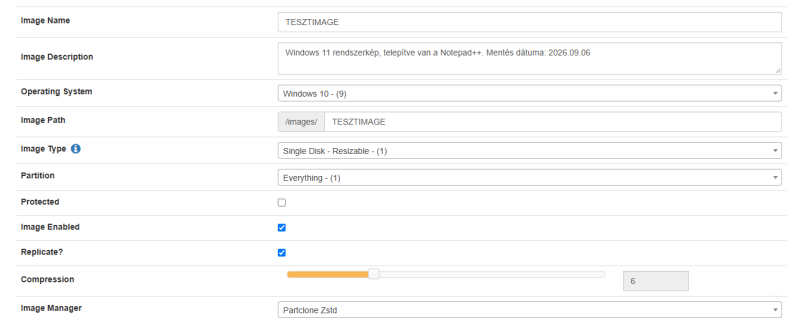
Dióhéjban: a kép neve tetszőleges, nem tartalmazhat ékezetet, de kötőjel vagy aláhúzásjel lehet benne. A kép leírása amiatt fontos, hogy hetekkel később is világos legyen mit tartalmaz a rendszerkép, melyik gépről készült, volt-e sysprep, mikori a mentés, stb. Az operációs rendszer legyen az, ami a mentendő gépen van (Windows 10 beállítás jó a Win 11-hez is). A kép útvonala automatikusan kitöltődik, a kép neve és a már említett /images partíció alapján.
Az image típusánál nekem a Single Disk - Resizable vált be. Ilyenkor a teljes lemez kerül mentésre, vagyis nemcsak a Windowst tartalmazó C: meghajtó, hanem az EFI-, MSR- és Recovery-partíció is. A FOG a partíciós táblát is elmenti, így visszaállításkor tudja, milyen partíciókból áll a rendszer. Mentéskor csak a ténylegesen foglalt területet menti le, ráadásul tömörítve. Ezért lesz kicsi a képfájl.
A Resizable lényege azonban nem csak ez. Mentés előtt a FOG lezsugorítja a C: partíciót, visszaállításkor pedig kinyújtja, hogy kitöltse a célgép lemezét. Így a visszaállított gép a mintagép klónja lesz, akkor is, ha nagyobb a lemeze.
Technikailag kisebb lemezre is visszaállítható a kép, ha elfér rajta. Azonban nem a foglalt terület számít, hanem a zsugorított partíció mérete. Ez a nem áthelyezhető rendszerfájlok miatt nagyobb is lehet. 200 GB foglaltságnál könnyen lehet belőle 220–240 GB. Ráadásul a visszaállított Windowsnak a frissítésekhez és a napi használathoz is kell a hely. Én ezért azt javaslom, hogy mindig azonos vagy nagyobb kapacitású HDD/SSD-vel szerelt gépeket használj. Így biztosan nem ér meglepetés.
Ajánlom, hogy Capture előtt kapcsold ki a hibernálást, a Fast Boot-ot és a BitLockert. A bekapcsolt hibernálás akadályozhatja a mentést, a Bitlocker titkosítás miatt pedig a visszaállított gép titkosításának feloldása válhat lehetetlenné.
A Protected kapcsolót csak már létező lemezkép esetén látod. Amikor már nem üres a lemezkép, kapcsold be, a rendszerkép felülírhatóságát tiltod le vele. Protected módban nem tudsz véletlenül ugyanabba a rendszerképbe két különálló gépet is menteni. Az elv: 1 mintagép, több klón. Ha több mintagéped van, mentsd azokat külön-külön rendszerképbe. Ha az Image Enabled kapcsoló nincs bepipálva, a rendszerkép letiltásra kerül, a továbbiakban mentéshez és visszaállításhoz nem használható.
A Replicate kapcsoló akkor számít, ha több FOG szervered van, például több telephelyen. Ilyenkor a rendszerkép automatikusan átmásolódik a többi szerverre is, hogy bárhonnan lehessen vele telepíteni. A bemutatott homelab-ban csak egy FOG szerver van, így ennek nincs jelentősége. Maradhat bekapcsolva, nem okoz gondot. Kikapcsolni akkor érdemes, ha lassú a kapcsolat a telephelyek között, vagy még fejlesztés alatt áll az image, és nem akarod minden rendszerkép-mentés után végigtolni a hálózaton.
Az első mentés folyamata
Ha elkészítetted a rendszerképet, akkor a FOG webes felületén a hostoknál rendeld a lemezképet a mentendő hosthoz a Host image legördülő listából, majd kattints az Update gombra. Erre amiatt van szükség, mert így a szerver tudni fogja, hogy melyik rendszerképbe mentse le a számítógépet. Maradj még a host adatlapján és válts át a Basic Tasks fülre. A Capture műveletet választva a feladat (Task) beütemezhető. Ha azt látod egy zöld sávon, hogy Tasked Succesfully, akkor mindent jól csináltál.
A mentendő gépen ne feledd el kikapcsolni a Fast Boot-ot, a hibernálást és a Bitlockert a mentés előtt. Ha ezekkel megvagy, indítsd el a gépet PXE módban. A beütemezett Capture miatt a FOG automatikusan megkezdi a mentést. Ilyen képernyőt fogsz látni a mentés vége felé, ez jelzi a másolást.

A mentés végeztével a gép újraindul és ha nem reagálsz a PXE menüben, akkor betölt a Windows. Ezután már visszaállíthatod a gép boot sorrendjében a Windows-t elsődlegesnek és aktiválhatod a Secure Boot-ot is. A rendszerképet ezután rakd Protected módba a webes felületen.
Rendszerkép visszaállítása másik gépre
A visszaállításnak feltétele, hogy több gép legyen felregisztrálva a FOG szerverre. Technikailag megoldható az is, hogy ugyanarra a gépre visszaállítjuk a saját rendszerképét. Ez maximum tesztelésre, gyakorlásra jó. A gyakorlatban ennek nem sok értelme lenne. Ha megvan a másik gép regisztrációja is, az előző oldalon látott módon rendeld hozzá a mentést tartalmazó image-et a második hosthoz. Ezután a Basic Tasks fülön most a Deploy módot válaszd, ez jelenti a visszaállítást. Fontos, hogy a visszaállítás során teljesen törlődik a második host, csak tesztgépet használj, vagy előtte csinálj róla mentést más módon!
A Deploy feladat beütemezése után indítsd el a második gépet is PXE módban. Amint megkapja a FOG-tól az utasítást, automatikusan elkezdődik a visszaállítás. A visszaállítás végén az első gépnek klónja lesz a második gép. A homelabban elhagyható, azonban éles környezetben ajánlott Sysprep-el általánosítani a mentés előtt a mintagépet.
Ha szeretnéd, nézd meg az egész folyamatot a FOG Project telepítésétől az első visszaállításig videós formában is:
Összefoglalás
Ha szeretnél kísérletezni homelabban egy nekem nagyon bevált és komplett rendszerkép mentési megoldással, akkor az utat már kiköveztem előtted. Amennyiben bármi észrevételed, kérdésed van a FOG Projecttel kapcsolatban, kérdezz rá a hozzászólások között. Javaslom még olvasgatni a FOG hivatalos fórumát is, ahol akár hibát is bejelenthetsz. Te milyen mentési módszert használsz? Van már tapasztalatod a FOG Projecttel? Köszönöm a figyelmedet, további szép napot kívánok!
A videó és a teljes leírás a FOG Project 1.5.10-es verziójáról készült. A jelenleg még kiadásra jelölt állapotban létező 1.6-os verzióra nem érvényes!







