

Az első mentés előkészítése
Ha az előző oldalon leírtak szerint felregisztráltál legalább 1 db Windows-os gépet a homelabból, akkor jöhet az izgalmas rész, készítsünk erről a VM-ről egy rendszerképet. Mivel ez csak egy teszt homelab, a Windows általánosításától (syprep /generalize) eltekinthetünk, éles környezetben viszont csináld majd meg.
Az első mentéshez szükségünk van egy üres rendszerképre, ami tárolni fogja a mentést. Kattints a FOG webes felületén az ötödik menüpontra, ami egy hegyet ábrázol (image = kép => hegyet ábrázoló tájkép). Ha a mentendő gép operációs rendszere Windows 10 vagy újabb, ehhez hasonlóan javaslom beállítani az image-et. Ha kész, mehet az Add gomb!
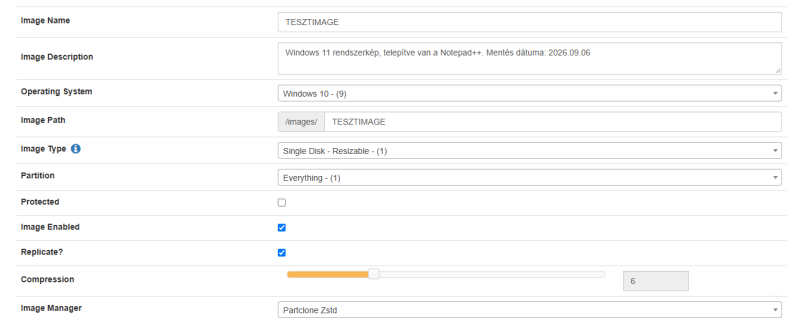
Dióhéjban: a kép neve tetszőleges, nem tartalmazhat ékezetet, de kötőjel vagy aláhúzásjel lehet benne. A kép leírása amiatt fontos, hogy hetekkel később is világos legyen mit tartalmaz a rendszerkép, melyik gépről készült, volt-e sysprep, mikori a mentés, stb. Az operációs rendszer legyen az, ami a mentendő gépen van (Windows 10 beállítás jó a Win 11-hez is). A kép útvonala automatikusan kitöltődik, a kép neve és a már említett /images partíció alapján.
Az image típusánál nekem a Single Disk - Resizable vált be. Ilyenkor a teljes lemez kerül mentésre, vagyis nemcsak a Windowst tartalmazó C: meghajtó, hanem az EFI-, MSR- és Recovery-partíció is. A FOG a partíciós táblát is elmenti, így visszaállításkor tudja, milyen partíciókból áll a rendszer. Mentéskor csak a ténylegesen foglalt területet menti le, ráadásul tömörítve. Ezért lesz kicsi a képfájl.
A Resizable lényege azonban nem csak ez. Mentés előtt a FOG lezsugorítja a C: partíciót, visszaállításkor pedig kinyújtja, hogy kitöltse a célgép lemezét. Így a visszaállított gép a mintagép klónja lesz, akkor is, ha nagyobb a lemeze.
Technikailag kisebb lemezre is visszaállítható a kép, ha elfér rajta. Azonban nem a foglalt terület számít, hanem a zsugorított partíció mérete. Ez a nem áthelyezhető rendszerfájlok miatt nagyobb is lehet. 200 GB foglaltságnál könnyen lehet belőle 220–240 GB. Ráadásul a visszaállított Windowsnak a frissítésekhez és a napi használathoz is kell a hely. Én ezért azt javaslom, hogy mindig azonos vagy nagyobb kapacitású HDD/SSD-vel szerelt gépeket használj. Így biztosan nem ér meglepetés.
Ajánlom, hogy Capture előtt kapcsold ki a hibernálást, a Fast Boot-ot és a BitLockert. A bekapcsolt hibernálás akadályozhatja a mentést, a Bitlocker titkosítás miatt pedig a visszaállított gép titkosításának feloldása válhat lehetetlenné.
A Protected kapcsolót csak már létező lemezkép esetén látod. Amikor már nem üres a lemezkép, kapcsold be, a rendszerkép felülírhatóságát tiltod le vele. Protected módban nem tudsz véletlenül ugyanabba a rendszerképbe két különálló gépet is menteni. Az elv: 1 mintagép, több klón. Ha több mintagéped van, mentsd azokat külön-külön rendszerképbe. Ha az Image Enabled kapcsoló nincs bepipálva, a rendszerkép letiltásra kerül, a továbbiakban mentéshez és visszaállításhoz nem használható.
A Replicate kapcsoló akkor számít, ha több FOG szervered van, például több telephelyen. Ilyenkor a rendszerkép automatikusan átmásolódik a többi szerverre is, hogy bárhonnan lehessen vele telepíteni. A bemutatott homelab-ban csak egy FOG szerver van, így ennek nincs jelentősége. Maradhat bekapcsolva, nem okoz gondot. Kikapcsolni akkor érdemes, ha lassú a kapcsolat a telephelyek között, vagy még fejlesztés alatt áll az image, és nem akarod minden rendszerkép-mentés után végigtolni a hálózaton.
A cikk még nem ért véget, kérlek, lapozz!







